
15/09/2023
V dnešní digitální éře jsou naše mobilní telefony plné osobních i důležitých informací, a textové zprávy nejsou výjimkou. SMS a iMessage konverzace často obsahují cenné vzpomínky na rodinu a přátele, důležité obchodní informace, schůzky, adresy nebo dokonce právní důkazy. Ztráta těchto zpráv, ať už v důsledku poškození zařízení, náhodného smazání nebo při přechodu na nový telefon, může být velmi nepříjemná a v některých případech i katastrofální. Proto je zálohování textových zpráv naprosto klíčové pro ochranu vašich dat a klidnou mysl. V tomto podrobném průvodci se zaměříme na to, jak efektivně zálohovat SMS zprávy z vašeho iPhonu, s důrazem na využití cloudových služeb, jako je Google Drive a iCloud, a s vysvětlením specifik každé metody.

- Proč je zálohování textových zpráv tak důležité?
- Google Drive jako cloudové úložiště: Výhody a specifika pro iPhone
- Přípravy před zálohováním zpráv
- Jak zálohovat SMS zprávy z Androidu na Google Drive (pro kontext)
- Zálohování SMS zpráv z iPhonu na Google Drive (Nepřímá metoda)
- Alternativa: Zálohování SMS zpráv z iPhonu na iCloud (Doporučená metoda)
- Srovnávací tabulka: iCloud vs. Google Drive pro zálohu SMS z iPhonu
- Řešení potenciálních problémů se zálohováním
- Často kladené otázky (FAQ)
- Závěr
Proč je zálohování textových zpráv tak důležité?
Mnoho uživatelů si neuvědomuje plný rozsah hodnoty svých textových zpráv, dokud je neztratí. Zálohování přesahuje pouhé uchování dat; je to forma digitální bezpečnosti a prevence. Zde jsou hlavní důvody, proč byste měli pravidelně zálohovat své SMS zprávy:
- Uchování vzpomínek a sentimentální hodnoty: Zprávy často obsahují fotografie, vtipné konverzace, milé vzkazy od blízkých nebo důležité životní události. Tyto digitální střípky naší historie si zaslouží být uchovány.
- Ochrana důležitých informací: Potvrzení objednávek, bankovní kódy, adresy, kontaktní údaje, pracovní dohody – to vše může být uloženo ve vašich zprávách. Ztráta těchto dat by mohla vést k značným nepříjemnostem nebo finančním ztrátám.
- Rychlá obnova po nehodě: Ať už si zprávy omylem smažete, váš telefon se poškodí, ztratíte ho nebo vám bude odcizen, záloha vám umožní rychle obnovit vaši komunikační historii a minimalizovat tak dopad události.
- Plynulý přechod na nové zařízení: Při nákupu nového iPhonu je záloha nezbytná pro bezproblémový přenos všech vašich dat, včetně textových zpráv, na nové zařízení. Tím se vyhnete frustraci ze ztráty konverzací a můžete okamžitě pokračovat tam, kde jste skončili.
- Právní a obchodní důkazy: V některých případech mohou textové zprávy sloužit jako důkazy v právních sporech nebo jako záznamy důležitých obchodních jednání. Mít je zálohované a přístupné v čitelném formátu je v takových situacích neocenitelné.
Google Drive jako cloudové úložiště: Výhody a specifika pro iPhone
Google Drive je jednou z nejpopulárnějších cloudových služeb pro ukládání souborů, nabízející štědrých 15 GB zdarma. Ačkoli je Google Drive skvělou volbou pro zálohování fotografií, dokumentů a dalších souborů z iPhonu, je důležité si uvědomit, že přímé zálohování SMS zpráv z iPhonu na Google Drive, tak jak je to možné u zařízení Android, není přímo podporováno. Pro iPhone je nutné použít externí nástroje a specifický postup.
Výhody zálohování na Google Drive (pro soubory):
- Přístup napříč zařízeními: Jakmile jsou vaše zprávy exportovány do souboru (např. PDF) a nahrány na Google Drive, můžete k nim přistupovat z jakéhokoli zařízení s připojením k internetu – počítače, tabletu nebo jiného telefonu.
- Zabezpečení dat: Google Drive využívá šifrování pro ochranu vašich dat během přenosu i v klidu na serverech, což zajišťuje vysokou úroveň zabezpečení.
- Snadná obnova: V případě ztráty nebo poškození zařízení můžete snadno stáhnout zálohované soubory zpět do počítače nebo jiného zařízení.
- Uvolnění místa na iPhonu: Po exportu a zálohování zpráv na Google Drive můžete volitelně smazat staré konverzace z iPhonu, čímž uvolníte cenné místo v úložišti.
Přípravy před zálohováním zpráv
Než se pustíte do zálohování, je důležité zajistit, že máte splněny všechny nezbytné podmínky pro hladký průběh procesu:
- Stabilní internetové připojení: Zálohování, obzvláště pokud obsahuje mnoho dat, vyžaduje spolehlivé a stabilní připojení k internetu (ideálně Wi-Fi), aby nedošlo k přerušení procesu.
- Dostatek úložného prostoru na Google Drive: Ujistěte se, že máte na svém účtu Google Drive dostatek volného místa pro uložení exportovaných souborů se zprávami. Pokud ne, zvažte smazání nepotřebných souborů nebo upgrade plánu úložiště.
- Dostatečná energie baterie zařízení: Zálohování je energeticky náročný proces. Ujistěte se, že váš iPhone má dostatečně nabitou baterii, nebo jej připojte k nabíječce, aby se zálohování nepřerušilo.
- Aktualizované aplikace: Zkontrolujte, zda máte nainstalovanou nejnovější verzi aplikace Google Drive na vašem iPhonu a případně i desktopové aplikace pro export zpráv.
Jak zálohovat SMS zprávy z Androidu na Google Drive (pro kontext)
Pro uživatele Androidu je zálohování SMS zpráv na Google Drive poměrně přímočaré a integrované do systému. Tento proces se liší od iPhonu, ale je dobré ho znát pro srovnání. Typicky se provádí takto:
- Instalace Google Drive: Ujistěte se, že máte aplikaci Google Drive nainstalovanou z Google Play Store.
- Otevření Nastavení Google Drive: V aplikaci Google Drive najděte sekci "Zálohy" nebo "Nastavení zálohování".
- Spuštění zálohy: Zde můžete zvolit, které typy dat chcete zálohovat, včetně SMS zpráv. Spusťte "Zálohovat nyní".
- Pravidelné zálohy: Doporučuje se nastavit automatické zálohování v pravidelných intervalech.
Jak vidíte, pro Android je zálohování SMS na Google Drive nativní funkcí. U iPhonu je situace odlišná.
Zálohování SMS zpráv z iPhonu na Google Drive (Nepřímá metoda)
Jak již bylo zmíněno, iPhone přímo nepodporuje zálohování SMS zpráv na Google Drive. To znamená, že neexistuje žádné tlačítko v nastavení iPhonu nebo v aplikaci Google Drive, které by automaticky zálohovalo vaše textové zprávy. Místo toho musíte nejprve exportovat zprávy do souboru a teprve poté tento soubor nahrát na Google Drive. K tomu budete potřebovat počítač (Mac nebo Windows) a externí nástroj pro extrakci zpráv.
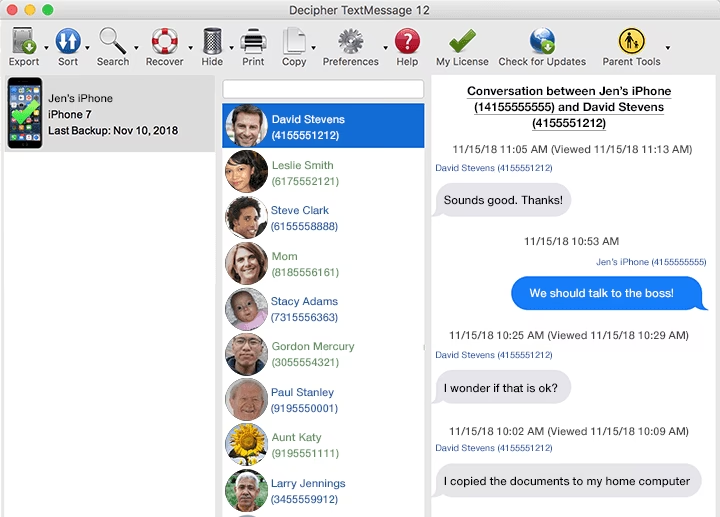
Použití nástroje jako Decipher TextMessage
Jeden z často doporučovaných nástrojů pro export iPhone SMS zpráv je Decipher TextMessage. Tento software vám umožní extrahovat vaše zprávy z iTunes/Finder zálohy do čitelného formátu, například PDF, který pak můžete nahrát na Google Drive. Postup je následující:
Krok 1: Zálohujte svůj iPhone do počítače
Než začnete, ujistěte se, že máte aktuální zálohu svého iPhonu uloženou na vašem počítači (Mac nebo Windows). To lze provést pomocí iTunes (pro starší verze macOS a Windows) nebo Finderu (pro novější verze macOS). Zprávy jsou součástí systémové zálohy.
- Pro Mac (macOS Catalina a novější): Připojte iPhone k Macu, otevřete Finder, vyberte svůj iPhone na postranním panelu a klikněte na "Zálohovat nyní" pod záložkou "Obecné".
- Pro Windows nebo starší macOS (iTunes): Připojte iPhone k počítači, otevřete iTunes, vyberte svůj iPhone a klikněte na "Zálohovat nyní".
Krok 2: Použijte Decipher TextMessage (nebo podobný nástroj)
Stáhněte a nainstalujte software Decipher TextMessage na váš Mac nebo Windows počítač. Tento program automaticky detekuje vaše iPhone zálohy a umožní vám prohlížet a exportovat konverzace.
- Spusťte Decipher TextMessage: Po spuštění programu by se měly automaticky načíst vaše zálohy iPhonu a zobrazit všechny vaše textové zprávy a kontakty.
- Vyberte konverzaci: Procházejte seznam kontaktů a vyberte konverzaci, kterou chcete zálohovat.
- Exportujte jako PDF: V programu najděte možnost "Exportovat jako PDF" (nebo podobnou) a uložte soubor na svůj počítač. Program obvykle exportuje zprávy s časovými razítky a přílohami, což je ideální pro uchování kompletního záznamu.
Krok 3: Nahrajte PDF soubor na Google Drive
Jakmile máte své textové zprávy uložené jako PDF soubor na vašem počítači, můžete je snadno nahrát na Google Drive.
- Přihlaste se k Google Drive: Otevřete webový prohlížeč a přejděte na drive.google.com. Přihlaste se pomocí svého Google účtu (Gmail adresa a heslo).
- Nahrajte soubor:
- Metoda 1 (Přetáhnutí): Jednoduše přetáhněte soubor PDF z vašeho počítače přímo do okna prohlížeče Google Drive.
- Metoda 2 (Nahrát soubor): V levém horním rohu klikněte na tlačítko "Nové" (nebo symbol "+"), a poté vyberte "Nahrát soubor". Vyhledejte a vyberte soubor PDF na vašem počítači.
- Ověření: Po dokončení nahrávání byste měli vidět váš PDF soubor v seznamu souborů na Google Drive. Můžete na něj dvakrát kliknout a ověřit, že se správně otevře a obsahuje vaše zprávy.
Tímto způsobem získáte oddělenou kopii vašich zpráv, kterou můžete sdílet, tisknout nebo si ji ponechat jako bezpečnostní zálohu nezávislou na vašem iPhonu a iCloud zálohách.
Alternativa: Zálohování SMS zpráv z iPhonu na iCloud (Doporučená metoda)
Pro většinu uživatelů iPhonu je nejjednodušší a nejintegrovanější metodou zálohování SMS zpráv využití služby iCloud. iCloud zálohuje téměř všechna data z vašeho iPhonu, včetně zpráv, fotografií, nastavení a dalších informací, přímo do cloudového úložiště Apple. Tato metoda je nejvíce doporučená, protože je automatická a plynule integrovaná do iOS.
Jak zálohovat SMS zprávy na iCloud:
- Otevřete Nastavení: Přejděte do aplikace "Nastavení" na vašem iPhonu.
- Klepněte na své jméno: Nahoře v nastavení klepněte na své jméno (Apple ID).
- Přejděte do iCloud Nastavení: Klepněte na "iCloud".
- Povolte Zprávy v iCloudu: Pokud chcete mít zprávy synchronizované napříč všemi vašimi Apple zařízeními a ukládané v iCloudu, ujistěte se, že je zapnutá možnost "Zprávy" pod sekcí "Aplikace používající iCloud".
- Povolte Zálohu na iCloudu: Klepněte na "Záloha na iCloudu".
- Zapněte "Záloha na iCloudu": Ujistěte se, že je tato možnost zapnutá.
- Spusťte zálohu: Klepněte na "Zálohovat nyní" pro okamžité spuštění zálohy. Váš iPhone se bude automaticky zálohovat na iCloud, když je připojen k Wi-Fi, nabíjí se a je zamčený.
Výhody zálohování na iCloud:
- Plná integrace: iCloud je hluboce integrován do ekosystému Apple, což zajišťuje bezproblémové zálohování a obnovu.
- Automatické zálohy: Jakmile je nastaveno, iPhone se zálohuje automaticky, aniž byste museli něco dělat.
- Snadná obnova: Při obnově iPhonu nebo nastavení nového zařízení můžete snadno obnovit všechna data z iCloud zálohy.
Nevýhody zálohování na iCloud:
- Omezená bezplatná kapacita: Apple nabízí pouze 5 GB volného místa na iCloudu, což je pro většinu uživatelů rychle nedostatečné, zejména s ohledem na fotografie a videa. Je pak nutné dokoupit další úložiště.
- Závislost na Apple ekosystému: Zálohy jsou dostupné primárně v rámci zařízení Apple. Přímý přístup k jednotlivým SMS zprávám z webového rozhraní iCloudu není možný.
Následující tabulka vám pomůže pochopit klíčové rozdíly mezi těmito dvěma přístupy k zálohování SMS zpráv z iPhonu:
| Funkce / Služba | iCloud (pro SMS z iPhonu) | Google Drive (pro SMS z iPhonu) |
|---|---|---|
| Přímá záloha SMS | Ano (integrováno do systémové zálohy) | Ne (nutný export přes 3. stranu) |
| Snadnost použití | Vysoká (nastavíte jednou a zapomenete) | Střední (vyžaduje více kroků a software) |
| Integrace s iOS | Plná (součástí operačního systému) | Částečná (jen pro nahrané soubory) |
| Cena (základ) | 5 GB zdarma (často nedostatečné) | 15 GB zdarma (pro všechny služby Google) |
| Přístup k datům | Přes iOS / macOS zařízení, iCloud.com (pro celou zálohu) | Přes web, aplikaci GD, libovolné OS (pro exportované soubory) |
| Formát zálohy | Integrovaný (systémový, nelze snadno prohlížet mimo iOS) | PDF / jiný exportovaný formát (čitelný a přenosný) |
| Úložiště zpráv | Zprávy v iCloudu (synchronizace a úspora místa) nebo součást systémové zálohy | Jako samostatné soubory (PDF, TXT apod.) |
Řešení potenciálních problémů se zálohováním
Někdy se zálohování nemusí podařit hned napoprvé. Zde jsou tipy pro řešení běžných problémů:
- Zkontrolujte internetové připojení: Ujistěte se, že máte silné a stabilní Wi-Fi připojení. Slabý signál nebo nestabilní síť mohou způsobit selhání zálohy.
- Aktualizujte aplikace: Zkontrolujte, zda máte nejnovější verzi aplikace Google Drive a případného externího softwaru (např. Decipher TextMessage). Zastaralé verze mohou mít chyby, které brání zálohování.
- Zkontrolujte úložný prostor: Ověřte, že máte dostatek volného místa na iCloudu nebo Google Drive. Pokud je úložiště plné, záloha selže.
- Restartujte zařízení: Jednoduchý restart iPhonu i počítače může vyřešit dočasné softwarové chyby, které brání zálohování.
- Vymažte mezipaměť aplikace (pro Android nebo Google Drive na iPhonu): V nastavení aplikací (pro Android) nebo v nastavení iPhonu pro konkrétní aplikaci zkuste vymazat mezipaměť (cache). To může pomoci s problémy s daty.
- Zkuste jiný USB port/kabel: Pokud zálohujete iPhone do počítače a máte problémy, zkuste jiný USB kabel nebo jiný USB port na počítači.
Často kladené otázky (FAQ)
Mohu přímo zálohovat iPhone SMS na Google Drive?
Ne, iPhone nepodporuje přímé zálohování SMS zpráv na Google Drive. Je nutné nejprve exportovat zprávy do souboru (např. PDF) pomocí externího softwaru na počítači a poté tento soubor nahrát na Google Drive.
Je Google Drive bezpečný pro mé zprávy?
Ano, Google Drive poskytuje robustní zabezpečení dat, včetně šifrování dat při přenosu i v klidu na serverech. Důležité je však chránit své přihlašovací údaje k účtu Google silným heslem a ideálně dvoufaktorovým ověřením.
Jak často bych měl zálohovat své zprávy?
Frekvence závisí na tom, jak často dostáváte důležité zprávy. Pro klid duše je doporučeno provádět zálohy alespoň jednou týdně, nebo pokaždé, když obdržíte zprávu s vysokou důležitostí. iCloud zálohy se mohou provádět automaticky denně, pokud je splněna podmínka připojení k Wi-Fi a napájení.
Mohu si prohlížet zálohované zprávy na jiném zařízení?
Pokud zálohujete zprávy pomocí iCloudu, můžete je obnovit pouze na jiném iPhonu nebo iPadu. Pokud exportujete zprávy do PDF a nahrajete je na Google Drive, pak ano, můžete si je prohlížet na jakémkoli zařízení, které podporuje prohlížení PDF souborů a má přístup k vašemu účtu Google Drive.
Co když mi dojde místo na iCloudu nebo Google Drive?
Pokud vám dojde místo, zálohování se zastaví. Můžete buď odstranit nepotřebné soubory z cloudového úložiště, nebo si zakoupit více místa. Google Drive nabízí 15 GB zdarma, zatímco iCloud pouze 5 GB. Pro iPhone uživatele je často nutné zakoupit dodatečné iCloud úložiště, pokud chtějí spolehlivě zálohovat všechna svá data.
Závěr
Zálohování SMS zpráv z iPhonu je nezbytným krokem k ochraně vašich digitálních dat a osobních vzpomínek. Zatímco iCloud nabízí nejpřímější a nejintegrovanější řešení pro zálohování celého iPhonu, včetně zpráv, pro specifické potřeby, jako je uchování čitelných kopií zpráv mimo ekosystém Apple, sdílení nebo uvolnění místa, je export zpráv do souboru a jejich nahrání na Google Drive skvělou alternativou. Ať už si vyberete jakoukoli metodu, klíčové je pravidelné zálohování. Vždy mějte na paměti, že prevence je lepší než řešení problémů po ztrátě dat. Doufáme, že vám tento průvodce pomohl pochopit možnosti a procesy zálohování vašich cenných textových zpráv z iPhonu.
Chceš-li si přečíst další články podobné jako Jak zálohovat SMS zprávy z iPhonu?, navštiv kategorii Zálohování.