
11/05/2026
Zálohování vašeho iPhonu, iPadu nebo iPodu touch je jedním z nejdůležitějších kroků, které můžete podniknout pro ochranu vašich cenných dat. Ať už jde o fotografie, zprávy, kontakty nebo nastavení aplikací, nikdo nechce přijít o vzpomínky a důležité informace. S příchodem macOS Catalina se proces zálohování přesunul z iTunes do Finderu, což mohlo některé uživatele zaskočit. Mnoho lidí si klade otázku: Kde se teď mé zálohy vlastně nacházejí? Nebojte se, nejste sami. V tomto podrobném průvodci vám ukážeme, kde jsou vaše zálohy uloženy a jak je snadno najít, abyste měli vždy klid na duši, že jsou vaše data v bezpečí.
- Proč jsou zálohy tak důležité?
- Kde se zálohy ukládají v macOS Catalina?
- Jak najít zálohy pomocí Finderu
- Jak najít zálohy pomocí Spotlightu
- Co je obsaženo v záloze a co ne?
- Správa a mazání záloh
- Šifrované zálohy vs. nešifrované
- Často kladené otázky (FAQ)
- Q1: Mohu přesunout zálohu na jiné místo na mém Macu nebo na externí disk?
- Q2: Jak zjistím, kdy byla záloha naposledy provedena?
- Q3: Co dělat, když nemohu najít zálohy, i když jsem si jistý, že jsem je vytvořil?
- Q4: Můžu obnovit zálohu z novější verze iOS na starší verzi iOS?
- Q5: Je lepší zálohovat na Mac (Finder) nebo na iCloud?
Proč jsou zálohy tak důležité?
Představte si, že váš iPhone spadne na zem a rozbije se, nebo že ho ztratíte. Bez zálohy byste přišli o všechno – o fotografie z dovolené, důležité pracovní e-maily, kontakty na přátele a rodinu, a dokonce i o nastavení vašich oblíbených aplikací. Záloha je jako digitální kopie vašeho zařízení v určitém okamžiku. Umožňuje vám obnovit všechna vaše data na nové zařízení nebo na stejné zařízení po jeho opravě či resetování. Je to klíčový prvek digitální bezpečnosti a klidu, který vám umožní rychle se vrátit do plného provozu po jakékékoli nepředvídané události. Pravidelné zálohování by mělo být nedílnou součástí vaší digitální rutiny, stejně jako nabíjení telefonu.
Kde se zálohy ukládají v macOS Catalina?
V operačním systému macOS Catalina se zálohy, které jste vytvořili pomocí Finderu (nebo dříve iTunes), ukládají na specifickém místě ve vašem uživatelském adresáři. Konkrétně se jedná o skrytou složku s názvem „Library“ (Knihovna). Tato složka je skrytá z dobrého důvodu – obsahuje systémové soubory a nastavení, které by neměly být běžně upravovány, aby se předešlo poškození systému. Nicméně, pro přístup k zálohám je nutné se do ní dostat. Je důležité si uvědomit, že i když je složka skrytá, její obsah je pro vás stále dostupný, pokud víte, jak na to. Místo, kde se zálohy nacházejí, je standardizované, což usnadňuje jejich lokalizaci, jakmile se s procesem seznámíte. Plná cesta k zálohám je:
~/Library/Application Support/MobileSync/Backup/
Znak ~ představuje váš domovský adresář uživatele. Každá záloha je pak uložena v samostatné podsložce s dlouhým, unikátním identifikátorem, který odpovídá vašemu zařízení.
Jak najít zálohy pomocí Finderu
Nejčastější a nejjednodušší způsob, jak se dostat k vašim zálohám, je použití samotného Finderu. Postupujte podle těchto kroků:
- Otevřete Finder na vašem Macu.
- V horní liště menu klikněte na „Otevřít“ (Go).
- Při otevřeném menu „Otevřít“ stiskněte a držte klávesu Option (Alt) na klávesnici. Všimněte si, že se v seznamu objeví nová možnost „Knihovna“ (Library).
- Klikněte na „Knihovna“ (Library). Tím se otevře skrytá složka.
- V okně Knihovny navigujte do složky „Application Support“.
- Uvnitř „Application Support“ najděte složku „MobileSync“.
- A konečně, uvnitř „MobileSync“ naleznete složku „Backup“. Zde jsou uloženy všechny vaše zálohy, každá ve své vlastní podsložce pojmenované podle unikátního identifikátoru zařízení.
Tato metoda je spolehlivá a umožňuje vám vizuálně procházet k cestě k zálohám. Je to skvělý způsob, jak se seznámit s architekturou souborového systému vašeho Macu.
Jak najít zálohy pomocí Spotlightu
Pokud preferujete rychlý přístup nebo si nejste jisti přesnou cestou, můžete využít Spotlight, výkonný vyhledávací nástroj macOS. I když Spotlight přímo neotevře skrytou složku „Library“ automaticky, můžete ho použít k rychlému nalezení cesty a následnému otevření:
- Stiskněte Command (⌘) + Mezerník pro otevření Spotlightu.
- Do vyhledávacího pole zadejte následující přesnou cestu:
~/Library/Application Support/MobileSync/Backup/ - Jakmile začnete psát, Spotlight by vám měl nabídnout složku „Backup“ nebo „MobileSync“. Klikněte na ni, nebo stiskněte Enter, abyste se do ní dostali.
Tato metoda je obzvláště užitečná, pokud si pamatujete přesnou cestu a chcete se k ní dostat co nejrychleji bez proklikávání se složkami. Pamatujte, že ačkoli můžete zálohy vidět, nedoporučuje se je ručně přesouvat, kopírovat nebo měnit. Jakékoli narušení struktury složek může způsobit, že Finder (nebo iTunes) nebude schopen zálohy najít nebo obnovit.
Co je obsaženo v záloze a co ne?
Je důležité pochopit, co záloha z Finderu (nebo iTunes) skutečně obsahuje, aby nedošlo k nedorozuměním. Záloha je komplexní snímek většiny dat a nastavení vašeho zařízení, ale nikoli úplná kopie úplně všeho.
Co je obsaženo v záloze:
- Data aplikací: Všechna data uložená v aplikacích, jako jsou dokumenty, nastavení, uložené hry atd.
- Nastavení zařízení: Všechna vaše nastavení, jako je uspořádání ikon na ploše, nastavení Wi-Fi, tapety, zvuky atd.
- Fotky a videa: Fotografie a videa, které nejsou synchronizovány s iCloud Photos. Pokud používáte iCloud Photos, většina vašich obrázků je již v cloudu a není součástí místní zálohy.
- Historie hovorů a zprávy: Vaše historie hovorů, SMS zprávy a iMessage konverzace (pokud nejsou synchronizovány s iCloud Messages).
- Data z Apple Watch: Zálohy Apple Watch se ukládají do zálohy iPhonu.
- Zdravotní data: Data z aplikace Zdraví a Kroužky (pokud je záloha šifrovaná).
- Hesla: Hesla k Wi-Fi sítím a další citlivá data (pouze pokud je záloha šifrovaná).
Co není obsaženo v záloze:
- Obsah z iTunes Store, App Store a knih (např. zakoupené písničky, filmy, aplikace). Tyto položky lze znovu stáhnout přímo z příslušných obchodů.
- Fotky a zprávy, které jsou již synchronizovány s iCloudem (iCloud Photos, iCloud Messages). Ty jsou již v cloudu a jsou k dispozici po přihlášení.
- Data z Face ID nebo Touch ID.
- Informace o Apple Pay a nastavení Apple Card.
- Data z aplikace Mail (pokud používáte IMAP/Exchange – e-maily jsou na serveru).
- Nastavení systému, které se vztahují k vašemu Macu, nikoli k iPhonu.
Pro lepší přehlednost si prohlédněte tuto tabulku:
| Obsaženo v záloze (Finder/iTunes) | Není obsaženo v záloze (Finder/iTunes) |
|---|---|
| Data aplikací a jejich nastavení | Obsah z iTunes Store a App Store (lze znovu stáhnout) |
| Nastavení zařízení (uspořádání, tapety, zvuky) | Fotky a zprávy, které jsou již v iCloudu |
| Fotky a videa (pokud nejsou v iCloudu) | Data z Face ID / Touch ID |
| Historie hovorů a zprávy (SMS, iMessage) | Informace o Apple Pay a Apple Card |
| Zálohy Apple Watch | Data z aplikace Mail (pokud jsou na serveru) |
| Zdravotní data a hesla (pouze u šifrované zálohy) |
Správa a mazání záloh
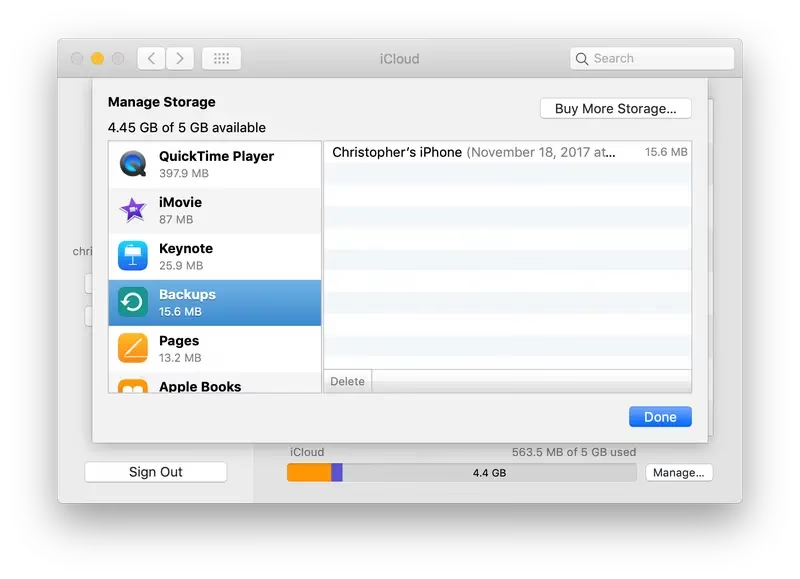
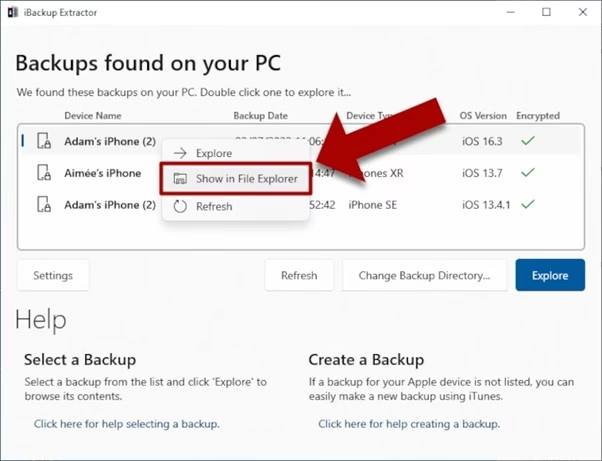
Časem se vám na Macu může nahromadit více záloh, zejména pokud máte více zařízení nebo pravidelně zálohujete. Tyto zálohy mohou zabírat značné množství místa na disku. Naštěstí je snadné je spravovat a mazat přímo z Finderu:
- Připojte svůj iPhone/iPad k Macu a otevřete Finder.
- V levém postranním panelu Finderu klikněte na název vašeho zařízení.
- Na kartě „Obecné“ (General) pod sekcí „Zálohy“ (Backups) klikněte na „Spravovat zálohy“ (Manage Backups).
- Zobrazí se seznam všech záloh uložených na vašem Macu, seřazených podle data.
- Vyberte zálohu, kterou chcete smazat, a klikněte na tlačítko „Smazat zálohu“ (Delete Backup).
- Potvrďte své rozhodnutí. Buďte opatrní – po smazání zálohy ji nelze obnovit!
Je dobré pravidelně kontrolovat staré zálohy, zejména pokud máte omezený prostor na disku. Ujistěte se, že mažete pouze ty zálohy, které již nepotřebujete, například zálohy starých zařízení, která již nevlastníte, nebo velmi staré zálohy stejného zařízení, pro které máte novější.
Šifrované zálohy vs. nešifrované
Při vytváření zálohy v Finderu (nebo iTunes) máte možnost zašifrovat zálohu. Toto je velmi důležitá volba, kterou byste neměli podceňovat. Šifrovaná záloha znamená, že veškerá data v záloze jsou chráněna heslem, které si zvolíte. Bez tohoto hesla nelze zálohu obnovit ani k ní získat přístup. Hlavním důvodem pro šifrování zálohy je ochrana citlivých dat, jako jsou hesla k Wi-Fi sítím, zdravotní data (Health app), informace o aktivitě a data z aplikace Zdraví. Nešifrovaná záloha tyto informace neobsahuje a jsou z ní vynechány.
Pro šifrování zálohy stačí v Finderu (při připojeném zařízení) zaškrtnout políčko „Šifrovat místní zálohu“ (Encrypt local backup) a nastavit heslo. Toto heslo si pečlivě zapamatujte nebo uložte na bezpečné místo, protože bez něj se k šifrované záloze nedostanete. Apple nemůže toto heslo obnovit, pokud ho zapomenete. Důrazně doporučujeme vždy používat šifrované zálohy pro maximální ochranu vašich dat.
Často kladené otázky (FAQ)
Q1: Mohu přesunout zálohu na jiné místo na mém Macu nebo na externí disk?
A1: Oficiálně Apple nedoporučuje ruční přesouvání záloh, protože Finder (iTunes) očekává, že budou na svém standardním místě. Pokud je přesunete, aplikace je nemusí najít. Existují pokročilé metody, jako je vytvoření symbolického odkazu (symlink), které umožňují přesunout skutečná data zálohy na externí disk a Finderu "říct", kde je má hledat. Tato metoda je však určena pro zkušenější uživatele a vyžaduje práci v Terminálu.
Q2: Jak zjistím, kdy byla záloha naposledy provedena?
A2: Nejjednodušší způsob je připojit zařízení k Macu, otevřít Finder, vybrat zařízení a pod záložkou „Obecné“ (General) najdete informaci o poslední záloze. Můžete také kliknout na „Spravovat zálohy“ (Manage Backups), kde uvidíte datum a čas všech uložených záloh.
Q3: Co dělat, když nemohu najít zálohy, i když jsem si jistý, že jsem je vytvořil?
A3: Ujistěte se, že jste správně zadali cestu: ~/Library/Application Support/MobileSync/Backup/. Zkontrolujte, zda jste skutečně dokončili proces zálohování a zda nedošlo k chybě. Někdy může být složka „Library“ skutečně skrytá a je potřeba ji zviditelnit pomocí klávesy Option v menu „Otevřít“ (Go) ve Finderu. Pokud stále nic, zkuste vytvořit novou zálohu, abyste ověřili funkčnost.
Q4: Můžu obnovit zálohu z novější verze iOS na starší verzi iOS?
A4: Obecně platí, že nelze obnovit zálohu vytvořenou na zařízení s novější verzí iOS na zařízení se starší verzí iOS. Apple to nepodporuje a obvykle to vede k chybám. Pokud chcete obnovit zálohu, ujistěte se, že cílové zařízení má stejnou nebo novější verzi iOS.
Q5: Je lepší zálohovat na Mac (Finder) nebo na iCloud?
A5: Obě metody mají své výhody a nevýhody. Zálohování na Mac je obvykle rychlejší, nezávisí na rychlosti internetu a nepočítá se do vašeho limitu úložiště na iCloudu. Je ideální, pokud máte dostatek místa na Macu a pravidelně k němu zařízení připojujete. Zálohování na iCloud je pohodlnější, protože probíhá automaticky přes Wi-Fi a umožňuje obnovu zařízení kdekoli, aniž byste potřebovali počítač. Nicméně je závislé na rychlosti internetu a může vyžadovat dokoupení dalšího úložiště. Ideální je kombinace obou – nejdůležitější data mít v iCloudu a pro kompletní zálohy využívat Mac.
Doufáme, že tento podrobný průvodce vám pomohl pochopit, kde se nacházejí vaše zálohy iPhonu v macOS Catalina a jak s nimi efektivně pracovat. Pamatujte, že pravidelné zálohování je klíčové pro ochranu vašich digitálních dat. Nenechte nic náhodě a mějte svá data vždy v bezpečí!
Chceš-li si přečíst další články podobné jako Kde najít zálohy iPhonu v macOS Catalina?, navštiv kategorii Zálohování.