
03/01/2024
iPhony jsou všeobecně proslulé svou vynikající kvalitou zvuku, ať už prostřednictvím vestavěných reproduktorů, drátových sluchátek nebo bezdrátových sluchátek. Přesto se občas můžete setkat s méně než ideální kvalitou zvuku na vašem iPhonu. Příčina může být buď v hardwaru, nebo v softwaru. Naštěstí, pokud se potýkáte s jakýmikoli problémy se zvukem při hovoru, poslechu hudby nebo sledování videí, existuje řada kroků, které můžete vyzkoušet. V tomto článku vás provedeme všemi efektivními řešeními, která vám pomohou obnovit a dokonce vylepšit zvukový zážitek na vašem zařízení.
Ať už jste audiofil nebo jen chcete, aby vaše hovory zněly čistě, správné nastavení a údržba mohou udělat zázraky. Nebojte se experimentovat s různými možnostmi, které iOS nabízí, a připravte se na to, že uslyšíte svůj iPhone v novém, lepším světle.
Optimalizujte Streamování ve Vysoké Kvalitě
Zatímco můžete upravit několik nastavení v samotném iOS, jako je doladění zvuků a haptiky pro řešení problémů s hlasitostí, mnoho aplikací třetích stran, jako jsou YouTube Music a Spotify, má také svá vlastní nastavení, která regulují nebo zlepšují kvalitu zvuku.
V mnoha případech je kvalita zvuku v aplikaci nastavena na nízkou nebo normální úroveň, aby se snížila spotřeba dat, když nejste připojeni k Wi-Fi síti. V závislosti na aplikaci však může být výchozí nastavení kvality nízké i pro streamování přes Wi-Fi. To je často hlavní důvod, proč se zvuk může zdát plochý nebo méně detailní.
Například pro zlepšení kvality zvuku Spotify na vašem iPhonu otevřete aplikaci, přejděte do Nastavení > Kvalita zvuku a vyberte Velmi vysoká pro streamování přes Wi-Fi. Tuto volbu můžete provést také pro stahování, a pokud máte dobrý datový tarif, budete mít tuto možnost k dispozici i pro mobilní streamování. Před opuštěním nabídky nastavení se ujistěte, že je vypnuta volba Automaticky upravit kvalitu, abyste zajistili konzistentní kvalitu za všech okolností. Tímto způsobem se aplikace nebude snažit optimalizovat data na úkor kvality, což je klíčové pro audiofily.
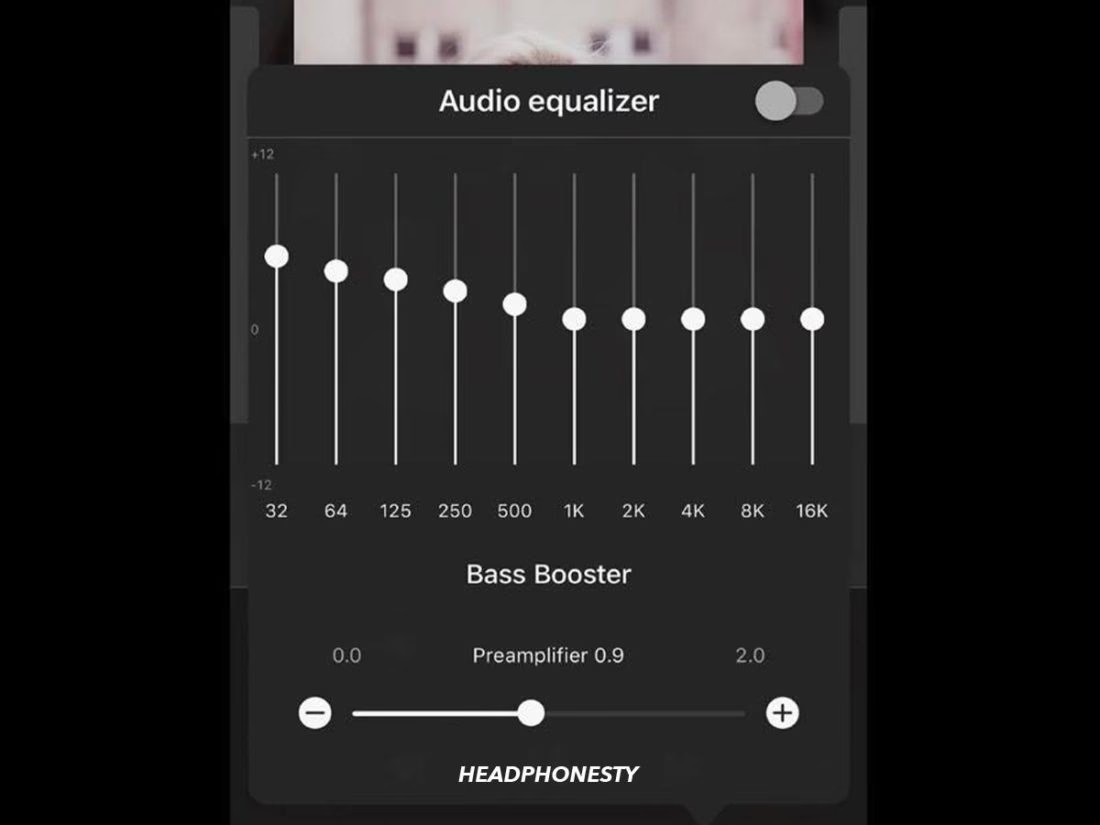
Proces povolení streamování ve vysoké kvalitě v jiných aplikacích pro streamování hudby je poměrně podobný. Vysokou kvalitu streamování můžete povolit také pro Apple Music. Přejděte do Nastavení > Hudba > Mobilní streamování a vyberte Vysoká kvalita. Zde si také můžete povolit a upravit nastavení ekvalizéru (EQ) klepnutím na EQ v nabídce nastavení Hudba. Experimentujte s různými předvolbami EQ, jako je „Bass Booster“ nebo „Acoustic“, abyste našli to, co nejlépe vyhovuje vašemu vkusu a žánru hudby, kterou posloucháte.
Tabulka: Porovnání Kvality Streamování
| Kvalita Streamování | Spotřeba Dat | Zvukový Zážitek | Doporučeno pro |
|---|---|---|---|
| Nízká | Velmi nízká | Základní, komprimovaný | Omezená data, špatné připojení |
| Normální | Střední | Dobrý, standardní | Vyvážený poměr dat a kvality |
| Vysoká / Velmi vysoká | Vysoká / Velmi vysoká | Vynikající, detailní | Wi-Fi, neomezená data, sluchátka |
Jemné Doladění Přizpůsobení Sluchátek
Někdy mohou určité úpravy nebo vylepšení v iOS vést k horší kvalitě zvuku na vašem iPhonu, zejména pokud jde o sluchátka. Pokud jste zkontrolovali svá ostatní nastavení a nic se nezdá být špatně, měli byste zkusit provést změny v nastavení Přizpůsobení sluchátek v nastavení zpřístupnění.
Překvapivě, doladění přizpůsobení sluchátek může výrazně zlepšit kvalitu zvuku vašeho iPhonu. Chcete-li to provést, přejděte do Nastavení > Zpřístupnění > Audiovizuální a zapněte Přizpůsobení sluchátek. Nyní, pod LADIT ZVUK PRO, si pohrajte s možnostmi Vyvážený tón, Rozsah vokálů a Jas, abyste zjistili, co pro vás funguje nejlépe. Každá z těchto voleb ovlivňuje frekvenční odezvu a může pomoci zvýraznit detaily, které jste dříve neslyšeli.
Poté posuňte posuvník mezi Jemné, Střední a Silné a ujistěte se, že jsou zapnuty možnosti Telefon a Média pod POUŽÍT S. Během provádění změn můžete klepnout na Přehrát ukázku, abyste viděli, zda si všimnete nějakých zlepšení. Alternativně můžete přehrávat hudbu na pozadí a provádět úpravy, abyste viděli změny v reálném čase. Toto nastavení je velmi individuální, takže si dejte čas a najděte to nejlepší pro vaše uši.
Kontrola a Čištění Reproduktorů
Zkontrolovat, zda jsou reproduktory vašeho iPhonu špinavé, se může zdát jako bezvýznamný krok ke zlepšení kvality zvuku vašeho iPhonu, ale ve skutečnosti tomu tak není. K negativnímu ovlivnění zvuku vycházejícího z reproduktorů vašeho iPhonu nepotřebujete mnoho nečistot nebo prachu. Pokud vidíte něco, co blokuje otvory reproduktorů, můžete k jejich vyčištění použít párátko, malý kartáček a lepicí pásku.
Pro bezpečné čištění reproduktorů vašeho iPhonu můžete postupovat podle těchto kroků:
- Vypněte svůj iPhone. To je zásadní pro vaši bezpečnost a ochranu zařízení.
- Očistěte mřížky reproduktorů jemným kartáčkem. Použijte měkký kartáček (například starý zubní kartáček s měkkými štětinami) k jemnému odstranění prachu a nečistot z povrchu mřížek. Buďte opatrní a netlačte příliš silně.
- Použijte měkký vzduchový foukač. Malý ruční foukač (nikoli stlačený vzduch ve spreji, který může obsahovat kondenzát a být příliš silný) může pomoci vyfouknout usazené částice z mřížek.
- Jemně otřete mřížky reproduktorů utěrkou z mikrovlákna navlhčenou isopropylalkoholem. Utěrka by měla být jen lehce vlhká, nikdy mokrá. Isopropylalkohol se rychle odpařuje a je bezpečný pro elektroniku.
- Použijte párátko s vatou omotanou kolem špičky. Pokud zůstávají nějaké zbytky, opatrně je odstraňte pomocí párátka, na jehož špičku jste omotali malý kousek vaty nebo bavlněného tamponu. Pracujte velmi jemně a dávejte pozor, abyste nic nepropíchli nebo nezanesli hlouběji.
Je nezbytné zajistit, aby se do mřížek reproduktorů nedostala žádná kapalina. Proto se ujistěte, že jakákoli navlhčená utěrka, kterou používáte, nekape nebo není příliš vlhká, než začnete čistit jakékoli nečistoty. Čisté reproduktory mohou výrazně zlepšit čistotu zvuku.
Aktivace Kompatibility se Sluchadly
Pokud máte problémy se zvukem iPhonu, konkrétně při používání sluchátek, existuje neobvyklá oprava, která by pro vás mohla fungovat. Můžete zkusit aktivovat kompatibilitu se sluchadly, což je jedna z mnoha funkcí zpřístupnění pro osoby s poruchami sluchu.
Chcete-li to provést a zjistit, zda se zlepší kvalita zvuku vašeho iPhonu, přejděte do Nastavení > Zpřístupnění > Naslouchací zařízení a zapněte Kompatibilita se sluchadly.
Ačkoli nastavení kompatibility se sluchadly je určeno ke zlepšení kvality zvuku se sluchadly, někdy může pozitivně ovlivnit kvalitu zvuku při nošení určitých drátových a bezdrátových sluchátek. Proto se stále vyplatí se na něj podívat a vyzkoušet ho, zejména pokud se potýkáte s problémy s tónem nebo jasností zvuku ve sluchátkách. Může to být ten malý trik, který potřebujete.
Nastavení Personalizovaného Prostorového Zvuku
Pokud používáte AirPods (3. generace), AirPods Pro, AirPods Max, AirPods, Beats Fit Pro nebo Beats Studio Pro pro poslech zvuku, můžete zkusit použít vlastní nastavení zvuku iPhone k vylepšení kvality zvuku. Tato funkce využívá sofistikované algoritmy k simulaci plného prostorového zvuku, což by mohlo vyřešit vaše problémy se zvukem a poskytnout vám zcela nový rozměr poslechu.
Chcete-li aktivovat Personalizovaný prostorový zvuk, klepněte na ikonu informací (i) vedle názvu vašich připojených AirPods v Nastavení > Bluetooth. Poté vyberte Personalizovaný prostorový zvuk a postupujte podle pokynů na obrazovce pro konfiguraci funkce podle vašich zvukových preferencí. Alternativně můžete k této funkci přistupovat přes Nastavení > Zvuky a haptika > Personalizovaný prostorový zvuk.
Nastavení Personalizovaného prostorového zvuku je poměrně komplexní proces se třemi kroky, které využívají přední kameru vašeho iPhonu. Nejprve se musíte dívat přímo do kamery a pohybovat hlavou pod různými úhly, aby iPhone mohl zmapovat tvar vaší hlavy a uší. Poté, pro následující dva kroky, musíte pohybovat iPhonem kruhovým pohybem z obou stran hlavy dopředu, aby se optimalizoval zvukový profil pro vaše konkrétní prostředí.
Tato funkce přizpůsobuje zvuk vašemu profilu pro pohlcující zážitek. Simuluje prostorový zvuk, aby vylepšila tradiční stereofonní zvukový výstup. Je velká šance, že to výrazně zlepší kvalitu zvuku vašeho iPhonu prostřednictvím vašich kompatibilních sluchátek. Pocítíte, jak zvuk přichází ze všech směrů, což je ideální pro filmy, hudbu a hry. Je to funkce, která opravdu překvapí.
Kdy Zvážit Kontaktování Společnosti Apple?
Zlepšování kvality zvuku na vašem iPhonu, ať už pro sluchátka nebo prostřednictvím integrovaných reproduktorů, se může zdát jako složitý proces. Naštěstí povolení streamování ve vysoké kvalitě a čištění znečištěných nebo zaprášených mřížek reproduktorů jsou dva skvělé způsoby, jak začít. Uživatelé sluchátek mohou také zkusit povolit kompatibilitu se sluchadly, personalizovaný prostorový zvuk a doladění přizpůsobení sluchátek.
Avšak pokud máte pocit, že kvalita zvuku vašeho iPhonu není zdaleka tak dobrá, jako když byl nový, nebo pokud žádný z výše uvedených kroků nepomohl vyřešit váš problém, je čas zvážit kontaktování společnosti Apple pro hardwarovou asistenci. Může se jednat o vnitřní poškození, opotřebení komponent nebo jiný hardwarový problém, který vyžaduje odborný servis. Neodkládejte to, pokud máte podezření na hardware, abyste předešli dalšímu poškození.
Často Kladené Otázky (FAQ)
- Proč je můj iPhone najednou tichý nebo má zkreslený zvuk?
- Nejčastějšími příčinami jsou znečištěné reproduktory nebo sluchátkový port, nesprávné nastavení hlasitosti v aplikacích, nebo aktivovaná omezení hlasitosti v nastavení iOS. Méně často to může být softwarová chyba nebo hardwarové poškození.
- Pomůže vyčištění reproduktorů, pokud se zvuk zdá zkreslený?
- Ano, velmi často. Nečistoty, prach a lint mohou fyzicky blokovat výstup zvuku z reproduktorů, což vede ke zkreslení nebo snížení hlasitosti. Pravidelné a šetrné čištění může výrazně zlepšit kvalitu zvuku.
- Funguje personalizovaný prostorový zvuk se všemi sluchátky?
- Ne, personalizovaný prostorový zvuk je funkce dostupná pouze s vybranými modely sluchátek Apple a Beats, jako jsou AirPods (3. generace), AirPods Pro, AirPods Max, Beats Fit Pro a Beats Studio Pro. Je navržena tak, aby plně využila hardwarových schopností těchto zařízení.
- Je možné zlepšit zvuk reproduktorů iPhonu bez sluchátek?
- Ano, určitě. Kromě čištění reproduktorů můžete zkontrolovat nastavení ekvalizéru v aplikaci Hudba (pokud posloucháte přes Apple Music) a ujistit se, že žádná nastavení zpřístupnění neomezují kvalitu zvuku reproduktorů. Také se ujistěte, že je iPhone aktualizován na nejnovější verzi iOS.
- Může aktualizace iOS ovlivnit kvalitu zvuku?
- Někdy. Aktualizace iOS často přinášejí vylepšení a opravy chyb, které mohou zlepšit celkový výkon, včetně zvuku. Nicméně, vzácně se mohou vyskytnout i nové chyby, které ovlivní zvuk. Vždy je dobré mít systém aktuální.
Chceš-li si přečíst další články podobné jako Zlepšete Zvuk na iPhone: Komplexní Průvodce, navštiv kategorii iPhone.