
20/03/2024
V dnešní digitální době, kdy se sociální sítě staly nedílnou součástí našeho života a vizuální obsah vládne, se schopnost sdílet dění na obrazovce vašeho iPhonu stala neocenitelnou. Ať už chcete svým přátelům ukázat zajímavou aplikaci, vytvořit rychlý návod, jak něco udělat, nahlásit chybu vývojářům, nebo jednoduše sdílet zábavný moment z mobilní hry, funkce nahrávání obrazovky je neuvěřitelně užitečná. Naštěstí, Apple tuto funkci integroval přímo do operačního systému iOS již od verze iOS 11, což znamená, že nepotřebujete žádné složité aplikace třetích stran. Stačí jen vědět, kde ji najít a jak ji správně používat. V tomto obsáhlém průvodci se podíváme na vše, co potřebujete vědět o nahrávání obrazovky na vašem iPhonu, od počátečního nastavení až po pokročilé tipy.
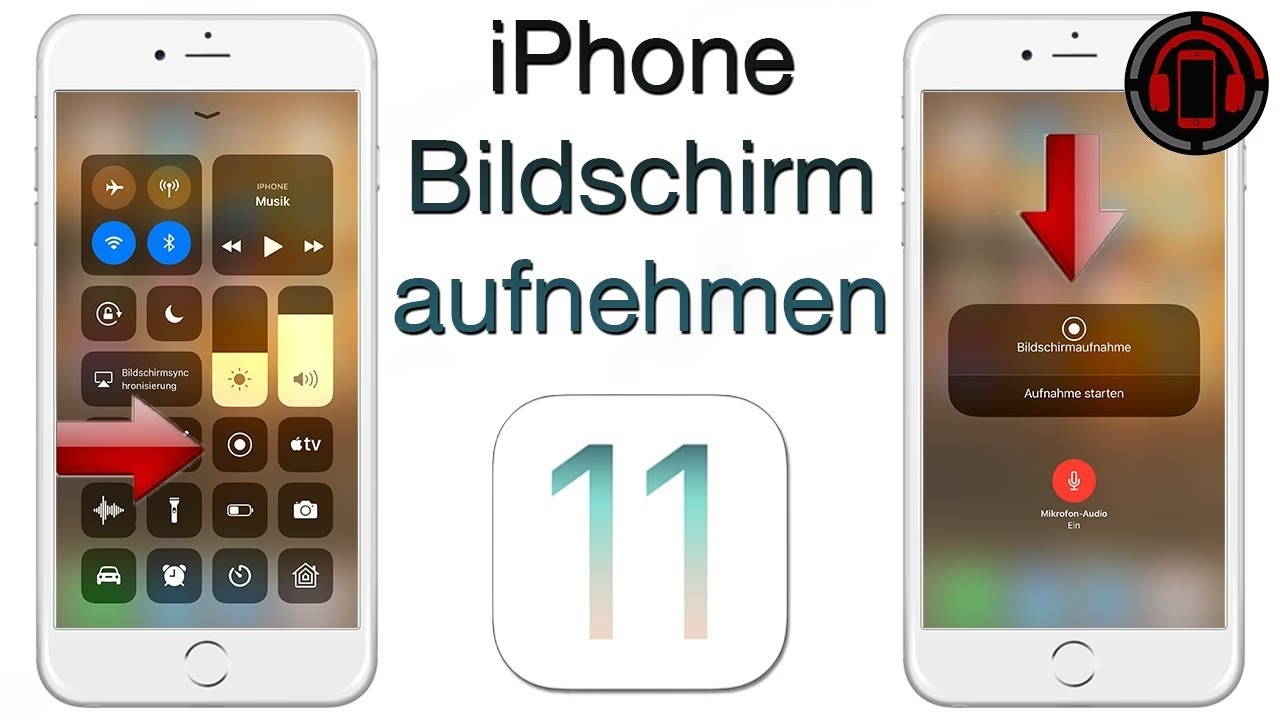
- Proč nahrávat obrazovku vašeho iPhonu? Nepřeberné možnosti na dosah ruky
- Příprava: Jak přidat nahrávání obrazovky do Ovládacího centra – Klíčový krok k jednoduchosti
- Spuštění a ukončení nahrávání obrazovky: Vaše obrazovka ožívá
- Kde najdu své nahrávky? Vše na jednom místě v aplikaci Fotky
- Tipy pro lepší nahrávky obrazovky: Vylepšete svůj obsah
- Důležité upozornění a omezení nahrávání obrazovky
- Často kladené otázky (FAQ) o nahrávání obrazovky na iPhonu
- Závěr: Nahrávání obrazovky iPhonu – Snadné, výkonné a vždy po ruce
Proč nahrávat obrazovku vašeho iPhonu? Nepřeberné možnosti na dosah ruky
Možná si říkáte, proč bych vlastně měl nahrávat obrazovku svého telefonu? Důvodů je celá řada a jsou překvapivě rozmanité. Nahrávání obrazovky vám otevírá dveře k mnoha novým způsobům komunikace a sdílení:
- Tvorba návodů a tutoriálů: Jste expertem na nějakou aplikaci nebo funkci iPhonu? Vytvořte rychlý videonávod pro své přátele nebo sledující. Ukázat, jak něco udělat, je často mnohem efektivnější než dlouhé textové vysvětlování.
- Sdílení herních zážitků: Hrajete mobilní hry a chcete se pochlubit epickým vítězstvím, neuvěřitelným skóre nebo vtipným momentem? Nahrávání obrazovky je ideální pro sdílení těchto okamžiků s herní komunitou nebo přáteli.
- Řešení problémů a technická podpora: Máte problém s aplikací nebo funkcí iPhonu a potřebujete se obrátit na technickou podporu? Nahrávka obrazovky, která detailně ukazuje problém, je mnohem jasnější a rychlejší způsob, jak problém popsat, než sáhodlouhé e-maily.
- Zaznamenávání důležitých informací: Někdy se na obrazovce objeví informace, které chcete zaznamenat – ať už je to důležitý hovor, online schůzka (s povolením všech účastníků, samozřejmě), nebo zajímavý webinář.
- Sociální sítě a kreativní obsah: Na TikToku, Instagramu a dalších platformách jsou videa s děním na obrazovce iPhonu nesmírně populární. Můžete vytvářet vtipné reakce, „life hacky“ nebo prostě sdílet, co vás zaujalo online.
Jak vidíte, možností je mnoho a tato funkce je skutečně univerzální nástroj pro každého uživatele iPhonu.
Příprava: Jak přidat nahrávání obrazovky do Ovládacího centra – Klíčový krok k jednoduchosti
Než se pustíte do samotného nahrávání, je potřeba se ujistit, že máte funkci nahrávání obrazovky snadno dostupnou. Ve výchozím nastavení nemusí být ikona pro nahrávání v Ovládacím centru viditelná. Ale nebojte, její přidání je otázkou několika vteřin. Postupujte podle těchto jednoduchých kroků:
- Otevřete Nastavení: Na domovské obrazovce iPhonu najděte a klepněte na ikonu aplikace „Nastavení“ (obvykle šedá ikona s ozubenými koly).
- Přejděte na Ovládací centrum: V menu Nastavení sjeďte níže a klepněte na položku „Ovládací centrum“.
- Přizpůsobte ovládací prvky: Zde uvidíte seznam ovládacích prvků, které jsou již v Ovládacím centru aktivní (sekce „Zahrnuté ovládací prvky“) a ty, které můžete přidat (sekce „Další ovládací prvky“).
- Najděte „Nahrávání obrazovky“: Procházejte seznam „Dalších ovládacích prvků“, dokud nenajdete položku „Nahrávání obrazovky“. Vedle ní uvidíte zelené tlačítko se znaménkem plus (+).
- Přidejte ovládací prvek: Klepněte na zelené tlačítko „+“ vedle „Nahrávání obrazovky“. Okamžitě se přesune do sekce „Zahrnuté ovládací prvky“. Nyní je ikona pro nahrávání obrazovky připravena k použití v Ovládacího centra.
Tip: Můžete také změnit pořadí ovládacích prvků v Ovládacím centru. Stačí podržet prst na třech vodorovných čárkách napravo od ovládacího prvku v sekci „Zahrnuté ovládací prvky“ a přetáhnout jej nahoru nebo dolů.
Přehled: Ovládací centrum před a po přidání
Pro lepší představu, jak se změní vaše Ovládací centrum po přidání funkce nahrávání obrazovky, si prohlédněte tuto jednoduchou tabulku:
| Stav | Popis | Viditelnost ikony nahrávání |
|---|---|---|
| Před přidáním | Funkce nahrávání obrazovky není v Ovládacím centru přímo dostupná. | Neviditelná |
| Po přidání | Ikona nahrávání obrazovky (kruh s tečkou uprostřed) je k dispozici v Ovládacím centru. | Viditelná |
Tento jednoduchý krok zajistí, že budete mít nahrávání obrazovky vždy na dosah, kdykoliv ho budete potřebovat.
Spuštění a ukončení nahrávání obrazovky: Vaše obrazovka ožívá
Jakmile máte ikonu nahrávání obrazovky v Ovládacím centru, samotné nahrávání je neuvěřitelně snadné. Proces je intuitivní a iPhone vás provede každým krokem.
Jak spustit nahrávání obrazovky:
- Otevřete Ovládací centrum:
- Na iPhonech s Face ID (iPhone X a novější, tj. bez tlačítka Home): Přejeďte prstem dolů z pravého horního rohu obrazovky.
- Na iPhonech s tlačítkem Home (iPhone 8 a starší): Přejeďte prstem nahoru ze spodní části obrazovky.
- Najděte ikonu nahrávání obrazovky: V Ovládacím centru vyhledejte ikonu, která vypadá jako kruh s tečkou uprostřed.
- Spusťte nahrávání:
- Pro nahrávání bez zvuku (výchozí): Jednoduše klepněte na ikonu nahrávání. Uvidíte třísekundové odpočítávání (3, 2, 1), po kterém se ikona změní na červenou a začne blikat, což signalizuje, že nahrávání probíhá. V levém horním rohu obrazovky (nebo kolem výřezu/Dynamického ostrova) se objeví červená tečka nebo červený pruh, což je další vizuální indikátor aktivního nahrávání.
- Pro nahrávání se zvukem (z mikrofonu): Pokud chcete k nahrávce přidat i zvuk z mikrofonu (např. komentář k dění na obrazovce), podržte prst na ikoně nahrávání obrazovky v Ovládacím centru. Objeví se kontextové menu. Zde klepněte na ikonu mikrofonu, aby se změnila z šedé na červenou (aktivní). Poté klepněte na „Spustit nahrávání“. Opět proběhne třísekundové odpočítávání.
- Nahrávejte: Nyní můžete dělat na svém iPhonu, co potřebujete nahrát. Vše, co se objeví na obrazovce, bude zaznamenáno.
Jak zastavit nahrávání obrazovky:
Existují dva hlavní způsoby, jak ukončit nahrávání:
- Pomocí červené tečky/pruhu: Klepněte na červenou tečku v levém horním rohu obrazovky (nebo na červený pruh/Dynamický ostrov). Objeví se dotaz, zda chcete nahrávání zastavit. Potvrďte klepnutím na „Zastavit“.
- Pomocí Ovládacího centra: Otevřete znovu Ovládací centrum (přejetím prstem dolů z pravého horního rohu nebo nahoru ze spodní části) a klepněte na blikající červenou ikonu nahrávání obrazovky. Nahrávání se automaticky zastaví.
Po zastavení nahrávání se na obrazovce objeví oznámení, že nahrávka obrazovky byla uložena do aplikace Fotky. To je velmi praktické, protože nemusíte nic hledat; vaše nahrávka je okamžitě dostupná pro prohlížení a úpravy.
Kde najdu své nahrávky? Vše na jednom místě v aplikaci Fotky
Jednou z největších výhod integrované funkce nahrávání obrazovky je její plynulá integrace s ostatními aplikacemi iOS. Všechny vaše nahrávky obrazovky se automaticky ukládají do aplikace Fotky, stejně jako vaše běžné fotografie a videa. Nemusíte se obávat, že byste je museli hledat v nějaké skryté složce nebo speciální aplikaci.
Pro snadnější orientaci a správu vašich nahrávek je iPhone automaticky kategorizuje. Zde je postup, jak je najít:
- Otevřete aplikaci Fotky: Na domovské obrazovce klepněte na ikonu „Fotky“ (barevná ikona s květinou).
- Přejděte na „Alba“: V dolní navigaci aplikace Fotky klepněte na záložku „Alba“.
- Sjeďte dolů k „Typy médií“: Procházejte seznam alb, dokud nenajdete sekci „Typy médií“.
- Klepněte na „Nahrávky obrazovky“: Zde uvidíte album s názvem „Nahrávky obrazovky“. Klepněte na něj a zobrazí se vám všechny vaše nahrávky pořízené touto funkcí.
Toto album je velmi praktické, protože shromažďuje všechny vaše nahrávky obrazovky na jednom místě, což usnadňuje jejich prohlížení, sdílení, úpravy nebo mazání. Můžete je pak odesílat přes iMessage, e-mail, nahrávat na cloudové úložiště nebo sdílet na sociálních sítích, stejně jako jakékoli jiné video z vaší knihovny.
Tipy pro lepší nahrávky obrazovky: Vylepšete svůj obsah
I když je nahrávání obrazovky jednoduché, s několika triky můžete své nahrávky výrazně vylepšit a zajistit, aby vypadaly profesionálněji a byly uživatelsky přívětivější:
- Zapněte režim „Nerušit“: Před zahájením nahrávání doporučujeme aktivovat režim „Nerušit“ (ikonu půlměsíce v Ovládacím centru). Tím zabráníte, aby se během nahrávání objevovaly notifikace, hovory nebo zprávy, které by mohly rušit a snižovat kvalitu vašeho videa.
- Vyčistěte si plochu: Pokud nahráváte něco, co se týká domovské obrazovky nebo specifických aplikací, ujistěte se, že nemáte otevřené nepotřebné aplikace na pozadí nebo příliš mnoho ikon, které by mohly odvádět pozornost.
- Mluvte zřetelně (pokud nahráváte zvuk): Pokud používáte mikrofon k nahrávání komentáře, mluvte pomalu a zřetelně. Snažte se minimalizovat okolní hluk.
- Předem si promyslete scénář: Obzvláště u návodů je dobré si předem promyslet, co přesně chcete nahrát a v jakém pořadí. Krátká zkouška před ostrou nahrávkou může ušetřit čas a zajistit plynulost.
- Úpravy po nahrání: Většina nahrávek obrazovky může těžit z následných úprav. Můžete oříznout začátek a konec, kde spouštíte a zastavujete nahrávání, nebo vystřihnout nepotřebné pasáže. To vše lze provést přímo v aplikaci Fotky klepnutím na „Upravit“ u videa.
- Pozor na soukromí: Pamatujte, že nahráváte vše, co se děje na obrazovce. Dbejte na to, abyste nezaznamenali citlivé osobní údaje, jako jsou hesla, bankovní údaje nebo soukromé zprávy. Pokud je to nutné, před nahráváním se odhlaste z citlivých aplikací.
Dodržováním těchto jednoduchých tipů zajistíte, že vaše nahrávky obrazovky budou vypadat profesionálně a budou co nejlépe sloužit svému účelu.
Důležité upozornění a omezení nahrávání obrazovky
Ačkoliv je funkce nahrávání obrazovky na iPhonu velmi robustní, existují určitá omezení a specifika, o kterých byste měli vědět:
- Omezení aplikacemi: Některé aplikace, zejména ty, které pracují s citlivým obsahem (např. bankovní aplikace, streamovací služby chráněné DRM jako Netflix, nebo aplikace pro videohovory kvůli soukromí), mohou zakázat nahrávání zvuku nebo videa. V takových případech se nahrávka nemusí povést, nebo bude mít prázdnou obrazovku/bez zvuku. Toto je bezpečnostní opatření ze strany vývojářů aplikací.
- Žádné zrcadlení obrazovky během nahrávání: Nemůžete provádět nahrávání obrazovky a zároveň používat funkci zrcadlení obrazovky (AirPlay) na jiné zařízení (např. Apple TV nebo chytrý televizor). Musíte si vybrat jednu z těchto funkcí.
- Velikost souboru: Dlouhé nahrávky obrazovky mohou zabírat značné množství úložného prostoru na vašem iPhonu, zejména pokud nahráváte ve vysoké kvalitě. Po dokončení a úpravě nahrávek zvažte jejich přesun do cloudového úložiště nebo na počítač, abyste uvolnili místo.
Znát tato omezení vám pomůže vyhnout se frustraci a efektivněji využívat funkci nahrávání obrazovky.
Často kladené otázky (FAQ) o nahrávání obrazovky na iPhonu
Zde najdete odpovědi na nejčastější otázky, které si uživatelé kladou ohledně nahrávání obrazovky:
- Q: Mohu nahrávat zvuk z mikrofonu během nahrávání obrazovky?
- A: Ano, můžete. Před spuštěním nahrávání podržte prst na ikoně nahrávání obrazovky v Ovládacím centru a v zobrazeném menu klepněte na ikonu mikrofonu, aby se aktivoval (zčervenal). Poté spusťte nahrávání.
- Q: Proč se mi nenahrává zvuk z aplikace nebo videa, které přehrávám?
- A: Některé aplikace nebo streamovací služby mohou mít omezení kvůli ochraně autorských práv nebo soukromí, která brání nahrávání jejich zvuku nebo videa. Toto není chyba iPhonu, ale záměrné opatření ze strany vývojářů aplikací.
- Q: Kam se ukládají nahrávky obrazovky?
- A: Všechny nahrávky obrazovky se automaticky ukládají do aplikace „Fotky“ ve vašem iPhonu. Najdete je ve složce „Alba“ pod „Typy médií“ v albu „Nahrávky obrazovky“.
- Q: Potřebuji k nahrávání obrazovky nějakou speciální aplikaci?
- A: Ne, od iOS 11 je funkce nahrávání obrazovky integrovaná přímo do operačního systému iPhonu. Nepotřebujete žádné aplikace třetích stran, stačí ji aktivovat v Ovládacím centru.
- Q: Mohu během nahrávání obrazovky používat funkci zrcadlení obrazovky (AirPlay)?
- A: Ne, tyto dvě funkce nelze používat současně. Musíte si vybrat, zda budete nahrávat obrazovku, nebo ji zrcadlit na jiné zařízení.
- Q: Jak mohu upravit nahrávku obrazovky?
- A: Po uložení nahrávky do aplikace Fotky ji otevřete a klepněte na „Upravit“ v pravém horním rohu. Můžete oříznout video, upravit expozici a provádět další základní úpravy.
- Q: Mohu nahrávat obrazovku na starších iPhonech s iOS 10 nebo starším?
- A: Integrovaná funkce nahrávání obrazovky je dostupná od iOS 11. Na starších verzích iOS byste potřebovali aplikace třetích stran nebo nahrávání přes počítač, což je složitější.
Závěr: Nahrávání obrazovky iPhonu – Snadné, výkonné a vždy po ruce
Nahrávání obrazovky na iPhonu je jednou z nejvíce podceňovaných, ale zároveň neuvěřitelně užitečných funkcí, které Apple do iOS integroval. Díky jednoduchému přístupu přes Ovládacího centra a automatickému ukládání do aplikace Fotky je celý proces maximálně zjednodušen. Ať už jste tvůrce obsahu, který potřebuje nahrávat tutoriály, hráč sdílející své úspěchy, nebo prostě jen někdo, kdo potřebuje rychle zaznamenat dění na obrazovce, tato funkce vám ušetří spoustu času a námahy.
Doufáme, že tento podrobný průvodce vám pomohl plně pochopit, jak nahrávání obrazovky na vašem iPhonu funguje a jak z něj vytěžit maximum. Nebojte se experimentovat a objevovat nové způsoby, jak tuto skvělou funkci využít ve svém každodenním digitálním životě. Je to nástroj, který vám umožní sdílet váš svět na iPhonu s ostatními zcela novým způsobem.
Chceš-li si přečíst další články podobné jako Jak nahrát obrazovku na iPhone: Kompletní průvodce, navštiv kategorii Návody.