
29/01/2023
V dnešním technologicky vyspělém světě je konektivita Bluetooth naprosto nezbytná, umožňuje bezproblémovou komunikaci a streamování médií. Mnoho uživatelů se však setkává s běžným a často frustrujícím problémem: jejich iPhone se připojí k Bluetooth v autě pouze pro telefonní hovory, ale odmítá přehrávat hudbu, podcasty nebo navigaci. Tato situace výrazně ovlivňuje uživatelský zážitek a snižuje užitečnost Bluetooth v moderním vozidle. Není nic otravnějšího než se připravit na dlouhou cestu s oblíbeným playlistem, jen abyste zjistili, že systém přehrává pouze příchozí hovory. V tomto článku se ponoříme hluboko do důvodů, proč k tomuto problému dochází, a především vám poskytneme komplexní řešení, která vám pomohou dosáhnout plnohodnotného zážitku z Bluetooth konektivity.
- Proč se iPhone připojuje jen pro hovory, ale ne pro média?
- Proč je důležité mít Bluetooth pro hovory i média?
- Řešení problémů s připojením Bluetooth pro hovory a média
- Další tipy pro řešení problémů
- Závěr
- Často kladené otázky (FAQ)
- Proč se můj iPhone připojuje k Bluetooth pouze pro hovory a ne pro hudbu/média?
- Jak mohu vyřešit problém, kdy se můj iPhone připojuje k Bluetooth pouze pro hovory?
- Co mám dělat, když se systém Bluetooth v mém autě nepřipojuje k mému iPhone pro hudbu a média?
- Kde najdu možnost povolit „Zvuk médií“ (Media Audio) pro mé Bluetooth zařízení v autě?
- Co když problém přetrvává i po dodržení zmíněných řešení?
- Mohou osobní zkušenosti pomoci při řešení problému, kdy se Bluetooth připojuje pouze pro hovory?
Proč se iPhone připojuje jen pro hovory, ale ne pro média?
Hlavní příčinou, proč se váš iPhone připojuje k Bluetooth v autě pouze pro hovory a nikoli pro média, spočívá v rozdílných režimech Bluetooth a potenciálně chybném nastavení na straně telefonu nebo samotného automobilového systému. Je důležité si uvědomit, že Bluetooth není jednotný systém; pro různé funkce využívá různé profily, a pokud jeden z nich není správně aktivován nebo vybrán, dojde k omezení funkcionality. Pochopení těchto rozdílů je prvním krokem k vyřešení problému.
Pochopení různých režimů Bluetooth: Hovory vs. Média
Když se zařízení připojí přes Bluetooth, používá specifické profily pro různé typy dat. Pro hlasovou komunikaci (hovory) se typicky používají profily jako HFP (Hands-Free Profile) nebo HSP (Headset Profile). Tyto profily jsou optimalizovány pro přenos hlasu, často s funkcemi jako potlačení šumu nebo ozvěny, a nevyžadují vysokou datovou propustnost. Na druhou stranu, pro streamování médií, jako je hudba nebo podcasty, se používá profil A2DP (Advanced Audio Distribution Profile). Tento profil je navržen pro přenos vysoce kvalitního stereo zvuku a vyžaduje vyšší datovou propustnost. Pokud automobilový systém nebo váš iPhone správně neaktivuje nebo nevybere profil A2DP, dojde k tomu, že hovory fungují bez problémů, zatímco přehrávání médií selže.
Následující tabulka ilustruje základní rozdíly mezi těmito klíčovými profily:
| Režim Bluetooth (Profil) | Primární funkce | Typ přenášených dat | Typický datový tok |
|---|---|---|---|
| HFP/HSP (Hands-Free/Headset) | Telefonní hovory, hlasové ovládání | Hlas | Nízký, optimalizovaný pro srozumitelnost |
| A2DP (Advanced Audio Distribution) | Streamování hudby, podcastů, navigace | Stereo zvuk | Vyšší, optimalizovaný pro kvalitu zvuku |
Chybné nastavení nebo výběr Bluetooth na iPhone nebo v autě
Dalším běžným důvodem je nesprávné nastavení nebo výběr na straně uživatele. Může se stát, že jste při prvním párování povolili pouze telefonní funkce, nebo že systém vozu automaticky prioritizuje hovory. Někdy stačí jen správně vybrat, aby automobilový systém fungoval jako zvukový výstup pro média. Uživatelé často předpokládají, že jedno jediné připojení Bluetooth pokryje vše, ale ve skutečnosti je potřeba ověřit, zda jsou obě funkce – hovory i zvuk médií – povoleny a aktivní. Tato drobná chyba v nastavení může vést k velké frustraci, ale naštěstí je obvykle snadno napravitelná.
Proč je důležité mít Bluetooth pro hovory i média?
V dnešním digitálním světě je Bluetooth konektivita pro hovory i média naprosto zásadní, zejména ve vozidle. Moderní automobily a zařízení jsou vybaveny Bluetooth, což poskytuje bezpečný a pohodlný způsob komunikace a užívání médií na cestách. Jde o mnohem více než jen o pohodlí; jde o bezpečnost a efektivitu.
Při telefonování vám Bluetooth umožňuje zůstat soustředěni na řízení, protože můžete přijímat a uskutečňovat hovory bez nutnosti držet telefon v ruce. To výrazně zvyšuje bezpečnost na silnici a je to neocenitelné pro ty, kteří často cestují nebo dojíždějí na dlouhé vzdálenosti.
Bluetooth také usnadňuje streamování médií. Ať už chcete poslouchat oblíbenou hudbu, podcasty nebo audioknihy, Bluetooth umožňuje jejich přímé streamování z vašeho iPhone do audio systému vozu. Bezproblémová integrace mezi telefonem a vozem znamená snadný přístup k veškerému vašemu mediálnímu obsahu. Kromě toho Bluetooth propojuje navigační systém vašeho iPhone s audio systémem vozu, takže můžete dostávat podrobné hlasové pokyny, aniž byste museli neustále kontrolovat telefon. To dále zvyšuje bezpečnost jízdy a snižuje rozptýlení.
Řešení problémů s připojením Bluetooth pro hovory a média
Pokud se potýkáte s problémy s připojením Bluetooth pro hovory a média, nezoufejte. Existuje několik osvědčených kroků, které můžete podniknout k vyřešení problému. Tyto strategie se zaměřují na ověření nastavení, opětovné spárování zařízení a aktivaci potřebných funkcí. Pojďme se podívat na konkrétní kroky, které vám pomohou optimalizovat vaše Bluetooth připojení a užívat si bezproblémové hovory i média.
1. Zkontrolujte režim Bluetooth v systému vašeho vozu
Prvním a často opomíjeným krokem je ověření nastavení Bluetooth přímo v infotainment systému vašeho vozu. Mnoho automobilových systémů má samostatná nastavení nebo profily pro „telefonní audio“ a „mediální audio“. Je klíčové se ujistit, že je režim pro média aktivní. Postupujte následovně:
- Zapněte Bluetooth systém ve vašem voze a přejděte do jeho nastavení (obvykle přes dotykovou obrazovku nebo ovládací prvky na volantu).
- Vyhledejte sekci související s Bluetooth nebo připojenými zařízeními.
- Zkontrolujte, zda existují samostatné možnosti pro „Telefon“ a „Média“ (nebo podobné názvy jako „Hovory“, „Audio“, „Streamování“).
- Ujistěte se, že je možnost pro „Média“ nebo „Audio streamování“ aktivována. Pokud je aktivní pouze „Hovory“, přepněte nastavení tak, aby podporovalo i přehrávání médií.
- Uložte změny a opusťte nastavení Bluetooth.
- Otestujte připojení přehráváním hudby nebo jiných médií na vašem iPhone a zkontrolujte, zda se přehrávají přes reproduktory vozu.
Nezapomeňte, že každý automobilový systém je trochu jiný, a proto se doporučuje nahlédnout do uživatelské příručky vašeho vozidla pro konkrétní pokyny.
2. Ujistěte se, že je Bluetooth povolen na vašem iPhone a vyberte správný systém vozu
I když se to zdá samozřejmé, je důležité se ujistit, že Bluetooth je na vašem iPhone skutečně zapnutý a že je správně vybrán automobilový systém. Někdy se iPhone může připojit k jinému zařízení v dosahu, nebo jednoduše nedojde k plnému spárování. Postupujte takto:
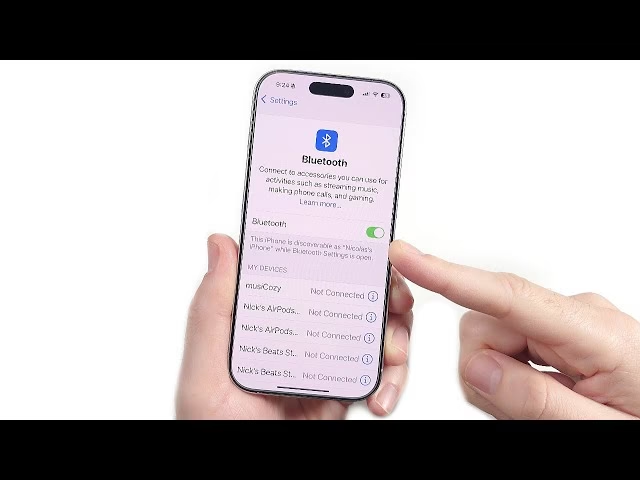
- Na vašem iPhone jděte do Nastavení (Settings) > Bluetooth.
- Ujistěte se, že je přepínač Bluetooth v poloze „Zapnuto“.
- V seznamu „Moje zařízení“ najděte název vašeho automobilového systému.
- Pokud je již připojen, klepněte na modrou ikonu „i“ (informace) vedle názvu zařízení.
- Zde se ujistěte, že jsou zapnuté možnosti „Synchronizovat kontakty“, „Oblíbené“ a především „Zvuk médií“ (Media Audio). Pokud je „Zvuk médií“ vypnutý, zapněte jej.
- Pokud automobilový systém v seznamu není, nebo není připojen, ujistěte se, že je váš vůz v režimu párování, a poté jej vyberte ze seznamu „Další zařízení“.
Tento krok je pro uživatele iPhone klíčový, protože právě zde se často skrývá problém s deaktivovaným zvukovým profilem pro média.
3. Zrušte párování a znovu spárujte systém Bluetooth vozu s iPhonem
Pokud předchozí kroky nepomohly, je často účinné „obnovit“ spojení úplným zrušením párování a následným opětovným spárováním zařízení. Tím se odstraní jakékoli poškozené nebo zastaralé údaje o připojení, které by mohly způsobovat problémy. Postupujte následovně:
- Na vašem iPhone jděte do Nastavení (Settings) > Bluetooth.
- Klepněte na modrou ikonu „i“ vedle názvu vašeho automobilového systému.
- Klepněte na „Zapomenout toto zařízení“ (Forget This Device) a potvrďte.
- Nyní přejděte do nastavení Bluetooth ve vašem voze a odstraňte váš iPhone ze seznamu spárovaných zařízení.
- Restartování obou zařízení: Vypněte a znovu zapněte iPhone a také vypněte a znovu zapněte systém infotainmentu vozu (někdy to vyžaduje vypnutí motoru a znovu nastartování).
- Po restartu obou zařízení uveďte systém vozu do režimu párování Bluetooth.
- Na iPhone jděte znovu do Nastavení > Bluetooth a vyhledejte a vyberte systém vašeho vozu pro opětovné spárování. Postupujte podle pokynů na obrazovce.
- Po úspěšném spárování znovu zkontrolujte nastavení „Zvuk médií“ (Media Audio) pod ikonou „i“ u vašeho automobilového zařízení na iPhone, abyste se ujistili, že je povoleno.
4. Povolte „Zvuk médií“ (Media Audio) v nastavení Bluetooth vašeho iPhone
Tento bod si zaslouží samostatné zdůraznění, protože je to nejčastější příčina problému u uživatelů iPhone. Jak již bylo zmíněno, iPhone umožňuje detailní kontrolu nad tím, jaké typy zvuku jsou přes Bluetooth přenášeny pro každé spárované zařízení. Pokud je možnost „Zvuk médií“ (Media Audio) deaktivována, hovory budou fungovat, ale hudba nikoli.
Ujistěte se, že je tato volba aktivována, postupem:
- Otevřete Nastavení (Settings) na vašem iPhone.
- Klepněte na Bluetooth.
- V seznamu „Moje zařízení“ najděte spárovaný systém vašeho vozu.
- Klepněte na modrou ikonu „i“ (informace) napravo od názvu vašeho automobilového zařízení.
- Zde najdete několik přepínačů. Ujistěte se, že přepínač vedle „Zvuk médií“ (Media Audio) je v poloze „Zapnuto“ (zelená barva).
- Pokud je vypnutý, zapněte jej. Někdy se po opětovném spárování tato možnost může resetovat, proto je dobré ji vždy zkontrolovat.
Tento jednoduchý krok často řeší problém bez nutnosti dalších zásahů.
Další tipy pro řešení problémů
Pokud výše uvedené kroky nepomohly, existují další obecné postupy pro řešení problémů, které mohou pomoci vyřešit přetrvávající problémy s připojením Bluetooth.
Restartujte iPhone a systém vozu
Někdy je nejjednodušší řešení to nejúčinnější. Kompletní restartování jak vašeho iPhone, tak infotainment systému vozu může vymazat dočasné softwarové chyby nebo konflikty, které brání správnému připojení Bluetooth. Postup je jednoduchý:
- Vypněte svůj iPhone (podržte boční tlačítko a tlačítko hlasitosti, nebo jen boční tlačítko u starších modelů, a posuňte jezdec pro vypnutí). Počkejte několik sekund a znovu jej zapněte.
- Vypněte systém infotainmentu ve vašem voze. U některých aut to znamená vypnout motor, otevřít a zavřít dveře a počkat několik minut, než se elektronika zcela vypne. U jiných stačí podržet tlačítko napájení infotainmentu. Případně se poraďte s manuálem k vozu.
- Po restartu obou zařízení zkuste znovu připojit iPhone přes Bluetooth a otestujte přehrávání médií.
Zkontrolujte aktualizace softwaru (iOS a firmwaru vozu)
Zastaralý software je častou příčinou nekompatibility a chyb. Ujistěte se, že váš iPhone používá nejnovější verzi iOS a že firmware vašeho automobilového systému je také aktuální. Výrobci často vydávají aktualizace, které opravují chyby, zlepšují kompatibilitu a optimalizují výkon Bluetooth.
Pro iPhone:
- Jděte do Nastavení (Settings) > Obecné (General) > Aktualizace softwaru (Software Update).
- Pokud je k dispozici aktualizace, stáhněte ji a nainstalujte.
Pro automobilový systém:
Postup se liší podle výrobce a modelu vozu. Obvykle to zahrnuje návštěvu autorizovaného servisu nebo stažení aktualizace na USB disk z webových stránek výrobce vozu a její instalaci. Aktualizace softwaru může vyřešit mnoho nevysvětlitelných problémů.
Vyhledejte odbornou pomoc (výrobce nebo poskytovatel služeb)
Pokud jste vyzkoušeli všechny výše uvedené kroky a problém přetrvává, je čas vyhledat odbornou pomoc. Může se jednat o hlubší technický problém s vaším iPhone nebo s Bluetooth modulem ve vašem voze. Neváhejte kontaktovat:
- Podporu Apple: Mohou vám pomoci s diagnostikou vašeho iPhone a navrhnout specifická řešení nebo opravy.
- Výrobce vozu nebo autorizovaný servis: Pokud se problém zdá být na straně automobilu, technici v servisu mohou diagnostikovat a opravit systém Bluetooth vašeho vozu.
- Poskytovatel služeb: V některých případech může pomoci i váš poskytovatel mobilních služeb, zejména pokud se problém týká obecné konektivity nebo nastavení sítě.
Nezapomeňte, že podpora výrobce je zde od toho, aby vám pomohla s komplexnějšími problémy.
Závěr
Konektivita Bluetooth je pro moderní uživatele iPhone ve voze nezbytná, a proto je frustrující, když funguje jen pro hovory, ale ne pro média. Jak jsme si ukázali, příčiny tohoto problému sahají od nepochopení různých režimů Bluetooth až po nesprávné nastavení na straně telefonu nebo automobilu. Klíčem k řešení je systematické procházení kroků, jako je kontrola režimu Bluetooth v autě, zajištění správného výběru a povolení „Zvuku médií“ na vašem iPhone, a v případě potřeby zrušení a opětovné spárování zařízení.
Vždy pamatujte na důležitost restartování zařízení a udržování softwaru aktuálního, ať už se jedná o iOS na vašem iPhone nebo firmware vašeho vozu. Tyto jednoduché, ale účinné kroky mohou vyřešit většinu problémů s připojením. Pokud se však potíže stále objevují, neváhejte vyhledat odbornou pomoc od podpory Apple nebo servisu vašeho vozu.
Doufáme, že vám tento článek pomohl vyřešit vaše problémy s Bluetooth. Pokud jste se setkali s podobnými problémy a našli jste další řešení, která zde nebyla zmíněna, nebo máte jakékoli další otázky, prosím, podělte se o ně v sekci komentářů níže. Společně můžeme vytvořit cennou databázi tipů a pomoci tak dalším uživatelům iPhone, kteří se potýkají s podobnými výzvami. Vaše zkušenosti jsou cenné!
Často kladené otázky (FAQ)
Proč se můj iPhone připojuje k Bluetooth pouze pro hovory a ne pro hudbu/média?
Tento problém se obvykle vyskytuje, protože Bluetooth používá různé profily pro hovory (HFP/HSP) a pro streamování médií (A2DP). Pokud profil pro média není správně aktivován nebo vybrán v nastavení vašeho iPhone nebo automobilového systému, hovory budou fungovat, ale hudba nikoli.
Jak mohu vyřešit problém, kdy se můj iPhone připojuje k Bluetooth pouze pro hovory?
Ujistěte se, že jste v nastavení Bluetooth vašeho vozu vybrali správný režim, který podporuje jak telefonní hovory, tak i přehrávání médií. Na vašem iPhone přejděte do Nastavení > Bluetooth, klepněte na ikonu „i“ vedle názvu vašeho automobilového zařízení a ujistěte se, že je zapnutá možnost „Zvuk médií“ (Media Audio).
Co mám dělat, když se systém Bluetooth v mém autě nepřipojuje k mému iPhone pro hudbu a média?
Zkuste zrušit párování Bluetooth na obou zařízeních (na iPhone klepněte na „Zapomenout toto zařízení“ a odstraňte iPhone z paměti vozu) a poté je znovu spárujte. Tento proces může pomoci navázat stabilní spojení mezi vaším iPhone a systémem vozu.
Kde najdu možnost povolit „Zvuk médií“ (Media Audio) pro mé Bluetooth zařízení v autě?
Na vašem iPhone jděte do Nastavení > Bluetooth. V seznamu spárovaných zařízení klepněte na modrou ikonu „i“ (informace) vedle názvu vašeho automobilového Bluetooth zařízení. V zobrazených nastaveních se ujistěte, že je možnost „Zvuk médií“ (Media Audio) zapnutá.
Co když problém přetrvává i po dodržení zmíněných řešení?
Pokud problém přetrvává, zkuste restartovat jak váš iPhone, tak i systém infotainmentu vozu. Dále zkontrolujte, zda jsou k dispozici aktualizace softwaru pro váš iPhone (iOS) a pro firmware vašeho vozu. Pokud ani to nepomůže, zvažte vyhledání odborné pomoci od podpory Apple nebo servisu vašeho vozu.
Mohou osobní zkušenosti pomoci při řešení problému, kdy se Bluetooth připojuje pouze pro hovory?
Ano, sdílení osobních zkušeností může být velmi užitečné při hledání alternativních řešení nebo kroků pro řešení problémů, které se osvědčily jiným uživatelům v podobných situacích. Neváhejte se podělit o své zkušenosti a vyhledat radu od ostatních v komentářích pod článkem.
Chceš-li si přečíst další články podobné jako Proč se iPhone připojuje jen pro hovory, ne pro hudbu?, navštiv kategorii iPhone.