

20/03/2024
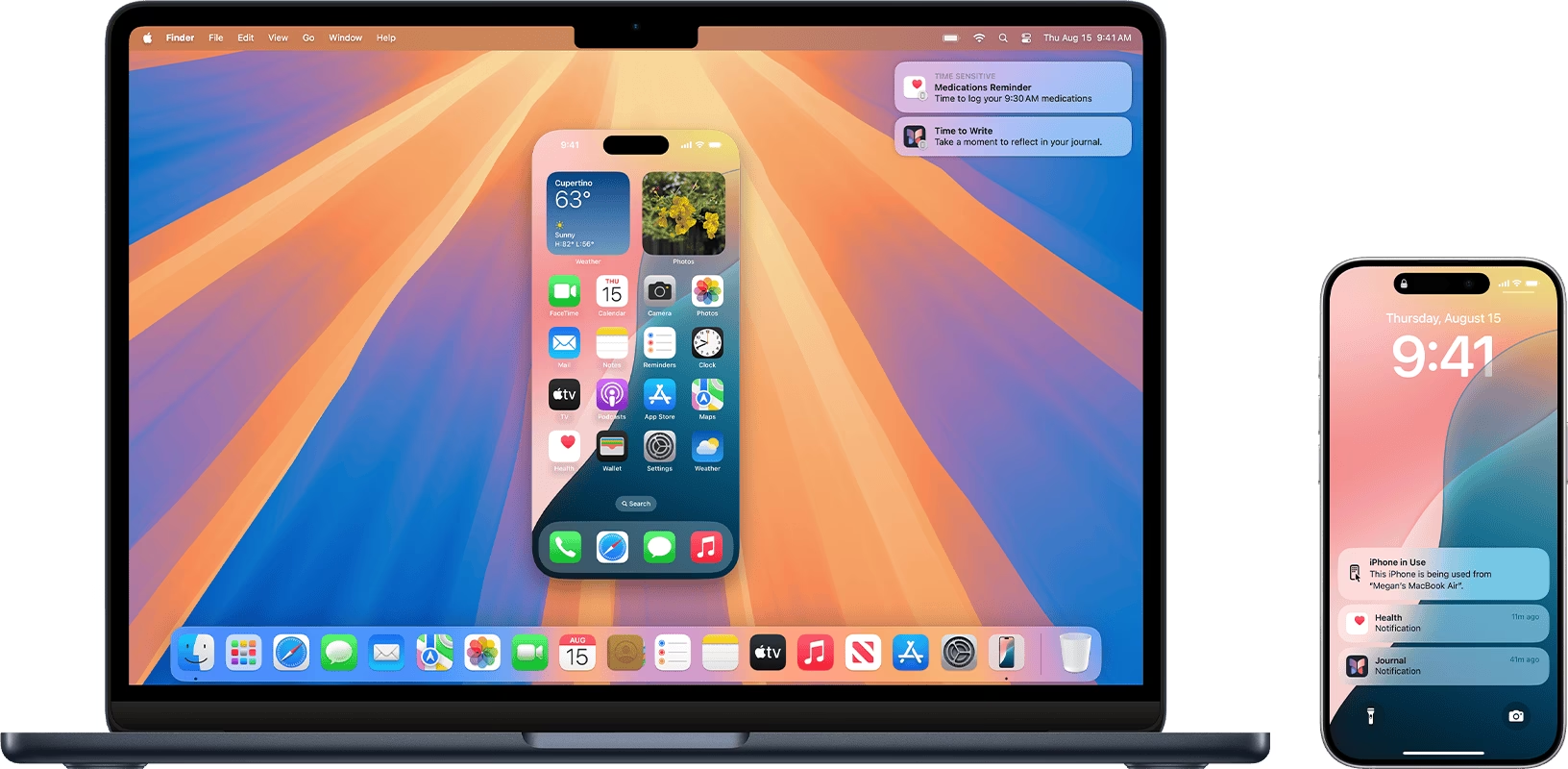
V dnešní době, kdy je propojení mezi našimi zařízeními klíčové pro maximální produktivitu i zábavu, nabízí Apple elegantní řešení v podobě technologie AirPlay. Konkrétně funkce AirPlay na Macu (neboli AirPlay to Mac) umožňuje uživatelům iPhonů a iPadů bezdrátově sdílet prakticky cokoliv, co vidí na svých mobilních zařízeních, přímo na obrazovku svého Macu. Ať už jde o vaši oblíbenou hudbu, rodinné video, důležitou prezentaci nebo jen prohlížení fotografií, AirPlay přináší flexibilitu a pohodlí, které transformují váš Mac v multimediální centrum. Představte si, jak si vychutnáváte vysoce věrný zvuk z reproduktorů vašeho Macu nebo sledujete detailní obraz na větším Retina displeji. Tato funkce otevírá nové možnosti pro zábavu i práci, přičemž je její nastavení překvapivě jednoduché.
- Co je AirPlay na Macu a proč ho používat?
- Hardwarové a softwarové požadavky pro AirPlay na Macu
- Jak nastavit Mac pro příjem AirPlay streamu
- Jak streamovat zvuk z iPhonu na Mac
- Jak zobrazit fotografie z iPhonu na Macu
- Jak přehrávat videa z iPhonu na Macu
- Jak zrcadlit obrazovku iPhonu na Macu
- Často kladené otázky (FAQ)
Co je AirPlay na Macu a proč ho používat?
AirPlay na Macu je integrovaná funkce operačního systému macOS, která umožňuje vašemu Macu fungovat jako přijímač AirPlay signálu z jiných zařízení Apple, jako jsou iPhone, iPad nebo dokonce jiný Mac. To znamená, že místo toho, abyste potřebovali Apple TV k zrcadlení nebo streamování obsahu na větší obrazovku, můžete jednoduše použít svůj Mac. Tato funkce je obzvláště užitečná pro ty, kteří chtějí sdílet obsah s přáteli a rodinou, provádět prezentace bez složitého nastavování kabelů, nebo si prostě jen užít multimediální obsah na displeji s vyšším rozlišením a často i s lepšími reproduktory, než jaké má iPhone nebo iPad. Díky AirPlay je sdílení obsahu plynulé a intuitivní, což eliminuje potřebu složitých nastavení a kabelových propojení.
Hardwarové a softwarové požadavky pro AirPlay na Macu
Aby bylo možné streamovat obsah z vašeho iPhonu nebo iPadu na váš Mac pomocí AirPlay, musí vaše zařízení splňovat určité hardwarové a softwarové požadavky. Tyto požadavky zajišťují, že systém je dostatečně výkonný a kompatibilní pro bezproblémový přenos dat ve vysoké kvalitě. Apple pečlivě specifikuje, které modely Maců a iOS zařízení jsou podporovány, aby zajistil optimální uživatelskou zkušenost. Zde je přehled:
Požadavky na operační systém:
- Mac musí běžet na macOS Monterey nebo novějším.
- iPhone nebo iPad musí běžet na iOS/iPadOS 14 nebo novějším.
Požadavky na hardware Macu:
Ne všechny Macy podporují funkci AirPlay přijímače. Následující modely jsou kompatibilní:
| Model Macu | Rok vydání nebo novější |
|---|---|
| MacBook Pro | 2018 |
| MacBook Air | 2018 |
| iMac | 2019 |
| iMac Pro | 2017 |
| Mac mini | 2020 |
| Mac Pro | 2019 |
| Mac Studio | 2022 |
Je důležité si uvědomit, že i když váš Mac splňuje tyto hardwarové požadavky, musí být také aktualizován na nejnovější verzi macOS, aby byla funkce AirPlay na Macu dostupná.
Požadavky na hardware mobilního zařízení (iPhone/iPad):
Pro streamování obsahu na Mac prostřednictvím AirPlay potřebujete jedno z následujících mobilních zařízení:
| Model iPhonu/iPadu | Generace nebo novější |
|---|---|
| iPhone | 7 |
| iPad Pro | 2. generace |
| iPad | 6. generace |
| iPad Air | 3. generace |
| iPad mini | 5. generace |
Apple uvádí, že starší modely iPhonů a iPadů mohou být schopny sdílet obsah v nižším rozlišení na podporované modely Maců. V takovém případě je doporučeno nastavit oprávnění "Povolit AirPlay pro" na "Všichni" nebo "Kdokoli ve stejné síti" v předvolbách sdílení na vašem Macu.
Jak nastavit Mac pro příjem AirPlay streamu
Než začnete streamovat obsah ze svého iPhonu nebo iPadu na Mac, je nezbytné povolit funkci AirPlay přijímače v systémových nastaveních a spravovat oprávnění zařízení. Konfigurace AirPlay je jedním z mnoha způsobů, jak si můžete přizpůsobit svůj Mac a zajistit, aby byl připraven pro bezproblémové sdílení. Postupujte podle těchto kroků:
- Z panelu nabídek na vašem Macu vyberte ikonu Apple ().
- Klikněte na položku označenou „Systémové nastavení“ (dříve „Předvolby systému“).
- V aplikaci Systémové nastavení zvolte ikonu označenou „Sdílení“. Tato sekce spravuje různé možnosti sdílení vašeho Macu s ostatními zařízeními a uživateli.
- V seznamu na levém panelu zaškrtněte políčko „AirPlay přijímač“. Tímto aktivujete schopnost vašeho Macu přijímat AirPlay streamy. Pokud je políčko šedé a nelze ho zaškrtnout, ujistěte se, že váš Mac splňuje všechny výše uvedené hardwarové a softwarové požadavky.
- Pod volbou „Povolit AirPlay pro“ vyberte příslušnou možnost pro správu oprávnění. Toto je klíčový krok pro určení, kdo může streamovat obsah na váš Mac.
Oprávnění AirPlay na Macu: Kdo může streamovat?
Správa oprávnění je zásadní pro bezpečnost a soukromí. Můžete si vybrat z několika možností, které definují, kdo má povolení streamovat obsah na váš Mac. Zde je přehled jednotlivých nastavení:
- Současný uživatel: Tato nejpřísnější možnost povoluje streamování pouze zařízením přihlášeným pod stejným Apple ID, jako je váš Mac. Je to ideální pro osobní použití, kde chcete zajistit, že nikdo jiný nebude moci streamovat na váš Mac bez vašeho vědomí.
- Kdokoli ve stejné síti: Tato možnost umožňuje streamování komukoli, kdo je připojen ke stejné Wi-Fi síti jako váš Mac. Je to skvělá volba pro domácí prostředí, kde chcete, aby rodinní příslušníci nebo hosté mohli snadno sdílet obsah, aniž by se museli přihlašovat k vašemu Apple ID.
- Všichni: Tato nejotevřenější možnost povoluje streamování komukoli, i když jsou připojeni k jiné Wi-Fi síti nebo přihlášeni k jinému Apple ID než váš Mac. Tuto možnost používejte s opatrností, ideálně v kontrolovaném prostředí, například ve velké kanceláři nebo na veřejné prezentaci, kde je potřeba maximální flexibilita. I v tomto případě však Apple vyžaduje potvrzení streamu na Macu a občas i zadání kódu, což zvyšuje bezpečnost.
- Chráněno heslem: Tato možnost vyžaduje, aby kdokoli, kdo chce streamovat, zadal heslo nastavené administrátorem. Je to vynikající volba pro pracovní prostředí nebo situace, kde chcete mít plnou kontrolu nad tím, kdo může používat AirPlay, aniž byste museli omezovat přístup pouze na konkrétní Apple ID. Po zaškrtnutí této možnosti se objeví pole pro zadání a potvrzení hesla.
Doporučuje se zvolit takové nastavení, které nejlépe vyhovuje vašim potřebám a úrovni zabezpečení, kterou preferujete. Pro většinu domácích uživatelů je „Kdokoli ve stejné síti“ často ideální volbou, která kombinuje pohodlí s přiměřenou bezpečností.
Jak streamovat zvuk z iPhonu na Mac
Sdílení vaší oblíbené hudby, podcastů nebo audioknih na Macu je s AirPlay neuvěřitelně jednoduché. Využijte kvalitní reproduktory vašeho Macu k vylepšení zvukového zážitku. Tento postup je kompatibilní se všemi aplikacemi pro streamování zvuku, které podporují AirPlay, včetně vestavěných aplikací Apple Music a Podcasty.
- Otevřete aplikaci pro streamování zvuku na vašem iPhonu nebo iPadu. Například můžete použít aplikaci Hudba.
- Spusťte přehrávání skladby nebo podcastu.
- Klepněte na ikonu AirPlay, která se obvykle nachází v pravém dolním rohu obrazovky přehrávání (vypadá jako trojúhelník s kruhy nad ním). V některých aplikacích může být tato ikona umístěna jinde, například v ovládacím centru zařízení.
- Ze seznamu dostupných cílů přehrávání vyberte svůj Mac. Jakmile se připojíte, zvuk se začne přehrávat přes reproduktory vašeho Macu. Na iPhonu se v levém horním rohu obrazovky objeví pulzující modrý indikátor, potvrzující aktivní AirPlay spojení.
Pro ukončení streamování stačí klepnout na ikonu AirPlay znovu a vybrat „Vypnout AirPlay“ nebo přepnout přehrávání zpět na iPhone/iPad.
Jak zobrazit fotografie z iPhonu na Macu
Hledáte větší plátno pro prohlížení fotografií z vašeho iPhonu? S funkcí AirPlay na Macu můžete bez námahy sdílet své fotografie a videa z iPhonu nebo iPadu streamováním na obrazovku vašeho Macu. Můžete dokonce použít funkci „Vzpomínky“ na vašem iOS zařízení k automatickému generování prezentace fotografií.
- Otevřete fotografii nebo video, které chcete sdílet, v aplikaci Fotky na vašem iPhonu nebo iPadu.
- Klepněte na tlačítko „Sdílet“ (čtverec se šipkou nahoru), které se nachází v levém dolním rohu aplikace Fotky.
- Ze seznamu možností sdílení vyberte „AirPlay“.
- Ze seznamu dostupných cílů přehrávání vyberte svůj Mac.
Na vašem iPhonu se v levém horním rohu obrazovky objeví pulzující modrý indikátor, který potvrzuje, že jste úspěšně povolili AirPlay. Až skončíte se sdílením fotografií, vyberte ikonu AirPlay, která se nachází v pravém horním rohu vašeho iPhonu nebo iPadu, a klepněte na položku označenou „Vypnout AirPlay“, abyste zastavili streamování.
Jak přehrávat videa z iPhonu na Macu
Sdílejte obsah z aplikací podporujících AirPlay, jako jsou YouTube, Apple TV a Netflix, na svůj Mac pro vylepšený zvuk a pohlcující zážitek ze sledování. Ať už jde o film, seriál nebo krátké video, AirPlay zajistí, že si jej užijete v nejlepší možné kvalitě, kterou váš Mac nabízí.
- Spusťte video, které chcete streamovat, pomocí aplikace Fotky, aplikace Apple TV nebo jakékoli jiné podporované video aplikace na vašem iPhonu nebo iPadu.
- Klepněte kdekoli na obrazovku, abyste zobrazili ovládací prvky přehrávání.
- Klepněte na ikonu AirPlay (čtverec s trojúhelníkem dole uprostřed nebo podobná ikona, často vedle tlačítek pro přehrávání/pauzu).
- Ze seznamu dostupných cílů přehrávání vyberte svůj Mac. Video se okamžitě začne přehrávat na vašem Macu.
Pro zastavení streamování videa můžete buď pozastavit video na iPhonu a klepnout na ikonu AirPlay pro odpojení, nebo jednoduše stisknout klávesu Esc na klávesnici Macu.
Jak zrcadlit obrazovku iPhonu na Macu
Od prezentací přes návody až po herní seance – s AirPlay zrcadlením můžete sdílet prakticky jakýkoli obsah na displej vašeho Macu. Zrcadlení obrazovky je obzvláště užitečné, když chcete ukázat přesně to, co se děje na vašem mobilním zařízení, v reálném čase a ve větším měřítku. Je to ideální pro demonstrace aplikací, sdílení herního zážitku nebo prostě jen pro zobrazení obsahu, který není přímo podporován v AirPlay streamování.
- Přejeďte jedním prstem dolů z pravého horního rohu displeje iPhonu (pro iPhone X a novější) nebo nahoru z dolní části displeje (pro starší iPhony s tlačítkem Domů), abyste zobrazili Ovládací centrum.
- Klepněte na ikonu zrcadlení obrazovky (dvě překrývající se obdélníky).
- Ze seznamu dostupných cílů přehrávání vyberte svůj Mac.
Jakmile je zrcadlení aktivní, vše, co se zobrazí na obrazovce vašeho iPhonu, se okamžitě objeví na displeji vašeho Macu. Pro ukončení zrcadlení se vraťte do Ovládacího centra, klepněte znovu na ikonu zrcadlení obrazovky a vyberte „Zastavit zrcadlení“.
Často kladené otázky (FAQ)
Pokud mám oprávnění AirPlay na Macu nastavené na „Všichni“, mohu na svůj Mac přijímat nechtěný obsah?
I když máte oprávnění AirPlay na Macu nastavené na „Všichni“, uvidíte vyskakovací okno s žádostí o přijetí a autorizaci příchozích požadavků na streamování AirPlay. Další vrstva zabezpečení také vyžaduje, aby uživatelé ověřili své iOS zařízení zadáním kódu, který se objeví na displeji vašeho Macu, než budou moci AirPlay používat. To znamená, že nechtěný obsah by se neměl objevit bez vašeho potvrzení.
Pokud můj iPhone nebo iPad nesplňuje hardwarové požadavky pro AirPlay na Macu, existuje nějaké řešení?
Podle Applu mohou starší modely iPhonů a iPadů být schopny sdílet obsah v nižším rozlišení na podporované modely Maců. Zajištění, aby oprávnění „Povolit AirPlay pro“ bylo nastaveno na „Všichni“ nebo „Kdokoli ve stejné síti“ v nastavení Sdílení na vašem Macu, může pomoci v těchto případech. Nicméně pro optimální výkon a kvalitu je vždy doporučeno používat zařízení splňující plné požadavky.
Jak mohu rychle ukončit AirPlay relaci na svém Macu?
Pro rychlé převzetí kontroly nad vaším Macem můžete ukončit AirPlay streamování nebo zrcadlení z jakéhokoli iOS zařízení stisknutím klávesy Esc na klávesnici vašeho Macu. Alternativně můžete mírně pohybovat kurzorem, aby se v levém horním rohu obrazovky Macu objevilo tlačítko „Zrušit“, na které můžete kliknout. Obě metody okamžitě ukončí aktivní AirPlay relaci.
AirPlay na Macu je skutečně výkonná a flexibilní funkce, která obohacuje ekosystém Apple a poskytuje uživatelům neuvěřitelně pohodlný způsob, jak sdílet a prožívat svůj digitální obsah. Ať už jste doma, v práci nebo kdekoli jinde, váš Mac se stane centrem pro všechny vaše multimediální potřeby. S tímto průvodcem byste měli být plně vybaveni k tomu, abyste tuto funkci využili naplno.
Chceš-li si přečíst další články podobné jako AirPlay na Macu: Průvodce Nastavením, navštiv kategorii Technologie.