
24/01/2023
Pro majitele iPhonů a iPadů je často frustrující zjištění, že jejich oblíbené video soubory ve formátu MKV (Matroska Video) nelze přehrát přímo v nativních aplikacích, jako jsou Fotky nebo Soubory. Zatímco formáty jako MP4 nebo MOV fungují bez problémů, MKV zůstává pro standardní aplikace Apple záhadou. Nemusíte se však obávat! Existuje několik skvělých a hlavně bezplatných řešení, která vám umožní vychutnat si veškerý váš video obsah v MKV bez nutnosti zdlouhavých a často kvalitativně degradujících konverzí. Pojďme se podívat, jak na to.
- Proč nativní aplikace Apple nepodporují MKV soubory?
- VLC Player: Král multimediálních přehrávačů pro MKV
- Nejlepší alternativy k VLC pro přehrávání MKV na iPhone a iPad
- Kdy zvážit konverzi MKV souboru?
- Přehrávání MKV souborů na Macu
- Co je to MKV a proč je tak oblíbený?
- Často kladené otázky (FAQ)
- 1. Mohu přehrávat MKV soubory na iPhonu bez instalace aplikace třetí strany?
- 2. Je VLC Media Player pro iPhone zdarma?
- 3. Snižuje konverze MKV na MP4 kvalitu videa?
- 4. Mohu streamovat MKV soubory z počítače na iPhone?
- 5. Co znamená režim „Obraz v obraze“ (Picture-in-Picture - PiP)?
- 6. Je bezpečné stahovat MKV soubory z internetu?
- Závěr
Proč nativní aplikace Apple nepodporují MKV soubory?
Je to jednoduché – nativní aplikace Apple, jako je aplikace Fotky, Soubory na iPhonu nebo iPadu, a dokonce ani QuickTime Player na Macu, nemají vestavěnou podporu pro přehrávání souborů MKV. MKV je sice otevřený standard pro kontejnerový formát, který dokáže pojmout více video, audio a titulkových stop v jednom balíčku, ale Apple se rozhodl pro své ekosystémy upřednostnit jiné formáty. To ale neznamená, že jste bezmocní. S pomocí aplikací třetích stran můžete soubory MKV snadno otevřít na všech svých zařízeních.
VLC Player: Král multimediálních přehrávačů pro MKV
Pokud jde o přehrávání prakticky jakéhokoli video nebo audio formátu, VLC Media Player je jasnou volbou. Je to bezplatná, open-source aplikace dostupná pro iPhone, iPad, Mac, Android telefony, Android TV i Windows PC. Je to jeden z nejlepších přehrávačů pro soubory MKV, a to bez reklam!
Jak přehrávat MKV soubory v VLC na iPhonu a iPadu
Pro iPhone a iPad je proces trochu odlišný než na počítači, ale stále velmi jednoduchý:
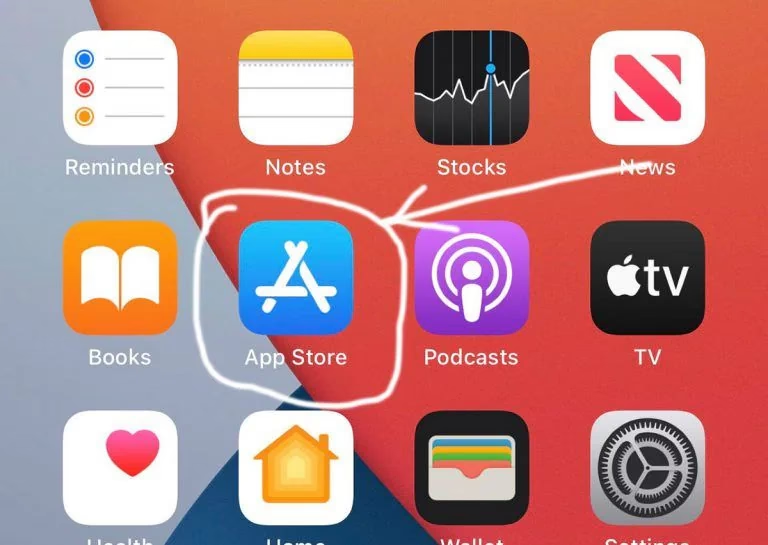
- Nejprve si stáhněte bezplatnou aplikaci VLC z App Store.
- Nyní potřebujete přenést soubor MKV do aplikace VLC. Existuje několik způsobů:
- Přenos přes Wi-Fi: Toto je často nejrychlejší a nejpohodlnější metoda.
- Připojte svůj iPhone (nebo iPad) a počítač ke stejné Wi-Fi síti.
- V aplikaci VLC na iPhonu nebo iPadu přejděte na záložku „Síť“ (Network).
- Zapněte „Sdílení přes Wi-Fi“ (Sharing via Wi-Fi). Zobrazí se unikátní URL adresa (např.
http://192.168.1.xxx). - Na počítači otevřete webový prohlížeč a zadejte tuto URL adresu do vyhledávacího řádku.
- Na zobrazené webové stránce klikněte na ikonu „Přidat“ (+) a vyberte soubor MKV, který chcete přenést.
- Jakmile ukazatel načítání dosáhne 100 %, video je úspěšně přidáno do seznamu skladeb VLC.
- Na iPhonu nebo iPadu přejděte na záložku „Video“ a vaše video je připraveno k přehrávání.
- Přenos kabelem (iTunes/Finder): Pokud preferujete kabelové připojení, můžete použít Finder (na Macu) nebo iTunes (na Windows) pro přenos souborů přímo do aplikace VLC.
- Přímé stažení do VLC: Některé aplikace pro stahování souborů vám umožní „Otevřít v…“ a vybrat VLC.
- Jakmile je soubor přenesen, otevřete aplikaci VLC a přejděte do sekce „Video“. Zde uvidíte přenesený soubor MKV.
- Klepněte na video MKV a začněte ho přehrávat.
Použití AirDrop pro přehrávání MKV souborů
AirDrop je skvělý pro rychlý přenos souborů mezi zařízeními Apple. S MKV soubory je však proces trochu jiný. Když soubor MKV přes AirDrop odešlete, pravděpodobně se vám zobrazí pouze možnosti jako „Otevřít v Souborech“ nebo „Uložit do Souborů“, i když máte VLC nainstalovaný. V takovém případě postupujte následovně:
- Po dokončení AirDropu klepněte na „Uložit do Souborů“ (Save to Files) ve vyskakovacím okně.
- Vyberte umístění, například složku v „Na mém iPhonu“ (On My iPhone) nebo „Na mém iPadu“. Klepněte na „Uložit“.
- Nyní je soubor MKV úspěšně uložen na vašem iPhonu nebo iPadu.
- Přejděte do aplikace Soubory, najděte uložený MKV soubor.
- Klepněte na ikonu sdílení (čtverec se šipkou nahoru) a z nabídky sdílení (Share Sheet) vyberte VLC.
- Vaše MKV video se nyní začne přehrávat v aplikaci VLC.
Poznámka: Pokud nevidíte VLC v nabídce sdílení, ujistěte se, že je aplikace VLC nainstalována, a poté přejeďte doprava na nabídce sdílení až na konec. Zde klepněte na „Více“ > „Upravit“ > zelené tlačítko plus pro VLC > „Hotovo“ > „Hotovo“. Nyní se VLC objeví v nabídce sdílení.
Nejlepší alternativy k VLC pro přehrávání MKV na iPhone a iPad
VLC je sice vynikající, ale existují i další skvělé bezplatné aplikace, které si s MKV soubory poradí. Tyto aplikace umožňují přidávat MKV a další video soubory stejným způsobem jako do VLC.
Zde je seznam doporučených alternativ:
- Infuse: Pokud do této aplikace nahrajete film MKV, Infuse zobrazí obal filmu, obsazení a štáb, popis, hodnocení, dobu trvání a další metadata. Nejlepší věc (kterou VLC postrádá) je, že Infuse umožňuje přehrávat MKV a další místní videa v režimu Obraz v obraze (Picture-in-Picture)! Je k dispozici také pro Mac, Apple TV a Vision Pro.
- KMPlayer: Nabízí spoustu ovládacích prvků v jednoduchém rozhraní a je dobrou alternativou k VLC.
- PLAYit: Další bezplatná aplikace, která umožňuje režim Obraz v obraze pro MKV a místní videa na iPhonu a iPadu.
- nPlayer: Bezplatná verze může zobrazovat reklamy, ale aplikace je dobře postavena s jednoduchými ovládacími prvky a podporuje režim Obraz v obraze.
- MX Player – VideoPlayer: Otevřete aplikaci a přejděte do sekce „Video“, kde uvidíte přenesené místní MKV a další soubory.
- Documents by Readdle: Jak název napovídá, není to primárně video aplikace, ale tento vynikající všestranný nástroj dokáže snadno přehrávat soubory MKV. Pokud již používáte aplikaci Documents pro své PDF, dokumenty, stahování nebo soukromé prohlížení webu, můžete do ní přenést soubor MKV a přehrávat ho přímo v ní.
- Owlfiles: Tato aplikace funguje jako efektivní správce souborů třetí strany na iPhonu. Nemusíte importovat soubory MKV do žádného video přehrávače. Owlfiles má vestavěný přehrávač, který dokáže přistupovat a přehrávat soubory MKV přímo z aplikace Soubory. Po stažení Owlfiles z App Store stačí otevřít aplikaci, vybrat „Soubory App“ a otevřít MKV soubor. Owlfiles se pyšní funkcemi jako nastavení rychlosti videa, přidávání titulků a streamování videa.
Srovnání populárních MKV přehrávačů pro iPhone
Zde je rychlé srovnání některých klíčových vlastností zmíněných aplikací:
| Aplikace | Cena | Obraz v obraze (PiP) | Metadata filmu | Reklamy (bezplatná verze) | Hlavní výhoda |
|---|---|---|---|---|---|
| VLC Media Player | Zdarma | Ne | Ne | Ne | Univerzální, bez reklam, open-source |
| Infuse | Freemium | Ano | Ano | Ne (v bezplatné ver.) | Bohatá metadata, PiP |
| KMPlayer | Zdarma | Ne | Ne | Ano | Jednoduché rozhraní, mnoho ovládacích prvků |
| PLAYit | Zdarma | Ano | Ne | Ano | PiP, jednoduché použití |
| nPlayer | Freemium | Ano | Ne | Ano (otravné) | Dobře postavený, PiP |
| MX Player | Zdarma | Ne | Ne | Ano | Jednoduché přehrávání místních souborů |
| Documents | Zdarma | Ne | Ne | Ne | Všestranný správce souborů |
| Owlfiles | Zdarma | Ne | Ne | Ne | Přehrávání přímo ze Souborů, správce souborů |
Kdy zvážit konverzi MKV souboru?
Ačkoli se tento článek zaměřuje na přehrávání MKV bez konverze, existují situace, kdy by konverze mohla být užitečná. Například, pokud chcete sdílet video na sociálních sítích nebo v aplikacích pro instant messaging (jako je Telegram nebo Signal), které často podporují pouze MP4. V takovém případě můžete použít aplikace jako „MediaConvert“ z App Store k převodu MKV na MP4. Mějte však na paměti, že konverze může trvat dlouho a potenciálně snížit kvalitu videa. Pro běžné přehrávání na vašem zařízení je vždy lepší použít specializovaný přehrávač.

Přehrávání MKV souborů na Macu
Pokud jde o Mac, situace je podobná jako u iPhonu. Nativní QuickTime Player si s MKV soubory neporadí. Naštěstí zde máte také skvělé možnosti:
- VLC Media Player: Jak již bylo zmíněno, VLC je vynikající volbou i pro Mac. Stačí soubor MKV otevřít přímo v aplikaci VLC a přehrávání začne okamžitě.
- Elmedia Video Player: Je to schopný přehrávač třetí strany pro Mac. Je zdarma ke stažení a použití a podporuje režim obraz v obraze, titulky a má vynikající uživatelské rozhraní.
- PotPlayer X: Další solidní alternativa k VLC na Macu pro přehrávání MKV videí.
Co je to MKV a proč je tak oblíbený?
MKV, neboli Matroska Video, je otevřený standardní kontejnerový formát, který se stal velmi populárním pro distribuci velkých multimediálních souborů, zejména filmů a seriálů ve vysoké kvalitě. Jeho hlavní výhodou je schopnost uložit více video stop, zvukových stop (například v různých jazycích), titulkových stop a dokonce i kapitol do jednoho jediného souboru. To poskytuje velkou flexibilitu a umožňuje uživatelům vybrat si preferovaný jazyk zvuku nebo titulků během přehrávání. Díky své robustnosti a otevřenosti je MKV preferovanou volbou pro archivaci a sdílení digitálního obsahu.
Často kladené otázky (FAQ)
1. Mohu přehrávat MKV soubory na iPhonu bez instalace aplikace třetí strany?
Ne, nativní aplikace Apple (jako Fotky nebo Soubory) nepodporují přímé přehrávání souborů MKV. Pro přehrávání potřebujete nainstalovat aplikaci třetí strany, jako je VLC nebo Infuse.
2. Je VLC Media Player pro iPhone zdarma?
Ano, VLC Media Player je zcela zdarma ke stažení a použití na iPhonu, iPadu i dalších platformách. Neobsahuje žádné reklamy ani skryté poplatky.
3. Snižuje konverze MKV na MP4 kvalitu videa?
Potenciálně ano. Každá konverze (zvláště pokud je prováděna s nízkými nastaveními kvality) může vést ke ztrátě detailů a kompresním artefaktům. Proto je pro zachování původní kvality vždy lepší použít přehrávač, který podporuje MKV přímo.
4. Mohu streamovat MKV soubory z počítače na iPhone?
Ano, s aplikací VLC na iPhonu můžete streamovat soubory MKV z vašeho počítače přes Wi-Fi. Stačí aktivovat funkci „Sdílení přes Wi-Fi“ v aplikaci VLC na iPhonu a poté v prohlížeči na počítači nahrát soubory na zobrazenou URL adresu.
5. Co znamená režim „Obraz v obraze“ (Picture-in-Picture - PiP)?
Režim Obraz v obraze vám umožňuje sledovat video v malém plovoucím okně, zatímco používáte jiné aplikace na vašem iPhonu nebo iPadu. Některé MKV přehrávače, jako Infuse nebo PLAYit, tuto funkci podporují.
6. Je bezpečné stahovat MKV soubory z internetu?
Při stahování jakýchkoli souborů z internetu je vždy důležité dbát opatrnosti a stahovat pouze z důvěryhodných zdrojů, aby nedošlo k porušení autorských práv nebo stažení škodlivého obsahu.
Závěr
Ačkoli výchozí aplikace Apple nepodporují soubory MKV, nemusíte se obávat komplikovaných konverzí. Díky robustním a často bezplatným aplikacím třetích stran, jako je VLC Media Player, Infuse nebo Owlfiles, si můžete snadno vychutnat své oblíbené MKV filmy a videa přímo na vašem iPhonu, iPadu nebo Macu. Vyberte si aplikaci, která nejlépe vyhovuje vašim potřebám, a ponořte se do světa neomezené multimediální zábavy!
Chceš-li si přečíst další články podobné jako Přehrávejte MKV na iPhone: Snadno a Zdarma!, navštiv kategorii iPhone.