

06/01/2024
V dnešní digitální době je iPhone pro mnoho z nás centrem našeho osobního i pracovního života. Stejně tak je Google účet (často spojený s Gmailem) nepostradatelným nástrojem pro správu e-mailů, kontaktů, kalendáře a poznámek. Pro plné využití potenciálu vašeho iPhonu je klíčové zajistit bezproblémovou synchronizaci těchto dat. Přidání Google účtu na iPhone je obvykle jednoduchý proces, ale někdy se mohou vyskytnout nepříjemné zádrhely, které brání úspěšnému přihlášení. Ať už se potýkáte s šedou obrazovkou, rychlým zmizením přihlašovacího okna, nebo jen hledáte podrobný návod, tento článek vám poskytne komplexní průvodce, jak na to, a nabídne ověřená řešení nejčastějších problémů.
Přidání Google účtu do vašeho iPhonu je zásadní pro udržení všech vašich důležitých informací pohromadě. Umožní vám spravovat e-maily přímo z nativní aplikace Mail, mít aktuální kontakty vždy po ruce, sledovat události v kalendáři a mít přístup k poznámkám – vše v jednom zařízení. Existuje několik způsobů, jak toho dosáhnout, ale nejběžnější a nejefektivnější je prostřednictvím systémového nastavení iPhonu, což zajistí hlubokou integraci s iOS.
Jak přidat Google účet do iPhonu – Krok za krokem
Následující postup je standardní a nejspolehlivější způsob, jak integrovat váš Google účet s operačním systémem iOS, což vám umožní synchronizovat poštu, kontakty, kalendáře a poznámky.
- Otevřete aplikaci Nastavení na vašem iPhonu.
- Posuňte se dolů a klepněte na Mail (nebo Hesla a účty ve starších verzích iOS).
- Zde klepněte na Účty.
- Vyberte Přidat účet.
- Ze seznamu poskytovatelů služeb vyberte Google.
- Zobrazí se webové rozhraní Google, kde budete vyzváni k zadání své e-mailové adresy nebo telefonního čísla spojeného s vaším Google účtem. Zadejte jej a klepněte na Další.
- Poté zadejte své heslo a klepněte na Další.
- Google může vyžadovat ověření identity, například prostřednictvím dvoufaktorového ověřování. Postupujte podle pokynů na obrazovce.
- Po úspěšném přihlášení budete přesměrováni zpět do Nastavení iPhonu. Zde se objeví obrazovka, kde si můžete vybrat, které služby chcete synchronizovat:
- Mail: Pro příjem a odesílání e-mailů přes aplikaci Mail.
- Kontakty: Pro synchronizaci vašich Google kontaktů s aplikací Kontakty v iPhonu.
- Kalendáře: Pro synchronizaci vašich Google kalendářů s aplikací Kalendář v iPhonu.
- Poznámky: Pro synchronizaci poznámek (pokud je používáte s Google účtem).
Zapněte přepínače u služeb, které chcete synchronizovat. Doporučujeme zapnout všechny pro plnou integraci.
- Klepněte na Uložit v pravém horním rohu.
Používání aplikace Gmail namísto nativní Mail aplikace
Ačkoliv výše uvedený postup integruje Google účet přímo do iOS, mnoho uživatelů preferuje oficiální aplikaci Gmail. Ta nabízí specifické funkce a rozhraní, které jsou plně optimalizovány pro služby Google. Pokud se rozhodnete pro aplikaci Gmail, můžete si ji stáhnout z App Storu. Po instalaci se jednoduše přihlásíte svým Google účtem přímo v aplikaci. Synchronizace kontaktů a kalendářů však bude stále vyžadovat přidání účtu přes Nastavení iPhonu, pokud je chcete mít integrované s nativními aplikacemi iOS.
Řešení problémů: Proč nelze přidat Google účet na iPhone?
Někdy se proces přidávání účtu zasekne nebo selže. Uživatelé často hlásí problémy jako "šedá obrazovka, která rychle zmizí" nebo "nelze se přihlásit i přes správné heslo". Tyto frustrující situace mohou mít několik příčin:
- Problémy se servery Google: Občasné výpadky nebo údržba na straně Google mohou dočasně bránit přihlášení.
- Bezpečnostní blokování: Google má robustní bezpečnostní protokoly. Pokud detekuje neobvyklou aktivitu (např. přihlášení z nového zařízení nebo neznámé lokace), může pokus o přihlášení zablokovat.
- Chyby v softwaru: Někdy může být problém v samotném iOS nebo v aplikaci Safari, která se používá pro přihlašovací proces.
- Zastaralý software: Nezaktualizovaný iOS může způsobovat nekompatibilitu.
- Poškozená cache: Data v prohlížeči Safari mohou být poškozena.
Naštěstí existuje několik osvědčených řešení, která vám pomohou tyto problémy překonat.
5 ověřených řešení, když nelze přidat Gmail účet na iPhone/iPad
Vyzkoušejte následující postupy jeden po druhém, dokud se vám nepodaří váš účet úspěšně přidat.
Řešení 1: Zkontrolujte upozornění na webu Gmailu
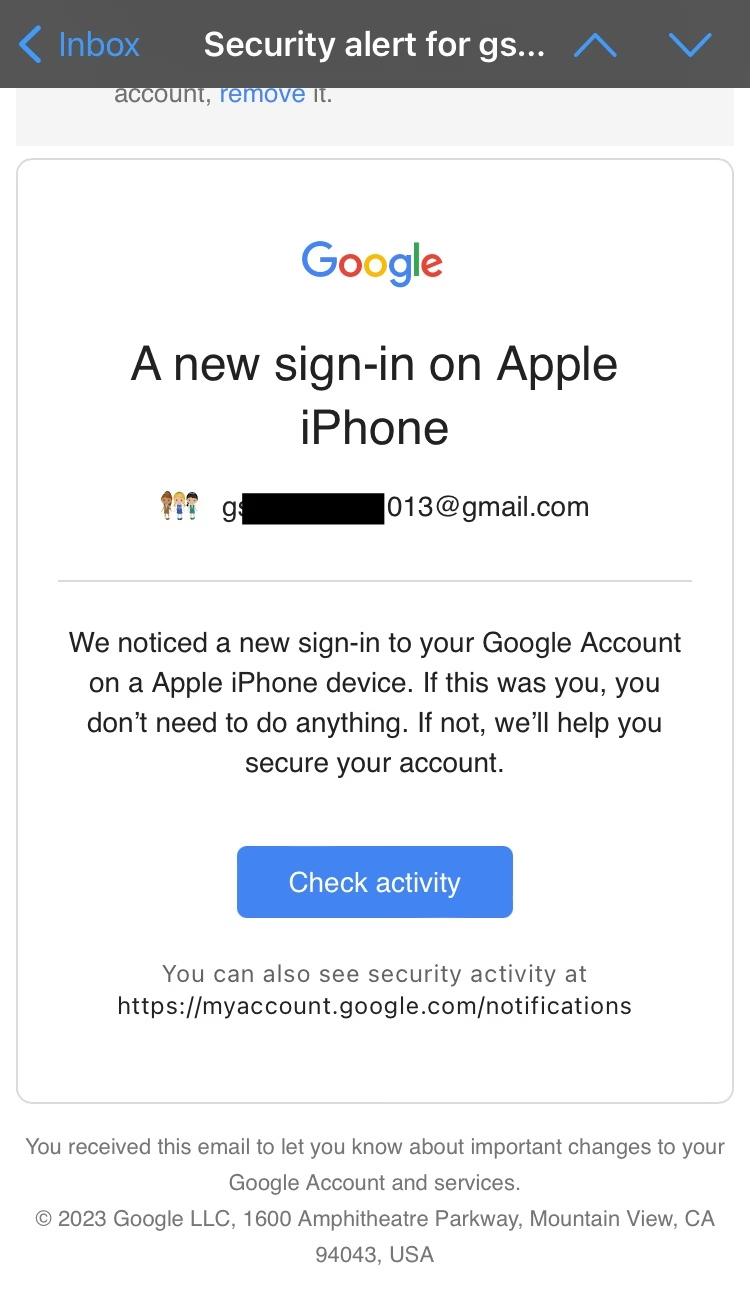
První krok by měl vždy vést na web Gmailu, abyste zjistili, zda Google nezablokoval váš pokus o přihlášení z bezpečnostních důvodů. To je velmi častá příčina problémů s novými zařízeními.
- Otevřete webový prohlížeč (např. Safari, Chrome) na počítači nebo jiném zařízení a přejděte na gmail.com.
- Přihlaste se svým Google účtem a heslem.
- Po přihlášení pozorně hledejte upozornění nebo e-mail v doručené poště, který by mohl říkat něco jako "Zablokovali jsme pokus o přihlášení" nebo "Někdo má vaše heslo".
- Pokud takové upozornění najdete, klepněte na tlačítko jako "To jsem byl já" (That Was Me) nebo "Zkontrolovat vaše zařízení nyní" (Review Your Devices Now) a postupujte podle pokynů na obrazovce, abyste potvrdili, že jste to byli vy, kdo se pokoušel přihlásit.
Po potvrzení zkuste znovu přidat účet na vašem iPhonu.
Řešení 2: Zkontrolujte nedávnou aktivitu zařízení na Google účtu
Pokud se vám nepodařilo najít upozornění přímo v Gmailu, zkontrolujte bezpečnostní aktivitu vašeho Google účtu. Google zaznamenává všechny pokusy o přihlášení.
- Otevřete webový prohlížeč a přejděte na myaccount.google.com.
- Přihlaste se svým Google účtem.
- V levém panelu klepněte na Zabezpečení.
- Posuňte se dolů k sekci "Nedávná bezpečnostní aktivita" (Recent security activity).
- Pokud zde uvidíte upozornění na neobvyklou aktivitu nebo pokus o přihlášení z neznámého zařízení, klepněte na něj.
- Potvrďte, že to byl váš pokus o přihlášení (např. "Ano, to jsem byl já" – Yes, it was me).
Tímto dáte Googlu vědět, že pokus o přihlášení z iPhonu je legitimní, a on by ho měl povolit.
Řešení 3: Zkontrolujte, zda je IMAP povolen
Pro správnou synchronizaci e-mailů s nativní aplikací Mail v iPhonu je nezbytné, aby byl pro váš Google účet povolen protokol IMAP. Ačkoliv se obvykle povolí automaticky při přidávání účtu, někdy může být vypnutý nebo dojít k chybě. Pokud se vám e-maily nesynchronizují, nebo se účet tváří jako přidaný, ale data chybí, zkontrolujte nastavení IMAP přímo ve vašem Google účtu přes webový prohlížeč.
- Otevřete webový prohlížeč a přejděte na nastavení Gmailu pro přeposílání a POP/IMAP.
- Přihlaste se svým Google účtem.
- Ujistěte se, že v sekci "Přístup IMAP" je vybrána možnost "IMAP je povolen" (IMAP access is enabled). Pokud ne, zaškrtněte ji.
- Nezapomeňte klepnout na Uložit změny (Save Changes) ve spodní části stránky.
Následně zkuste proces přidání účtu na iPhonu zopakovat, nebo zkontrolujte, zda se již data synchronizují.
Řešení 4: Přesměrování Google účtu v Safari (vypněte blokování cookies)
Někteří uživatelé se setkávají s chybovou hláškou "Safari nemůže otevřít stránku, protože došlo k příliš mnoha přesměrováním" (Safari cannot open the page because too many redirects occurred) při pokusu o přihlášení k Google účtu přes iPhone. To je často způsobeno nastavením souborů cookie v Safari.
- Přejděte do Nastavení na vašem iPhonu.
- Posuňte se dolů a klepněte na Safari.
- V sekci "SOUKROMÍ A ZABEZPEČENÍ" (PRIVACY & SECURITY) vypněte přepínač u možnosti Blokovat všechny soubory cookie (Block All Cookies).
- Nyní otevřete aplikaci Safari na vašem iPhonu a zkuste přejít na gmail.com a přihlásit se svým Google účtem a heslem.
Po úspěšném přihlášení přes Safari by mělo být možné přidat Google účet do Nastavení iPhonu bez problémů.
Řešení 5: Proveďte reset CAPTCHA
Google má bezpečnostní funkci zvanou "Display Unlock CAPTCHA", která může dočasně odemknout bezpečnostní funkce vašeho Google účtu pro nová zařízení nebo aplikace, které mají problémy s připojením. Je to rychlý a jednoduchý způsob, jak dát Googlu vědět, že nová aktivita je legitimní.
- Otevřete webový prohlížeč na počítači nebo jiném zařízení a přejděte na stránku Google Display Unlock CAPTCHA.
- Klepněte na tlačítko Pokračovat (Continue).
- Přihlaste se svým Google uživatelským jménem a heslem.
Po úspěšném resetu byste měli mít možnost bez problémů přidat svůj Google účet na iPhone.
Pro rychlou orientaci jsme pro vás připravili tabulku nejčastějších problémů a doporučených řešení:
| Popis problému | Možné řešení | Kroky |
|---|---|---|
| Šedá obrazovka, rychlé zmizení přihlašovacího okna, nelze se přihlásit | Google blokuje přihlášení z bezpečnostních důvodů | 1. Zkontrolujte upozornění na Gmailu 2. Zkontrolujte nedávnou aktivitu zařízení 5. Proveďte reset CAPTCHA |
| Chyba "Příliš mnoho přesměrování" v Safari | Problém s nastavením souborů cookie v Safari | 4. Přesměrování Google účtu v Safari (vypněte blokování cookies) |
| Účet je přidán, ale e-maily se nesynchronizují | IMAP není povolen nebo došlo k chybě synchronizace | 3. Zkontrolujte, zda je IMAP povolen |
| Obecné problémy s přidáním účtu | Základní kroky pro řešení problémů | Zkuste restartovat iPhone, zkontrolovat připojení k internetu, aktualizovat iOS na nejnovější verzi. |
Často kladené otázky (FAQ)
Zde najdete odpovědi na některé běžné otázky týkající se přidávání Google účtu na iPhone.
Q: Co všechno mohu synchronizovat s Google účtem na iPhonu?
A: Při přidávání Google účtu přes Nastavení iPhonu můžete synchronizovat e-maily (Mail), kontakty (Kontakty), kalendáře (Kalendáře) a poznámky (Poznámky). Záleží jen na vás, které služby si vyberete k synchronizaci.
Q: Musím používat nativní aplikaci Mail pro Gmail na iPhonu?
A: Ne, nemusíte. I když nativní aplikace Mail je plně funkční a integruje se s iOS, můžete si z App Storu stáhnout oficiální aplikaci Gmail, která nabízí specifické funkce a uživatelské rozhraní optimalizované pro služby Google.
Q: Je bezpečné přidávat Google účet na iPhone?
A: Ano, je to bezpečné. Jak Apple, tak Google kladou velký důraz na bezpečnost uživatelských dat. Proces přihlášení je šifrovaný a využívá moderní bezpečnostní protokoly. Vždy se ujistěte, že používáte silné, jedinečné heslo a máte aktivní dvoufaktorové ověřování pro maximální zabezpečení.
Q: Co když se mi stále nedaří účet přidat po vyzkoušení všech řešení?
A: Pokud jste vyzkoušeli všechny výše uvedené kroky a stále se vám nedaří přidat Google účet, zvažte následující:
- Restartujte iPhone: Jednoduchý restart často vyřeší dočasné softwarové chyby.
- Zkontrolujte připojení k internetu: Ujistěte se, že máte stabilní Wi-Fi nebo mobilní datové připojení.
- Aktualizujte iOS: Ujistěte se, že váš iPhone používá nejnovější verzi iOS. Jděte do Nastavení > Obecné > Aktualizace softwaru.
- Zkuste to později: Někdy mohou být problémy způsobeny dočasnými výpadky na straně Google. Zkuste to za několik hodin.
- Kontaktujte podporu: Pokud nic nepomáhá, můžete se obrátit na podporu Apple nebo Google pro další pomoc.
Q: Mohu mít více Google účtů na iPhonu?
A: Ano, můžete přidat více Google účtů na váš iPhone. Proces je stejný pro každý další účet, který chcete přidat. Všechny se pak budou synchronizovat s příslušnými aplikacemi (Mail, Kontakty, Kalendáře).
Závěr
Přidání Google účtu na iPhone je klíčové pro efektivní správu vašich digitálních dat. Doufáme, že tento podrobný průvodce vám pomohl nejen s úspěšným přidáním účtu, ale také s řešením případných problémů, které se mohly objevit. Většina potíží s přihlášením je způsobená bezpečnostními protokoly Google, které jsou naštěstí snadno řešitelné s několika jednoduchými kroky. S vaším Google účtem plně integrovaným do vašeho iPhonu si nyní můžete užívat bezproblémovou synchronizaci a přístup ke všem vašim důležitým informacím kdekoli a kdykoli.
Máte-li další dotazy, návrhy nebo zpětnou vazbu, neváhejte se na nás obrátit.
Chceš-li si přečíst další články podobné jako Jak přidat Google účet na iPhone?, navštiv kategorii iPhone.