
17/01/2024
Už jste někdy měli pocit, že vám peníze unikají, korunu po koruně, přes malé, ale pravidelné poplatky? Přesně to jsem zjistil během nedávného auditu aplikací na svém iPhonu. Měsíční předplatná se mohou hromadit rychleji, než byste si mysleli – často skrytá pod pohodlím automatických obnov. Je snadné zapomenout na bezplatnou zkušební verzi, která se tiše změnila na placenou službu, nebo na aplikaci, kterou jste použili jen jednou, ale stále platíte její měsíční poplatek. Tyto nenápadné výdaje mohou ve výsledku představovat značnou částku, která by se dala využít mnohem lépe.

Možná už víte, jak zakázat sdílení polohy, zkontrolovat smazané zprávy nebo dokonce přejmenovat svůj iPhone. Ale pokud jde o skutečné převzetí kontroly nad vaším zařízením a vašimi financemi, řešení opakujících se plateb je jedním z nejchytřejších a nejvděčnějších úkolů v digitální domácnosti. Od zapomenuté meditační aplikace po streamovací službu, kterou jste neotevřeli měsíce, tato zákeřná předplatná by vám mohla vysávat peněženku. Naštěstí Apple usnadňuje správu všech vašich předplatných na jednom místě. Pojďme se ponořit do toho, jak je zrušit na vašem iPhonu a získat zpět finanční kontrolu.
- Jak zrušit předplatné přes nastavení iPhonu
- Specifické předplatné: Jak zrušit Apple Music
- Obecná správa předplatných a důležité aspekty
- Co se stane po zrušení předplatného?
- Tabulka: Přehled stavů předplatného po zrušení
- Často kladené otázky (FAQ)
- Co když předplatné nevidím v Nastavení?
- Dostanu zpět peníze, když zruším předplatné uprostřed fakturačního období?
- Mohu se znovu přihlásit k předplatnému, které jsem zrušil?
- Co se stane, když zruším bezplatnou zkušební verzi?
- Proč mi byla účtována platba po zrušení předplatného?
- Mohu zrušit předplatné pro člena rodiny v rámci Rodinného sdílení?
- Závěr
Jak zrušit předplatné přes nastavení iPhonu
Zrušení předplatného na vašem iPhonu je překvapivě jednoduché, jakmile víte, kam se podívat. Celý proces je centralizovaný a navržený tak, aby byl uživatelsky přívětivý. Následující kroky vás provedou procesem přímo z nastavení vašeho zařízení.
1. Přístup k nastavení předplatného
Nejprve otevřete aplikaci Nastavení na vašem iPhonu. Obvykle ji najdete na domovské obrazovce nebo v knihovně aplikací. Jakmile jste v Nastavení, klepněte na své jméno, které se nachází v horní části obrazovky. Tím se dostanete do nastavení vašeho Apple ID, kde se spravují všechny vaše osobní údaje, platební metody a samozřejmě i předplatná. Je důležité si uvědomit, že musíte být přihlášeni k Apple ID, pod kterým byla předplatná zakoupena.
2. Zobrazení předplatných
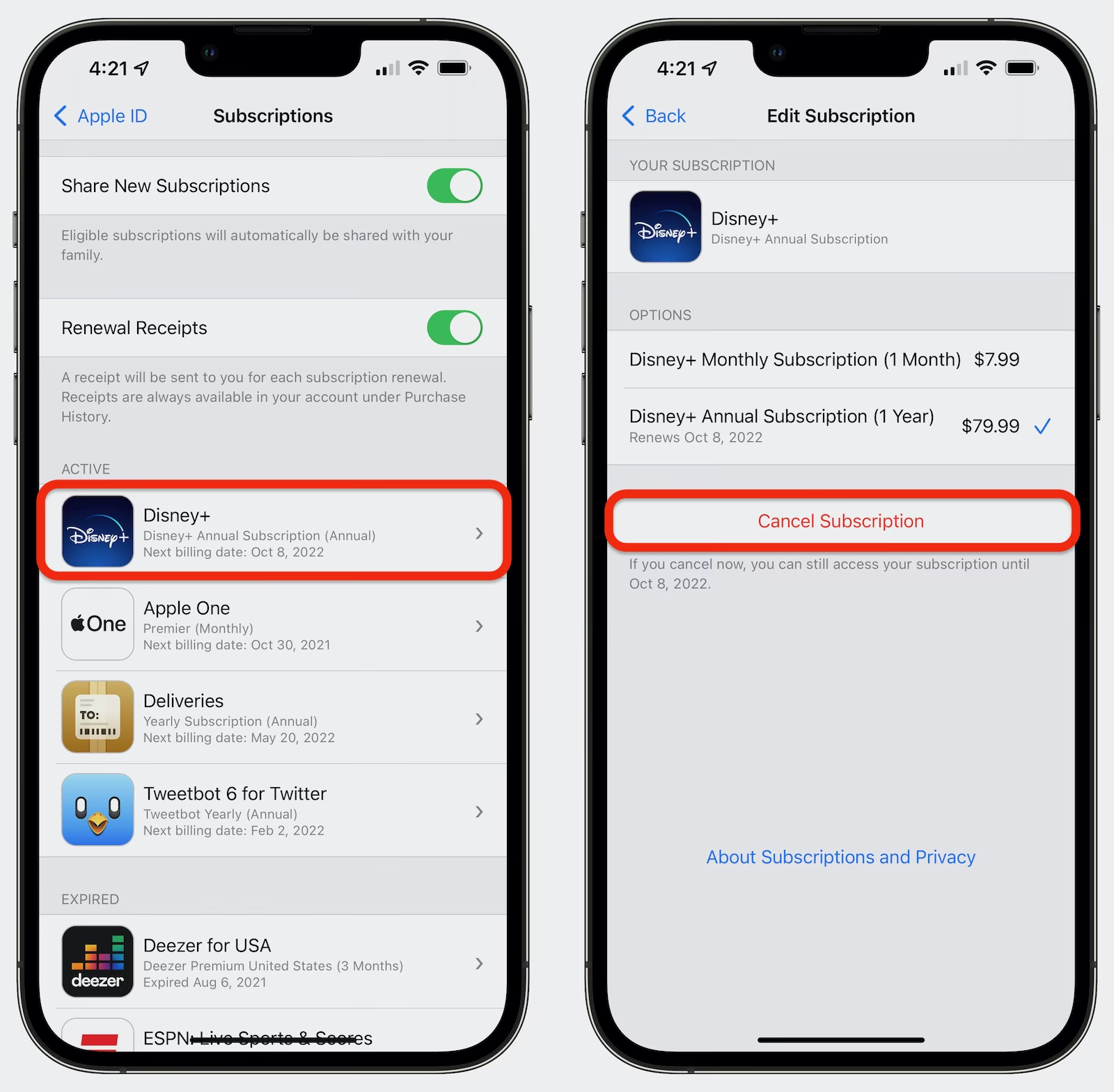
Po klepnutí na vaše jméno se objeví nová obrazovka s různými možnostmi souvisejícími s vaším Apple ID. Zde vyhledejte a klepněte na položku Předplatná. Tato sekce vám poskytne komplexní seznam všech vašich aktivních i vypršelých předplatných. Je to skvělé místo pro rychlý přehled o tom, za co všechno v současné době platíte, nebo za co jste platili v minulosti. Můžete zde objevit služby, na které jste dávno zapomněli, a které vám stále strhávají peníze.
3. Výběr předplatného
Z kompletního seznamu, který se vám zobrazí, najděte a klepněte na konkrétní předplatné, které chcete zrušit. Aktivní předplatná jsou obvykle uvedena v horní části seznamu. Důkladně si zkontrolujte název služby, abyste se ujistili, že rušíte správné předplatné. Někdy se názvy mohou lišit nebo být podobné, takže je dobré se ujistit, že jste vybrali to správné, abyste si omylem nezrušili službu, kterou stále používáte a potřebujete.

4. Zrušení služby
Po výběru předplatného se vám zobrazí detailní obrazovka s informacemi o dané službě, včetně data dalšího vyúčtování a ceny. V dolní části této obrazovky najdete možnost Zrušit předplatné. Klepněte na ni. Pokud nevidíte tlačítko pro zrušení, ale pouze možnost „Obnovit předplatné“, znamená to, že předplatné již bylo zrušeno a nebude se automaticky obnovovat, nebo že vypršelo.
5. Potvrzení zrušení
Po klepnutí na „Zrušit předplatné“ se objeví výzva k potvrzení vašeho rozhodnutí. Klepněte na Potvrdit pro dokončení zrušení. Je důležité si uvědomit, že i po zrušení budete mít obvykle přístup ke službě až do konce aktuálního fakturačního období. To znamená, že pokud jste například zaplatili za měsíc dopředu, můžete službu používat po zbytek tohoto měsíce, aniž byste byli účtováni znovu v dalším cyklu. Toto je klíčový aspekt pro úsporu peněz a zároveň maximalizaci hodnoty, kterou jste již zaplatili.
Specifické předplatné: Jak zrušit Apple Music
Pokud rušíte předplatné Apple Music, můžete tak učinit přímo prostřednictvím aplikace Apple Music, což je pro mnohé uživatele intuitivnější cesta. Tento způsob je specifický pro Apple Music a nabízí přímější přístup k jeho správě.
- Otevřete aplikaci Apple Music na vašem iPhonu nebo iPadu.
- V dolní části obrazovky klepněte na ikonu Poslouchat nyní.
- V pravém horním rohu klepněte na ikonu vašeho profilu (obvykle se jedná o vaši profilovou fotografii nebo iniciály).
- V zobrazené nabídce vyhledejte a klepněte na odkaz Spravovat předplatné. Tím se dostanete na stránku správy předplatného pro Apple Music.
- Zde si vyberte možnost Zrušit předplatné nebo Zrušit bezplatnou zkušební verzi. Potvrďte své rozhodnutí, a vaše předplatné Apple Music bude zrušeno. Podobně jako u ostatních předplatných, přístup k hudbě budete mít až do konce aktuálního fakturačního období.
Obecná správa předplatných a důležité aspekty
Správa předplatných na iPhonu není jen o rušení, ale také o celkovém přehledu a optimalizaci. Můžete si prohlížet a spravovat jak předplatná od Apple, tak i ta zakoupená v aplikacích z App Store. Zde je několik dalších užitečných tipů:
- Změna stávajícího předplatného: V sekci Předplatná můžete nejen rušit, ale také měnit stávající předplatná. Například můžete přejít na jiný plán (např. z měsíčního na roční, nebo z individuálního na rodinné) nebo změnit úroveň služby.
- Obnovení vypršelého předplatného: Pokud jste v minulosti zrušili předplatné, ale rozhodli jste se jej obnovit, můžete tak učinit přímo ze seznamu vypršelých předplatných.
- Sdílení předplatného v Rodinném sdílení: Některá předplatná, jako je Apple Music Family Plan nebo Apple Arcade, lze sdílet s ostatními členy vaší skupiny Rodinného sdílení. V sekci Předplatná můžete zkontrolovat, zda je dané předplatné sdílené, a spravovat jeho sdílení.
- Aktivace potvrzení o obnovení: Pro lepší přehled o vašich výdajích si můžete aktivovat zasílání potvrzení o obnovení předplatného. To vám pomůže sledovat, kdy a za co vám budou strženy peníze.
Co se stane po zrušení předplatného?
Je důležité pochopit, co se stane poté, co klepnete na „Zrušit předplatné“. Většina uživatelů se obává okamžitého ztráty přístupu ke službě, ale to obvykle není případ. Zde je přehled:
Přístup ke službě
Po zrušení předplatného budete mít přístup ke službě až do konce aktuálního fakturačního období. Například, pokud jste si předplatili službu 1. ledna na měsíc a zrušíte ji 15. ledna, budete mít přístup až do 31. ledna. Nebudou vám účtovány žádné další poplatky po tomto datu, pokud se nerozhodnete službu znovu aktivovat.
Vracení peněz
Apple obvykle neposkytuje vrácení peněz za nevyužité části předplatného. Pokud však máte pocit, že došlo k chybě, nebo z jiného závažného důvodu požadujete vrácení peněz (např. neoprávněné stržení, technické problémy s aplikací), můžete se pokusit požádat o vrácení peněz přímo prostřednictvím podpory Apple. To se provádí na webové stránce reportaproblem.apple.com.

You can cancel a subscription from Apple, or a subscription you purchased in an app, directly in the App Store on your device. Start your cancellation App Store and iTunes Store purchases may be eligible for a refund. To request one, click the link below, sign in, and select "Request a refund." Opětovné předplacení
Můžete se kdykoli znovu přihlásit k předplatnému, které jste zrušili. V sekci „Předplatná“ uvidíte zrušené služby, a pokud si je přejete znovu aktivovat, stačí na ně klepnout a vybrat možnost předplatit si je znovu.
Tabulka: Přehled stavů předplatného po zrušení
Pro lepší vizualizaci si pojďme shrnout, co se stane s různými typy předplatných po jejich zrušení:
Stav předplatného Co se stane po zrušení Kdy skončí přístup Aktivní (placené) Zastaví se budoucí platby. Na konci aktuálního fakturačního období. Bezplatná zkušební verze Platby se nikdy nespustí. Na konci zkušebního období. Vypršelé Žádná změna, již neaktivní. Okamžitě (již dříve vypršelo). Často kladené otázky (FAQ)
Co když předplatné nevidím v Nastavení?
Pokud předplatné, které hledáte, není uvedeno v sekci „Předplatná“ v nastavení vašeho Apple ID, existuje několik možných důvodů:
- Jiné Apple ID: Ujistěte se, že jste přihlášeni k Apple ID, které jste použili k zakoupení předplatného. Mnoho lidí má více Apple ID (např. jedno pro práci, jedno osobní), a předplatná jsou vázána na konkrétní účet.
- Zakoupeno mimo App Store: Některé služby (např. Netflix, Spotify, Kindle) umožňují předplatné přímo přes jejich webové stránky, nikoli přes App Store. Tato předplatná se pak spravují přímo na webu poskytovatele služby, nikoli v nastavení Apple ID. Budete se muset přihlásit na webové stránky dané služby a zrušit předplatné tam.
- Již zrušeno: Předplatné již může být zrušeno a pouze čeká na konec fakturačního období. V takovém případě se objeví jako „Vypršelé“ nebo bude mít poznámku, že se nebude obnovovat.
Dostanu zpět peníze, když zruším předplatné uprostřed fakturačního období?
Obecně platí, že Apple neposkytuje vrácení peněz za nevyužité části předplatného. Jakmile zaplatíte za období (např. měsíc nebo rok), máte přístup ke službě po celou tuto dobu, i když předplatné zrušíte. Výjimky mohou nastat v případě technických problémů, neoprávněných poplatků, nebo pokud je to vyžadováno místními zákony o ochraně spotřebitele. V takových případech můžete požádat o vrácení peněz prostřednictvím webu reportaproblem.apple.com.
Mohu se znovu přihlásit k předplatnému, které jsem zrušil?
Ano, samozřejmě! Kdykoli se můžete znovu přihlásit k jakémukoli předplatnému, které jste dříve zrušili. Jednoduše přejděte do sekce „Předplatná“ v Nastavení, najděte předplatné, které chcete obnovit, a klepněte na možnost pro jeho opětovné předplacení.
Co se stane, když zruším bezplatnou zkušební verzi?
Pokud zrušíte bezplatnou zkušební verzi před jejím vypršením, nebudou vám účtovány žádné poplatky. Přístup ke službě obvykle ztratíte okamžitě, nebo na konci původního zkušebního období, v závislosti na podmínkách konkrétní aplikace. Je to skvělý způsob, jak vyzkoušet službu, aniž byste se museli obávat, že na ni zapomenete a budete za ni platit.
Proč mi byla účtována platba po zrušení předplatného?
Existuje několik důvodů, proč vám mohla být účtována platba i po zrušení:
- Časové okno: Zrušení nemuselo být provedeno dostatečně včas před datem obnovení. Apple obvykle doporučuje zrušit předplatné alespoň 24 hodin před datem dalšího vyúčtování.
- Různá předplatná: Možná jste zrušili jedno předplatné, ale máte aktivní jiné, podobné služby, které vám stále strhávají peníze. Důkladně zkontrolujte všechny své aktivní předplatné.
- Změna plánu: Místo zrušení jste možná neúmyslně změnili plán předplatného, což může vést k novým poplatkům.
Mohu zrušit předplatné pro člena rodiny v rámci Rodinného sdílení?
Pokud jste organizátorem Rodinného sdílení a předplatné bylo zakoupeno prostřednictvím vašeho Apple ID a sdíleno s rodinou, pak ano, můžete jej zrušit. Pokud však předplatné zakoupil jiný člen rodiny pod svým vlastním Apple ID (i když je sdíleno), bude muset zrušení provést on sám prostřednictvím svých vlastních nastavení Apple ID.
Závěr
Nyní, když víte, jak zrušit předplatná na vašem iPhonu, máte v rukou moc převzít plnou kontrolu nad svými digitálními výdaji. Pravidelný audit vašich předplatných je jednoduchý, ale účinný způsob, jak ušetřit peníze a udržet si přehled o tom, za co platíte. Ať už jde o streamovací služby, aplikace pro produktivitu nebo hry, správa vašich předplatných je klíčová pro zdravé finanční návyky v digitálním světě. Neváhejte si projít své účty a zbavit se všeho, co už nepotřebujete. Vaše peněženka vám poděkuje!
Chceš-li si přečíst další články podobné jako Jak zrušit předplatné na iPhone: Kompletní průvodce, navštiv kategorii Návody.