
17/01/2024
Sdílení souborů je nedílnou součástí našeho digitálního života. Ať už jde o fotografie z dovolené, důležité dokumenty pro práci, nebo oblíbenou hudbu, potřeba rychlého a efektivního přenosu dat je neustálá. Apple tuto výzvu řeší elegantně a intuitivně pomocí funkce AirDrop, která umožňuje bezdrátově sdílet obsah mezi zařízeními Apple v bezprostřední blízkosti. S příchodem iOS 17 se sdílení stalo ještě jednodušším a téměř magickým, díky inovativní funkci založené na přiblížení zařízení. Tento článek vás provede všemi aspekty sdílení souborů na iPhonu, od základního použití AirDropu až po pokročilé funkce iOS 17, a pomůže vám plně využít potenciál vašeho zařízení.

Jak sdílet soubory na iPhonu pomocí AirDropu
AirDrop je funkce, která zjednodušuje sdílení souborů mezi zařízeními Apple. Funguje na principu Wi-Fi a Bluetooth, což zajišťuje rychlý a bezpečný přenos. Použití je intuitivní a zvládne ho každý.
Pro sdílení souboru postupujte následovně:
- Otevřete soubor nebo položku, kterou chcete sdílet (například fotografii v aplikaci Fotky, dokument v Souborech nebo webovou stránku v Safari).
- Klepněte na tlačítko Sdílet (obvykle ikona čtverce se šipkou nahoru).
- V nabídce sdílení vyberte možnost AirDrop.
- Zobrazí se seznam blízkých zařízení Apple, která mají AirDrop zapnutý a jsou připravena přijímat. Vyberte zařízení, se kterým chcete soubor sdílet.
- Na přijímajícím zařízení se objeví oznámení. Uživatel musí klepnout na Přijmout, aby se soubor přenesl.
Většina položek se ukládá do aplikace, ze které byly odeslány. Například, pokud vám někdo pošle fotografii z aplikace Fotky, uloží se do aplikace Fotky na vašem zařízení. Na iPhonu nebo iPadu můžete některé položky najít také v aplikaci Soubory. Na Macu se některé položky automaticky ukládají do složky Stahování. Můžete mít také možnost vybrat, kam chcete položky uložit.
Je důležité poznamenat, že pokud posíláte položky z jednoho ze svých zařízení Apple na druhé (například z Macu na iPhone) a jste přihlášeni ke stejnému účtu Apple na obou zařízeních, položka se automaticky přijme a uloží, aniž byste museli potvrzovat přijetí. To výrazně zrychluje a usnadňuje práci v ekosystému Apple.
Revoluční sdílení s přiblížením v iOS 17
iOS 17 přináší zcela novou úroveň pohodlí do sdílení souborů, zejména mezi dvěma iPhony. Díky funkci přiblížení se proces sdílení stává téměř automatickým a intuitivním. Tato inovace eliminuje potřebu procházet nabídky sdílení a vybírat zařízení, což ušetří cenné sekundy a zjednoduší celý proces.
Jak funguje sdílení s přiblížením:
- Vyberte fotografii nebo soubor, který chcete s někým sdílet.
- Jednoduše přiložte svůj odemčený iPhone k odemčenému iPhonu druhé osoby.
- Vaše zařízení automaticky zobrazí rozhraní pro sdílení, aniž byste museli klepnout na tlačítko Sdílet.
- Klepněte na tlačítko Sdílet, které se objeví, abyste odeslali fotografii nebo soubor osobě vedle vás.
- Soubor bude automaticky přijat na druhém zařízení, přičemž povolení je uděleno samotnou blízkostí zařízení.
Jednou z největších výhod této funkce je, že funguje, i když je příjem AirDropu vypnutý nebo omezený pouze na kontakty. To nabízí jedinečný způsob, jak sdílet soubor s někým, aniž byste museli měnit svá celková nastavení AirDropu. Je to ideální řešení pro rychlé sdílení s přáteli nebo rodinou, kteří nemusí mít vždy správně nastavený AirDrop.
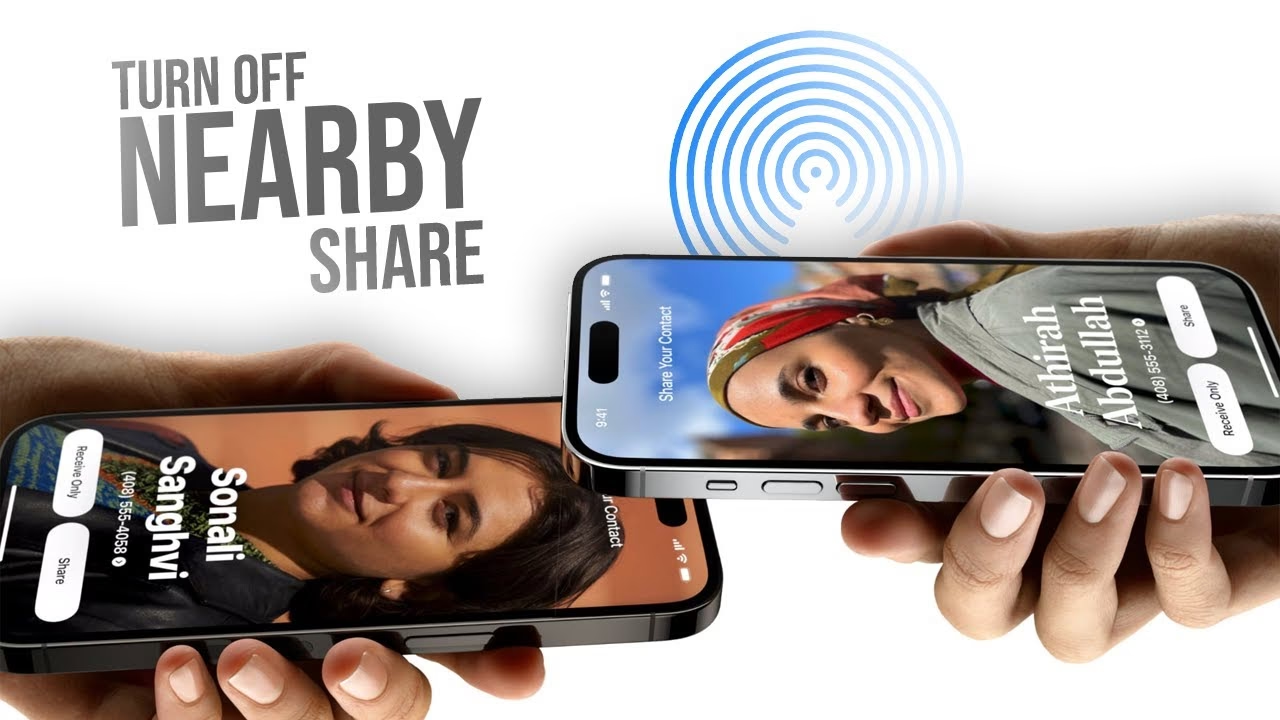
Jak vypnout sdílení s přiblížením v iOS 17
Ačkoli je funkce sdílení s přiblížením nesmírně pohodlná, někteří uživatelé si mohou přát ji vypnout z důvodu soukromí nebo prostě proto, že ji nepotřebují. Apple na to myslel a poskytuje jednoduchou možnost deaktivace.
Pro vypnutí sdílení s přiblížením postupujte takto:
- Otevřete aplikaci Nastavení na svém iPhonu.
- Přejděte na Obecné.
- Klepněte na AirDrop.
- Zde najdete přepínač s názvem Přiložení zařízení k sobě (Bringing Devices Together). Přepněte jej do polohy "vypnuto".
To je vše. Deaktivací tohoto nastavení se také zabrání sdílení kontaktů prostřednictvím funkce NameDrop, která je další novinkou v iOS 17 a umožňuje snadné sdílení kontaktních informací pouhým přiložením iPhonů k sobě. Pokud si přejete dozvědět se více o NameDrop, podívejte se na náš samostatný článek věnovaný této funkci.
Srovnání AirDropu: Klasický vs. Přiblížení v iOS 17
Abychom lépe pochopili výhody a rozdíly mezi tradičním AirDropem a novou funkcí přiblížení v iOS 17, podívejme se na srovnávací tabulku:
| Funkce | Klasický AirDrop (iOS 16 a starší, nebo manuální v iOS 17) | AirDrop s přiblížením (iOS 17 a novější) |
|---|---|---|
| Iniciace sdílení | Vyžaduje otevření Share Sheet a výběr AirDropu. | Automaticky se aktivuje přiložením odemčených iPhonů k sobě. |
| Požadavek na akci uživatele | Klepnutí na Sdílet, pak výběr AirDropu, pak výběr zařízení. | Pouze přiložení iPhonů a jedno klepnutí na Sdílet. |
| Rychlost a plynulost | Velmi rychlé po manuální iniciaci. | Ještě rychlejší a intuitivnější díky automatické detekci. |
| Nastavení příjmu | Musí být zapnuto "Všichni" nebo "Jen kontakty", jinak se zařízení nezobrazí. | Funguje, i když je příjem AirDropu vypnutý nebo omezený na kontakty. |
| Použití s jinými zařízeními Apple | Funguje s iPhony, iPady, Macy, Apple Watch. | Primárně navrženo pro sdílení mezi dvěma iPhony. Pro ostatní zařízení je stále klasický AirDrop. |
| Privátnost / Kontrola | Vyžaduje explicitní výběr zařízení. | Lze vypnout v nastavení pro větší kontrolu nad automatickým sdílením. |
| Související funkce | Žádné přímé. | Také aktivuje NameDrop pro sdílení kontaktů. |
Jak vidíte, funkce přiblížení v iOS 17 představuje významné vylepšení v jednoduchosti a rychlosti sdílení souborů mezi iPhony, zatímco klasický AirDrop zůstává univerzálním řešením pro všechna zařízení Apple.
Často kladené otázky (FAQ)
Zde jsou odpovědi na některé z nejčastějších otázek týkajících se sdílení souborů na iPhonu:
Q: Kam se ukládají soubory přijaté přes AirDrop?
A: Většina souborů se ukládá do příslušné aplikace. Fotografie a videa do aplikace Fotky, dokumenty do aplikace Soubory. Položky přijaté na Macu se často ukládají do složky Stahování. Pokud posíláte soubory mezi vlastními zařízeními přihlášenými ke stejnému Apple ID, přijmou se a uloží automaticky.
Q: Mohu použít AirDrop pro sdílení souborů s telefony Android?
A: Ne, AirDrop je exkluzivní funkce pro zařízení Apple. Pro sdílení souborů s telefony Android budete muset použít jiné metody, jako jsou e-mail, cloudové služby (např. Google Drive, Dropbox), nebo aplikace třetích stran určené pro sdílení mezi platformami. Android má podobnou funkci nazvanou Nearby Share, ale není kompatibilní s AirDropem.
Q: Funguje sdílení s přiblížením v iOS 17, i když mám AirDrop vypnutý nebo omezený na kontakty?
A: Ano, to je jedna z klíčových výhod nové funkce. Sdílení s přiblížením funguje, i když je příjem AirDropu nastaven na "Vypnuto" nebo "Pouze kontakty". Povolení k přijetí souboru je v tomto případě uděleno samotnou fyzickou blízkostí odemčených iPhonů.
Q: Co je to NameDrop a jak souvisí se sdílením s přiblížením?
A: NameDrop je nová funkce v iOS 17, která umožňuje snadné sdílení kontaktních informací (včetně vašeho kontaktního plakátu) pouhým přiložením dvou odemčených iPhonů k sobě. Tato funkce využívá stejnou technologii přiblížení jako sdílení souborů a je s ní úzce provázána. Vypnutím "Přiložení zařízení k sobě" v nastavení AirDropu deaktivujete obě tyto funkce.
Q: Musí být obě zařízení odemčená pro sdílení s přiblížením?
A: Ano, obě zařízení musí být odemčená, aby se aktivovalo rozhraní pro sdílení s přiblížením. To je bezpečnostní prvek, který zabraňuje neoprávněnému sdílení.
Q: Je AirDrop bezpečný?
A: Ano, AirDrop používá šifrování pro ochranu vašich dat během přenosu. Navíc, pro přijetí souborů od neznámých lidí musíte ručně potvrdit příjem, což přidává další vrstvu zabezpečení. Pro sdílení s přiblížením je pak nutná fyzická blízkost a odemčená zařízení, což minimalizuje riziko nechtěného sdílení.
Závěr
AirDrop je bezpochyby jednou z nejvýkonnějších a nejpohodlnějších funkcí ekosystému Apple pro sdílení souborů. S příchodem iOS 17 a inovativní funkcí sdílení s přiblížením se Apple posunul o krok dál, čímž učinil přenos dat mezi iPhony ještě intuitivnějším a rychlejším. Ať už používáte klasický AirDrop pro sdílení mezi různými zařízeními Apple, nebo využíváte kouzlo přiblížení pro okamžité přenosy mezi iPhony, máte k dispozici robustní a uživatelsky přívětivé řešení. Věříme, že tento průvodce vám pomohl plně pochopit a využít potenciál AirDropu, abyste mohli snadno a efektivně sdílet své soubory s kýmkoli potřebujete. Užívejte si plynulé sdílení, které vám váš iPhone nabízí!
Chceš-li si přečíst další články podobné jako Sdílení souborů na iPhone: AirDrop a iOS 17, navštiv kategorii iPhone.