

16/01/2026
Sledujete rádi filmy, prohlížíte fotografie nebo hrajete hry na svém iPhonu? Někdy je ale obrazovka telefonu zkrátka příliš malá na to, abyste si zážitek plně užili, nebo abyste ho sdíleli s rodinou a přáteli. Naštěstí existuje mnoho způsobů, jak snadno přenést obsah z vašeho iPhonu přímo na velkou obrazovku televize. Ať už vlastníte moderní chytrou televizi, nebo starší model, pravděpodobně najdete řešení, které vám umožní streamovat vše od videí z YouTube po prezentace fotografií s minimálním úsilím. Tento článek vás provede nejoblíbenějšími a nejefektivnějšími metodami, jak proměnit váš iPhone v ultimativní dálkové ovládání pro domácí zábavu, a zajistí, že si budete moci vychutnat svůj oblíbený obsah v plné kráse na vaší televizi.
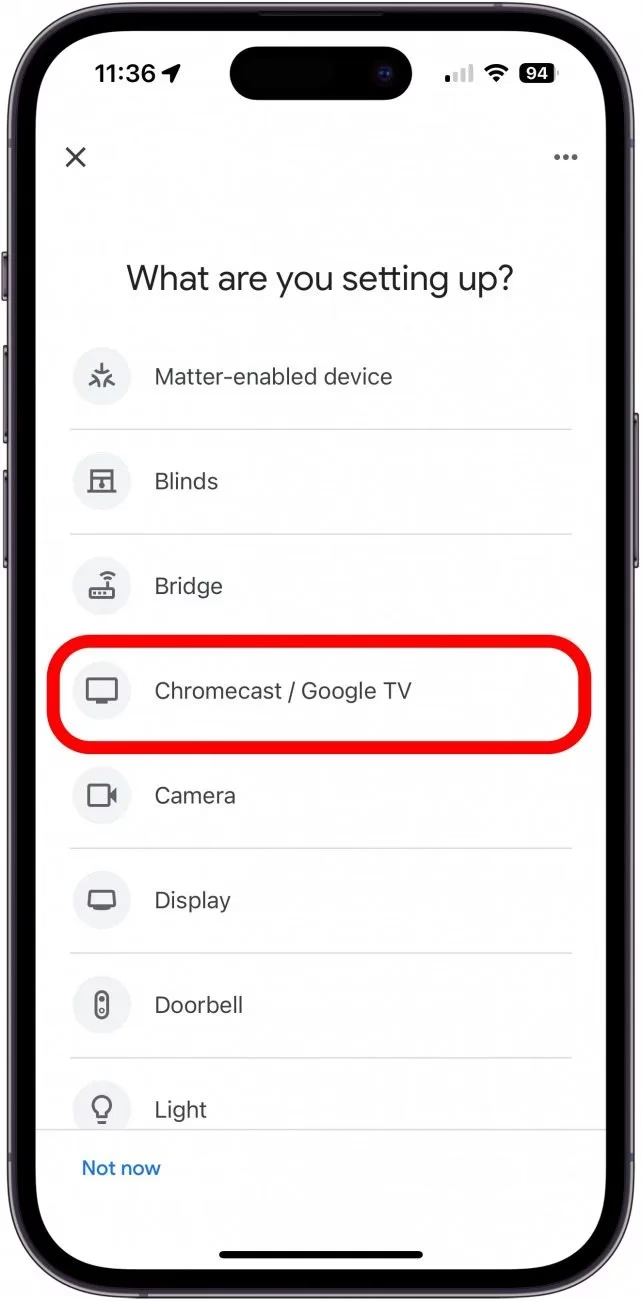
Streamování pomocí Chromecastu: Snadné a dostupné
Chromecast od společnosti Google je jedním z nejoblíbenějších a nejdostupnějších zařízení pro streamování obsahu z vašeho iPhonu na televizi. Jeho nastavení je jednoduché a zabere jen několik minut. Jakmile je jednou nastaven, můžete streamovat obsah z tisíců aplikací nebo dokonce zrcadlit celou obrazovku vašeho iPhonu.
Nastavení Chromecastu: Krok za krokem
Než začnete streamovat, je potřeba Chromecast správně nastavit. Proces je intuitivní a rychlý:
- Připojení Chromecastu k televizi: Zapojte Chromecast do volného HDMI portu na vaší televizi. Poté připojte napájecí kabel Chromecastu. V závislosti na designu vaší televize a umístění USB portů možná budete muset použít přiložený adaptér a kabel pro napájení ze zásuvky, pokud vaše TV nemá USB port, který by dodával dostatek energie.
- Zapnutí televize a výběr vstupu: Zapněte televizi a přepněte na správný HDMI vstup, do kterého jste Chromecast zapojili. Na obrazovce byste měli vidět úvodní obrazovku Chromecastu, která vás vyzve k dalšímu nastavení.
- Stažení aplikace Google Home: Na vašem iPhonu si stáhněte a nainstalujte aplikaci Google Home z App Storu. Tato aplikace je nezbytná pro nastavení a správu vašeho Chromecastu.
- Spuštění nastavení v aplikaci Google Home: Otevřete aplikaci Google Home. Měla by automaticky detekovat nové zařízení (váš Chromecast) ve vaší síti. Postupujte podle pokynů na obrazovce. Budete muset potvrdit, že vizuální kód na televizi odpovídá tomu v aplikaci, a vybrat Wi-Fi síť, ke které se Chromecast připojí. Ujistěte se, že váš iPhone je připojen ke stejné Wi-Fi síti jako Chromecast pro bezproblémovou komunikaci.
- Dokončení nastavení: Jakmile je Chromecast připojen k Wi-Fi, můžete mu dát jméno (např. „Obývací pokoj TV“) a dokončit zbývající kroky nastavení. Chromecast se může aktualizovat, což může trvat několik minut.
Streamování obsahu z aplikací na Chromecast
Jakmile je váš Chromecast nastaven, streamování je hračka. Většina populárních streamovacích aplikací, jako je YouTube, Netflix, Spotify, HBO Max a mnoho dalších, má vestavěnou podporu pro Chromecast. Stačí postupovat takto:
- Otevřete podporovanou aplikaci: Na vašem iPhonu otevřete aplikaci, ze které chcete streamovat (např. YouTube).
- Najděte ikonu Cast: Vyhledejte ikonu Cast (obdélník s ikonou Wi-Fi ve spodním rohu) v pravém horním rohu obrazovky nebo v ovládacích prvcích přehrávání.
- Vyberte svůj Chromecast: Klepněte na ikonu Cast a ze seznamu dostupných zařízení vyberte svůj Chromecast.
- Spusťte přehrávání: Jakmile se připojíte, můžete vybrat video, film nebo hudbu, kterou chcete přehrávat. Obsah se začne přehrávat na vaší televizi, zatímco váš iPhone slouží jako dálkové ovládání. Můžete ovládat hlasitost, pozastavit přehrávání nebo přeskočit na další položku, aniž byste rušili přehrávání na televizi.
Zrcadlení obrazovky iPhonu na Chromecast
Pokud chcete na televizi zobrazit cokoli, co je na obrazovce vašeho iPhonu (například fotografie z Galerie, webové stránky nebo aplikace, které nemají vestavěnou podporu Cast), můžete použít funkci zrcadlení obrazovky. Tato funkce je dostupná prostřednictvím aplikace Google Home:
- Otevřete aplikaci Google Home: Spusťte aplikaci Google Home na vašem iPhonu.
- Vyberte svůj Chromecast: V seznamu zařízení klepněte na svůj Chromecast.
- Spusťte zrcadlení: Klepněte na tlačítko „Odeslat můj zvuk“ nebo „Odeslat moji obrazovku“ (název se může mírně lišit v závislosti na verzi aplikace). Potvrďte spuštění zrcadlení.
- Ukončení zrcadlení: Pro ukončení zrcadlení se vraťte do aplikace Google Home a klepněte na „Zastavit odesílání“.
Mějte na paměti, že zrcadlení obrazovky může být náročnější na vaši Wi-Fi síť a může mít mírné zpoždění nebo nižší kvalitu obrazu ve srovnání s přímým streamováním z podporovaných aplikací.
AirPlay: Řešení od Applu pro bezproblémové propojení
Pro uživatele, kteří preferují ekosystém Apple, je AirPlay ideální volbou. AirPlay je proprietární technologie společnosti Apple, která umožňuje bezdrátově streamovat audio, video a fotografie z vašeho iPhonu (a dalších zařízení Apple) na kompatibilní zařízení, jako je Apple TV nebo televizory s vestavěnou podporou AirPlay 2.
Požadavky na AirPlay
Abyste mohli využívat AirPlay, potřebujete jedno z následujících zařízení:
- Apple TV: Jakákoli generace Apple TV (HD nebo 4K) připojená k vaší televizi.
- Smart TV s AirPlay 2: Mnoho moderních chytrých televizorů od značek jako Samsung, LG, Sony, Vizio a dalších má vestavěnou podporu AirPlay 2. Zkontrolujte specifikace vaší televize.
Váš iPhone a zařízení s AirPlay musí být připojeny ke stejné Wi-Fi síti.
Streamování obsahu pomocí AirPlay
- Otevřete aplikaci: Otevřete aplikaci na svém iPhonu, ze které chcete streamovat (např. aplikace Fotky, YouTube, Safari, Apple Music).
- Najděte ikonu AirPlay: V ovládacích prvcích přehrávání nebo sdílení vyhledejte ikonu AirPlay (obdélník se šipkou směřující nahoru). V některých aplikacích se může objevit po spuštění videa.
- Vyberte cílové zařízení: Klepněte na ikonu AirPlay a ze seznamu dostupných zařízení vyberte vaši Apple TV nebo televizi s AirPlay 2.
- Spusťte přehrávání: Obsah se začne přehrávat na televizi. Stejně jako u Chromecastu, váš iPhone slouží jako dálkové ovládání.
Zrcadlení obrazovky iPhonu pomocí AirPlay
Pokud chcete zobrazit celou obrazovku vašeho iPhonu na televizi, použijte funkci zrcadlení obrazovky:
- Otevřete Ovládací centrum: Přejeďte prstem dolů z pravého horního rohu obrazovky (na iPhonech s Face ID) nebo přejeďte prstem nahoru ze spodní části obrazovky (na iPhonech s tlačítkem Domů) pro otevření Ovládacího centra.
- Najděte ikonu Zrcadlení obrazovky: Klepněte na ikonu „Zrcadlení obrazovky“ (dva překrývající se obdélníky).
- Vyberte cílové zařízení: Ze seznamu vyberte vaši Apple TV nebo televizi s AirPlay 2.
- Zadejte kód (pokud je vyžadován): Pokud se na televizi objeví kód, zadejte ho do vašeho iPhonu.
- Ukončení zrcadlení: Pro ukončení zrcadlení se vraťte do Ovládacího centra a klepněte na „Zastavit zrcadlení“.
Další možnosti streamování a připojení
Kromě Chromecastu a AirPlay existují i další způsoby, jak dostat obsah z iPhonu na televizi, které mohou být vhodné v závislosti na vaší situaci.
Chytré televize a jejich vestavěné aplikace
Mnoho moderních chytrých televizorů má své vlastní operační systémy (např. Samsung Tizen, LG webOS, Android TV) s vestavěnými aplikacemi, jako je Netflix, YouTube, Amazon Prime Video atd. V mnoha případech je nejjednodušší jednoduše spustit aplikaci přímo na televizi a přihlásit se ke svému účtu. Některé televizory navíc nabízejí vlastní řešení pro sdílení obrazovky, například Samsung Smart View, které může fungovat podobně jako zrcadlení obrazovky.
Fyzické připojení: HDMI adaptér
Pokud nemáte chytrou televizi, nebo preferujete stabilní kabelové připojení bez závislosti na Wi-Fi síti, můžete použít fyzický adaptér. Pro iPhony je to nejčastěji Lightning na HDMI adaptér (Lightning Digital AV Adapter od Applu nebo kompatibilní adaptér třetí strany). Postup je jednoduchý:
- Připojte adaptér k iPhonu: Zapojte Lightning konec adaptéru do Lightning portu vašeho iPhonu.
- Připojte HDMI kabel: Jeden konec standardního HDMI kabelu zapojte do adaptéru a druhý konec do HDMI portu na vaší televizi.
- Připojte napájení (volitelné, ale doporučené): Některé adaptéry mají dodatečný Lightning port pro nabíjení iPhonu během přehrávání. To je velmi doporučené, protože streamování a zrcadlení spotřebovává hodně baterie.
- Vyberte správný HDMI vstup: Na televizi přepněte na správný HDMI vstup. Obrazovka vašeho iPhonu by se měla automaticky zrcadlit na televizi.
Tato metoda je spolehlivá, poskytuje vysokou kvalitu obrazu i zvuku a nevyžaduje žádné složité nastavení sítě. Je ideální pro prezentace, sledování stažených filmů nebo pro použití v místech s nestabilním Wi-Fi signálem.
Srovnání metod streamování z iPhonu na TV
Každá metoda má své výhody a nevýhody. Následující tabulka vám pomůže vybrat tu nejlepší pro vaše potřeby:
| Metoda | Výhody | Nevýhody | Kdy je nejlepší ji použít |
|---|---|---|---|
| Chromecast | Cenově dostupný, široká podpora aplikací, snadné nastavení, iPhone slouží jako dálkové ovládání. | Vyžaduje Wi-Fi síť, může mít mírné zpoždění při zrcadlení, závisí na aplikaci Google Home. | Pro běžné streamování obsahu z aplikací (Netflix, YouTube) na jakoukoli TV. |
| AirPlay | Bezproblémová integrace s Apple ekosystémem, vysoká kvalita obrazu/zvuku, zrcadlení obrazovky. | Vyžaduje Apple TV nebo kompatibilní Smart TV (AirPlay 2), závisí na Wi-Fi síti. | Pro uživatele Apple produktů s Apple TV nebo novější Smart TV, pro sdílení fotografií a videí z iPhonu. |
| HDMI adaptér | Stabilní kabelové připojení, vysoká kvalita, nezávislé na Wi-Fi, funguje se staršími TV. | Vyžaduje fyzický adaptér a HDMI kabel, iPhone je připoután k TV, spotřebovává baterii (pokud není napájen). | Pro spolehlivé spojení, prezentace, sledování staženého obsahu, když není k dispozici Wi-Fi nebo chytrá TV. |
| Smart TV Apps | Není potřeba žádné další zařízení, přímé ovládání TV dálkovým ovladačem. | Omezeno na aplikace dostupné na TV, nemusí podporovat veškerý obsah z iPhonu. | Pokud je aplikace dostupná přímo na vaší chytré TV a nechcete používat iPhone jako zdroj. |
Tipy pro nejlepší zážitek ze streamování
- Stabilní Wi-Fi síť: Pro bezdrátové streamování je klíčová silná a stabilní Wi-Fi síť. Slabý signál nebo přetížená síť mohou vést k přerušování, zpoždění nebo nízké kvalitě obrazu. Zkuste umístit router blíže k televizi a iPhonu, nebo zvažte upgrade na dvoupásmový router.
- Aktualizace softwaru: Ujistěte se, že váš iPhone má nejnovější verzi iOS a že jsou aktuální také aplikace, ze kterých streamujete. Stejně tak zkontrolujte, zda je software vašeho Chromecastu, Apple TV nebo chytré televize aktuální. Aktualizace často obsahují opravy chyb a vylepšení výkonu.
- Restartování zařízení: Pokud narazíte na problémy s připojením nebo streamováním, zkuste restartovat váš iPhone, streamovací zařízení (Chromecast, Apple TV) a Wi-Fi router. Mnoho problémů se vyřeší jednoduchým restartem.
- Zavřete nepoužívané aplikace: Na vašem iPhonu zavřete všechny aplikace běžící na pozadí, které nepotřebujete. Uvolníte tak systémové prostředky, což může zlepšit výkon streamování.
Často kladené dotazy (FAQ)
Proč můj iPhone nenachází moji televizi/Chromecast/Apple TV?
Nejčastější příčinou je, že iPhone a streamovací zařízení nejsou připojeny ke stejné Wi-Fi síti. Ujistěte se, že jsou obě zařízení připojena k téže síti (a ideálně k témuž pásmu – 2.4GHz nebo 5GHz, pokud váš router podporuje obě). Dále zkontrolujte, zda je zařízení (Chromecast, Apple TV) zapnuté a správně připojené k televizi. Někdy pomůže i jednoduchý restart všech zúčastněných zařízení (iPhone, streamovací zařízení, Wi-Fi router).
Mohu streamovat z iPhonu na TV bez Wi-Fi?
Ano, ale s omezeními. Chromecast a AirPlay vyžadují funkční Wi-Fi síť. Jediným spolehlivým způsobem, jak streamovat bez Wi-Fi, je použití fyzického HDMI adaptéru. Existují také některé chytré televize, které podporují Miracast nebo Wi-Fi Direct pro přímé připojení, ale kompatibilita s iPhony je omezená a spíše výjimečná.
Co když moje televize nemá HDMI port?
Pokud vaše televize nemá HDMI port, vaše možnosti jsou velmi omezené. Většina moderních streamovacích zařízení (Chromecast, Apple TV) se připojuje výhradně přes HDMI. Pro starší televize s analogovými vstupy (komponentní, kompozitní) byste potřebovali HDMI na analogový konvertor, který ale může snížit kvalitu obrazu. V takovém případě je často ekonomičtější zvážit investici do novější televize nebo monitoru.
Mohu streamovat hry z iPhonu na televizi?
Ano, můžete. Pomocí zrcadlení obrazovky přes Chromecast nebo AirPlay můžete zobrazit obrazovku vaší hry na televizi. Nicméně, mějte na paměti, že zrcadlení může mít mírné zpoždění (latenci), což může být pro rychlé akční hry rušivé. Pro nejlepší herní zážitek je často lepší hrát hry přímo na iPhonu, nebo pokud hra podporuje, využít herní konzoli připojenou k TV.
Existuje nějaké zpoždění při streamování?
Při streamování obsahu z aplikací (např. Netflix) pomocí Chromecastu nebo AirPlay by zpoždění mělo být minimální a téměř neznatelné. Nicméně, při zrcadlení obrazovky se může objevit mírné zpoždění mezi tím, co vidíte na iPhonu, a tím, co se zobrazuje na televizi. Toto zpoždění je způsobeno zpracováním a kompresí videa v reálném čase a závisí také na síle vaší Wi-Fi sítě a výkonu streamovacího zařízení. Pro většinu běžného použití (fotky, webové stránky) není problém, ale pro rychlé hry to může být znát.
Přenést obsah z vašeho iPhonu na velkou obrazovku televize je dnes snazší než kdy dříve. Ať už si vyberete pohodlí bezdrátového streamování pomocí Chromecastu nebo AirPlay, nebo spolehlivost kabelového připojení přes HDMI adaptér, možnosti jsou rozmanité a dostupné. Vždy se ujistěte, že máte stabilní Wi-Fi síť a aktuální software, abyste si užili nejlepší možný zážitek. S těmito nástroji a tipy proměníte svůj iPhone v mocné centrum domácí zábavy a budete si moci vychutnat veškerý svůj oblíbený digitální obsah v plné kráse na vaší televizi.
Chceš-li si přečíst další články podobné jako iPhone na TV: Kompletní průvodce streamováním, navštiv kategorii Technologie.