
11/11/2025
Žijeme v propojeném světě, kde se hranice stírají, ať už cestujeme, stěhujeme se, nebo jen chceme přístup k obsahu, který je dostupný pouze v určitém regionu. Pro uživatele iPhonů to často znamená potřebu změnit nastavení regionu. Mnoho lidí si myslí, že změna regionu je jednoduchý úkon, ale ve skutečnosti existují různé typy regionálních nastavení na vašem zařízení, a co je nejdůležitější, změna Apple ID regionu má svá specifika a důležité předpoklady, které je nutné splnit. Pojďme se podrobně podívat na to, jak na to, a co všechno musíte vědět, abyste se vyhnuli nepříjemným překvapením.
Rozdíl mezi nastavením regionu iPhonu a regionu Apple ID
Než se ponoříme do detailů, je důležité pochopit, že na iPhonu existují tři hlavní místa, kde můžete nastavit region, a každé z nich má jiný dopad:
- Obecné nastavení regionu iPhonu: Toto nastavení ovlivňuje formát data, času, měny a jednotek na vašem zařízení. Má vliv na to, jak se zobrazují informace, ale neovlivňuje dostupnost obsahu v App Storu ani iTunes.
- Nastavení regionu Siri: Určuje jazyk a přízvuk, který Siri používá, a také ovlivňuje některé regionálně specifické funkce Siri.
- Nastavení regionu Apple ID / App Storu: Toto je nejdůležitější nastavení, pokud jde o přístup k aplikacím, filmům, hudbě, knihám a dalším službám dostupným prostřednictvím App Storu a iTunes. Je to také nastavení, které je nejpřísnější a vyžaduje splnění určitých podmínek před změnou.
Pro bezproblémový zážitek by všechna tato nastavení měla ideálně odpovídat vaší aktuální poloze, zejména pokud jde o Apple ID. Pokud cestujete nebo se stěhujete, budete se pravděpodobně zajímat o změnu všech tří, ale nejvíce pozornosti si zaslouží právě region Apple ID.
Jak změnit obecný region a jazyk vašeho iPhonu
Pokud chcete pouze změnit region, který ovlivňuje formát data, času a měny, nebo pokud se učíte nový jazyk a chcete, aby se váš iPhone přizpůsobil, je to poměrně jednoduché a bez rizika ztráty dat nebo obsahu.
- Otevřete aplikaci Nastavení.
- Klepněte na Obecné.
- Přejděte na Jazyk a oblast (nebo Jazyk a region, v závislosti na verzi iOS).
- Zde můžete změnit Jazyk iPhonu a také Oblast. Klepněte na "Oblast" a vyberte novou zemi ze seznamu.
Tato změna se projeví okamžitě a nemá žádný vliv na vaše aplikace, data ani položky zakoupené v App Storu. Je to čistě kosmetická a formátovací změna.
Jak změnit region Siri
Pokud chcete, aby Siri mluvila s jiným přízvukem nebo se přizpůsobila regionálním specifikům, můžete změnit její regionální nastavení.
- Otevřete aplikaci Nastavení.
- Přejděte na Siri a Hledání.
- Klepněte na Jazyk.
- Vyberte nový jazyk a region ze seznamu.
Po změně se Siri přizpůsobí novému nastavení. Opět platí, že tato změna nemá vliv na vaše zakoupené aplikace nebo data.
Kompletní průvodce změnou země nebo regionu Apple ID
Toto je nejdůležitější a často nejkomplikovanější část. Změna země nebo regionu vašeho Apple ID je zásadní pro přístup k obsahu v App Storu a iTunes, který je specifický pro danou zemi, a také pro provádění plateb v místní měně. Apple má přísné požadavky na změnu regionu kvůli licenčním dohodám s tvůrci obsahu, daňovým předpisům a měnovým kurzům.
Proč byste chtěli změnit region Apple ID?
- Stěhování do jiné země: Pokud se trvale stěhujete, budete potřebovat místní App Store pro nákup aplikací a služeb, které jsou specifické pro váš nový domov.
- Přístup k regionálně omezenému obsahu: Některé aplikace, filmy, hudba nebo podcasty jsou dostupné pouze v určitých zemích. Změna regionu Apple ID vám může umožnit k nim přístup.
- Místní platební metody: Pro nákupy v App Storu budete potřebovat platební metodu, která je platná v novém regionu.
Důležité předpoklady před změnou regionu Apple ID
Toto je kritický krok, který mnoho uživatelů přehlédne. Pokud nesplníte tyto podmínky, nebudete moci region změnit. Systém vás na to upozorní, ale je lepší být připraven předem.
- Zrušte všechna aktivní předplatná: Musíte zrušit veškerá aktivní předplatná (např. Apple Music, iCloud úložiště, předplatné aplikací třetích stran) a vyčkat, až skončí jejich aktuální období. Nemůžete změnit region, pokud máte aktivní předplatné.
- Vypořádejte veškerý zůstatek na účtu Apple ID: Musíte utratit veškerý zbývající kredit na vašem Apple ID účtu. To zahrnuje dárkové karty nebo peníze přidané na účet. Pokud máte byť jen malý zůstatek, změna regionu nebude možná.
- Vyčkejte na dokončení předobjednávek, pronájmů filmů nebo sezónních pasů: Pokud máte jakékoli probíhající předobjednávky aplikací, filmů, nebo pokud máte zapůjčené filmy či zakoupené sezónní pasy, musíte počkat, dokud nebudou dokončeny nebo vyprší. Předobjednávky můžete případně zrušit.
- Zajistěte platnou platební metoda pro nový region: Budete potřebovat platební metodu (kreditní/debetní kartu), která je vydána v zemi, do které se stěhujete, nebo kde chcete mít svůj Apple ID region. Některé země umožňují platbu telefonním účtem, ale to je méně běžné.
- Znovu stáhněte obsah: Některé typy obsahu (filmy, hudba, TV pořady, knihy) nemusí být dostupné ve vašem novém regionu kvůli licenčním omezením. Je doporučeno znovu stáhnout veškerý zakoupený obsah do zařízení, pokud chcete mít jistotu, že k němu budete mít přístup i po změně. Nainstalované aplikace zůstanou funkční.
Podrobný postup pro změnu země/regionu Apple ID na iPhonu nebo iPadu
Tento proces by měl fungovat bez ohledu na verzi iOS nebo iPadOS, kterou vaše zařízení aktuálně používá.
- Otevřete aplikaci Nastavení z domovské obrazovky vašeho iPhonu nebo iPadu.
- V menu nastavení klepněte na vaše jméno Apple ID, které se nachází hned nahoře.
- Dostanete se do sekce správy účtu. Zde vyberte Média a nákupy, které se nachází hned pod iCloudem.
- V dolní části obrazovky se objeví vyskakovací okno s dalšími možnostmi. Klepněte na Zobrazit účet pro pokračování. Možná budete muset zadat heslo k Apple ID nebo použít Face ID/Touch ID pro ověření.
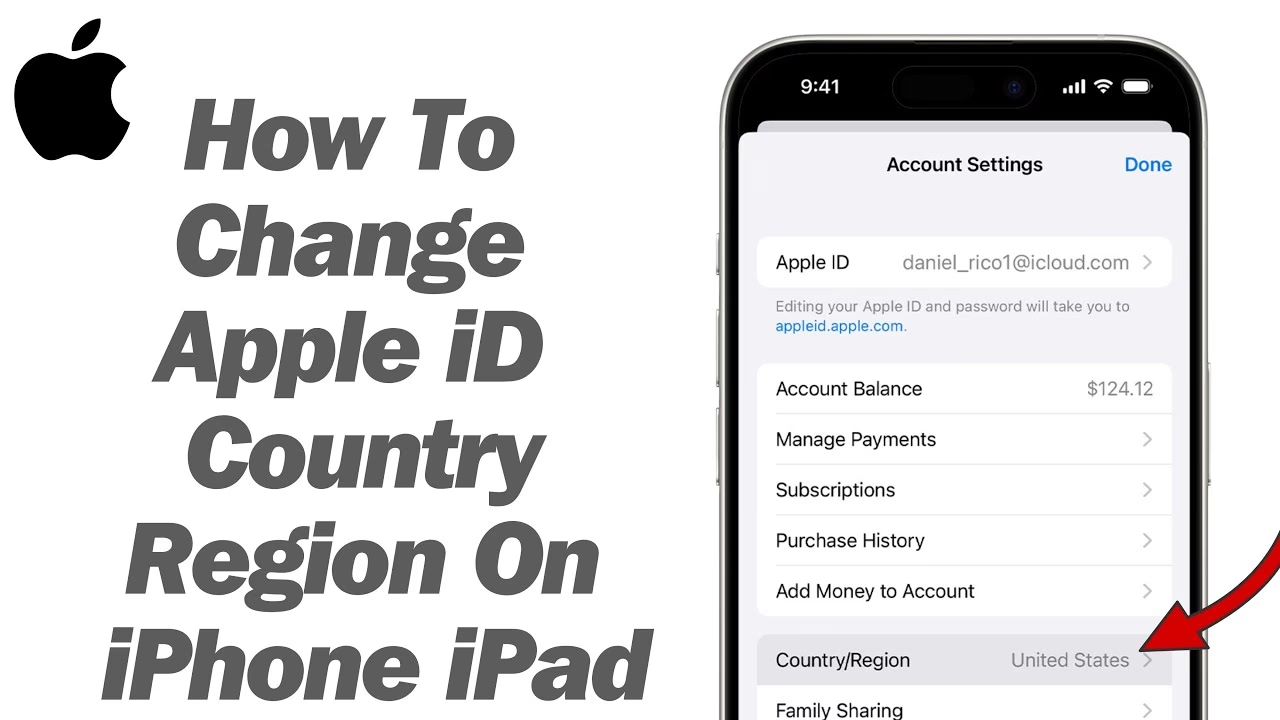
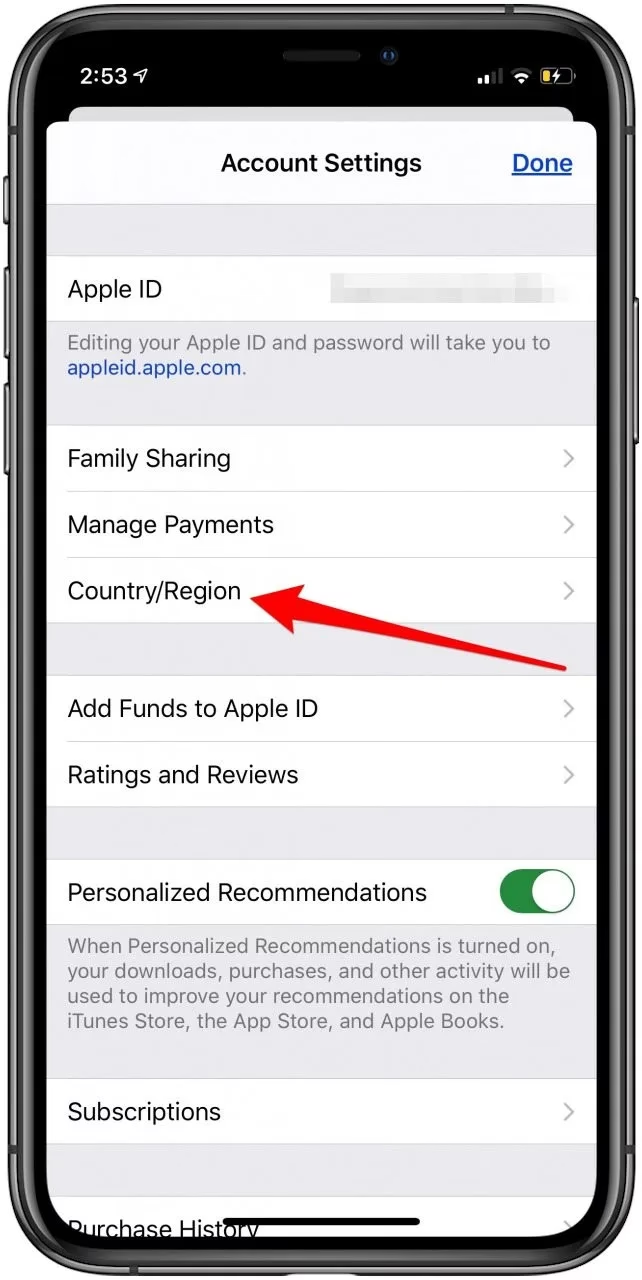
- Zde najdete nastavení App Storu. Vyberte možnost Země/Oblast (nebo Country/Region), abyste změnili aktuální polohu vašeho Apple účtu.
- Přečtěte si a přijměte Obchodní podmínky pro nový region.
- Vyberte požadovanou zemi nebo region ze seznamu.
- Zadejte novou platební metodu a fakturační adresu platnou pro tento nový region. Pokud nemáte platební metodu, můžete vybrat možnost "Žádná" (pokud je dostupná v daném regionu a splňujete další podmínky).
- Klepněte na Další nebo Hotovo (Next/Done) pro uložení změn.
Pokud se vám nepodaří změnit zemi/oblast, systém vám jasně ukáže důvod, proč to není možné, a co je třeba udělat (např. "Musíte zrušit předplatné", "Máte zůstatek na účtu"). Postupujte podle těchto pokynů a zkuste to znovu.
Co se stane s vašimi aplikacemi a daty po změně Apple ID regionu?
Pokud měníte region svého Apple ID, je důležité vědět, co se stane s vašimi stávajícími daty a nákupy:
- Nainstalované aplikace: Aplikace, které již máte nainstalované na svém zařízení, zůstanou nainstalované a budou nadále fungovat normálně. Budete je moci aktualizovat z App Storu v novém regionu, pokud jsou tam dostupné.
- Data aplikací: Vaše data uložená v aplikacích (např. herní pokrok, dokumenty) zůstanou nedotčena.
- Zakoupená média (hudba, filmy, knihy): Některý obsah, který jste si zakoupili v předchozím regionu, nemusí být dostupný v novém regionu kvůli licenčním omezením. Proto je důležité stáhnout si veškerý důležitý obsah před změnou.
- Předplatná: Jak bylo zmíněno, všechna aktivní předplatná musí být zrušena a musí vypršet. Po změně regionu budete muset případně znovu aktivovat předplatná v novém regionu.
- Úložiště iCloud: Vaše data na iCloudu (fotky, zálohy, dokumenty) nejsou přímo ovlivněna změnou regionu Apple ID. Nicméně, pokud máte placené úložiště iCloud jako předplatné, to musíte také zrušit a znovu aktivovat v novém regionu.
| Funkce / Nastavení | Změna obecného regionu iPhonu (Nastavení > Obecné > Jazyk a oblast) | Změna regionu Apple ID (Nastavení > Apple ID > Média a nákupy) |
|---|---|---|
| Ovlivňuje | Formát data, času, měny, jednotek. | Dostupnost aplikací a obsahu v App Storu/iTunes, platební metody, předplatná. |
| Požadované kroky předem | Žádné. | Zrušení předplatných, vyčerpání zůstatku, dokončení předobjednávek, platná platební metoda pro nový region. |
| Dopad na nainstalované aplikace | Žádný. | Nainstalované aplikace zůstanou, aktualizace z nového App Storu. |
| Dopad na zakoupená média | Žádný. | Některý obsah (filmy, hudba) nemusí být dostupný v novém regionu. Doporučeno stáhnout předem. |
| Potřeba nové platební metody | Ne. | Ano, platební metoda musí být platná v novém regionu. |
| Riziko ztráty dat/obsahu | Žádné. | Nízké pro data, ale riziko ztráty přístupu k některým zakoupeným médiím. |
Často kladené otázky (FAQ)
1. Proč nemohu změnit region svého Apple ID?
Nejčastějšími důvody jsou aktivní předplatná, zbývající zůstatek na účtu Apple ID, probíhající předobjednávky nebo chybějící platná platební metoda pro cílový region. Systém vás upozorní na konkrétní důvod.
2. Ztratím své aplikace, pokud změním region Apple ID?
Ne, aplikace, které již máte nainstalované na svém iPhonu, zůstanou a budou fungovat. Budete je moci aktualizovat, pokud jsou dostupné v App Storu nového regionu. Můžete však ztratit přístup k některým dříve zakoupeným filmům, hudbě nebo knihám, pokud nejsou dostupné v novém regionu.
3. Musím mít platební metodu pro nový region, i když nechci nic kupovat?
Ano, ve většině případů musíte zadat platnou platební metodu pro nový region. V některých regionech je možné zvolit "Žádná" jako platební metodu, ale to závisí na konkrétní zemi a na tom, zda máte nějaké aktivní předplatné nebo zůstatek.
4. Mohu se vrátit zpět k původnímu regionu?
Ano, můžete se vrátit zpět k původnímu regionu, ale budete muset splnit stejné předpoklady, jako při změně do nového regionu (zrušení předplatných, vyčerpání zůstatku atd.) pro daný nový region, ze kterého se vracíte.
5. Jak dlouho trvá změna regionu Apple ID?
Samotný proces změny v nastavení je rychlý, trvá jen několik minut. Největší časovou náročnost představuje čekání na vypršení předplatných nebo vyčerpání zůstatku na účtu, což může trvat dny až týdny v závislosti na vašich aktivních službách.
6. Co když mám rodinné sdílení?
Změna regionu Apple ID může být složitější, pokud používáte rodinné sdílení. Doporučuje se opustit rodinné sdílení před změnou regionu a po změně se k němu znovu připojit. Všichni členové rodinného sdílení musí mít stejný region, aby fungovalo sdílení nákupů.
Závěr
Změna regionu na vašem iPhonu, ať už jde o obecné nastavení, Siri, nebo především vaše Apple ID, je proces, který vyžaduje pozornost k detailům. Zatímco změna obecných regionálních nastavení je bezproblémová, úprava regionu Apple ID je komplexnější a vyžaduje pečlivou přípravu. Ujistěte se, že jste zrušili všechna předplatná, vyčerpali veškerý zůstatek a máte platnou platební metoda pro nový region. Pokud budete postupovat podle těchto pokynů, můžete si užívat plný potenciál svého iPhonu v jakémkoli koutě světa, s přístupem k obsahu, který je pro vás relevantní. Pamatujte, že informovanost je klíčem k hladkému přechodu.
Chceš-li si přečíst další články podobné jako Změna Regionu na iPhone: Kompletní Průvodce, navštiv kategorii iPhone.