
12/03/2024
Pro mnoho uživatelů iPhonů je Safari výchozím webovým prohlížečem, a to z dobrého důvodu. Je hluboce integrován do ekosystému Apple a nabízí plynulý uživatelský zážitek. Nicméně, svět webových prohlížečů je bohatý a rozmanitý, a co vyhovuje jednomu, nemusí vyhovovat druhému. Možná toužíte po lepším soukromí, rychlejším načítání stránek, specifických funkcích, nebo prostě preferujete rozhraní jiného prohlížeče, jako je Google Chrome, Mozilla Firefox, DuckDuckGo, Brave, Opera či Microsoft Edge. Dobrou zprávou je, že Apple od verze iOS 14 (a iPadOS 14) umožňuje uživatelům nastavit si jiný webový prohlížeč jako výchozí. To znamená, že pokaždé, když klepnete na odkaz z e-mailu, zprávy nebo jakékoli jiné aplikace, otevře se ve vašem preferovaném prohlížeči, nikoli v Safari. Pojďme se podívat, jak na to.
Příprava: Aktualizace iOS a stažení prohlížeče
Než se pustíte do změn, je klíčové zajistit, že váš iPhone běží na nejnovější verzi operačního systému iOS. To minimalizuje riziko jakýchkoli komplikací a zajistí, že funkce pro změnu výchozího prohlížeče bude dostupná a funkční. Přejděte do Nastavení > Obecné > Aktualizace softwaru a ujistěte se, že máte nainstalovanou verzi iOS 14 nebo novější. Pokud ne, proveďte aktualizaci.
Druhým nezbytným krokem je stáhnout a nainstalovat webový prohlížeč, který chcete používat jako výchozí. Můžete si vybrat z široké škály dostupných prohlížečů v App Store. Mezi nejoblíbenější a nejrozšířenější patří Google Chrome, který je oblíbený pro svou synchronizaci napříč zařízeními a integraci se službami Google. Pro uživatele, kteří kladou důraz na soukromí, jsou skvělou volbou DuckDuckGo nebo Brave, které blokují sledovače a reklamy. Opera zase nabízí vestavěnou VPN, zatímco Microsoft Edge přináší integraci s nástroji AI a ekosystémem Microsoftu. Přejděte do App Store, vyhledejte si svůj preferovaný prohlížeč a nainstalujte jej.
Krok za krokem: Nastavení výchozího prohlížeče
Jakmile máte svůj iPhone aktualizovaný a vybraný prohlížeč nainstalovaný, proces změny výchozího nastavení je překvapivě jednoduchý a intuitivní. Postupujte podle těchto kroků:
- Otevřete aplikaci Nastavení: Na domovské obrazovce vašeho iPhonu klepněte na ikonu "Nastavení" (obvykle ozubené kolo).
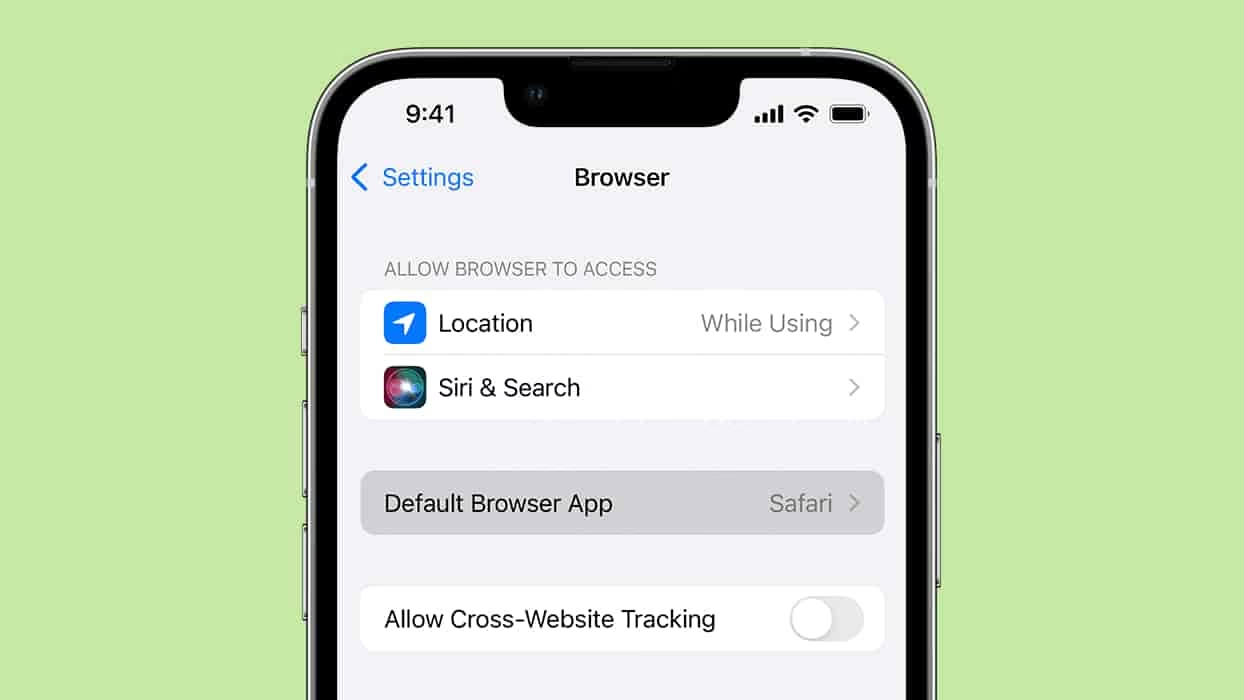
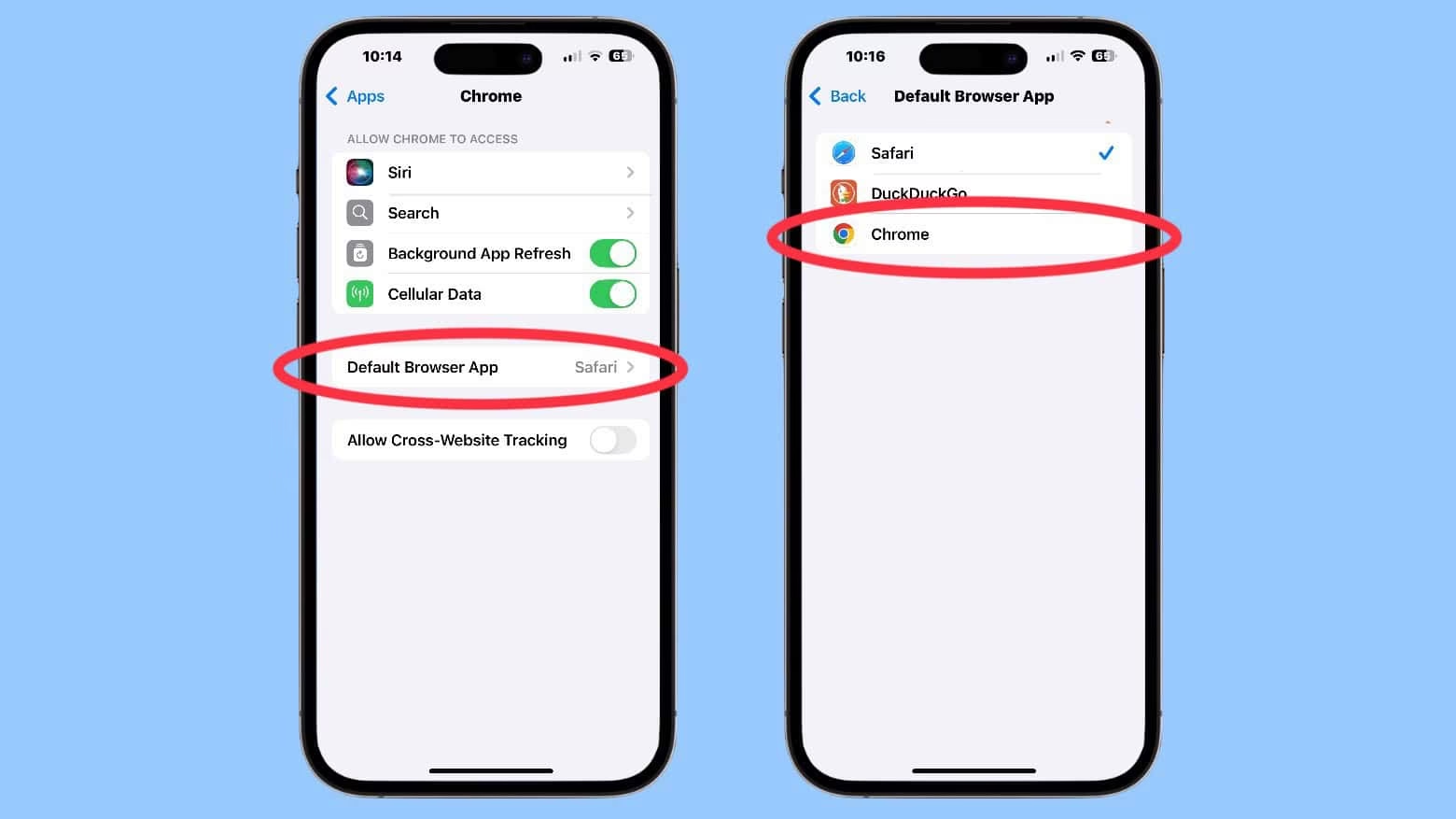
- Najděte nainstalovaný prohlížeč: Posouvejte se seznamem aplikací dolů, dokud nenajdete název prohlížeče, který jste si právě nainstalovali (například "Chrome", "DuckDuckGo", "Brave" atd.). Klepněte na něj.
- Vyberte možnost "Výchozí aplikace prohlížeče": V nastavení konkrétního prohlížeče byste měli vidět položku s názvem "Výchozí aplikace prohlížeče" (nebo podobný text jako "Default Browser App"). Klepněte na tuto možnost.
- Zvolte svůj preferovaný prohlížeč: Objeví se seznam všech webových prohlížečů nainstalovaných na vašem zařízení, které podporují funkci nastavení jako výchozí. Klepněte na název prohlížeče, který chcete nastavit jako výchozí.
- Potvrzení: Jakmile se vedle vašeho vybraného prohlížeče objeví zaškrtávací značka, znamená to, že se stal výchozím prohlížečem na vašem iPhonu. Od této chvíle by se každý odkaz, na který klepnete, měl otevřít v nově nastaveném prohlížeči.
Je důležité si uvědomit, že pokud po instalaci nového prohlížeče nevidíte možnost "Výchozí aplikace prohlížeče" v jeho nastavení, znamená to, že daná aplikace pravděpodobně nepodporuje možnost být nastavena jako výchozí. Některé specializované prohlížeče, jako je například Onion Browser, nemusí tuto funkci nabízet, i když jsou jinak plně funkční.
Proč zvolit alternativní prohlížeč?
Safari je skvělý prohlížeč, ale alternativy nabízejí specifické výhody, které mohou lépe vyhovovat vašim potřebám. Zde je přehled některých populárních možností a jejich klíčových funkcí:
| Prohlížeč | Klíčové vlastnosti a výhody |
|---|---|
| Google Chrome | Nejrozšířenější prohlížeč. Silná integrace se službami Google (Gmail, Kalendář, Disk), synchronizace záložek a historie napříč zařízeními, spolehlivé automatické vyplňování formulářů. Ideální pro ty, kteří již používají ekosystém Google. |
| DuckDuckGo | Důraz na soukromí. Blokuje sledovače, neukládá historii vyhledávání ani osobní data. Funkce "Fire button" pro okamžité vymazání všech karet a dat. Skvělá volba pro uživatele, kteří chtějí minimalizovat svou digitální stopu. |
| Brave | Soukromí a rychlost. Integrovaný blokátor reklam a sledovačů, který zrychluje načítání stránek a snižuje spotřebu dat. Nabízí anonymní vyhledávání a možnost získávat kryptoměnu za prohlížení reklam, pokud si to uživatel přeje. |
| Opera | Unikátní funkce. Vestavěná bezplatná VPN pro zvýšenou bezpečnost a soukromí, úspora dat, blokování reklam a vyskakovacích oken. Ideální pro cestovatele nebo ty, kteří často používají veřejné Wi-Fi sítě. |
| Microsoft Edge | Integrace s AI. Nabízí moderní rozhraní, integraci s nástroji umělé inteligence (např. Copilot) a ekosystémem Microsoftu. Dobrá volba pro uživatele Windows a Microsoft 365. |
| Mozilla Firefox | Otevřený zdroj a soukromí. Známý svou flexibilitou, širokou škálou doplňků a silným zaměřením na soukromí uživatelů. Komunitou řízený projekt. |
Výběr závisí na vašich prioritách – ať už je to rychlost, bezpečnost, soukromí, nebo integrace s jinými službami. Nebojte se experimentovat a vyzkoušet několik různých prohlížečů, abyste našli ten, který vám nejvíce vyhovuje.
Důležité poznámky a řešení problémů
- Reset po restartu: V době psaní tohoto článku se objevily zprávy, že nastavení výchozího prohlížeče se může po restartování iPhonu nebo iPadu resetovat zpět na Safari. Není zcela jasné, zda se jedná o záměrné chování nebo chybu v iOS. Pokud se s tímto setkáte, budete muset nastavení provést znovu. Apple obvykle tyto menší chyby rychle opravuje v budoucích aktualizacích.
- Podpora pro iPad: Všechny výše uvedené kroky platí stejně pro iPad. Můžete tak snadno změnit výchozí prohlížeč i na svém tabletu.
- Aplikace třetích stran: Jak již bylo zmíněno, pouze prohlížeče, které byly aktualizovány tak, aby podporovaly funkci přepínání výchozího prohlížeče Apple, se zobrazí v seznamu. Pokud váš oblíbený prohlížeč není v seznamu, kontaktujte jeho vývojáře a zeptejte se na podporu této funkce.
Často kladené dotazy (FAQ)
- Proč bych měl/a měnit výchozí prohlížeč?
- Existuje mnoho důvodů. Možná preferujete jiné funkce (např. vestavěnou VPN, blokování reklam), lepší soukromí, integraci s jinými službami (např. Google), nebo se vám jednoduše líbí rozhraní jiného prohlížeče více než Safari.
- Jakou verzi iOS potřebuji pro změnu výchozího prohlížeče?
- Potřebujete iOS 14 nebo novější (případně iPadOS 14 nebo novější pro iPad).
- Co když nevidím možnost "Výchozí aplikace prohlížeče" v nastavení aplikace?
- To znamená, že daný prohlížeč pravděpodobně nepodporuje funkci nastavení jako výchozí. Některé specializované nebo starší verze aplikací tuto možnost nemusí nabízet.
- Funguje to i na iPadu?
- Ano, kroky pro změnu výchozího prohlížeče jsou totožné pro iPhone i iPad.
- Mohu změnit i výchozí e-mailovou aplikaci?
- Ano, stejně jako u webových prohlížečů, Apple od iOS 14 umožňuje uživatelům nastavit si jinou e-mailovou aplikaci jako výchozí. Postup je velmi podobný: najdete e-mailovou aplikaci v Nastavení a zvolíte ji jako výchozí.
- Resetuje se nastavení po restartu iPhonu?
- Někteří uživatelé hlásí, že se nastavení po restartu zařízení může resetovat. Jedná se buď o chybu, nebo o záměrné chování ze strany Applu. Doporučuje se nastavení zkontrolovat po každém restartu, pokud se s tímto problémem setkáte.
Závěr
Změna výchozího webového prohlížeče na vašem iPhonu je jednoduchý proces, který vám umožní přizpůsobit si zařízení přesně podle vašich preferencí. Ať už hledáte lepší soukromí, vyšší rychlost, nebo specifické funkce, široká škála dostupných prohlížečů vám nabízí flexibilitu k optimalizaci vašeho online zážitku. Nebojte se prozkoumat nové možnosti a udělat si svůj iPhone skutečně svým! S těmito kroky byste měli být schopni snadno přepnout z Safari na jakýkoli jiný prohlížeč, který vám vyhovuje nejlépe.
Chceš-li si přečíst další články podobné jako Změna výchozího prohlížeče na iPhone, navštiv kategorii iPhone.