
13/10/2025
Už jste se někdy podívali na seznam kontaktů ve svém iPhonu a pomysleli si: „Kdo je vlastně tahle osoba?“ Všichni jsme to zažili. Jak jdeme životem, nashromáždíme spoustu kontaktů, které už nepotřebujeme. Ať už je to starý kolega, vzdálený příbuzný nebo náhodná osoba, kterou jsme potkali jednou na večírku, je snadné, aby se náš seznam kontaktů zaneřádil. Proto je vědět, jak smazat kontakty na iPhonu, dovednost stejně důležitá jako vědět, jak zavolat.
Nejde jen o uklízení. Odstraňování kontaktů může také pomoci chránit vaše soukromí a bezpečnost. Navíc s vydáním iOS 17 je proces plynulejší než kdykoli předtím. Tato příručka je určena pro každého, kdo si chce vyčistit svůj digitální adresář, od teenagerů po zaneprázdněné profesionály. Pojďme se ponořit do toho, jak smazat kontakty na iPhonu v iOS 17.
- Proč je důležité udržovat si čistý seznam kontaktů?
- Krok za krokem: Jak smazat kontakt na iOS 17
- Důležité tipy pro správu kontaktů před a po smazání
- Často kladené otázky (FAQ)
- Mohu smazat více kontaktů najednou na iOS 17?
- Existuje způsob, jak obnovit kontakt poté, co jsem ho smazal(a)?
- Jak mohu zálohovat své kontakty před jejich smazáním?
- Odstraní smazání kontaktu také historii zpráv a hovorů s ním?
- Mohu smazat kontakty přímo z aplikace Telefon namísto aplikace Kontakty?
- Proč se mi stále zobrazují smazané kontakty v aplikacích jako WhatsApp nebo Messenger?
- Závěr
Proč je důležité udržovat si čistý seznam kontaktů?
Mít na iPhonu kontakty, které už nepotřebujete, může být nejen otravné, ale i kontraproduktivní. Zde jsou hlavní důvody, proč byste měli pravidelně provádět úklid:
- Uvolnění místa: Ačkoli samotné kontakty nezabírají mnoho místa, stovky nebo tisíce z nich mohou dohromady vytvořit znatelný objem dat, zejména pokud jsou k nim připojeny fotografie nebo poznámky. Čistý seznam kontaktů pomáhá udržovat váš telefon svižný a efektivní.
- Redukce nepořádku a zvýšení efektivity: Menší seznam kontaktů je mnohem snazší spravovat a procházet. Představte si, že hledáte důležitý kontakt uprostřed stovek nepotřebných záznamů. To může být frustrující a časově náročné. S čistým seznamem najdete potřebné informace okamžitě, což šetří váš čas a zvyšuje vaši efektivitu.
- Ochrana vašeho soukromí: Staré kontakty mohou obsahovat osobní informace, které si už nepřejete sdílet, nebo které by se mohly dostat do nepovolaných rukou v případě ztráty telefonu nebo narušení bezpečnosti. Odstraněním kontaktů, se kterými už nekomunikujete, minimalizujete riziko úniku dat a chráníte své osobní údaje.
- Zlepšení přehlednosti: Digitální detox se týká i našeho adresáře. Mít seznam plný relevantních a aktuálních kontaktů přispívá k lepší organizaci vašeho digitálního života a celkovému pocitu uspořádanosti.
Nyní, když víme, proč je úklid kontaktů tak důležitý, pojďme se podívat, jak na to.
Krok za krokem: Jak smazat kontakt na iOS 17
Tento podrobný návod vás provede jednoduchými kroky k smazání kontaktů na vašem iPhonu s iOS 17. Proces je intuitivní a rychlý.
1. Otevřete aplikaci Kontakty
Přejděte na domovskou obrazovku vašeho iPhonu a vyhledejte ikonu aplikace „Kontakty“. Obvykle vypadá jako modrá ikona s obrázkem člověka nebo knihy. Klepnutím na ni ji otevřete. Otevřením aplikace Kontakty se zobrazí celý váš adresář. Odtud můžete posouvat nebo hledat, abyste našli kontakt, který chcete smazat.
2. Vyberte kontakt
Jakmile najdete kontakt, který chcete odstranit, klepněte na jeho jméno. Tím se otevře detailní karta kontaktu se všemi uloženými informacemi, jako je telefonní číslo, e-mail, adresa a další poznámky.
3. Klepněte na „Upravit“
V pravém horním rohu obrazovky klepněte na tlačítko „Upravit“. Toto tlačítko vám umožní provádět změny v informacích kontaktu, včetně jeho smazání. Po klepnutí se obrazovka přepne do režimu úprav, kde můžete měnit jednotlivá pole kontaktu.
4. Sjeďte dolů a klepněte na „Smazat kontakt“
Přejeďte prstem nahoru, abyste se posunuli dolů po obrazovce detailů kontaktu. Na samém konci stránky, obvykle zvýrazněné červenou barvou, naleznete odkaz „Smazat kontakt“. Klepněte na něj.
5. Potvrďte smazání
Zobrazí se vyskakovací okno s dotazem, zda si jste jisti, že chcete kontakt smazat. Toto je váš poslední šance zkontrolovat, zda mažete správnou osobu. Potvrzením této akce kontakt trvale odstraníte z vašeho telefonu. Ujistěte se, že tento kontakt opravdu chcete smazat, protože tuto akci nelze vrátit zpět. iOS 17 nemá funkci pro obnovu smazaných kontaktů, pokud nemáte zálohu.
Důležité tipy pro správu kontaktů před a po smazání
Předtím, než se pustíte do masivního mazání, je dobré si osvojit několik návyků, které vám pomohou udržet váš adresář v pořádku a předejít nechtěným ztrátám dat.
Zálohování kontaktů
Nejdůležitějším krokem před jakýmkoli úklidem je zálohování. Pokud omylem smažete důležitý kontakt, záloha je jediná cesta, jak ho bezpečně obnovit. Existují dva hlavní způsoby, jak zálohovat kontakty na iPhonu:
- Záloha přes iCloud:
Nejjednodušší a nejpohodlnější způsob je synchronizace kontaktů s iCloudem. Ujistěte se, že máte tuto funkci zapnutou:
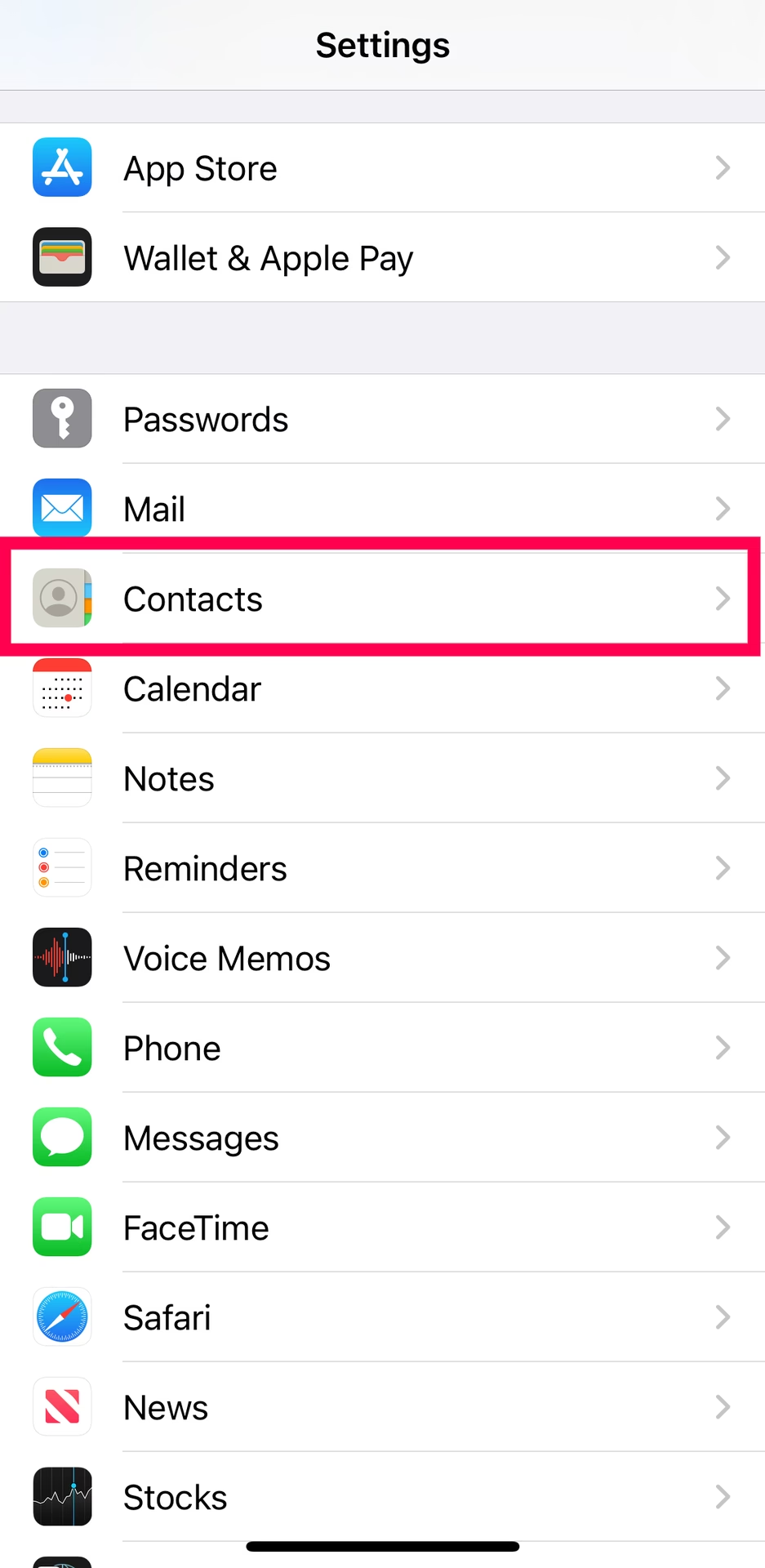
- Přejděte do Nastavení > [Vaše jméno] > iCloud.
- Zde vyhledejte „Kontakty“ a ujistěte se, že je přepínač zapnutý (zelený).
- Tím se vaše kontakty automaticky synchronizují s iCloudem, což znamená, že jsou uloženy v cloudu a můžete k nim přistupovat z jakéhokoli zařízení Apple přihlášeného ke stejnému Apple ID. Pokud smažete kontakt lokálně, smaže se i z iCloudu, ale v případě potřeby můžete obnovit celý seznam kontaktů z dřívější zálohy iCloudu, pokud ji máte k dispozici (což se obvykle děje při obnově celého zařízení).
- Export kontaktů:
Pro pokročilejší zálohování můžete exportovat kontakty například na váš počítač. To se obvykle provádí přes iCloud.com (přihlásíte se, vyberete kontakty a exportujete je ve formátu vCard) nebo pomocí aplikací třetích stran, které umožňují export celého adresáře.
Sloučení duplicitních kontaktů
Místo mazání se často setkáte s duplicitními kontakty, které vznikly například importem z různých zdrojů. iOS 17 má vylepšené funkce pro správu duplicit:
- Otevřete aplikaci Kontakty.
- Nahoře se vám může zobrazit položka „Nalezeny duplicity“. Klepněte na ni.
- iPhone vám nabídne možnost sloučit duplicitní kontakty do jednoho záznamu. To pomůže vyčistit váš seznam, aniž byste trvale mazali jakékoli informace.
Seskupování kontaktů
Pro ještě lepší organizaci zvažte uspořádání zbývajících kontaktů do skupin. To může být velmi užitečné pro kategorizaci kontaktů podle toho, jak je znáte, například rodina, přátelé, práce atd. Skupiny můžete vytvářet a spravovat na iCloud.com nebo v aplikaci Kontakty na Macu, a tyto změny se poté synchronizují s vaším iPhonem.
Často kladené otázky (FAQ)
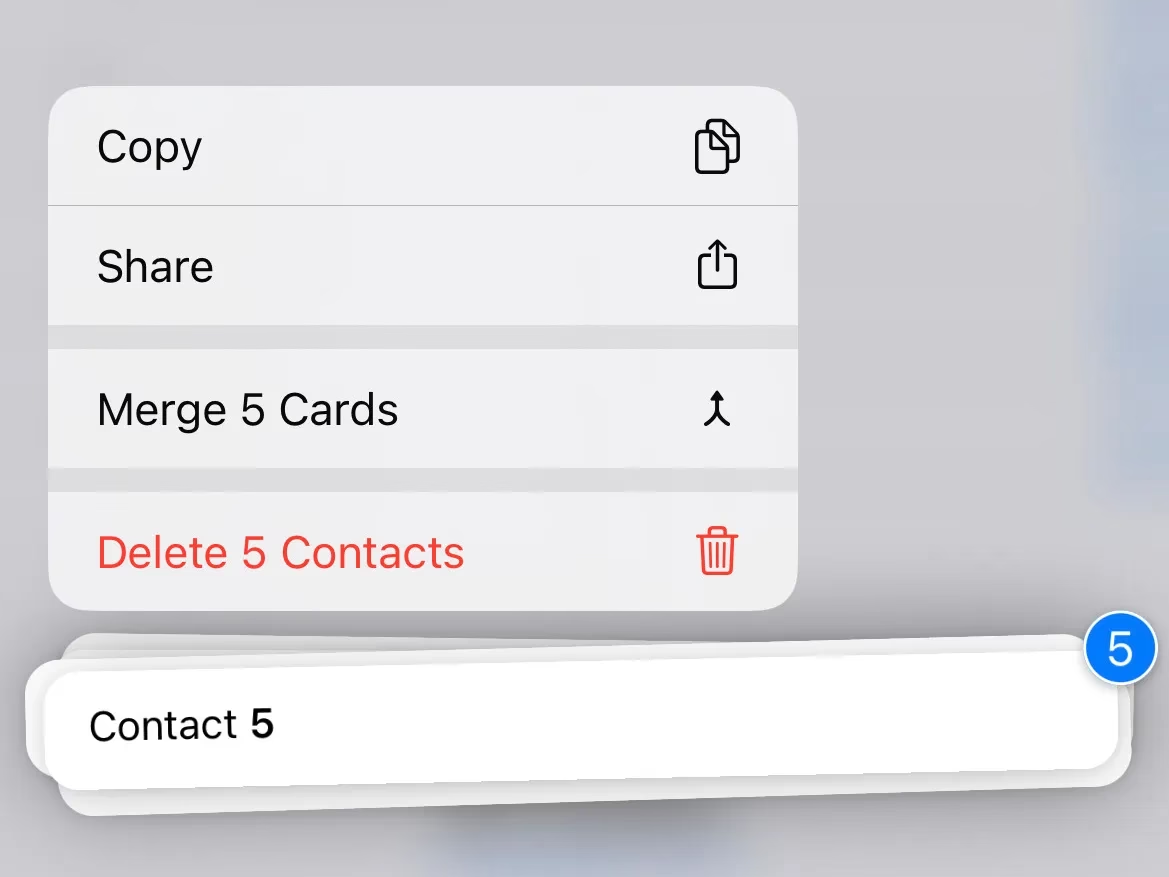
Mohu smazat více kontaktů najednou na iOS 17?
Bohužel, iOS 17 v současné době nepodporuje hromadné mazání více kontaktů najednou přímo z aplikace Kontakty. Každý kontakt musí být smazán individuálně, což může být časově náročné, pokud máte velmi dlouhý seznam k úklidu. Pro hromadné operace byste museli použít externí nástroje nebo spravovat kontakty přes iCloud.com, kde je možné vybrat více kontaktů a smazat je najednou.
Existuje způsob, jak obnovit kontakt poté, co jsem ho smazal(a)?
Pokud nemáte zálohu (například přes iCloud nebo jiný záložní systém), neexistuje žádný přímý způsob, jak obnovit smazaný kontakt na iOS 17. Jakmile je kontakt smazán, je trvale pryč. Proto je klíčové mít pravidelné zálohy a pečlivě si ověřovat, než kontakt smažete.
Jak mohu zálohovat své kontakty před jejich smazáním?
Nejjednodušší způsob je zajistit, že máte zapnutou synchronizaci kontaktů s iCloudem (Nastavení > [Vaše jméno] > iCloud > Kontakty). Můžete také exportovat své kontakty na počítač nebo jiné úložné zařízení přes iCloud.com, kde se přihlásíte, vyberete všechny kontakty a poté použijete možnost exportu (ikona ozubeného kola vlevo dole > Export vCard).
Odstraní smazání kontaktu také historii zpráv a hovorů s ním?
Ne, smazání kontaktu neodstraní vaše minulé interakce s ním, jako jsou zprávy (iMessage, SMS) nebo záznamy hovorů. Tyto historie zůstanou v aplikacích Zprávy a Telefon, ale jméno kontaktu se nahradí pouze jeho telefonním číslem.
Mohu smazat kontakty přímo z aplikace Telefon namísto aplikace Kontakty?
Ano, kontakty můžete smazat také přímo z aplikace Telefon. Jednoduše otevřete aplikaci Telefon, přejděte na záložku „Kontakty“, vyberte kontakt a postupujte stejnými kroky jako v aplikaci Kontakty (klepněte na „Upravit“, sjeďte dolů a klepněte na „Smazat kontakt“).
Proč se mi stále zobrazují smazané kontakty v aplikacích jako WhatsApp nebo Messenger?
Pokud se vám smazané kontakty stále zobrazují v aplikacích třetích stran (jako WhatsApp, Viber, Messenger atd.), je to pravděpodobně proto, že tyto aplikace mají vlastní interní databázi kontaktů, kterou si synchronizují s vaším telefonem. Často je potřeba v nastavení těchto aplikací provést ruční aktualizaci seznamu kontaktů nebo je restartovat, aby se změny projevily. Někdy je nutné i odebrat a znovu přidat povolení pro přístup ke kontaktům v nastavení iPhonu (Nastavení > Soukromí a zabezpečení > Kontakty).
Závěr
Vědět, jak smazat kontakty na iPhonu, je nezbytná dovednost pro správu vašeho digitálního života. Pomáhá udržet váš seznam kontaktů relevantní, organizovaný a soukromý. Ačkoli je proces v iOS 17 jednoduchý, je důležité být opatrný a ujistit se, že máte zálohy všech kontaktů, které si možná budete chtít ponechat. Dodržováním kroků uvedených v této příručce budete schopni zefektivnit své kontakty a udržet svůj iPhone bez nepořádku.
Nezapomeňte pravidelně kontrolovat a aktualizovat svůj seznam kontaktů, abyste udrželi jeho efektivitu. Šťastné uklízení!
Chceš-li si přečíst další články podobné jako Jak smazat kontakty na iPhone s iOS 17?, navštiv kategorii iPhone.