
23/03/2022
Přechod na nový iPhone je vždy vzrušující událost, ale často s sebou přináší otázku: Jak nejlépe a nejúplněji přenést všechna data ze starého zařízení na to nové? Koncept „klonování iPhonu“ přesně toto řeší. Znamená to, že veškerá data z vašeho starého iPhonu – včetně aplikací, uživatelských nastavení, vzácných fotografií, videí, kontaktů a dalších důležitých souborů – mohou být kompletně přenesena na nové zařízení, a to v podstatě v identické podobě.
Ať už jste si právě pořídili nejnovější iPhone 16 a toužíte mít všechna svá stará data okamžitě k dispozici, nebo chcete bezpečně uložit data z iPhonu před jeho smazáním či prodejem, klonování iPhonu na iPhone představuje vysoce efektivní a spolehlivou cestu. Mnoho uživatelů se však potýká s nedostatkem informací o tom, jak na to. Nemusíte se obávat! Připravili jsme pro vás čtyři ověřená a proveditelná řešení. Každý uživatel, bez ohledu na své technické znalosti, bude schopen dokončit klonování iPhonu s pomocí kroků, které zde podrobně popíšeme.
Co znamená klonování iPhonu?
Klonování iPhonu je proces, při kterém se vytvoří přesná kopie veškerého obsahu z jednoho zařízení iPhone na druhé. To zahrnuje nejen vaše osobní soubory, jako jsou fotografie a videa, ale také nainstalované aplikace, jejich data, systémová nastavení, hesla Wi-Fi, historii zpráv, historii hovorů, poznámky, kalendáře a prakticky všechno, co se na vašem starém iPhonu nacházelo. Cílem je, aby se nový iPhone choval a vypadal přesně tak, jako ten starý, bez nutnosti ručního nastavování nebo stahování aplikací jednu po druhé.
Tento proces je neocenitelný při upgradu na nový model, kdy si přejete minimalizovat dobu, po kterou je nové zařízení nepoužitelné, a okamžitě pokračovat v práci nebo zábavě tam, kde jste skončili na svém předchozím telefonu. Zároveň slouží jako robustní metoda zálohování, která zajišťuje, že vaše digitální životy zůstanou nedotčené i v případě ztráty, poškození nebo vymazání původního zařízení.
4 efektivní metody klonování iPhonu
Jak tedy klonovat iPhone? Vestavěné funkce a nástroje iPhonu, jako jsou iCloud a Rychlý start, vám mohou pomoci naklonovat iPhone na jiné zařízení. Kromě toho, nástroje třetích stran, například iTunes a AOMEI FoneBackup (který je uživatelsky přívětivější), nabízejí bezpečnější a spolehlivější kroky pro klonování iPhonu. Přečtěte si následující části a vyberte si metodu, která nejlépe vyhovuje vašim potřebám, abyste svá zařízení snadno naklonovali.
Metoda 1: Klonování iPhonu bez hesla iCloud pomocí AOMEI FoneBackup
Někteří uživatelé hlásili, že úspěšnost klonování iOS pomocí iCloudu a iTunes není vždy vysoká. Navíc, pokud jste již nový iPhone nastavili, funkce Rychlý start nemusí být příliš efektivní. Proto vám doporučujeme použít AOMEI FoneBackup, profesionální software pro klonování a zálohování iOS, který dokáže snadno klonovat iPhone i po jeho počátečním nastavení.
AOMEI FoneBackup umožňuje snadno a rychle migrovat vše, jako jsou nastavení aplikací, osobní data a další, z jednoho iPhonu na druhý. Pokud chcete přenést pouze část dat nebo klonovat iPhone na PC, můžete použít funkci selektivní zálohy, která vám umožní selektivně přenášet položky jako „Fotografie“, „Videa“, „WhatsApp“ a „Viber“ na jiné místo.
Přímé klonování veškerého obsahu iPhonu:
- Stáhněte a nainstalujte tento nástroj. Připojte oba iPhony k počítači. Na obou iPhonech klepněte na „Důvěřovat tomuto počítači“.
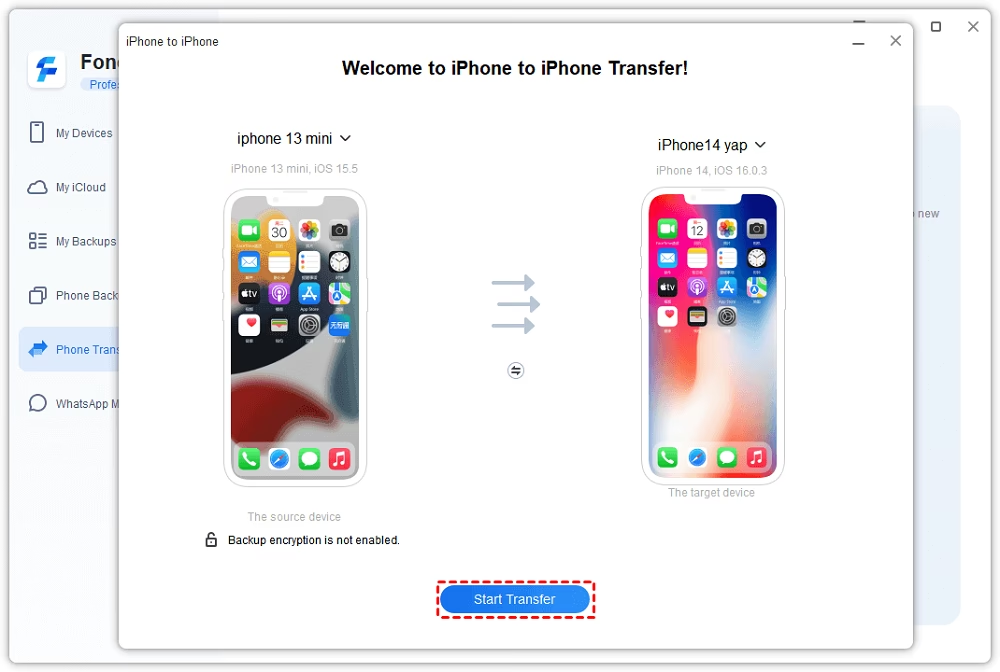
- Spusťte AOMEI FoneBackup. Klepněte na „Přenos telefonu“ > „iPhone na iPhone“ > „Začít“.
- Ujistěte se, že zdrojový iPhone a cílový iPhone jsou umístěny na správných místech (zdrojový vlevo, cílový vpravo).
- Poté klepněte na „Spustit přenos“ a počkejte, než se proces klonování iPhonu na iPhone dokončí.
Poznámka: Pokud máte k dispozici pouze jeden USB datový kabel, můžete použít funkci „Úplná záloha“ v AOMEI FoneBackup k zálohování celého iPhonu do počítače a poté „Obnovit“ na nový iPhone, čímž dokončíte proces klonování.
Selektivní klonování iPhonu na PC/jiný iPhone:
- Spusťte AOMEI FoneBackup. Zvolte „Záloha telefonu“ v levém panelu > zvolte „Selektivní záloha“.
- Vyberte typy souborů, které potřebujete, a můžete vybrat konkrétní položky. Poté klepněte na „OK“.
- Můžete klepnout na „Cesta k úložišti zálohy“ a rozhodnout, kam záložní soubory uložit. Klepněte na tlačítko „Spustit zálohu“.
- Po dokončení zálohy odpojte staré zařízení a připojte cílový iPhone. Poté v sekci „Moje zálohy“ obnovte zálohu na cílové zařízení.
iCloud a iTunes jsou tradiční způsoby zálohování a obnovy dat z jednoho iOS zařízení na druhé. Obvykle fungují dobře. Může se však stát, že se vám nepodaří klonovat data iPhonu kvůli plnému úložišti iCloudu nebo jiným důvodům. Kromě toho mnoho uživatelů hlásilo, že iTunes běží pomalu při zálohování a obnově iPhonu. A nepodporuje selektivní zálohování a obnovu dat, pokud nechcete migrovat veškerý obsah.
Metoda 2: Bezplatné klonování iPhonu pomocí Rychlého startu
Volba Rychlého startu (Quick Start) představuje optimální cestu k bezproblémovému klonování iPhonu a přenosu všech dat z jednoho zařízení na druhé. Chcete-li klonovat iPhone na jiný pomocí Rychlého startu, musíte se ujistit, že jsou splněny následující podmínky:
- Cílový iPhone ještě nebyl nastaven.
- Obě zařízení (zdrojové i cílové) používají iOS 12.4 nebo novější.
- Máte v úmyslu použít stejné Apple ID na obou iPhonech.
Pokud splňujete tyto požadavky, pokračujte podle níže uvedených kroků a zjistěte, jak zdarma klonovat iPhone.
- Aktivujte Bluetooth na zdrojovém iPhonu a zapněte cílový iPhone.
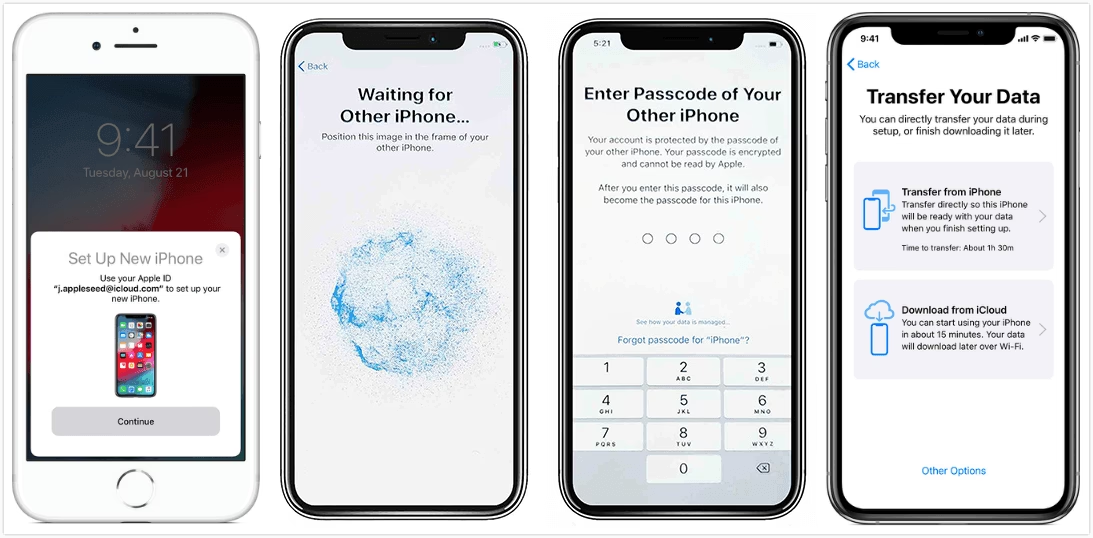
- Přibližte oba iPhony k sobě. Když se na novém iPhonu objeví obrazovka „Rychlý start“ a zobrazí se možnost nastavení nového iPhonu s vaším Apple ID, klepněte na „Pokračovat“.
- Počkejte, až se na novém iPhonu objeví animace. Poté, co starý iPhone zachytí animaci, uvidíte zprávu „Dokončit na novém iPhonu“.
- Zadejte přístupový kód starého iPhonu na nový iPhone. Postupujte podle pokynů na obrazovce pro nastavení Face ID nebo Touch ID na novém iPhonu.
- Klepněte na „Přenos z iPhonu“ pro zahájení procesu přenosu dat. Po dokončení jste úspěšně naklonovali iPhone.
Metoda 3: Vzdálené klonování iPhonu pomocí iCloudu
Všichni víme, že iCloud je jedním z interních nástrojů iPhonu. Pro ty, kteří chtějí vědět, jak klonovat iPhone vzdáleně, je iCloud efektivním způsobem přenosu dat, i když nemáte oba telefony poblíž současně. Ale je tu jen 5 GB úložiště, a tato metoda vyžaduje hodně času na stažení balíčku. A než budete moci klonovat obsah ze starého iPhonu na nové zařízení, muselo být povoleno zálohování iCloudu.
Poznámka: 1. iCloud nelze použít ke klonování veškerého obsahu; iCloud může klonovat pouze některá důležitá data, jako jsou kontakty, SMS, obrázky a tak dále. 2. Ujistěte se, že vaše úložiště iCloudu má dostatek místa. Pokud je vaše úložiště iCloudu plné, obraťte se na jiné metody.
Postupujte podle kroků a zjistěte, jak klonovat iPhone na nový iPhone.
- Po zapnutí nového zařízení se můžete řídit pokyny pro dostání se na obrazovku Aplikace a data.
- Poté zvolte „Obnovit ze zálohy iCloudu“ a klepněte na své Apple ID a heslo pro přihlášení do svého účtu iCloud.
- Nakonec zvolte zálohu pro obnovení vašeho iPhonu.
Pouze ve třech krocích můžete obnovit svá data ze starého iPhonu na nový.
Metoda 4: Klonování iPhonu na nový iPhone pomocí iTunes
S pomocí iTunes můžete také klonovat své iOS zařízení. Chcete-li klonovat iPhone pomocí iTunes, musíte připojit iPhone k počítači a zálohovat data iPhonu na počítači. Ve srovnání s iCloudem potřebujete kratší dobu k provedení klonování. Můžete se naučit, jak klonovat iPhone bez hesla iCloudu, veškerá data iPhonu včetně některých nastavení.
Nejprve musíte zálohovat své staré zařízení do knihovny iTunes. Poté stáhněte a spusťte iTunes v počítači a připojte starý iPhone k počítači Mac/PC pomocí USB kabelu.
Za druhé, klepněte na „Ikona zařízení > Souhrn > Zálohovat nyní“.
Po záloze ji můžete nyní obnovit a dokončit tak proces klonování iPhonu pomocí iTunes.
- Připojte své nové zařízení k počítači.
- Klepněte na zařízení v iTunes a klepněte na „Souhrn > Obnovit zálohu“.
- Poté vyberte správnou zálohu a klepněte na „Obnovit“.
Srovnání metod klonování iPhonu
Pro lepší přehlednost a pomoc při výběru nejvhodnější metody jsme pro vás připravili srovnávací tabulku čtyř probíraných způsobů klonování iPhonu:
| Metoda | Výhody | Nevýhody | Požadavky | Rychlost/Efektivita |
|---|---|---|---|---|
| AOMEI FoneBackup | Snadné použití, rychlý přenos, funguje i po nastavení nového iPhonu, selektivní záloha/obnova, vysoká úspěšnost. | Vyžaduje instalaci softwaru na PC. | PC/Mac, oba iPhony, USB kabely. | Velmi rychlý, spolehlivý. |
| Rychlý start | Bezplatné, vestavěná funkce, velmi jednoduché. | Cílový iPhone nesmí být nastaven, oba iPhony musí být blízko u sebe, iOS 12.4+. | Oba iPhony s iOS 12.4+, stejné Apple ID, Bluetooth. | Rychlý pro počáteční nastavení. |
| iCloud | Vzdálené klonování (nepotřebujete mít oba telefony u sebe), vestavěná funkce. | Omezené úložiště (5 GB zdarma), dlouhá doba stahování, neklonuje všechna data, vyžaduje povolení zálohy. | Stabilní Wi-Fi připojení, dostatek místa v iCloudu, Apple ID. | Pomalý, závisí na rychlosti internetu. |
| iTunes | Klonuje veškerá data včetně nastavení, rychlejší než iCloud. | Vyžaduje PC/Mac a instalaci iTunes, méně uživatelsky přívětivé, pomalé zálohování/obnova na starších PC. | PC/Mac s iTunes, oba iPhony, USB kabely. | Střední, závisí na výkonu PC a velikosti dat. |
Často kladené otázky o klonování iPhonu
Klonování iPhonu může být efektivním způsobem zálohování dat a jejich přenosu na nové zařízení. Během procesu se však mohou objevit potenciální rizika a často kladené otázky od uživatelů. Přečtěte si dále a získejte odpovědi.
#1. Rizika a bezpečnostní opatření při klonování iPhonu, která byste měli znát
Nejčastěji zmiňovaným rizikem klonování iPhonu je možná ztráta dat. Pokud se proces klonování pokazí, můžete ztratit všechna svá důležitá data, včetně fotografií, kontaktů a dalších. Před provedením operace je vždy lepší zálohovat data iPhonu.
Také byste měli zvážit, zda je klonování iPhonu legální. Záleží na tom, kde žijete, a v některých oblastech může být klonování iPhonu bez svolení majitele nezákonné. Proto je lepší zkontrolovat místní zákony před klonováním iPhonu.
#2. Je možné klonovat iPhone, aniž by o tom někdo věděl?
Ano, je to možné. Někteří hackeři mohou být schopni ukrást informace o vašem účtu a použít vaše Apple ID ke klonování dat z vašeho iPhonu bez vašeho vědomí. Pro zajištění bezpečnosti vašich dat doporučujeme povolit dvoufaktorové ověřování pro Apple ID. Přejděte do Nastavení > [Vaše jméno]> Heslo a zabezpečení > Zapnout dvoufaktorové ověřování.
Závěr
Nyní víte, jak snadno klonovat iPhone na jiný iPhone. Můžete si vybrat jednu z metod podle svých potřeb. iCloud vyžaduje k navázání spojení pouze Wi-Fi, ale klonování souborů a jejich obnova trvá déle. iTunes potřebuje kratší dobu, ale operace je příliš složitá a Rychlý start má více omezení použití.
Naproti tomu AOMEI FoneBackup je uživatelsky přívětivější a poskytuje mnohem vyšší rychlost přenosu. Navíc nabízí dvě metody odesílání dat z iPhonu, aby vyhověl různým požadavkům, a také vám pomůže vybrat data ke klonování, například přenos kontaktů z iPhonu na iPhone. Vyzkoušejte to!
Chceš-li si přečíst další články podobné jako Jak naklonovat iPhone: Kompletní průvodce, navštiv kategorii iPhone.