
20/04/2026
iPhone XR je zařízení, které se pyšní nejen svým elegantním designem a špičkovým výkonem, ale také širokou škálou užitečných funkcí, které usnadňují každodenní život. Jednou z nejčastěji používaných a neuvěřitelně praktických funkcí je možnost pořizování snímků obrazovky, známých také jako „print screen“ nebo „screenshot“. Ať už potřebujete zachytit důležitou informaci, uložit vtipnou konverzaci, zdokumentovat chybu v aplikaci, nebo jednoduše sdílet to, co právě vidíte na displeji, snímek obrazovky je nepostradatelným nástrojem. V tomto podrobném průvodci se zaměříme konkrétně na iPhone XR, avšak většinu uvedených metod lze aplikovat i na jiné moderní modely iPhone bez tlačítka Home. Přečtěte si, jak snadno a efektivně ovládnout tuto funkci a využít ji naplno.
- Co je to snímek obrazovky (screenshot)?
- Proč je pořizování snímků obrazovky tak užitečné?
- Jak pořídit snímek obrazovky na iPhone XR: Základní metoda
- Metoda pro starší modely iPhone (s tlačítkem Home)
- Pokročilé metody pořizování snímků obrazovky na iPhone XR
- Úprava a sdílení snímků obrazovky
- Kde se snímky obrazovky ukládají?
- Srovnání metod pořizování snímků obrazovky na iPhone XR
- Často kladené otázky (FAQ) o snímcích obrazovky na iPhone XR
- 1. Snímek obrazovky se neuložil, co dělám špatně?
- 2. Mohu pořídit snímek rolovací obrazovky (celé webové stránky/dokumentu)?
- 3. Jak snímek obrazovky upravit po pořízení?
- 4. Je možné pořídit snímek obrazovky na uzamčené obrazovce?
- 5. Proč se mi při pořizování snímku obrazovky ozve zvuk závěrky?
- 6. Mohu změnit, kam se snímky obrazovky ukládají?
- 7. Jak smazat snímek obrazovky, který nechci?
- Závěr
Co je to snímek obrazovky (screenshot)?
Snímek obrazovky, často označovaný jako screenshot nebo print screen, je digitální obrázek, který zachycuje přesný stav zobrazení na displeji vašeho zařízení v daném okamžiku. Představte si to jako digitální fotografii toho, co se právě děje na vaší obrazovce. Na rozdíl od běžné fotografie, která zachycuje reálný svět, snímek obrazovky zaznamenává uživatelské rozhraní, aplikace, texty, obrázky a veškerý obsah, který je v tu chvíli na displeji aktivní. Je to rychlý a efektivní způsob, jak "zmrazit" vizuální informaci a uchovat ji pro pozdější použití nebo sdílení.
Proč je pořizování snímků obrazovky tak užitečné?
Možnosti využití snímků obrazovky jsou téměř nekonečné. Tato funkce vám může ušetřit spoustu času a usnadnit komunikaci. Zde jsou některé z nejčastějších a nejužitečnějších důvodů, proč byste měli vědět, jak na iPhone XR pořídit snímek obrazovky:
- Uchovávání důležitých informací: Vidíte zajímavý článek, recept, mapu s trasou, nebo potvrzení objednávky online? Místo složitého opisování nebo kopírování textu stačí pořídit snímek obrazovky a máte vše okamžitě uložené.
- Sdílení obsahu: Chcete ukázat příteli vtipný mem, inspirativní citát, nebo zajímavý příspěvek na sociální síti? Snímek obrazovky je nejrychlejší způsob, jak sdílet přesně to, co vidíte, bez nutnosti posílat odkazy nebo popisovat.
- Dokumentace problémů: Pokud se vám na telefonu objeví chybová hláška, podivné chování aplikace, nebo jiný technický problém, snímek obrazovky je ideální pro dokumentaci. Můžete ho poslat technické podpoře nebo kamarádovi, který vám pomůže s řešením.
- Návody a instrukce: Snímky obrazovky jsou skvělé pro vytváření vizuálních návodů. Pokud někomu vysvětlujete, jak něco nastavit v aplikaci, stačí poslat sérii snímků s označenými kroky.
- Ukládání inspirace: Objevili jste skvělý design, barevnou paletu, nebo layout webové stránky? Zachyťte to snímkem obrazovky a mějte inspiraci vždy po ruce.
- Potvrzení transakcí: Při online nákupech nebo bankovních transakcích si můžete pořídit snímek obrazovky jako důkaz o provedené platbě nebo potvrzení objednávky.
Jak vidíte, snímek obrazovky je mnohem víc než jen jednoduchá funkce. Je to nástroj, který zvyšuje vaši produktivitu a zjednodušuje digitální život.
Jak pořídit snímek obrazovky na iPhone XR: Základní metoda
Pro drtivou většinu uživatelů iPhone XR (a dalších moderních modelů iPhone bez tlačítka Home, jako jsou iPhone X, XS, 11, 12, 13, 14, 15 a jejich varianty) je nejrychlejší a nejintuitivnější metodou použití kombinace fyzických tlačítek. Tento proces je navržen tak, aby byl co nejjednodušší a nejrychlejší.
Kroky pro pořízení snímku obrazovky na iPhone XR pomocí tlačítek:
- Připravte si obrazovku: Ujistěte se, že na displeji máte přesně to, co chcete zachytit.
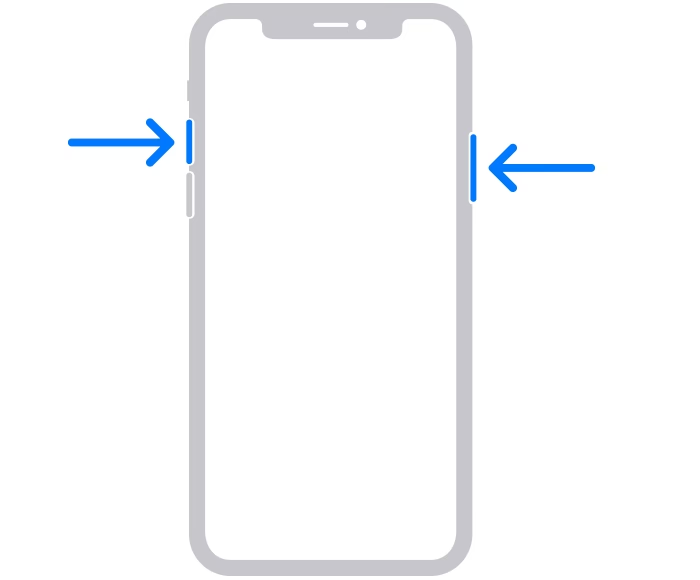
- Stiskněte tlačítka: Současně krátce stiskněte tlačítko pro zvýšení hlasitosti (na levé straně telefonu) a boční tlačítko (tlačítko pro zapnutí/vypnutí na pravé straně telefonu).
- Rychle uvolněte: Je důležité tlačítka stisknout a ihned uvolnit. Pokud je podržíte příliš dlouho, aktivujete funkci pro vypnutí telefonu nebo nouzové volání.
- Vizualizace a uložení: Po úspěšném zachycení uvidíte v levém dolním rohu obrazovky malý náhled snímku. Tento náhled po několika sekundách automaticky zmizí a snímek se uloží do aplikace Fotky, konkrétně do alba "Snímky obrazovky".
Pokud náhled snímku klepnutím otevřete, můžete jej ihned upravit – oříznout, přidat poznámky, zvýraznit text nebo jej rovnou sdílet. To je nesmírně praktické pro rychlé úpravy bez nutnosti otevírat aplikaci Fotky.
Metoda pro starší modely iPhone (s tlačítkem Home)
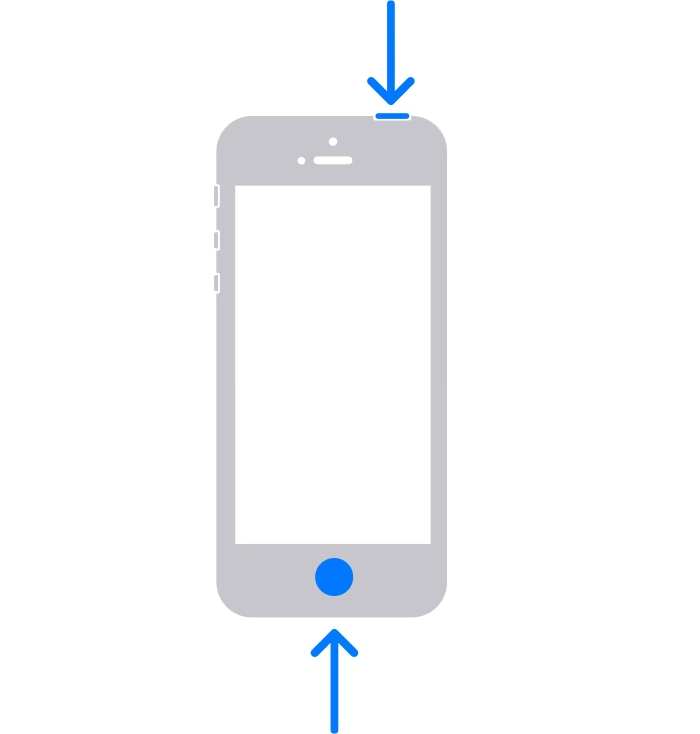
I když se tento článek primárně zaměřuje na iPhone XR, je dobré zmínit i metodu pro starší modely iPhone, které stále disponují fyzickým tlačítkem Home (např. iPhone 6S, 7, 8, SE 2020/2022). Proces je podobně jednoduchý:
- Připravte si obrazovku.
- Stiskněte tlačítka: Současně krátce stiskněte tlačítko Home a boční tlačítko (nebo tlačítko pro zapnutí/vypnutí nahoře, u starších modelů).
- Rychle uvolněte.
- Vizualizace a uložení: Stejně jako u iPhone XR se objeví náhled a snímek se uloží do aplikace Fotky.
Pokročilé metody pořizování snímků obrazovky na iPhone XR
Kromě základní kombinace tlačítek nabízí iPhone XR i další, méně známé, ale stejně užitečné způsoby, jak pořídit snímek obrazovky. Tyto metody jsou ideální pro ty, kteří preferují bezdotykové ovládání, nebo pro ty, kteří mají omezenou pohyblivost rukou.
1. Použití Siri pro snímek obrazovky
Hlasová asistentka Siri dokáže ovládat mnoho funkcí vašeho iPhone, včetně pořizování snímků obrazovky. Je to skvělá volba, pokud máte plné ruce, nebo chcete pořídit snímek bez fyzického dotyku telefonu.
- Aktivujte Siri: Řekněte „Hey Siri“ nebo podržte boční tlačítko, dokud se Siri neaktivuje.
- Vyslovte příkaz: Jakmile je Siri aktivní, řekněte „Pořiď snímek obrazovky“.
- Potvrzení a uložení:Siri potvrdí akci a snímek se automaticky uloží do alba "Snímky obrazovky" v aplikaci Fotky. Náhled se opět objeví v levém dolním rohu.
Tato metoda je obzvláště užitečná, když potřebujete rychle zachytit něco, co se děje na obrazovce, aniž byste museli složitě mačkat tlačítka.
2. Snímek obrazovky pomocí funkce Klepnutí na zadní stranu (Back Tap)
Jednou z nejšikovnějších funkcí dostupnosti v iOS je "Klepnutí na zadní stranu" (Back Tap), která vám umožní spustit různé akce dvojitým nebo trojitým klepnutím na zadní stranu vašeho iPhone. Pořízení snímku obrazovky je jednou z nich.
Jak nastavit Klepnutí na zadní stranu:
- Přejděte do Nastavení.
- Přejděte na Zpřístupnění.
- Vyberte Dotyk.
- Sjeďte dolů a klepněte na Klepnutí na zadní stranu.
- Zvolte, zda chcete akci přiřadit k Dvojitému klepnutí nebo Trojitému klepnutí.
- Ze seznamu akcí vyberte Snímek obrazovky.
Jak použít Klepnutí na zadní stranu:
Po nastavení stačí dvakrát nebo třikrát (podle vaší volby) rychle klepnout prstem na zadní stranu vašeho iPhone XR. Telefon by měl rozpoznat klepnutí a pořídit snímek obrazovky. Tato metoda je extrémně diskrétní a rychlá, ideální pro situace, kdy nechcete, aby si někdo všiml, že pořizujete snímek.
3. Snímek obrazovky pomocí AssistiveTouch
AssistiveTouch je funkce dostupnosti, která na obrazovku vašeho iPhone přidá virtuální tlačítko, které vám umožní provádět různé akce, včetně těch, které obvykle vyžadují fyzická tlačítka. Je to skvělá alternativa, pokud máte potíže s používáním fyzických tlačítek nebo je chcete šetřit.
Jak aktivovat AssistiveTouch:
- Přejděte do Nastavení.
- Přejděte na Zpřístupnění.
- Vyberte Dotyk.
- Klepněte na AssistiveTouch a přepněte přepínač do polohy Zapnuto.
Na obrazovce se objeví průsvitné virtuální tlačítko.
Jak použít AssistiveTouch pro snímek obrazovky:
- Klepněte na virtuální tlačítko AssistiveTouch na obrazovce.
- V zobrazené nabídce klepněte na Zařízení.
- Poté klepněte na Více.
- Nakonec klepněte na Snímek obrazovky.
Snímek obrazovky bude pořízen a uložen stejně jako u ostatních metod.
Úprava a sdílení snímků obrazovky
Jakmile pořídíte snímek obrazovky, objeví se v levém dolním rohu obrazovky malý náhled. Tento náhled je velmi užitečný a nabízí rychlé možnosti pro další práci se snímkem:
- Klepnutí na náhled: Klepnutím na náhled jej otevřete v režimu úprav. Zde můžete snímek oříznout, otočit, přidat text, tvary, šipky nebo zvýraznit důležité části pomocí nástrojů pro kreslení. To je ideální pro rychlé anotace před sdílením.
- Přejetí prstem doleva: Pokud náhledem přejedete prstem doleva, snímek se automaticky uloží do aplikace Fotky a náhled zmizí.
- Automatické zmizení: Pokud s náhledem nic neděláte, po několika sekundách sám zmizí a snímek se uloží.
Po úpravách v režimu náhledu můžete snímek sdílet klepnutím na ikonu sdílení (čtverec se šipkou nahoru) a vybrat si z různých možností, jako je odeslání zprávou, e-mailem, sdílení na sociálních sítích nebo uložení do jiných aplikací.
Kde se snímky obrazovky ukládají?
Všechny snímky obrazovky, které pořídíte na svém iPhone XR, se automaticky ukládají do aplikace Fotky. Konkrétně je najdete v albu nazvaném "Snímky obrazovky". Toto album je automaticky vytvořeno systémem iOS a seskupuje všechny vaše pořízené snímky, což usnadňuje jejich správu a prohlížení. Můžete k nim přistupovat kdykoli a odkudkoli, stejně jako k vašim běžným fotografiím.
Srovnání metod pořizování snímků obrazovky na iPhone XR
Každá z výše uvedených metod má své výhody a může být vhodná pro různé situace. Následující tabulka vám pomůže se zorientovat a vybrat si tu nejlepší pro vaše potřeby:
| Metoda | Výhody | Nevýhody | Kdy ji použít |
|---|---|---|---|
| Tlačítka (Hlasitost + Boční) | Nejrychlejší a nejintuitivnější. Standardní metoda. | Vyžaduje obě ruce (nebo dobrou koordinaci). | Nejčastější použití, rychlá potřeba snímku. |
| Siri | Ovládání hlasem, ideální pro "hands-free". | Vyžaduje aktivní Siri a hlasové povely. Ne vždy diskrétní. | Když máte plné ruce, nebo potřebujete rychle zachytit něco, aniž byste se dotkli telefonu. |
| Klepnutí na zadní stranu | Velmi rychlé a diskrétní. Snadno se spouští. | Vyžaduje počáteční nastavení. Může se náhodně spustit. | Pro ty, kteří chtějí nejrychlejší a nejdostupnější metodu bez mačkání tlačítek. |
| AssistiveTouch | Vhodné pro osoby s omezenou motorikou. Virtuální tlačítko pro mnoho funkcí. | Na obrazovce je vždy plovoucí tlačítko. Více kroků k provedení. | Pokud máte potíže s fyzickými tlačítky nebo potřebujete centralizovaný přístup k funkcím. |
Často kladené otázky (FAQ) o snímcích obrazovky na iPhone XR
1. Snímek obrazovky se neuložil, co dělám špatně?
Nejčastější příčinou je, že jste tlačítka podrželi příliš dlouho, což aktivuje nabídku vypnutí telefonu nebo nouzové volání. Ujistěte se, že tlačítka stisknete současně a ihned je uvolníte. Může to chtít trochu cviku, ale brzy si na to zvyknete.
2. Mohu pořídit snímek rolovací obrazovky (celé webové stránky/dokumentu)?
Ano, iPhone XR a novější modely s iOS 13 a novějším to umožňují, ale s určitými omezeními. Když pořídíte snímek obrazovky webové stránky v Safari nebo dokumentu v aplikacích jako Pages či PDF, objeví se v náhledu možnost "Celá stránka". Klepněte na ni a iPhone vytvoří PDF dokument celé rolovací stránky, nikoli jen viditelné části. Tato funkce není dostupná pro všechny aplikace, například pro sociální média nebo většinu chatovacích aplikací.
3. Jak snímek obrazovky upravit po pořízení?
Jakmile pořídíte snímek obrazovky, v levém dolním rohu se objeví malý náhled. Klepněte na něj dříve, než zmizí. Otevře se editor, kde můžete snímek oříznout, otočit, přidat text, šipky, tvary, zvýraznění nebo použít lupu. Po dokončení úprav klepněte na "Hotovo" a poté "Uložit do Fotek" nebo "Smazat snímek obrazovky".
4. Je možné pořídit snímek obrazovky na uzamčené obrazovce?
Ano, můžete pořídit snímek obrazovky uzamčené obrazovky, stejně jako jakékoli jiné obrazovky na vašem iPhone XR. Použijte standardní metodu s tlačítky (zvýšení hlasitosti + boční tlačítko).
5. Proč se mi při pořizování snímku obrazovky ozve zvuk závěrky?
Zvuk závěrky při pořízení snímku obrazovky je standardní funkcí, která simuluje zvuk fotoaparátu a slouží jako vizuální a zvukové potvrzení, že snímek byl úspěšně pořízen. Pokud máte telefon v tichém režimu (přepínač ztlumení na levé straně telefonu), zvuk se neozve.
6. Mohu změnit, kam se snímky obrazovky ukládají?
Ne, iPhone automaticky ukládá všechny snímky obrazovky do aplikace Fotky, konkrétně do alba "Snímky obrazovky". Toto umístění nelze změnit. Můžete je však po uložení přesunout do jiných alb nebo sdílet do jiných aplikací či cloudových úložišť.
7. Jak smazat snímek obrazovky, který nechci?
Ihned po pořízení snímku můžete klepnout na náhled v levém dolním rohu a poté klepnout na ikonu koše v pravém horním rohu, abyste jej smazali. Pokud náhled zmizí, musíte jít do aplikace Fotky, najít snímek v albu "Snímky obrazovky" a odtud jej smazat.
Závěr
Pořizování snímků obrazovky na iPhone XR je jednoduchá, ale nesmírně užitečná funkce, která vám otevírá dveře k efektivnějšímu sdílení informací, dokumentaci problémů a uchovávání důležitých momentů. Ať už preferujete rychlou kombinaci tlačítek, pohodlí hlasového ovládání Siri, diskrétnost funkce Klepnutí na zadní stranu, nebo flexibilitu AssistiveTouch, váš iPhone XR nabízí metodu, která vyhovuje vašim potřebám. Experimentujte s různými způsoby a najděte si ten, který vám nejvíce vyhovuje. Díky tomuto průvodci máte nyní všechny znalosti, abyste mohli tuto praktickou funkci plně využít a získat tak maximum ze svého iPhone XR.
Chceš-li si přečíst další články podobné jako Jak pořídit snímek obrazovky na iPhone XR?, navštiv kategorii Návody.