
10/11/2022
V dnešní digitální době se naše chytré telefony staly ústředními úložišti našich životů. Od rodinných fotografií a videí, přes důležité kontakty a zprávy, až po pracovní dokumenty a poznámky – iPhone uchovává nesmírné množství cenných dat. Představte si, že o všechna tato data přijdete kvůli ztracenému, poškozenému nebo ukradenému zařízení. Frustrace by byla obrovská. Proto je zálohování iPhonu naprosto klíčové. Nejde jen o to, abyste si mohli koupit nový telefon; jde o ochranu vašich vzpomínek a důležitých informací. Pravidelné zálohování je nejlepší prevencí proti nečekané ztrátě dat a zajišťuje, že vaše digitální životní stopa zůstane v bezpečí a dostupná, ať se stane cokoli. V tomto článku se podrobně podíváme na různé metody zálohování iPhonu, vysvětlíme si jejich výhody a nevýhody a provedeme vás krok za krokem celým procesem.
Proč je zálohování iPhonu tak důležité?
Zálohování iPhonu, jednoduše řečeno, je proces kopírování a ukládání informací z vašeho zařízení na jiné místo. Hlavní funkcí zálohy dat je umožnit obnovu dat a nastavení do vašeho iPhonu v případě selhání, ztráty nebo poškození. Je nesmírně frustrující muset vše nastavovat od začátku. Kromě ochrany před ztrátou dat existují i další pádné důvody, proč byste měli svůj iPhone pravidelně zálohovat:
- Přenos dat na nový iPhone: Pokud si pořídíte nový model iPhonu, záloha starého zařízení je nejjednodušší a nejrychlejší způsob, jak přenést veškerá svá data, nastavení a aplikace na nové zařízení. Bez zálohy byste museli vše instalovat a nastavovat ručně.
- Ochrana před náhodným smazáním dat: Každý z nás se občas splete a omylem smaže důležitou fotografii, zprávu nebo kontakt. Díky záloze můžete svá data snadno obnovit do předchozího stavu.
- Porucha zařízení nebo softwarové problémy: Elektronika se může porouchat a software může selhat. Pokud váš iPhone přestane fungovat nebo se dostane do stavu, kdy je nutné provést obnovu do továrního nastavení, záloha vám umožní vrátit se k poslednímu známému funkčnímu stavu s minimální ztrátou dat.
- Uvolnění místa v úložišti: Mnoho iPhonů má omezené úložiště (například 128 GB nebo 256 GB), které se rychle zaplní fotografiemi a videi ve vysoké kvalitě. Zálohováním těchto dat na externí úložiště nebo do cloudu můžete uvolnit cenné místo na svém zařízení, aniž byste o svá data přišli.
Pravidelné zálohování je tedy nezbytnou součástí péče o vaše digitální zařízení a zajišťuje vám klid a jistotu, že vaše data jsou v bezpečí.
Nejlepší metody zálohování iPhonu
Existují tři hlavní cesty, jak zálohovat data z iPhonu: pomocí iCloudu (cloudové řešení), zálohování na počítač pomocí iTunes/Finderu, nebo využití robustního softwaru třetích stran. Je chytré pochopit rozdíly mezi těmito typy záloh a vybrat si ten, který nejlépe vyhovuje vašim potřebám.
1. Zálohování iPhonu pomocí iCloudu
Pokud jste věrným uživatelem iPhonu, pak jste s největší pravděpodobností hluboce zakořeněni v ekosystému iCloudu. Je to chytré místo pro synchronizaci a zálohování dat z iPhonu na cloudový server přes Wi-Fi připojení. Je důležité si uvědomit, že iCloud nezálohuje všechna data v zařízení. Například data, která jsou již synchronizována s iCloud Drive (jako dokumenty, kontakty, kalendáře), a zakoupený obsah (hudba, filmy, aplikace z iTunes a App Storu), nebudou součástí zálohy, protože se předpokládá, že je můžete stáhnout znovu. Zálohy vytvořené v iCloudu jsou vždy šifrovány.
Důležité upozornění: Synchronizace s iCloudem není totéž jako vytvoření záložního souboru iPhonu. Pokud například smažete fotografii v aplikaci Fotky na iPhonu, smaže se ze všech zařízení používajících stejné Apple ID, pokud máte zapnutou synchronizaci Fotek na iCloudu. Záloha iCloudu vám však umožní obnovit data do telefonu, pokud je vyměněn, ztracen nebo poškozen.
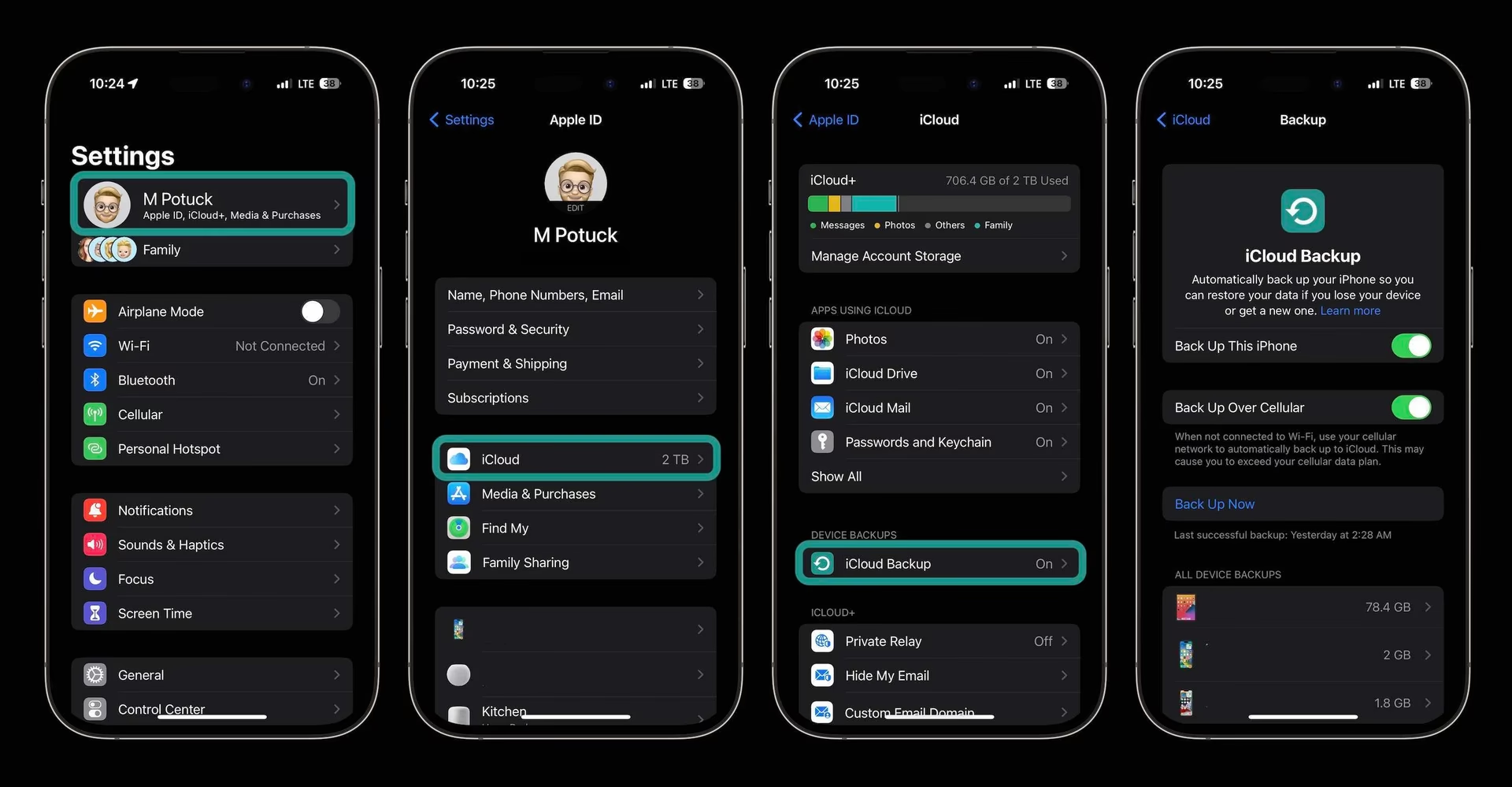
Jak zálohovat iPhone na iCloud (manuálně):
- Připojte své zařízení k Wi-Fi síti.
- Přejděte do Nastavení > [vaše jméno] > iCloud.
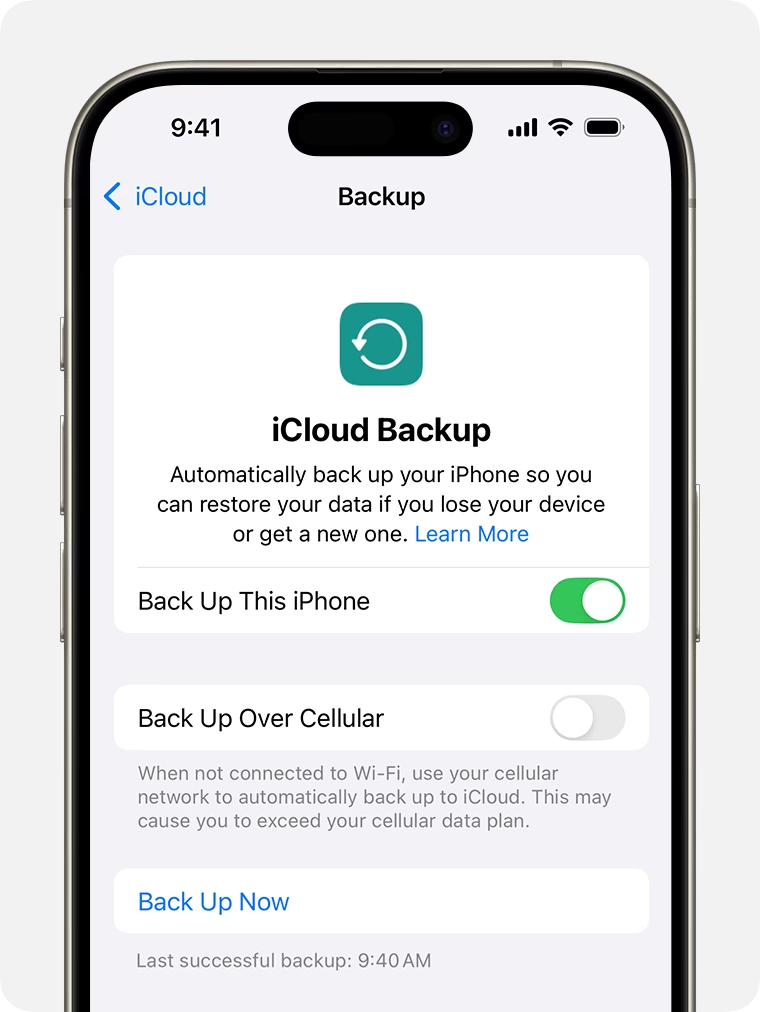
- Přejděte dolů a klepněte na Záloha na iCloudu.
- Zapněte Záloha na iCloudu.
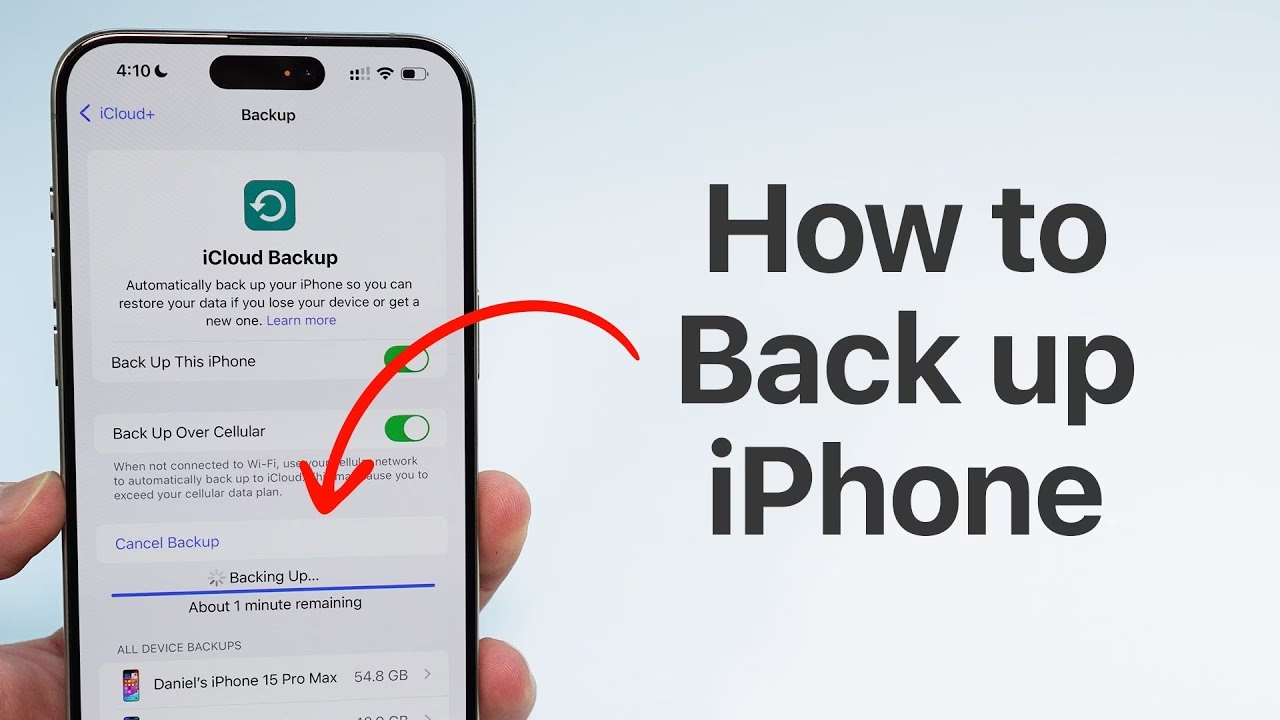
- Klepněte na Zálohovat. Zůstaňte připojeni k Wi-Fi. Jakmile je proces dokončen, měli byste vidět datum a čas vaší poslední zálohy.
Ujistěte se, že máte dostatek místa na iCloudu pro uložení zálohy, jinak budete muset upgradovat svůj plán. V iCloudu je k dispozici pouze 5 GB volného úložiště, které se rychle zaplní kvalitními fotografiemi a videi. Můžete si zakoupit další úložný prostor za poplatek.
Jak automaticky zálohovat iPhone na iCloud:
iCloud nabízí více než jen úložiště souborů, ale také funkci automatického zálohování. Chcete-li, aby se iCloud automaticky zálohoval, musíte:
- Mít vždy zapnutou Zálohu na iCloudu v Nastavení > [vaše jméno] > iCloud > Záloha na iCloudu.
- Připojte své zařízení k Wi-Fi.
- Zapojte své zařízení do nabíječky.
- Ujistěte se, že je obrazovka vašeho zařízení zamknutá.
- Zkontrolujte, zda máte dostatek místa na iCloudu. Kolik místa využíváte, zjistíte v Nastavení > [vaše jméno] > iCloud a můžete ho spravovat klepnutím na Spravovat úložiště.
Výhody a nevýhody zálohování na iCloud:
| Výhody | Nevýhody |
|---|---|
| Snadný proces zálohování. | Rychlost zálohování závisí na Wi-Fi připojení. |
| Automatické zálohování po připojení k Wi-Fi a napájení. | Pouze 5 GB volného úložiště. |
| Snadný přístup k datům z jakéhokoli zařízení. | Nezálohuje vše (např. zakoupený obsah, data již synchronizovaná). |
| Zálohy jsou šifrovány. | Nelze selektivně zálohovat nebo obnovovat jednotlivé soubory. |
2. Zálohování pomocí iTunes a Finderu
Je pravda, že dvě zálohy jsou lepší než jedna, a proto je dobré udržovat místní záložní kopii zálohováním iPhonu pomocí iTunes nebo Finderu. Téměř všechna data a nastavení lze zálohovat do počítače. Je však třeba poznamenat, že iTunes již nezálohuje aplikace – ty se při obnově ze zálohy přeinstalují z App Storu. Zahájení místní zálohy je jednoduché – potřebujete pouze USB kabel, nejnovější verzi iTunes nebo Finderu nainstalovanou na vašem PC nebo Macu a trochu času.

Jak zálohovat iPhone na PC s Windows (pomocí iTunes):
- Otevřete iTunes na svém počítači.
- Připojte své zařízení k počítači pomocí USB kabelu. Pokud budete dotázáni, klepněte na Důvěřovat tomuto počítači na iPhonu.
- Vyhledejte své zařízení v okně iTunes (ikona iPhonu v levém horním rohu).
- Pokud chcete uložit data o zdraví a aktivitě ze svého zařízení, zaškrtněte políčko Šifrovat místní zálohu a nastavte si heslo.
- Klikněte na Zálohovat.
To je vše! iTunes zálohuje soubory z iPhonu do počítače, což může trvat značnou dobu v závislosti na množství dat. Na rozdíl od zálohy na iCloudu máte s iTunes plnou kontrolu nad zálohami. Můžete je zkontrolovat přes Úpravy > Předvolby > Zařízení v iTunes.
Jak zálohovat iPhone na Mac (pomocí Finderu nebo iTunes):
Pro Mac s macOS Catalina 10.15 nebo novějším se používá Finder, pro starší verze macOS (Mojave a starší) je to iTunes.
Pro macOS Catalina a novější (Finder):
- Otevřete Finder na svém Macu.
- Připojte své zařízení k Macu pomocí USB kabelu. Pokud budete dotázáni, klepněte na Důvěřovat tomuto počítači na iPhonu.
- V postranním panelu Finderu vyberte svůj iPhone.
- V záložce Obecné najděte sekci Zálohy.
- Pokud chcete uložit data o zdraví a aktivitě ze svého zařízení, zaškrtněte políčko Šifrovat místní zálohu a nastavte si heslo.
- Klikněte na Zálohovat.
Pro macOS Mojave a starší (iTunes):
- Otevřete iTunes na svém Macu.
- Připojte své zařízení k Macu pomocí USB kabelu. Pokud budete dotázáni, klepněte na Důvěřovat tomuto počítači na iPhonu.
- Vyhledejte své zařízení v okně iTunes (ikona iPhonu v levém horním rohu).
- V záložce Souhrn najděte sekci Zálohy.
- Pokud chcete uložit data o zdraví a aktivitě ze svého zařízení, zaškrtněte políčko Šifrovat místní zálohu a nastavte si heslo.
- Klikněte na Zálohovat.
Výhody a nevýhody zálohování na počítač (iTunes/Finder):
| Výhody | Nevýhody |
|---|---|
| Zálohuje téměř všechna data a nastavení. | Vyžaduje fyzické připojení (USB kabel). |
| Není omezeno volným místem jako iCloud (pouze kapacitou disku počítače). | Zálohy se ztratí, pokud se poškodí pevný disk počítače. |
| Zálohy jsou uloženy lokálně a jsou šifrovatelné. | iTunes již nezálohuje aplikace (ty se stahují znovu). |
| Poskytuje větší kontrolu nad záložními soubory. | Nelze selektivně zálohovat nebo obnovovat jednotlivé soubory. |
3. Použití softwaru třetích stran pro zálohování iPhonu
Zatímco se vždy můžete držet oficiálních cest společnosti Apple pro lokální zálohování nebo ukládání záloh iPhonu na cloudový server, iTunes a iCloud nejsou vždy ideálními řešeními. Například iTunes nemusí zálohovat váš iPhone kvůli chybám, nebo jste někdy dostali upozornění „Nedostatek místa na iCloudu“ při používání iCloudu. Pro ulehčení vaší starosti existují vynikající programy třetích stran, které nabízejí flexibilnější a komplexnější řešení.
Příkladem takového programu je EaseUS MobiMover, MobileTrans nebo Acronis True Image. Tyto aplikace jsou navrženy tak, aby překonaly omezení nativních řešení Apple a poskytly uživatelům větší kontrolu, flexibilitu a spolehlivost při zálohování. Často nabízejí možnost selektivního zálohování konkrétních datových typů (např. pouze zpráv, fotografií nebo kontaktů), inkrementální zálohy (zálohují pouze změny od poslední zálohy) a možnost obnovy jednotlivých souborů, aniž by bylo nutné obnovovat celé zařízení.
Výhody softwaru třetích stran:
- Selektivní zálohování a obnova: Můžete si vybrat, které typy dat chcete zálohovat, a později obnovit pouze konkrétní soubory, aniž byste museli obnovovat celý iPhone.
- Komplexní pokrytí dat: Tyto nástroje často zálohují širší spektrum dat než iCloud nebo iTunes, včetně aplikací, dokumentů aplikací a dalších.
- Snadné použití: Mnoho z nich má uživatelsky přívětivé rozhraní, které zjednodušuje proces zálohování a obnovy.
- Flexibilita úložiště: Umožňují zálohování na místní disk počítače, externí disk nebo do vlastního cloudu poskytovatele.
- Podpora napříč platformami: Některé umožňují přenos dat mezi iOS a Androidem, což je užitečné při změně ekosystému.
- Pokročilé funkce: Nabízejí šifrování, automatické a kontinuální zálohování, kontrolu verzí a další bezpečnostní prvky.
Obecné kroky pro zálohování pomocí softwaru třetích stran:
Přestože se konkrétní kroky mohou lišit v závislosti na vybraném softwaru, obecný proces je následující:
- Stáhněte a nainstalujte software na svůj počítač (Windows nebo Mac).
- Spusťte program a připojte svůj iPhone k počítači pomocí USB kabelu.
- Pokud budete vyzváni, klepněte na Důvěřovat tomuto počítači na svém iPhonu.
- V rozhraní programu vyberte možnost Zálohování (nebo podobnou).
- Vyberte typy dat, které chcete zálohovat (např. fotografie, videa, kontakty, zprávy).
- Zvolte cílové umístění pro zálohu (např. složka na počítači, externí disk, cloud).
- Klikněte na tlačítko Spustit zálohování a počkejte, než se proces dokončí.
Software třetích stran může být zpoplatněn, ale nabízí pokročilé funkce a větší jistotu, že vaše data jsou v bezpečí a snadno obnovitelná.
Kde se nachází záložní soubor iPhonu?
Záloha iPhonu se nenachází přímo ve vašem zařízení. Metoda zálohování, kterou jste si vybrali, určuje, kde se vaše záloha nachází. Zde jsou nejčastější umístění:
1. iCloud zálohy:
- Na iPhonu/iPadu: Přejděte do Nastavení > [vaše jméno] > iCloud > Spravovat úložiště > Zálohy. Zde uvidíte seznam všech zařízení s povolenou zálohou na iCloudu.
- Na Macu (macOS Ventura a novější): Přejděte do Nabídka Apple > Nastavení systému > [vaše jméno] (v horní části postranního panelu) > iCloud > Spravovat > Zálohy.
- Na Macu (macOS Monterey a starší): Přejděte do Nabídka Apple > Předvolby systému > Apple ID > iCloud > Spravovat > Zálohy.
- Na počítači s Windows: Otevřete iCloud pro Windows > Úložiště > Zálohy.
2. Místní zálohy (iTunes/Finder):
Tyto zálohy se ukládají na pevný disk vašeho počítače.
- Na Macu:
~/Library/Application Support/MobileSync/Backup/(Tato složka je skrytá. Pro přístup v Finderu podržte klávesu Option a v nabídce Go vyberte Library.) - Na počítači s Windows:
C:\Users\(uživatelské jméno)\AppData\Roaming\Apple Computer\MobileSync\Backup\(Složka AppData je skrytá. Je třeba povolit zobrazení skrytých souborů v Průzkumníku souborů.)
3. Zálohy softwaru třetích stran:
Umístění záloh vytvořených softwarem třetích stran se liší v závislosti na konkrétním programu. Obvykle si můžete vybrat cílovou složku při vytváření zálohy. Většina programů má v nastavení nebo v rozhraní možnost „Správa záloh“, kde můžete zálohy najít a spravovat.
Jak obnovit iPhone ze zálohy
Obnovení iPhonu ze zálohy je stejně důležité jako samotné zálohování. Ať už si pořídíte nové zařízení, nebo potřebujete obnovit data na stávajícím iPhonu po továrním nastavení, proces je poměrně přímočarý. Je však klíčové zajistit, aby byl váš iPhone připojen k napájení a stabilní Wi-Fi síti pro zálohy na iCloud, nebo k počítači pro místní zálohy.
1. Obnovení iPhonu z iCloudu:
Tato metoda se používá, když nastavujete nový iPhone nebo když jste provedli tovární reset na stávajícím zařízení.
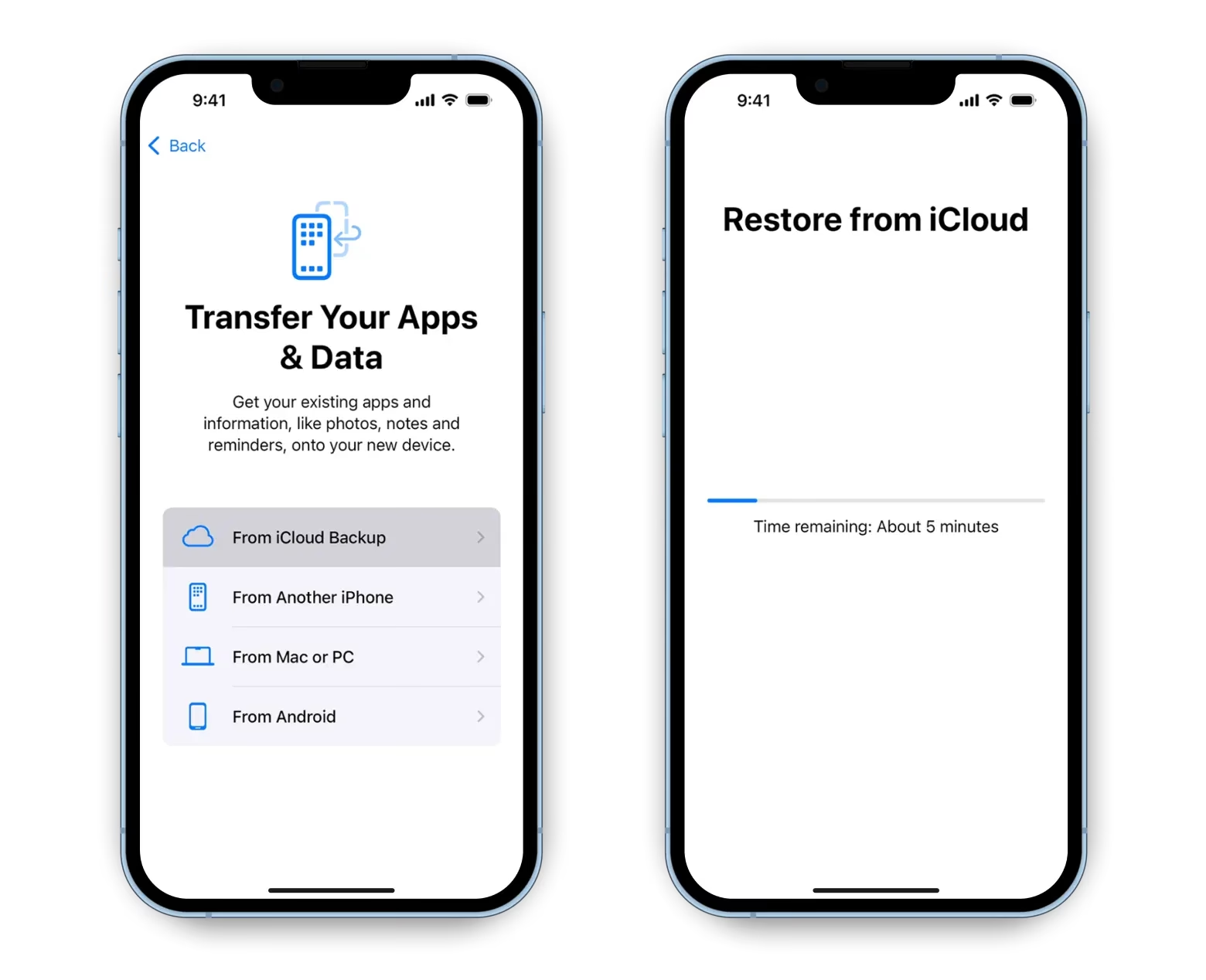
- Zapněte svůj iPhone. Měli byste vidět obrazovku „Ahoj“. Pokud již máte zařízení nastaveno, musíte nejprve smazat veškerý obsah a nastavení (Nastavení > Obecné > Přenést nebo resetovat iPhone > Smazat data a nastavení).
- Postupujte podle pokynů na obrazovce, dokud se nedostanete k obrazovce Aplikace a data.
- Zde vyberte Obnovit ze zálohy na iCloudu.
- Přihlaste se ke svému iCloudu pomocí svého Apple ID.
- Vyberte zálohu ze seznamu dostupných záloh. Doporučuje se vybrat nejnovější zálohu, abyste měli nejaktuálnější data.
- Zůstaňte připojeni k Wi-Fi, dokud se proces obnovy nedokončí. Doba obnovy závisí na velikosti zálohy a rychlosti vašeho internetového připojení.
- Po dokončení se iPhone restartuje a začne stahovat vaše aplikace a zakoupený obsah.
2. Obnovení iPhonu z místní zálohy (iTunes/Finder):
Tato metoda se také používá při nastavování nového iPhonu nebo po továrním resetu.
- Připojte svůj iPhone k počítači (Mac nebo Windows PC) pomocí USB kabelu.
- Otevřete iTunes (pro Windows PC a starší macOS) nebo Finder (pro macOS Catalina a novější).
- Pokud budete vyzváni, klepněte na Důvěřovat tomuto počítači na iPhonu a zadejte svůj přístupový kód.
- V rozhraní iTunes/Finderu vyberte svůj iPhone.
- V záložce Souhrn (iTunes) nebo Obecné (Finder) najděte sekci Zálohy.
- Klikněte na tlačítko Obnovit zálohu...
- Z rozevíracího seznamu vyberte zálohu, kterou chcete obnovit. Opět vyberte tu nejnovější, pokud nechcete konkrétní starší verzi.
- Klikněte na Obnovit a počkejte, než se proces dokončí. Během obnovy neodpojujte iPhone od počítače.
- Po dokončení se iPhone restartuje. Jakmile se objeví obrazovka „Ahoj“, můžete iPhone odpojit od počítače a dokončit nastavení.
Šifrování místní zálohy
Šifrování místní zálohy vašeho iPhonu je zásadní pro ochranu citlivých dat, jako jsou hesla, data o zdraví a aktivitě a nastavení Wi-Fi. Bez šifrování by tyto informace nebyly součástí zálohy. Šifrování přidává další vrstvu zabezpečení, která zajišťuje, že vaše záložní soubory zůstanou bezpečné, i když někdo získá neoprávněný přístup k vašemu počítači nebo úložnému médiu.
Při vytváření šifrované zálohy budete vyzváni k vytvoření hesla. Je naprosto klíčové si toto heslo zapamatovat a uchovat ho na bezpečném místě, protože bez něj nebudete moci zálohu obnovit. Apple toto heslo neukládá a nemůže vám ho pomoci obnovit.
Jak šifrovat místní zálohu (iTunes/Finder):
Proces je stejný, jako je popsáno výše pro zálohování na počítač, ale s jedním důležitým krokem navíc:
- Připojte svůj iPhone k počítači (Windows PC s iTunes nebo Mac s Finderem/iTunes).
- Otevřete iTunes nebo Finder a vyberte svůj iPhone.
- V záložce Souhrn (iTunes) nebo Obecné (Finder) v sekci Zálohy zaškrtněte políčko Šifrovat místní zálohu.
- Budete vyzváni k vytvoření hesla. Zvolte si silné heslo, které si zapamatujete, a zadejte ho dvakrát pro potvrzení.
- Klikněte na Nastavit heslo.
- Poté klikněte na Zálohovat (nebo Zálohovat nyní) pro zahájení šifrované zálohy.
Během procesu zálohování se na obrazovce objeví ikona zámku vedle názvu zálohy, což signalizuje, že záloha je šifrována. Udržování hesla v bezpečí je stejně důležité jako samotná záloha.
Pro lepší přehlednost si srovnáme jednotlivé metody zálohování:
| Funkce | iCloud Záloha | iTunes / Finder Záloha | Software třetích stran |
|---|---|---|---|
| Typ úložiště | Cloud (online) | Místní (počítač) | Místní (počítač, externí disk) / Cloud (poskytovatele) |
| Připojení | Wi-Fi (automatické, když je iPhone připojen k napájení a Wi-Fi, zamknutý) | USB kabel | USB kabel (obvykle) |
| Volné úložiště | 5 GB | Omezeno kapacitou disku počítače | Různé (často omezené ve free verzích, placené plány nabízejí více) |
| Zálohovaný obsah | Většina dat, kromě synchronizovaných dat a zakoupeného obsahu | Téměř vše, kromě aplikací (ty se stahují znovu) | Velmi komplexní (včetně aplikací, dokumentů, zpráv, fotek, videí, kontaktů atd.) |
| Šifrování | Vždy šifrováno | Volitelné (doporučeno) | Často volitelné a pokročilé |
| Selektivní záloha/obnova | Ne | Ne | Ano (často) |
| Snadnost použití | Velmi snadné (automatické) | Středně snadné (vyžaduje připojení a spuštění softwaru) | Snadné (uživatelsky přívětivá rozhraní) |
| Cena | 5 GB zdarma, poté placené plány | Zdarma (využívá stávající hardware) | Často placené (free verze s omezeními) |
| Výhody | Bezdrátové, automatické, přístup odkudkoli | Kompletní místní záloha, rychlá obnova | Flexibilní, detailní kontrola, často pokročilé funkce |
| Nevýhody | Omezené volné místo, závislost na Wi-Fi, nezálohuje vše | Vyžaduje PC/Mac, kabel, nezálohuje aplikace, celé zálohy | Může být placené, nutnost instalace dodatečného softwaru |
Často kladené otázky (FAQ)
1. Jak dlouho trvá zálohování iPhonu?
Na tuto otázku neexistuje jednoznačná odpověď, protože doba zálohování se liší v závislosti na několika faktorech. Obecně řečeno, zálohování iPhonu může trvat od 30 minut do 2 hodin, ale může to být i déle. Klíčové faktory ovlivňující dobu zálohování jsou:
- Velikost dat: Čím více dat (fotografií, videí, aplikací) máte na svém iPhonu, tím déle bude zálohování trvat. První záloha obvykle trvá nejdéle.
- Metoda zálohování: Zálohování přes Wi-Fi na iCloud může být pomalejší než lokální zálohování na počítač přes USB kabel, zejména pokud máte pomalé nebo nestabilní internetové připojení.
- Rychlost internetu/USB: Rychlejší Wi-Fi připojení nebo novější USB standard (např. USB 3.0) urychlí proces.
- Stav zařízení: Starší nebo pomalejší počítač, nebo přeplněný disk, může také zpomalit proces.
2. Mohu zálohovat svůj iPhone na iPad?
Přímo zálohovat iPhone na iPad ve smyslu vytvoření záložního souboru na iPadu není možné. Nicméně, můžete použít iCloud k přenosu dat z iPhonu na iPad. Proces by vypadal takto: nejprve zálohujete svůj iPhone na iCloud, a poté obnovíte iPad z této zálohy iCloudu. Mějte na paměti, že to vyžaduje dostatek místa na iCloudu pro zálohu iPhonu a že budete muset vymazat stávající data na iPadu (pokud již není nový), aby se mohla záloha obnovit.
3. Jak přenesu vše na svůj nový iPhone?
Nejjednodušší a nejrychlejší způsob, jak přenést vše na nový iPhone, je použít funkci Rychlý start (Quick Start), pokud máte obě zařízení poblíž. Jak na to:
- Ujistěte se, že váš starý iPhone je připojen k Wi-Fi a má zapnutý Bluetooth.
- Zapněte svůj nový iPhone a umístěte ho blízko starého zařízení.
- Na starém iPhonu se objeví výzva k nastavení nového iPhonu. Postupujte podle pokynů na obrazovce.
- Obě zařízení se spojí a nabídnou vám možnost přenést data buď přímo z iPhonu do iPhonu, nebo z nedávné zálohy iCloudu.
Pokud Rychlý start není možný, nejlepší je nejprve vytvořit zálohu starého iPhonu na iCloud nebo do počítače (iTunes/Finder) a poté nový iPhone obnovit z této zálohy.
4. Co je to software pro zálohování iPhonu?
Software pro zálohování iPhonu je aplikace, která vytváří jednu nebo více kopií dat na vašem iPhonu v případě, že jsou vaše původní data ztracena nebo poškozena. Tyto programy, často od třetích stran, nabízejí pokročilejší funkce než nativní řešení Apple, jako je selektivní zálohování, inkrementální zálohy, šifrování a snadná obnova jednotlivých souborů. Příkladem jsou zmíněné programy jako EaseUS MobiMover, MobileTrans nebo Acronis True Image.
5. Jaká je nejlepší metoda zálohování iPhonu?
Nejlepší metoda zálohování závisí na vašich individuálních potřebách a preferencích. Pro většinu uživatelů je ideální kombinace iCloud zálohy a lokální zálohy (iTunes/Finder nebo software třetích stran). iCloud nabízí pohodlí automatického bezdrátového zálohování a přístupu odkudkoli, zatímco lokální záloha poskytuje kompletní kopii dat uloženou přímo u vás. Pokud hledáte nejvyšší míru kontroly, flexibility a pokročilé funkce (jako selektivní zálohování nebo obnova jednotlivých souborů), pak je software třetích stran, jako je Acronis True Image nebo EaseUS MobiMover, nejlepší volbou, byť za poplatek.
Závěr
Jak jsme si ukázali, zálohování iPhonu je nezbytným krokem pro každého uživatele, který si váží svých dat. Ať už si vyberete pohodlí cloudové zálohy s iCloudem, robustnost místní zálohy s iTunes nebo Finderem, nebo flexibilitu a pokročilé funkce softwaru třetích stran, důležité je, že zálohování provádíte pravidelně. Každá metoda má své výhody a nevýhody, a proto je nejlepší volbou pochopit své potřeby a zvolit řešení, které vám poskytne největší klid. Pamatujte, že prevence je vždy lepší než snaha o obnovu ztracených dat. Chraňte své vzpomínky, kontakty a důležité informace – váš digitální život si to zaslouží.
Chceš-li si přečíst další články podobné jako Jak zálohovat iPhone: Kompletní průvodce, navštiv kategorii Zálohování.