
09/12/2023
Správa hudby v ekosystému Apple, ať už jde o starší aplikaci iTunes, novější aplikaci Hudba (Apple Music) nebo přímo iPhone, může být pro mnoho uživatelů překvapivě složitá. Zvláště pak proces mazání skladeb často vede k frustraci, kdy se hudba buď nemaže vůbec, nebo naopak mizí nekontrolovaně. Tento článek se zaměřuje na objasnění rozdílů mezi jednotlivými způsoby správy hudby a poskytuje podrobné kroky a řešení nejčastějších problémů, abyste měli nad svou hudební knihovnou plnou kontrolu.
V průběhu let se způsob, jakým Apple spravuje hudbu, vyvíjel. Od jednoduchého iTunes na PC jsme se posunuli k rozděleným aplikacím na macOS (Hudba, Podcasty, TV) a k aplikaci Zařízení Apple na Windows. Každá z těchto platforem má svá specifická pravidla pro přidávání, organizování a především mazání hudby. Pochopení těchto nuancí je klíčové pro bezproblémové používání vašich zařízení.
- Mazání písní z iTunes na Windows PC
- Mazání písní z aplikace Hudba (Apple Music) na Macu a Windows
- Správa hudby na iPhonu: Ruční správa vs. Synchronizace
- Mazání hudby přímo z iPhonu
- Řešení běžných problémů a často kladené otázky
- Problém: iPhone se nepřipojuje nebo nezobrazuje v aplikaci Hudba/Finder.
- Problém: Hudba se maže sama při každém připojení iPhonu.
- Problém: Nelze smazat skladby přes Finder/aplikaci Hudba, i když je zapnutá ruční správa.
- Problém: Mizí obaly alb nebo se zobrazují špatně.
- Problém: Playlisty na iPhonu se nezobrazují v aplikaci Hudba na počítači.
- Srovnávací tabulka: Metody mazání hudby
- Často kladené otázky (FAQ)
- Závěr
Mazání písní z iTunes na Windows PC
Pokud stále používáte starší aplikaci iTunes na počítači s Windows, proces mazání skladeb je poměrně přímočarý, ale je důležité pochopit jeho důsledky.
- Spusťte aplikaci iTunes na vašem PC.
- V rozbalovací nabídce v levém horním rohu vyberte možnost Hudba a poté klikněte na Knihovna. Pokud zde možnost Hudba nevidíte, je možné, že používáte novější aplikaci Apple Music pro Windows, v takovém případě se podívejte do další sekce.
- Vyhledejte skladbu, album nebo interpreta, kterého chcete odstranit.
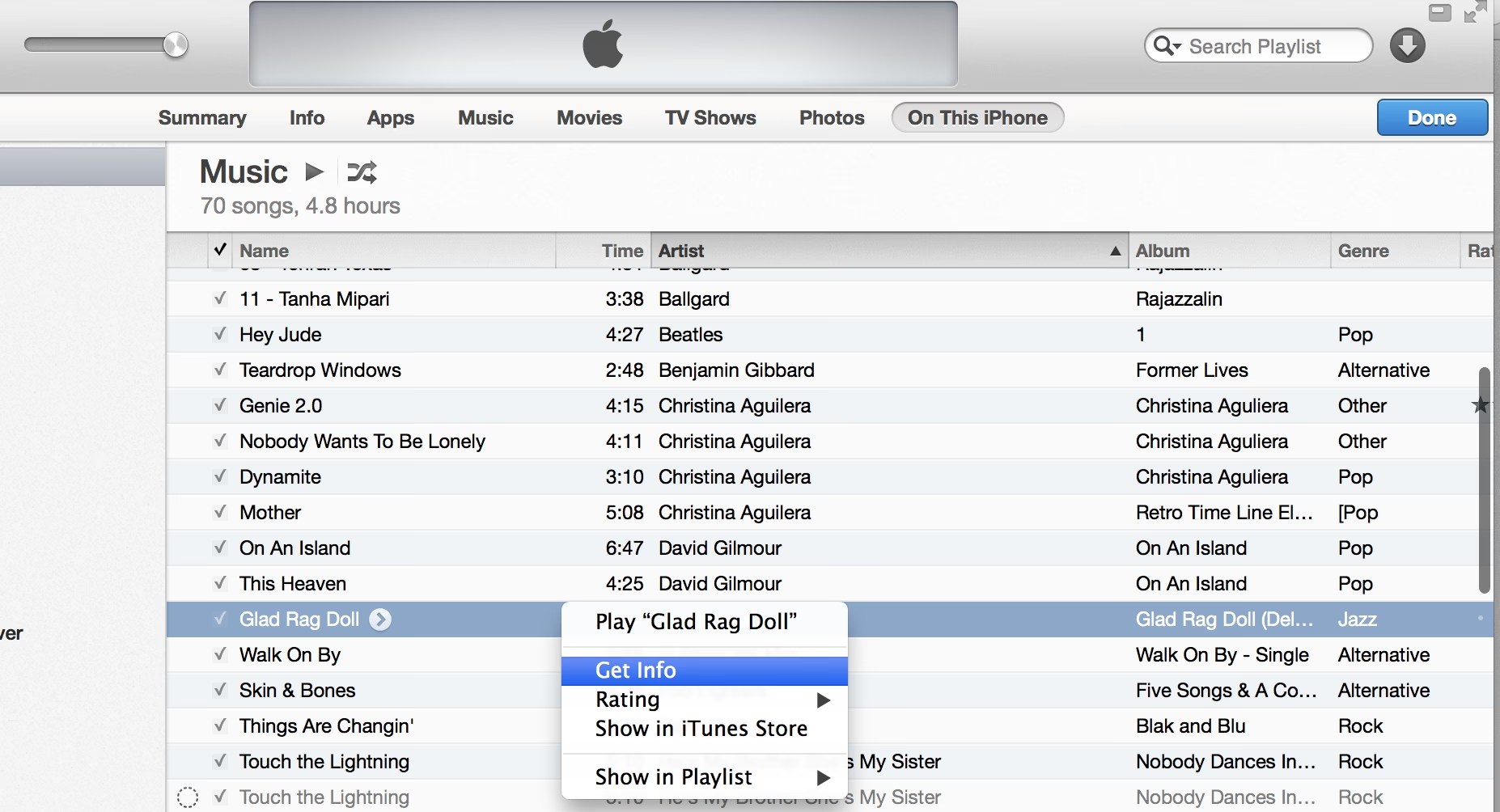
- Klikněte pravým tlačítkem myši na vybranou položku a z kontextové nabídky zvolte Smazat z knihovny (Delete from Library).
- iTunes se vás následně zeptá, zda chcete skladbu přesunout do koše (Move to Trash) nebo ponechat soubor (Keep File).
- Pokud zvolíte Přesunout do koše, skladba bude odstraněna nejen z vaší knihovny iTunes, ale také z pevného disku vašeho počítače. Tato akce je nevratná bez zálohy.
- Pokud zvolíte Ponechat soubor, skladba bude odstraněna z vaší knihovny iTunes, ale samotný hudební soubor zůstane na vašem pevném disku. To je užitečné, pokud si chcete soubor ponechat pro jiné účely, ale nechcete ho mít v iTunes.
Je důležité si uvědomit, že jakmile skladbu smažete z knihovny iTunes a přesunete ji do koše, je pryč. Pokud byla tato skladba synchronizována s vaším iPhonem, při další synchronizaci bude odstraněna i z telefonu.
Mazání písní z aplikace Hudba (Apple Music) na Macu a Windows
S příchodem macOS Catalina a novějších verzí, stejně jako s novou aplikací Apple Music pro Windows, se správa hudby přesunula z iTunes do dedikované aplikace Hudba. Proces mazání je podobný, ale pro Windows uživatele je důležité vědět, zda používají staré iTunes nebo novou aplikaci Hudba.
- Spusťte aplikaci Hudba na vašem Macu nebo PC s Windows.
- V postranním panelu vyberte Knihovna a poté Skladby, Alba nebo Interpreti, abyste našli hudbu, kterou chcete odstranit.
- Klikněte pravým tlačítkem myši na skladbu nebo album, které chcete odstranit.
- Z kontextové nabídky zvolte Smazat z knihovny (Delete from Library).
- Stejně jako v iTunes, budete dotázáni, zda chcete skladbu přesunout do koše (Move to Trash) nebo ponechat soubor (Keep File). Volba má stejné důsledky jako u iTunes.
Pokud jste předplatitelem Apple Music a máte povolenou synchronizaci knihovny (iCloud Music Library), smazání skladby z knihovny Hudba na jednom zařízení ji odstraní ze všech vašich zařízení, která jsou synchronizována s touto knihovnou. Pokud si pouze přejete uvolnit místo na disku, ale chcete skladbu ponechat v knihovně pro streamování, můžete ji pouze Odstranit stažené (Remove Download) – tato možnost se objeví, pokud je skladba stažena do vašeho zařízení.
Správa hudby na iPhonu: Ruční správa vs. Synchronizace
Jedním z největších zdrojů zmatku pro uživatele je rozdíl mezi ruční správou hudby a synchronizací. Tyto dva režimy se vzájemně vylučují a jejich správné pochopení je klíčové pro prevenci nechtěného mazání hudby z vašeho iPhonu.
Synchronizace (Doporučený způsob pro většinu uživatelů)
Synchronizace je proces, při kterém vaše knihovna na počítači (iTunes nebo aplikace Hudba) slouží jako hlavní zdroj pro hudbu na vašem iPhonu. Když synchronizujete, obsah vašeho iPhonu se přizpůsobí obsahu vaší knihovny na počítači. To znamená:
- Skladby přidané do knihovny na počítači se objeví na iPhonu.
- Skladby smazané z knihovny na počítači se odstraní z iPhonu.
- Kritický bod: Pokud připojíte iPhone k jinému počítači nebo k jiné knihovně, než se kterou byl naposledy synchronizován, systém vás upozorní, že iPhone je synchronizován s jinou knihovnou a zeptá se, zda chcete smazat a synchronizovat. Pokud potvrdíte, veškerá hudba z předchozí synchronizace bude z iPhonu smazána a nahrazena obsahem nové knihovny. To je nejčastější důvod, proč uživatelé hlásí, že se jim hudba z telefonu sama maže.
Jak spravovat synchronizaci:
Na Macu (macOS Catalina a novější) použijte Finder. Na Windows (s aplikací Zařízení Apple) použijte aplikaci Zařízení Apple. Pokud stále používáte iTunes na Windows, použijte iTunes.
- Připojte svůj iPhone k počítači pomocí USB kabelu.
- Otevřete Finder (Mac) nebo aplikaci Zařízení Apple (Windows).
- V postranním panelu by se měl objevit váš iPhone. Klikněte na něj.
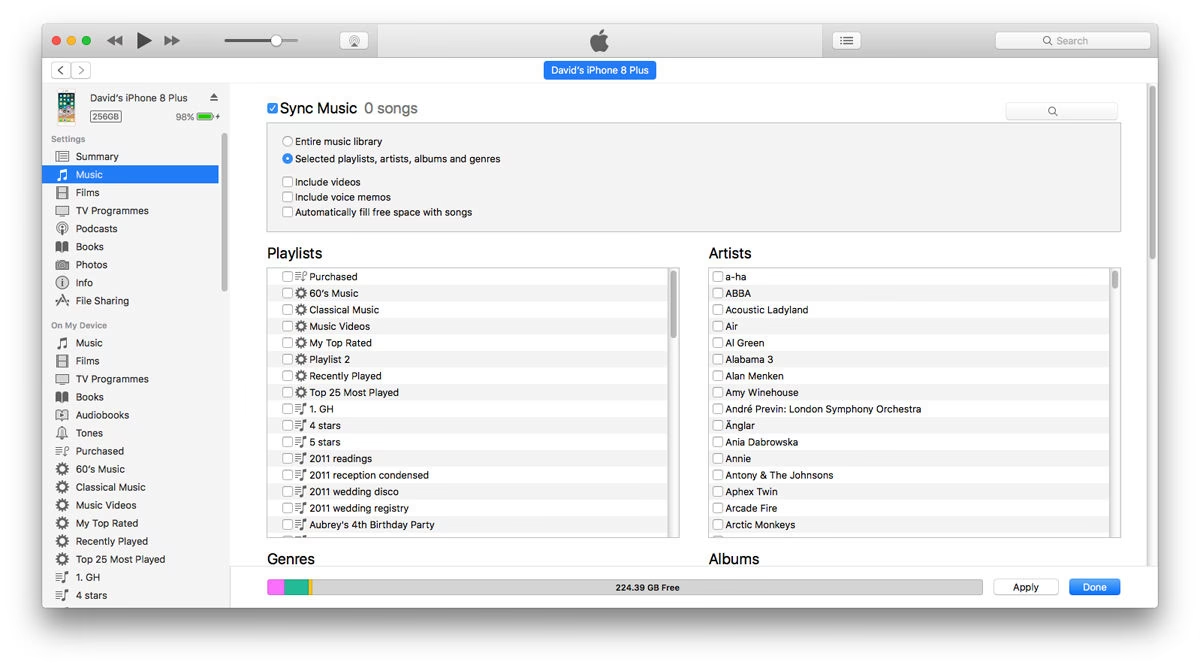
- V horní části okna klikněte na záložku Hudba.
- Zde můžete zaškrtnout možnost Synchronizovat hudbu do [název iPhonu].
- Můžete si vybrat, zda chcete synchronizovat celou hudební knihovnu, nebo pouze vybrané playlisty, interprety, alba a žánry.
- Po nastavení klikněte na Použít (Apply) nebo Synchronizovat (Sync) v pravém dolním rohu.
Ruční správa hudby
Ruční správa vám umožňuje přetahovat skladby a playlisty přímo z vaší knihovny na iPhonu, aniž by docházelo k automatické synchronizaci celé knihovny. To je užitečné, pokud chcete mít na iPhonu jen specifický výběr, který se nemusí shodovat s celou vaší knihovnou.
Jak povolit ruční správu:
- Připojte svůj iPhone k počítači.
- Otevřete Finder (Mac) nebo aplikaci Zařízení Apple (Windows).
- Klikněte na svůj iPhone v postranním panelu.
- Na kartě Obecné (General) sjeďte dolů a zaškrtněte možnost Ručně spravovat hudbu, filmy a TV pořady (Manually manage music, movies, and TV shows).
- Klikněte na Použít.
Po povolení ruční správy můžete přetahovat skladby přímo z knihovny Hudba (nebo iTunes) na ikonu vašeho iPhonu v postranním panelu Finderu/aplikace Zařízení Apple. Pro mazání skladby z iPhonu v režimu ruční správy:
- Po připojení iPhonu k počítači a otevření Finderu/aplikace Zařízení Apple klikněte na váš iPhone.
- V hlavním okně v záložce Hudba (nebo přímo v sekci zařízení v levém panelu, pokud je zobrazen obsah iPhonu) najděte skladby na vašem iPhonu.
- Vyberte skladbu nebo album, které chcete odstranit, klikněte pravým tlačítkem myši a zvolte Smazat (Delete) nebo stiskněte klávesu Delete na klávesnici.
- Potvrďte smazání.
Je důležité si uvědomit, že pokud je zaškrtnuta možnost „Ručně spravovat hudbu“, neměla by být zaškrtnuta možnost „Synchronizovat hudbu do [název iPhonu]“ v záložce Hudba. Pokud jsou aktivní obě, může docházet ke konfliktům a neočekávanému chování, jako je mazání hudby při každém připojení.
Mazání hudby přímo z iPhonu
Pokud chcete uvolnit místo na iPhonu, můžete mazat stažené skladby přímo v aplikaci Hudba na vašem zařízení, aniž byste museli připojovat k počítači.
- Otevřete aplikaci Hudba na svém iPhonu.
- Přejděte na Knihovna a poté na Stažené (Downloaded) nebo Skladby (Songs).
- Najděte skladbu nebo album, které chcete odstranit.
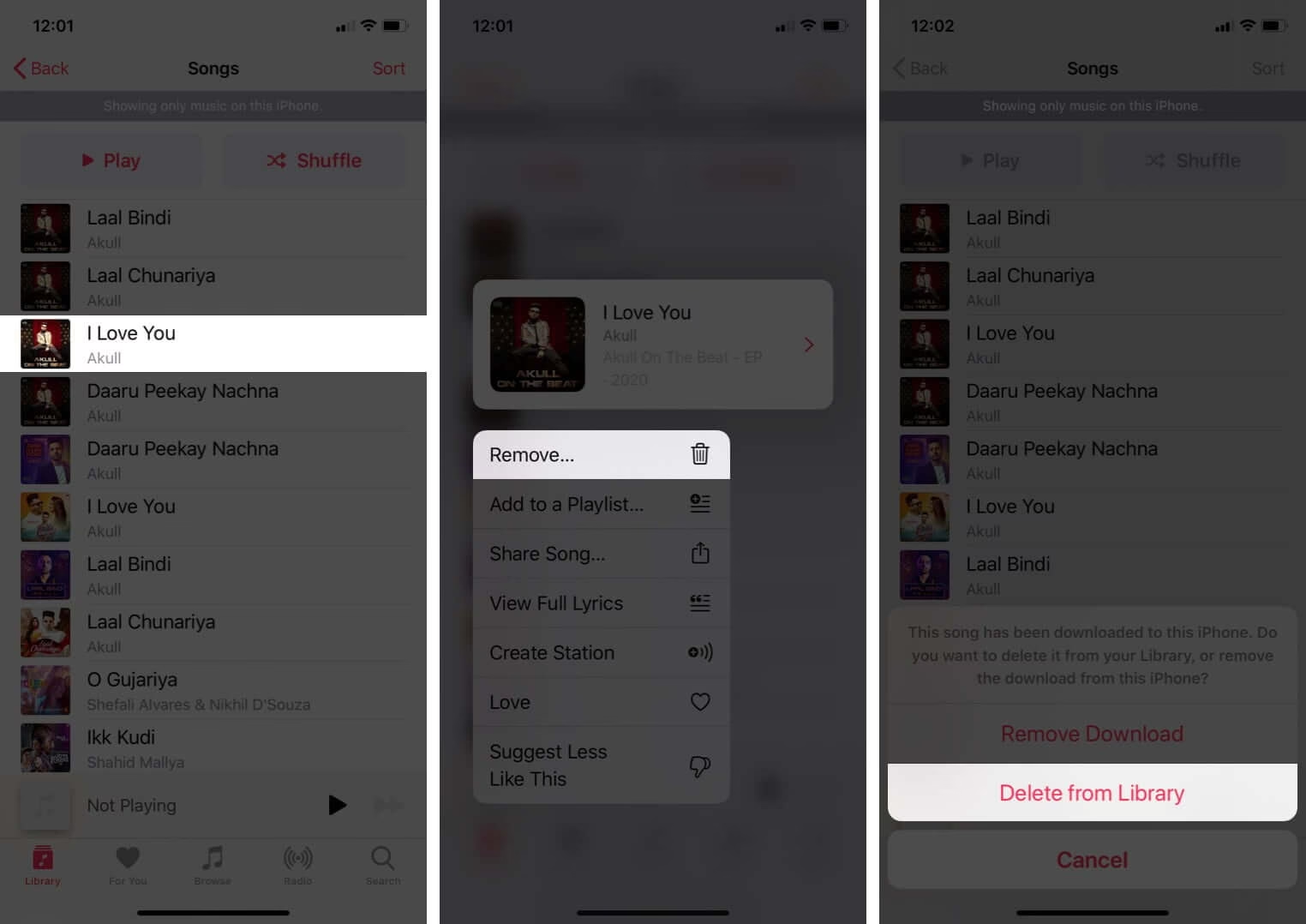
- Přejeďte prstem doleva přes skladbu nebo album a klepněte na tlačítko Odstranit (Delete).
- Budete mít dvě možnosti:
- Odstranit stažené (Remove Download): Skladba bude odstraněna z úložiště vašeho iPhonu, ale zůstane ve vaší knihovně (pokud jste předplatitelem Apple Music nebo máte iCloud Music Library). Budete ji moci streamovat nebo znovu stáhnout později.
- Odstranit z knihovny (Delete from Library): Skladba bude odstraněna z vaší knihovny úplně (včetně iCloud Music Library, pokud je zapnuta) a nebude již dostupná pro streamování ani stahování. Tato akce se synchronizuje napříč všemi vašimi zařízeními.
Řešení běžných problémů a často kladené otázky
Mnoho uživatelů se potýká s podobnými problémy při správě hudby. Zde jsou řešení některých z nich:
Problém: iPhone se nepřipojuje nebo nezobrazuje v aplikaci Hudba/Finder.
Tento problém je často způsoben špatným připojením nebo softwarovou chybou.
- Zkontrolujte kabel a porty: Použijte originální nebo certifikovaný USB kabel. Zkuste jiný USB port na počítači.
- Restartujte zařízení: Restartujte iPhone i počítač. Jednoduchý restart často vyřeší dočasné softwarové závady.
- Aktualizujte software: Ujistěte se, že váš iPhone má nejnovější verzi iOS, a váš Mac/PC má nejnovější verzi macOS/Windows a nejnovější verzi aplikace Hudba/Finder/Zařízení Apple.
- Důvěřujte tomuto počítači: Při prvním připojení iPhonu k novému počítači musíte na iPhonu potvrdit, že tomuto počítači důvěřujete. Pokud jste tak neučinili, zkuste odpojit a znovu připojit iPhone a sledujte obrazovku zařízení.
Problém: Hudba se maže sama při každém připojení iPhonu.
To je klasický příznak konfliktu synchronizace.
- Zkontrolujte nastavení synchronizace: Jak bylo zmíněno výše, ujistěte se, že buď používáte plnou synchronizaci s jednou knihovnou, nebo ruční správu. Nikdy byste neměli mít zaškrtnuté obě možnosti nebo připojovat iPhone k různým knihovnám s povolenou synchronizací.
- Identifikujte hlavní knihovnu: Rozhodněte se, která knihovna na počítači bude vaším primárním zdrojem hudby. Pokud jste přešli z jednoho Macu na druhý nebo z iTunes na novou aplikaci Hudba, je možné, že váš iPhone byl dříve synchronizován s jinou knihovnou.
- Zvažte jednorázové smazání a synchronizaci: Pokud se vám nedaří problém vyřešit, možná budete muset přijmout výzvu „smazat a synchronizovat“ s vaší aktuální (a preferovanou) knihovnou. Předtím si ale zálohujte veškerou hudbu, kterou máte jen na iPhonu a ne v počítači.
Problém: Nelze smazat skladby přes Finder/aplikaci Hudba, i když je zapnutá ruční správa.
Pokud můžete přidávat, ale ne mazat, může to být neobvyklá softwarová chyba nebo neúplné nastavení.
- Dvojitá kontrola nastavení: Ověřte, že „Ručně spravovat hudbu, filmy a TV pořady“ je skutečně zaškrtnuto a že není aktivní žádná synchronizace v záložce Hudba.
- Restartujte aplikace a zařízení: Někdy se stav správy správně neaktualizuje, dokud se zařízení a aplikace nerestartují.
- Zkuste alternativní přístup: Pokud je skladba stažena do iPhonu, zkuste ji smazat přímo z iPhonu (viz výše). Pokud zmizí z knihovny na iPhonu, ale zůstane viditelná v Finderu/aplikaci Hudba, může to signalizovat hlubší problém s indexací.
- Přeinstalace aplikace Hudba/iTunes: Jak uživatel zmínil, i když to může znít triviálně, v některých případech korupce instalace vyžaduje čistou přeinstalaci. Uživatelé Macu mohou zkusit přeinstalaci macOS, která zahrnuje i systémové aplikace. Uživatelé Windows mohou přeinstalovat aplikaci Hudba nebo iTunes.
Problém: Mizí obaly alb nebo se zobrazují špatně.
Problémy s obaly alb jsou často způsobeny poškozenými metadaty nebo problémy se synchronizací.
- Aktualizujte informace o albu: V aplikaci Hudba/iTunes na počítači klikněte pravým tlačítkem na album, zvolte „Informace o albu“ (Album Info) a ujistěte se, že obal je správně vložen. Můžete ho ručně přidat nebo nechat aplikaci, aby ho vyhledala.
- Resynchronizace: Pokud obaly mizí po synchronizaci, zkuste zrušit zaškrtnutí synchronizace hudby pro iPhone, synchronizujte (tím se hudba odstraní), a poté ji znovu zaškrtněte a synchronizujte. Tím se vynutí nové nahrání dat.
- Problémy s iCloud Music Library: Pokud používáte iCloud Music Library s Apple Music, občas se stane, že obaly nejsou správně synchronizovány. Zkuste vypnout a znovu zapnout iCloud Music Library v Nastavení > Hudba na iPhonu (pozor, tím se může odstranit veškerá stažená hudba).
Problém: Playlisty na iPhonu se nezobrazují v aplikaci Hudba na počítači.
Toto je standardní chování při ruční správě.
- Když ručně spravujete hudbu, knihovna v aplikaci Hudba na počítači ukazuje obsah vaší počítačové knihovny, nikoli obsah iPhonu. Playlisty vytvořené přímo na iPhonu se na počítači nezobrazí.
- Pokud chcete, aby se playlisty synchronizovaly, musíte použít režim synchronizace a zajistit, že jsou playlisty součástí vaší knihovny na počítači a jsou vybrány k synchronizaci.
Následující tabulka shrnuje, jak se mazání liší v závislosti na platformě a režimu správy.
| Metoda | Kde se maže? | Důsledky pro soubor na disku PC/Mac | Důsledky pro iPhone | Poznámky |
|---|---|---|---|---|
| iTunes (Windows PC) | Z knihovny iTunes | Možnost smazat soubor z disku (přesunout do koše) nebo ponechat | Při další synchronizaci se odstraní | Starší aplikace, postupně nahrazována |
| Aplikace Hudba (Mac/Windows) | Z knihovny Hudba | Možnost smazat soubor z disku (přesunout do koše) nebo ponechat | Při další synchronizaci se odstraní (nebo pokud je iCloud Music Library, okamžitě) | Nástupce iTunes, pro Mac a novější Windows |
| Finder/Zařízení Apple (Ruční správa) | Přímo z obsahu iPhonu zobrazeného v Finderu/aplikaci | Nemá vliv na soubor na disku PC/Mac | Smazáno okamžitě z iPhonu | Vyžaduje zaškrtnutí "Ručně spravovat hudbu" |
| Přímo z iPhonu (aplikace Hudba) | Z úložiště iPhonu | Nemá vliv na soubor na disku PC/Mac | Možnost "Odstranit stažené" (zůstane v knihovně) nebo "Odstranit z knihovny" (smazáno všude) | Uvolňuje místo na iPhonu; "Odstranit z knihovny" ovlivňuje iCloud Music Library |
Často kladené otázky (FAQ)
Q: Proč se moje hudba maže sama, když připojím iPhone k počítači?
A: Nejččastěji je to proto, že váš iPhone je nastaven na synchronizaci s jinou hudební knihovnou, než je ta, ke které jste jej právě připojili. Systém se snaží „vyčistit“ iPhone, aby odpovídal nové knihovně. Ujistěte se, že iPhone synchronizujete vždy se stejnou knihovnou, nebo přejděte na ruční správu.
Q: Co je to „ruční správa hudby“ a kdy ji mám použít?
A: Ruční správa vám umožňuje přetahovat skladby z počítače na iPhone bez automatické synchronizace celé knihovny. Je ideální, pokud chcete mít na iPhonu jen specifický výběr, který nemusí odpovídat vaší plné knihovně, nebo pokud nechcete, aby se hudba z iPhonu mazala při připojení k různým počítačům. Používejte ji, pokud chcete mít plnou kontrolu nad každou skladbou na iPhonu individuálně.
Q: Mohu smazat skladbu z iPhonu, aniž bych ji smazal z počítače?
A: Ano. Pokud používáte režim synchronizace, můžete skladbu smazat přímo z iPhonu pomocí možnosti „Odstranit stažené“ v aplikaci Hudba na iPhonu. Tím se uvolní místo, ale skladba zůstane ve vaší knihovně na počítači a v iCloud Music Library. Pokud používáte ruční správu, smazání z iPhonu nemá vliv na knihovnu na počítači.
Q: Co dělat, když se mi iPhone nezobrazuje v Finderu/aplikaci Zařízení Apple?
A: Zkuste restartovat iPhone i počítač. Zkontrolujte USB kabel a zkuste jiný port. Ujistěte se, že máte nejnovější verze iOS a macOS/Windows. Pokud je to poprvé, co připojujete iPhone k tomuto počítači, nezapomeňte na iPhonu potvrdit „Důvěřovat tomuto počítači“.
Q: Proč mi mizí obaly alb po synchronizaci?
A: To může být způsobeno poškozenými metadaty v souborech skladeb nebo chybou synchronizace. Zkuste ručně aktualizovat obaly v aplikaci Hudba/iTunes na počítači. Pokud problém přetrvává, můžete zkusit kompletně resynchronizovat hudbu (nejprve ji odstranit a poté znovu nahrát).
Závěr
Správa hudby v ekosystému Apple, ač se na první pohled zdá složitá, se s pochopením základních principů stává mnohem jednodušší. Klíčem je rozlišovat mezi ruční správou a automatickou synchronizací a vždy si být vědom toho, s jakou knihovnou je váš iPhone spojen. Doufáme, že tento podrobný průvodce vám pomohl získat lepší přehled a kontrolu nad vaší hudební knihovnou. Pamatujte, že pravidelné zálohování vaší hudební knihovny na počítači je vždy nejlepší pojistkou proti ztrátě dat.
Chceš-li si přečíst další články podobné jako Jak správně mazat písně z iPhonu a Apple Music?, navštiv kategorii iPhone.