
08/09/2023
V dnešní době je iPhone více než jen telefon; je to náš osobní asistent, fotoaparát, kamera a také diktafon. Funkce Hlasové záznamy je nesmírně užitečná pro zachycení nápadů, přednášek, rozhovorů nebo rychlých připomínek. Časem se však tyto záznamy mohou nahromadit a zabírat cenné místo ve vašem zařízení. Kromě uvolnění úložného prostoru existuje mnoho dalších důvodů, proč byste mohli chtít přenést tyto zvukové soubory z vašeho iPhone do počítače – ať už pro archivaci, pro podrobnější úpravy na větším monitoru, nebo jen pro jistotu, že máte zálohu svých cenných nahrávek. Tento komplexní průvodce vám ukáže několik osvědčených metod, jak efektivně a bezpečně přesunout vaše hlasové záznamy z iPhone na Mac nebo PC.
- Proč přenášet hlasové záznamy z iPhone do počítače?
- Metoda 1: Přenos Hlasových Záznamů bez iTunes (Doporučeno pro hromadný přenos)
- Metoda 2: Použití iTunes k Synchronizaci Hlasových Záznamů
- Metoda 3: Sdílení Jednotlivých Hlasových Záznamů přes Sdílecí List (Share Sheet)
- Metoda 4: Synchronizace Hlasových Záznamů přes iCloud
- Srovnání Metod Přenosu Hlasových Záznamů
- Často Kladené Dotazy (FAQ)
- Závěr
Proč přenášet hlasové záznamy z iPhone do počítače?
Důvodů pro přesun hlasových záznamů z vašeho chytrého telefonu na stolní počítač či notebook je celá řada. Nejde jen o pouhé uvolnění paměti, ale také o zabezpečení vašich dat a rozšíření možností jejich využití. Zde jsou ty nejčastější:
- Uvolnění úložného prostoru: Hlasové záznamy, zvláště ty delší nebo ve vysoké kvalitě, mohou zabírat značné množství místa na vašem iPhone. Přenesením na počítač můžete tyto soubory bezpečně odstranit z telefonu a uvolnit tak místo pro nové aplikace, fotografie nebo videa.
- Záloha důležitých dat: Představte si, že ztratíte svůj iPhone nebo se poškodí. Bez zálohy byste mohli přijít o všechny své cenné hlasové poznámky. Pravidelný přenos na počítač slouží jako důležitá záloha, která zajistí, že vaše data zůstanou v bezpečí.
- Snadnější úpravy a organizace: Úprava zvukových souborů na malém displeji iPhone může být nepohodlná. Na počítači máte k dispozici mnohem výkonnější editační software a větší pracovní plochu, což usnadňuje střih, úpravu hlasitosti nebo převod formátů.
- Přístup na jiných zařízeních: Jakmile jsou záznamy na vašem počítači, můžete je snadno synchronizovat s cloudovými službami, sdílet s kolegy nebo poslouchat na jiných zařízeních, která nejsou propojena s vaším Apple ID.
Metoda 1: Přenos Hlasových Záznamů bez iTunes (Doporučeno pro hromadný přenos)
Mnoho uživatelů se ptá, jak přenést hlasové záznamy z iPhone do počítače bez použití iTunes, který může být pro některé uživatele složitý nebo nepružný. Řešením je profesionální nástroj pro přenos souborů pro iPhone, jako je EaseUS MobiMover Pro. Tento software je navržen tak, aby zjednodušil správu dat mezi vaším iOS zařízením a počítačem, a to včetně hromadného přenosu hlasových záznamů.
Výhody použití EaseUS MobiMover Pro:
- Hromadný přenos: Můžete vybrat a přenést desítky nebo stovky hlasových záznamů najednou, což výrazně šetří čas.
- Široké spektrum dat: Kromě hlasových poznámek podporuje i přenos fotografií, videí, hudby, kontaktů, zpráv, knih a mnoha dalších typů souborů.
- Flexibilita: Umožňuje přenos souborů nejen mezi iPhone a počítačem, ale také mezi dvěma iOS zařízeními.
- Další funkce: Nabízí také funkce pro stahování videí z platforem jako YouTube, Facebook nebo Twitter, zálohování zařízení a správu zpráv WhatsApp.
Jak stáhnout hlasové záznamy z iPhone pomocí EaseUS MobiMover Pro:
- Nejprve si stáhněte a nainstalujte EaseUS MobiMover Pro na váš počítač (PC/Mac).
- Připojte svůj iPhone k počítači pomocí USB kabelu. Ujistěte se, že jste na iPhonu potvrdili důvěru tomuto počítači.
- Spusťte program EaseUS MobiMover. Na hlavní obrazovce vyberte možnost "Content Management" (Správa obsahu).
- V levém panelu zvolte kategorii "Audio" a poté "Voice Memo" (Hlasové záznamy).
- Zobrazí se seznam všech vašich hlasových záznamů. Vyberte ty, které chcete přenést. Můžete vybrat jednotlivé soubory nebo všechny najednou.
- Klikněte na ikonu "Settings" (Nastavení) nebo "Transfer to PC" (Přenos do PC) a určete cílové umístění na vašem počítači, kam se mají záznamy uložit.
- Klikněte na tlačítko "Transfer to PC" (Přenos do PC) pro zahájení přenosu. Během procesu neodpojujte iPhone od počítače, dokud se proces nedokončí.
Po úspěšném přenosu můžete hlasové záznamy z iPhone smazat a na počítači je upravovat nebo archivovat.
Metoda 2: Použití iTunes k Synchronizaci Hlasových Záznamů
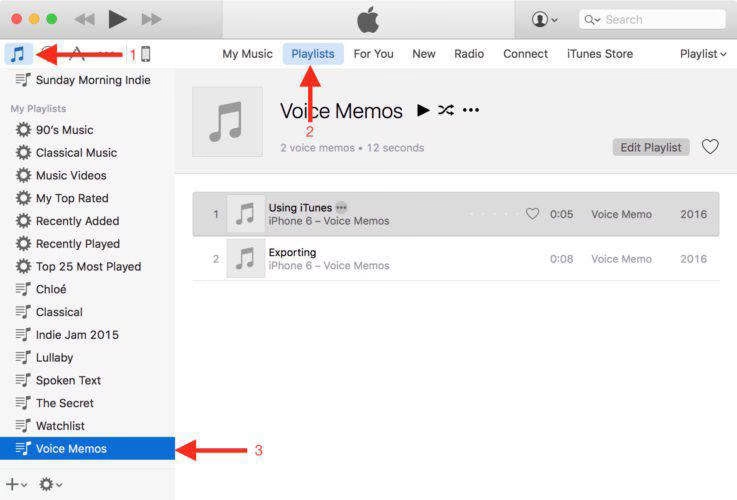
Pro uživatele, kteří jsou zvyklí na ekosystém Apple a chtějí přenést všechny nebo většinu svých hlasových záznamů, je iTunes stále spolehlivou volbou. Ujistěte se, že máte na svém počítači nainstalovanou nejnovější verzi iTunes.
Jak přenést hlasové záznamy z iPhone pomocí iTunes:
- Připojte svůj iPhone k počítači (PC/Mac) pomocí USB kabelu.
- Spusťte aplikaci iTunes.
- V levém horním rohu iTunes klikněte na ikonu vašeho zařízení (malý symbol iPhone).
- V bočním panelu pod "Nastavení" (Settings) vyberte možnost "Hudba" (Music).
- Zaškrtněte políčko "Synchronizovat hlasové záznamy" (Sync Voice Memos). Pokud je již zaškrtnuto, můžete tento krok přeskočit.
- Ujistěte se, že je zaškrtnuto také políčko "Zahrnout hlasové záznamy" (Include Voice Memos) v sekci synchronizace hudby.
- Klikněte na tlačítko "Použít" (Apply) nebo "Synchronizovat" (Sync) v pravém dolním rohu pro potvrzení a zahájení synchronizace.
Po dokončení synchronizace najdete své hlasové záznamy ve složce s názvem "Voice Memos" (Hlasové záznamy) na vašem počítači. Tyto soubory jsou obvykle uloženy ve formátu .m4a nebo MP4 audio a lze je přehrát v iTunes nebo jiných multimediálních přehrávačích.
Pokud potřebujete přenést pouze jeden nebo několik málo hlasových záznamů a nechcete instalovat žádný software, integrovaná funkce sdílení v aplikaci Hlasové záznamy je ideální. Umožňuje odeslat jednotlivé záznamy na různé služby, jako je Mail, Google Drive, OneNote nebo Gmail.
Jak získat hlasové záznamy z iPhone pomocí sdílecího listu:
- Otevřete aplikaci "Hlasové záznamy" na vašem iPhone.
- Vyberte hlasový záznam, který chcete exportovat.
- Klepněte na ikonu "Více" (tři tečky nebo tlačítko sdílení) pod vybraným záznamem.
- Z nabídky vyberte možnost "Sdílet" (Share).
- Zobrazí se sdílecí list s různými možnostmi. Můžete si vybrat odeslání záznamu e-mailem, přes AirDrop (pokud máte Mac, iPad nebo jiný iPhone v blízkosti), nahrání na cloudovou službu jako Google Drive, Dropbox, nebo dokonce odeslání přes zprávy.
- Po výběru služby postupujte podle pokynů pro odeslání souboru. Například u e-mailu se otevře nová zpráva s přiloženým záznamem.
- Jakmile je záznam odeslán, můžete se přihlásit ke svému účtu na cílovém zařízení (např. e-mail na počítači) a stáhnout si soubor. V případě AirDrop stačí na cílovém zařízení potvrdit příjem.
Důležité upozornění:
- Touto metodou lze přenést pouze jeden hlasový záznam najednou.
- Pro použití konkrétní služby (např. Google Drive) musíte mít její aplikaci nainstalovanou na vašem iPhone a být přihlášeni.
Metoda 4: Synchronizace Hlasových Záznamů přes iCloud
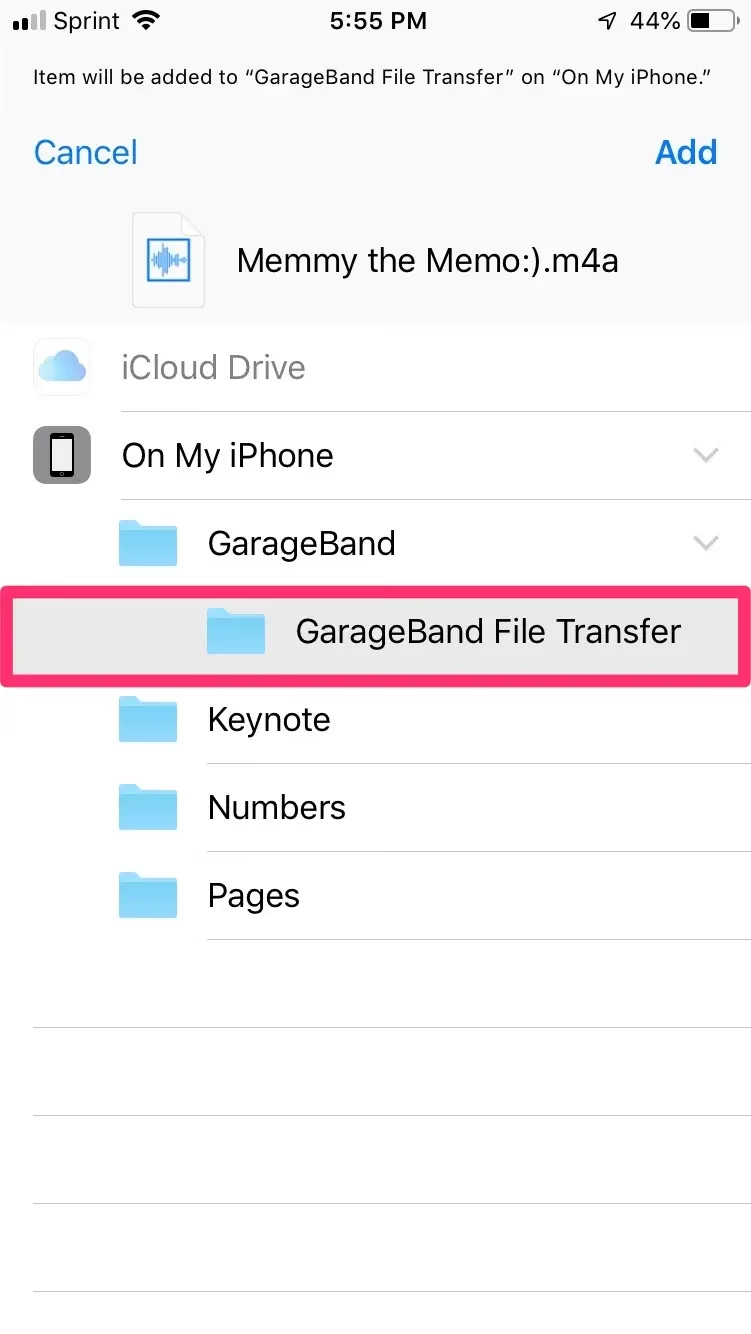
iCloud Drive je skvělá služba, která umožňuje sdílet dokumenty a další podporované soubory napříč vašimi zařízeními přes Wi-Fi. Ačkoliv iCloud Drive dokáže synchronizovat všechny hlasové záznamy z vašeho iPhone na PC najednou, musíte je do iCloud Drive přidávat jednotlivě, což může být časově náročné, pokud máte mnoho souborů k přenosu. Tato metoda je proto vhodnější pro uživatele, kteří chtějí přesunout jen několik málo hlasových záznamů z iPhone do počítače.
Jak zkopírovat hlasové záznamy z iPhone do počítače pomocí iCloud:
- Na vašem iPhone jděte do "Nastavení" (Settings) > [Vaše jméno] > "iCloud".
- Sjeďte dolů a přepněte přepínač u "Hlasové záznamy" (Voice Memos) do polohy "Zapnuto". Tím zajistíte, že se vaše záznamy budou synchronizovat s iCloud Drive.
- Na vašem počítači otevřete webový prohlížeč (např. Safari, Chrome, Edge).
- Přejděte na webovou stránku iCloud.com a přihlaste se pomocí stejného Apple ID, které používáte na svém iPhone.
- Na domovské stránce iCloudu vyberte ikonu "Hlasové záznamy" (Voice Memos).
- Zde uvidíte všechny zvukové soubory synchronizované z vašeho iPhone. Vyberte hlasový záznam, který chcete stáhnout.
- Klikněte na ikonu pro stažení (obvykle šipka směřující dolů nebo symbol cloudu se šipkou) a uložte záznam do počítače.
Pamatujte, že ačkoli se iCloud snaží synchronizovat vše automaticky, manuální přidávání do iCloud Drive přes aplikaci Soubory může být nutné pro některé scénáře, pokud se automatická synchronizace nezdá být okamžitá nebo spolehlivá pro všechny záznamy.
Srovnání Metod Přenosu Hlasových Záznamů
Pro lepší přehlednost a snazší rozhodování, která metoda je pro vás nejvhodnější, jsme připravili srovnávací tabulku:
| Metoda | Hromadný přenos | Snadnost použití | Potřeba externího SW | Pro koho je vhodná |
|---|---|---|---|---|
| EaseUS MobiMover Pro | Ano | Velmi snadné | Ano (desktop aplikace) | Uživatelé, kteří potřebují rychle přenést mnoho záznamů a další data. |
| iTunes | Ano (všechny) | Střední (někdy zdlouhavé nastavení) | Ano (desktop aplikace) | Uživatelé zvyklí na iTunes, kteří chtějí synchronizovat všechny záznamy. |
| Sdílecí list (Share Sheet) | Ne (pouze po jednom) | Velmi snadné | Ne (pouze integrované apky) | Uživatelé, kteří potřebují rychle odeslat jeden nebo několik málo záznamů. |
| iCloud | Ano (synchronizuje vše) | Střední (manuální stahování po jednom z webu) | Ne (webový prohlížeč) | Uživatelé, kteří chtějí mít záznamy v cloudu a stáhnout si jich jen pár. |
Často Kladené Dotazy (FAQ)
Abychom vám pomohli s jakýmikoli dalšími otázkami, zde jsou odpovědi na některé z nejčastěji kladených otázek týkajících se přenosu hlasových záznamů z iPhone:
Q1: Jaký je nejlepší způsob pro hromadný přenos hlasových záznamů z iPhone do počítače?
A1: Pro hromadný přenos jsou nejlepší volbou specializované nástroje jako EaseUS MobiMover Pro, které umožňují vybrat více souborů najednou. Alternativně lze použít iTunes, který synchronizuje všechny záznamy, ale může být méně flexibilní pro selektivní přenos.
Q2: Mohu přenést hlasové záznamy z iPhone do počítače bez instalace jakéhokoli softwaru?
A2: Ano, můžete použít metodu sdílení přes e-mail nebo cloudové služby (jako Google Drive) přímo z aplikace Hlasové záznamy na iPhone. Také iCloud.com umožňuje stáhnout synchronizované záznamy přes webový prohlížeč bez nutnosti instalovat desktopovou aplikaci iTunes nebo MobiMover.
Q3: V jakém formátu se hlasové záznamy uloží, když je přenesu do počítače?
A3: Většina hlasových záznamů z iPhone se ukládá ve formátu .m4a, což je zvukový formát založený na MPEG-4. Někdy se může objevit i jako MP4 audio. Tento formát je široce podporován většinou multimediálních přehrávačů a editačních programů.
Q4: Mohu po přenosu záznamy z iPhone smazat, abych uvolnil místo?
A4: Ano, jakmile úspěšně přenesete hlasové záznamy do počítače a ověříte, že jsou soubory v pořádku a přístupné, můžete je bezpečně smazat z vašeho iPhone, abyste uvolnili úložný prostor. Je však vždy dobré mít zálohu na více místech.
Q5: Je bezpečné používat externí nástroje jako EaseUS MobiMover pro přenos dat?
A5: Ano, renomované nástroje jako EaseUS MobiMover Pro jsou bezpečné a důvěryhodné. Používají šifrované připojení a jsou navrženy tak, aby chránily vaše data během přenosu. Vždy je však doporučeno stahovat software pouze z oficiálních webových stránek vývojáře, abyste se vyhnuli potenciálně škodlivým verzím.
Závěr
Nyní víte, jak snadno a efektivně přenést hlasové záznamy z vašeho iPhone do počítače, ať už pro zálohování, úpravy nebo uvolnění místa. Ať už potřebujete přenést jeden důležitý záznam nebo celou sbírku vašich nahrávek, existuje metoda, která vyhovuje vašim potřebám. Zatímco nástroje jako EaseUS MobiMover nabízejí nejlepší řešení pro hromadný a rychlý přenos, iTunes je vhodný pro komplexní synchronizaci, a sdílecí list nebo iCloud jsou ideální pro rychlé a selektivní sdílení. Vyberte si metodu, která vám nejlépe vyhovuje, a získejte plnou kontrolu nad svými hlasovými záznamy.
Chceš-li si přečíst další články podobné jako Jak Přesunout Hlasové Záznamy z iPhone do PC?, navštiv kategorii iPhone.