
24/06/2025
V dnešní době se iPhone stal pro mnoho z nás primárním fotoaparátem, který máme neustále po ruce. Jeho fotoaparáty jsou známé svou vysokou kvalitou a schopností zachytit úžasné momenty. Ale co kdybyste chtěli svým fotografiím dodat něco navíc, osobní dotek, který je odliší od ostatních? Přidávání speciálních efektů a uměleckého rozostření je skvělý způsob, jak oživit vaše vzpomínky a dát jim jedinečný charakter. Nenechte své fotografie jen tak ležet v galerii – pojďme se podívat, jak je můžete proměnit v mistrovská díla přímo ve vašem telefonu!
Ať už chcete zvýraznit hlavní objekt, skrýt citlivé informace nebo prostě jen experimentovat s vizuálními styly, iPhone nabízí řadu nástrojů a funkcí, které vám to umožní. V tomto obsáhlém průvodci prozkoumáme vestavěné možnosti i doporučíme užitečné aplikace třetích stran, abyste se stali skutečným mistrem úpravy fotografií na vašem iPhone.
Jak přidat speciální efekty k fotografiím na iPhone?
Váš iPhone je vybavený překvapivým množstvím nástrojů pro úpravu fotografií, které vám umožní přidat speciální efekty bez nutnosti stahovat složité programy. Tyto funkce najdete přímo v aplikaci Fotky a jsou navrženy tak, aby byly intuitivní a snadno použitelné pro každého. Pojďme se podívat na ty nejdůležitější:
Použití vestavěných filtrů
Filtry jsou jedním z nejrychlejších a nejjednodušších způsobů, jak změnit náladu a styl vaší fotografie. iPhone nabízí širokou škálu vestavěných filtrů, které dokáží okamžitě transformovat vzhled vašich snímků – od dramatických černobílých efektů po syté barvy a vintage tóny. Jejich použití je hračka:
- Otevřete aplikaci Fotky a vyberte fotografii, kterou chcete upravit.
- Klepněte na tlačítko „Upravit“ v pravém horním rohu obrazovky.
- V dolní části obrazovky uvidíte ikonu s třemi překrývajícími se kruhy (symbol pro filtry). Klepněte na ni.
- Nyní můžete procházet dostupnými filtry. Jakmile na filtr klepnete, okamžitě uvidíte náhled jeho efektu na vaší fotografii. Vyberte ten, který se vám nejvíce líbí.
- Můžete také upravit intenzitu filtru posuvníkem, který se objeví po výběru filtru.
- Jakmile jste spokojeni s výsledkem, klepněte na „Hotovo“.
Experimentování s různými filtry vám pomůže objevit nové způsoby, jak vyjádřit atmosféru a emoce svých fotografií. Někdy stačí jen správný filtr k tomu, aby se obyčejná fotografie proměnila v něco mimořádného.
Kouzlo gumy na objekty (Object Eraser)
Představte si, že máte perfektní fotografii, ale v pozadí je něco, co tam nepatří – třeba odpadkový koš, kolemjdoucí člověk nebo rušivý kabel. Nástroj „Guma na objekty“ je navržen tak, aby vám pomohl tyto nežádoucí prvky z fotografie odstranit a vytvořit tak čistší a soustředěnější snímek. Ačkoli se tato funkce může lišit v závislosti na konkrétní verzi iOS nebo modelu iPhone, princip zůstává stejný:
- Vyberte fotografii v aplikaci Fotky a klepněte na „Upravit“.
- Vyhledejte možnost „Guma na objekty“ (nebo podobný nástroj pro retušování či odstranění). V některých verzích iOS se může jednat o nástroj „Retušování“ pod záložkou „Úpravy“.
- Následně prstem nebo stylusem jednoduše přejeďte přes objekt, který chcete odstranit. Aplikace se pokusí inteligentně vyplnit prázdné místo okolním pozadím.
- Pro dosažení nejlepších výsledků je často nutné experimentovat s velikostí štětce a přesností tahu.
- Po dokončení klepněte na „Hotovo“.
Tento nástroj je obzvláště užitečný pro odstranění malých a středních rušivých prvků, které by jinak odváděly pozornost od hlavního tématu vaší fotografie. Je to skvělý způsob, jak vylepšit kompozici a vizuální čistotu vašich snímků.
Kreativní značkovací nástroje
Pokud chcete k fotografiím přidat osobní poznámky, kresby, šipky nebo zvýraznit určité části, značkovací nástroje jsou ideální volbou. Jsou skvělé pro sdílení informací, tvorbu memů nebo prostě jen pro zábavu. Najdete je v režimu úprav:
- V aplikaci Fotky vyberte snímek a klepněte na „Upravit“.
- Poté klepněte na ikonu se třemi tečkami v kruhu (nebo přímo na ikonu pro značkování, která vypadá jako špička pera) a vyberte „Značkování“.
- Otevře se panel nástrojů, kde najdete různé typy per, zvýrazňovač, gumu, nástroj pro přidání textu a tvarů (čtverce, kruhy, bubliny).
- Vyberte si nástroj, barvu a tloušťku čáry a začněte kreslit nebo psát přímo na fotografii.
- Můžete také přidat textové popisky nebo symboly, které pomohou objasnit obsah vaší fotografie.
- Po dokončení klepněte na „Hotovo“.
Značkovací nástroje jsou fantastické pro rychlé anotace, zdůraznění detailů nebo přidání hravých prvků, které vaši fotografii oživí a usnadní komunikaci s přáteli a rodinou.
Využití nástroje lasa
Nástroj laso je pokročilejší funkce v rámci značkovacích nástrojů, která vám umožňuje selektivně vybrat určitou část fotografie. To je užitečné, pokud chcete provést úpravy nebo přidat efekty pouze do specifické oblasti, aniž byste ovlivnili zbytek snímku. Ačkoli plnohodnotné laso jako ve složitějších grafických editorech v nativní aplikaci Fotky není, princip selektivního výběru pro úpravy se může objevit v kombinaci s jinými nástroji:
- Vyberte fotografii v aplikaci Fotky a klepněte na „Upravit“.
- Přejděte do režimu „Značkování“.
- Hledejte nástroj, který umožňuje volný výběr, často symbolizovaný obrysem lasa nebo přerušovanou čárou.
- Pomocí prstu nebo stylusu obkreslete oblast, kterou chcete vybrat. Jakmile výběr uzavřete, můžete s ním dále pracovat.
- V závislosti na konkrétní implementaci můžete poté tuto vybranou část přesunout, zkopírovat, odstranit nebo na ni aplikovat specifické efekty či rozostření.
- Tato funkce je ideální pro složitější úpravy, kde potřebujete maximální kontrolu nad tím, které části fotografie jsou ovlivněny.
Nástroj laso, nebo jeho obdoba v rámci značkování, otevírá dveře k preciznějším úpravám a umožňuje vám tvořit mnohem sofistikovanější vizuální efekty, než byste dosáhli plošnou aplikací.
Správa přístupu aplikací k fotoaparátu
Než se ponoříte do světa úprav a efektů, je důležité zajistit, aby vaše aplikace měly správný přístup k fotoaparátu vašeho iPhone. Bez tohoto povolení nebudou moci pořizovat fotografie nebo přistupovat k těm stávajícím pro úpravy. Jedná se o klíčový bezpečnostní prvek iOS, který vám dává plnou kontrolu nad vašimi daty.
Jak povolit přístup fotoaparátu aplikacím
Povolení přístupu k fotoaparátu je jednoduchý proces, který zajistí, že vaše oblíbené aplikace pro úpravu fotografií a sociální sítě budou fungovat bez problémů:
- Otevřete aplikaci „Nastavení“ na vašem iPhone.
- Posuňte se dolů, dokud nenajdete aplikaci, pro kterou chcete povolit přístup k fotoaparátu. Aplikace jsou seřazeny abecedně.
- Klepněte na název aplikace pro otevření jejích specifických nastavení.
- Zde vyhledejte možnost „Kamera“ (nebo „Fotoaparát“).
- Ujistěte se, že přepínač vedle „Kamera“ je zelený, což znamená, že je aktivován. Pokud je šedý, klepněte na něj pro povolení přístupu.
Tímto způsobem zajistíte, že aplikace bude mít oprávnění používat fotoaparát vašeho zařízení, ať už pro pořizování nových snímků přímo z aplikace, nebo pro přístup k vaší knihovně fotografií pro úpravy.
Proč aplikace nemůže používat fotoaparát?
Někdy se může stát, že aplikace z nějakého důvodu nemůže použít fotoaparát, i když si myslíte, že jste vše nastavili správně. Existuje několik běžných důvodů, proč k tomu může dojít:
- Aplikace nepožádala o povolení: Některé aplikace nemusí při prvním spuštění automaticky zobrazit žádost o přístup k fotoaparátu. Zkuste ji restartovat nebo přeinstalovat.
- Zakázali jste přístup k fotoaparátu: Je možné, že jste v minulosti neúmyslně zakázali přístup k fotoaparátu pro danou aplikaci v nastavení soukromí. Zkontrolujte to podle výše uvedených kroků.
- Problém s iPhonem: Vzácně se může vyskytnout systémová chyba nebo problém s hardwarem fotoaparátu.
Co dělat, když aplikace nemůže používat fotoaparát:
- Zkontrolujte nastavení soukromí: Ujistěte se, že je přístup k fotoaparátu pro danou aplikaci povolen v Nastavení > Soukromí a zabezpečení > Fotoaparát.
- Restartujte iPhone: Jednoduchý restart často vyřeší dočasné softwarové závady.
- Aktualizujte aplikaci a iOS: Ujistěte se, že máte nejnovější verzi aplikace i operačního systému iOS.
- Zkuste přeinstalovat aplikaci: Odinstalujte aplikaci a znovu ji nainstalujte z App Storu.
- Kontaktujte podporu Apple: Pokud nic z výše uvedeného nepomůže a problém přetrvává u více aplikací, může jít o hardwarový problém a je vhodné kontaktovat technickou podporu Apple.
Správné nastavení přístupu je klíčové pro bezproblémové používání všech funkcí fotoaparátu a úprav fotografií.
Tajemství rozostřených fotografií na iPhone
Rozostření, neboli bokeh efekt, je oblíbená fotografická technika, která dokáže proměnit obyčejný snímek v profesionálně vypadající portrét nebo uměleckou kompozici. Mnoho uživatelů iPhone touží po tom, aby jejich fotografie měly krásně rozostřené pozadí, které zvýrazňuje hlavní objekt. Naštěstí existuje několik způsobů, jak toho dosáhnout, ať už s vestavěnými funkcemi nebo s pomocí aplikací třetích stran.
Proč vytvářet rozostření na fotografii?
Rozostřená fotografie se často mylně považuje za nepovedenou. Opak je však pravdou – strategické rozostření může vaší fotografii dodat hloubku, dynamiku a umělecký šmrnc. Existuje několik klíčových důvodů, proč byste měli zvážit použití rozostření:
- Anonymita a soukromí: Pokud sdílíte fotografie na sociálních sítích a chcete chránit soukromí osob v pozadí (nebo i hlavního subjektu), rozmazání obličeje je efektivní způsob, jak toho dosáhnout.
- Zvýraznění subjektu: Rozostření pozadí je jedním z nejúčinnějších způsobů, jak oddělit hlavní objekt od okolí a zaměřit na něj pozornost diváka. Vznikne tak esteticky příjemný efekt, který se často používá u portrétů.
- Umělecký efekt a pohyb: Selektivní rozostření může vytvořit dojem pohybu nebo snové atmosféry. Můžete rozmazat jen určité části scény, aby fotografie získala unikátní styl a vizuální příběh.
- Eliminace rušivých prvků: Někdy je pozadí příliš rušivé nebo neestetické. Rozmazáním jej můžete efektivně potlačit a nechat vyniknout jen to podstatné.
Rozostření je tedy silný nástroj ve výbavě každého mobilního fotografa, který dokáže posunout vaše snímky na zcela novou úroveň.
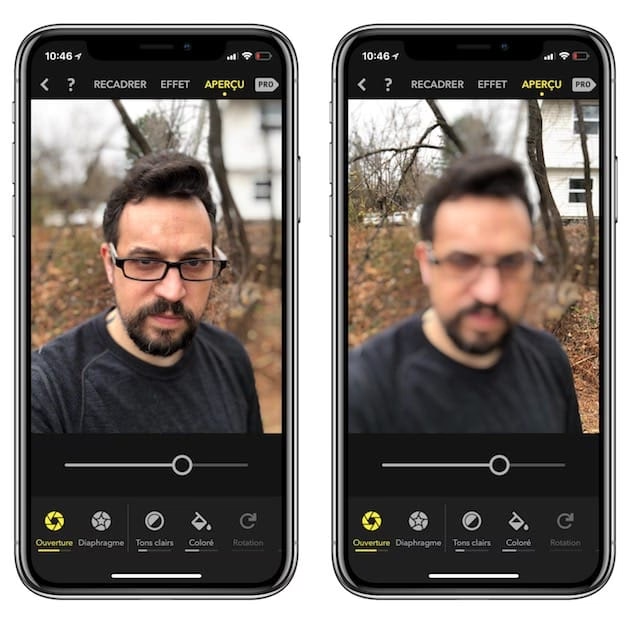
Jak vytvořit rozostření na fotografii z iPhone?
V závislosti na modelu vašeho iPhone a vašich preferencích existuje několik metod, jak dosáhnout efektu rozostření. Následující tabulka porovnává hlavní možnosti:
| Metoda | Dostupnost | Výhody | Nevýhody |
|---|---|---|---|
| Režim Portrét | iPhone 7 Plus a novější s duálním/více objektivy | Profesionální bokeh, snadné použití, nastavitelná hloubka ostrosti | Pouze pro portréty (osoby, objekty), nemusí fungovat vždy dokonale |
| Vestavěné úpravy v aplikaci Fotky | Všechny modely (pro nastavení hloubky ostrosti u Portrétu, nebo omezené filtry) | Rychlé a jednoduché, není třeba aplikace třetích stran | Omezené možnosti, plnohodnotný filtr „Rozostření“ není vždy k dispozici pro běžné fotky |
| Aplikace třetích stran (např. AfterFocus, Blur Photo Editor) | Všechny modely | Pokročilé ovládání rozostření, různé styly bokehu, selektivní rozostření | Vyžaduje instalaci další aplikace, některé funkce mohou být placené |
| Aplikace pro selektivní rozostření (např. Snapseed, Pixlr, Skitch) | Všechny modely | Precizní kontrola nad rozostřenými oblastmi, rozmazání obličejů | Vyžaduje pečlivou práci, nemusí být tak intuitivní pro začátečníky |
Pořízení fotografie s rozostřeným pozadím pomocí aplikace „Kamera“ (režim Portrét)
Pokud vlastníte novější model iPhone (od iPhone 7 Plus a novějších s duálním nebo více objektivy), máte k dispozici režim Portrét. Tato funkce je navržena tak, aby automaticky detekovala hlavní objekt (osobu, zvíře, předmět) a uměle rozostřila pozadí za ním. Výsledek je často velmi působivý a vypadá jako pořízený profesionálním fotoaparátem.
- Otevřete aplikaci „Kamera“ na vašem iPhone.
- Posuňte se v dolní liště režimů fotoaparátu (kde je „Foto“, „Video“ atd.) na „Portrét“.
- Zarovnejte hlavní objekt do záběru. iPhone vám na obrazovce ukáže, zda je objekt dostatečně blízko a zda je pozadí připraveno k rozostření. Často se objeví nápis „Přirozená hloubka ostrosti“ nebo podobné indikátory.
- Klepněte na spoušť. iPhone automaticky vytvoří fotografii s rozostřeným pozadím.
- Po pořízení fotografie ji můžete otevřít v aplikaci Fotky a dále upravit úroveň rozostření (ikona „f/“ v levém horním rohu při úpravách Portrétu).
I pro starší modely iPhone bez režimu Portrét můžete dosáhnout jistého rozostření pozadí. Pokud se přiblížíte k hlavnímu subjektu a zajistíte, že je pozadí dostatečně daleko, objektiv přirozeně vytvoří mírné rozostření. Experimentujte s úhly a perspektivou – někdy i focení z nižšího úhlu může pomoci zvýraznit efekt.
Rozmazání pozadí pomocí aplikace „Fotky“ (vestavěné možnosti)
Ačkoliv nativní aplikace Fotky neobsahuje univerzální „filtr rozostření“ pro jakoukoli fotografii, umožňuje pokročilé úpravy hloubky ostrosti u fotografií pořízených v režimu Portrét. Nicméně, pokud se ve vašem iOS objeví filtr „Rozostření“, použijte ho takto:
- Vyberte fotografii v aplikaci Fotky a klepněte na „Upravit“.
- Hledejte ikonu filtru (tři překrývající se kruhy) a projděte dostupné filtry. Pokud zde naleznete filtr označený jako „Rozostření“ nebo „Blur“, klepněte na něj.
- Obvykle se objeví posuvník, kterým můžete upravit intenzitu rozostření. Posunutím doleva nebo doprava změníte míru rozmazání.
- Až budete spokojeni, klepněte na „Hotovo“.
Je důležité poznamenat, že tato vestavěná funkce pro plošné rozostření se může lišit v závislosti na verzi iOS a nemusí být vždy dostupná pro všechny typy fotografií. Pro detailnější kontrolu jsou často lepší aplikace třetích stran.
Rozmazání pozadí pomocí aplikací třetích stran
Pro ty, kteří hledají pokročilejší možnosti rozostření a nemají iPhone s režimem Portrét, nebo chtějí více kontroly, jsou aplikace třetích stran skvělou volbou. App Store nabízí mnoho vynikajících nástrojů:
- Blur Photo Editor: Jednoduchá a intuitivní aplikace, která vám umožní snadno rozostřit pozadí nebo vybrané části fotografie.
- AfterFocus: Tato aplikace je velmi oblíbená pro svou schopnost inteligentně rozpoznávat hlavní objekt a vytvářet realistický bokeh efekt. Můžete ručně označit oblasti, které mají být ostré, a ty, které mají být rozostřené.
- Portrait Blur: Jak název napovídá, je zaměřena na vytváření portrétního rozostření, často s možností simulace různých typů objektivů.
Tyto aplikace nabízejí širší škálu možností pro přizpůsobení rozostření, včetně různých tvarů bokehu, intenzity a dokonce i simulace pohybu.
Rozmazání konkrétních částí fotografie pomocí aplikací třetích stran
Někdy nechcete rozostřit celé pozadí, ale jen specifické části fotografie, například obličej osoby pro ochranu soukromí, nebo rušivý detail. Pro tento účel jsou ideální aplikace, které nabízejí selektivní rozostření:
- Snapseed: Toto je silný nástroj od Google, který nabízí funkci „Selektivní“ úpravy. Můžete přidat bod na fotografii a upravovat jeho rozostření, jas nebo kontrast pouze v dané oblasti. Dále má nástroj „Lens Blur“ pro kruhové nebo lineární rozostření.
- Pixlr: Tato aplikace nabízí nástroj „Pixelizace“ (Pixelate) nebo „Rozostření“ (Blur), kde můžete prstem přejíždět po oblastech, které chcete rozostřit nebo pixelizovat. To je skvělé pro anonymizaci obličejů nebo citlivých informací.
- Skitch: Aplikace od Evernote, která je primárně určena pro anotace, ale má i funkci pro rozmazání obličejů. Dokáže automaticky detekovat obličeje a nabídnout jejich rozmazání, což je velmi rychlé a efektivní.
Tyto aplikace vám dávají plnou kontrolu nad tím, které části fotografie budou rozostřeny, což je neocenitelné pro specifické úpravy a ochranu soukromí.
Přidání rozostření pozadí na již existující fotografii
Pokud už máte fotografii pořízenou a chcete na ni dodatečně aplikovat efekt rozostření pozadí (zejména pokud byla pořízena v režimu Portrét), postupujte následovně:
- Otevřete aplikaci „Fotky“ na vašem iPhone.
- Vyberte fotografii, kterou chcete upravit.
- V pravém horním rohu obrazovky klepněte na tlačítko „Upravit“.
- Pokud byla fotografie pořízena v režimu Portrét, v levém horním rohu se objeví ikona „f/“. Klepněte na ni.
- Nyní se objeví posuvník, který vám umožní nastavit úroveň rozostření pozadí. Čím menší hodnota „f/“ (např. f/1.4), tím intenzivnější bude rozostření. Posouvejte jezdcem doleva nebo doprava, dokud nedosáhnete požadovaného efektu.
- Můžete také klepnout na hlavní objekt fotografie pro přeostření na jiný bod, pokud si to přejete.
- Až budete spokojeni, klepněte na „Hotovo“.
Tato funkce je nesmírně silná a umožňuje vám doladit efekt rozostření i po pořízení snímku, což vám dává velkou flexibilitu.
Rozmazání pouze části fotografie
Jak již bylo zmíněno, nativní aplikace Fotky v iPhone nenabízí komplexní nástroj pro selektivní rozostření libovolné části fotografie (kromě úprav Portrétu). Pro tento účel jsou nezbytné aplikace třetích stran, které poskytují přesnější kontrolu. Cílem je dát vám svobodu rozostřit jen to, co chcete, a zbytek ponechat ostrý.
Jednou z nejlepších aplikací pro tento úkol je Snapseed. Po otevření fotografie v Snapseed můžete použít nástroj „Lens Blur“ pro kruhové nebo lineární rozostření, které lze přesně umístit a nastavit jeho intenzitu. Další možností je nástroj „Selektivní“, kde můžete na fotografii přidávat body a pro každý bod nastavit jas, kontrast, sytost a strukturu včetně rozostření, ale to je spíše pro jemné úpravy textury než pro plné rozostření.
Pro pixelizaci nebo hrubé rozostření konkrétních oblastí je vhodná aplikace Pixlr. V Pixlr můžete vybrat nástroj „Pixelizace“ nebo „Rozostření“ a prstem přejíždět po oblastech, které chcete cenzurovat nebo rozostřit. Můžete si zvolit velikost štětce a intenzitu efektu, což je ideální pro rychlé zakrytí SPZ, obličejů nebo citlivých údajů.
Aplikace jako Skitch jsou zase specializované na rychlé anonymizování obličejů. Skitch dokáže automaticky detekovat obličeje na fotografii a nabídnout jejich rozmazání nebo pixelizaci jedním klepnutím. To je nesmírně užitečné, pokud často sdílíte fotografie s více lidmi a chcete chránit jejich soukromí bez složité ruční práce.
Používáním těchto specializovaných aplikací získáváte kontrolu, kterou nativní nástroje iPhone nenabízejí, a můžete své fotografie upravovat s precizností a kreativitou, která vás odliší.
Často kladené otázky (FAQ)
Q1: Mohu odstranit objekty z fotografií iPhone bez aplikace třetí strany?
A1: Nativní aplikace Fotky v iPhone má nástroj pro retušování (někdy nazývaný „Retouch“ nebo „Guma na objekty“ v závislosti na verzi iOS), který je určen pro odstranění malých nedokonalostí, jako jsou skvrny, prach nebo drobné rušivé prvky. Pro složitější odstranění větších objektů nebo osob, které vyžaduje inteligentní vyplnění pozadí, jsou však často nutné specializované aplikace třetích stran, jako je TouchRetouch nebo Adobe Photoshop Fix, které nabízejí pokročilejší algoritmy pro bezproblémové odstranění.
Q2: Jaký je rozdíl mezi režimem Portrét a aplikací třetí strany pro rozostření?
A2: Režim Portrét v iPhone využívá hardwarové a softwarové kombinace (často s více objektivy a strojovým učením) k simulaci hloubky ostrosti přímo při focení. Výsledkem je přirozeně vypadající rozostření pozadí (bokeh), které lze dodatečně upravovat. Aplikace třetích stran pro rozostření (např. AfterFocus, Blur Photo Editor) aplikují rozostření na již existující fotografie. Často používají algoritmy k detekci subjektu nebo vám umožňují ručně označit oblasti k rozostření. I když mohou dosáhnout velmi dobrých výsledků, někdy nemusí být tak „přirozené“ jako ty vytvořené režimem Portrét, ale nabízejí větší flexibilitu a dostupnost pro starší modely iPhone nebo pro fotografie, které nebyly pořízeny v režimu Portrét.
Q3: Jsou aplikace pro rozmazání fotografií bezpečné pro mé soukromí?
A3: Většina renomovaných aplikací pro úpravu fotografií dostupných v App Storu je bezpečná. Je však vždy důležité být obezřetný. Před stažením si zkontrolujte recenze uživatelů, hodnocení aplikace a oprávnění, která aplikace požaduje (např. přístup k vašim fotografiím). Vyhněte se stahování aplikací z neznámých zdrojů. Dobré aplikace obvykle provádějí veškeré úpravy přímo ve vašem zařízení, aniž by vaše fotografie nahrávaly na externí servery. Vždy si přečtěte zásady ochrany osobních údajů aplikace, pokud máte obavy o svá data.
Přidávání speciálních efektů a rozostření k fotografiím na iPhone je fascinující cesta k tomu, jak dát vašim vzpomínkám osobní a umělecký rozměr. Ať už používáte vestavěné filtry, nástroje pro retušování, nebo se pouštíte do pokročilých úprav s aplikacemi třetích stran, možnosti jsou téměř nekonečné. Nebojte se experimentovat, objevovat nové styly a techniky. Každá úprava je příležitostí k vyjádření vaší kreativity a k vytvoření snímků, které nejenže zachycují okamžik, ale také vyprávějí příběh. Váš iPhone je výkonný nástroj – teď víte, jak z něj dostat maximum a proměnit každou fotografii v jedinečné dílo!
Chceš-li si přečíst další články podobné jako iPhone fotky: Mistrovství speciálních efektů a rozostření, navštiv kategorii iPhone.