
17/06/2026
Přechod z jednoho operačního systému na druhý, zvláště z iOS na Android, může být vzrušující, ale často s sebou nese i obavy. Jednou z nejčastějších starostí je, jak efektivně a bezpečně přenést všechny důležité kontakty. Ruční přepisování kontaktů je v dnešní době, kdy máme stovky, ne-li tisíce kontaktů, naprosto nepředstavitelné a zbytečně časově náročné. Naštěstí existuje několik spolehlivých a jednoduchých metod, jak zajistit, aby vaše kontakty přešly s vámi na váš nový telefon Android. V tomto článku se podrobně podíváme na čtyři hlavní způsoby, jak přenést kontakty z iOS na Android, se zvláštním zaměřením na použití Google Disku, který nabízí elegantní a integrované řešení.
Ať už jste technologický nadšenec, který si rád vše nastavuje sám, nebo preferujete co nejjednodušší řešení, najdete zde metodu, která vám bude vyhovovat. Od synchronizace přes cloudové služby až po export souborů, projdeme si krok za krokem, jak na to, abyste mohli svůj nový Android začít používat naplno bez ztráty jediného důležitého čísla.
Přenos kontaktů z iOS na Android pomocí účtu Google
Jedním z nejjednodušších a nejintuitivnějších způsobů, jak přenést kontakty z iPhonu na Android, je využití vašeho stávajícího účtu Google. Vzhledem k tomu, že telefony Android jsou úzce integrovány s ekosystémem Google, je tato metoda velmi efektivní a po prvotním nastavení prakticky bezúdržbová. Pokud již máte účet Google (což je velmi pravděpodobné, pokud používáte Gmail, YouTube nebo jiné služby Google), celý proces je otázkou několika klepnutí.
Klíčem k úspěchu je synchronizace kontaktů z vašeho iPhonu s vaším účtem Google, který následně automaticky synchronizuje tyto kontakty s vaším Android telefonem. Zde je podrobný průvodce:
- Na vašem iPhonu:
- Otevřete aplikaci Nastavení.
- Přejděte dolů a klepněte na Mail, Kontakty, Kalendáře (nebo v novějších verzích iOS Hesla a účty, poté Účty).
- Vyberte Přidat účet.
- Zvolte možnost Google.
- Zadejte své uživatelské jméno a heslo pro váš účet Google. Je důležité, aby to byl tentýž účet, který budete používat na svém Android telefonu.
- Jakmile je účet přidán, ujistěte se, že přepínač vedle položky Kontakty je zapnutý (zelený). Můžete také zapnout synchronizaci pro Kalendáře, Poznámky a další, pokud si přejete. Tím se vaše kontakty začnou synchronizovat s cloudem Google.
- Na vašem Android telefonu:
- Otevřete aplikaci Nastavení.
- Přejděte dolů a klepněte na Účty (nebo Účty a zálohování, pak Účty).
- Vyhledejte a klepněte na svůj účet Google. Pokud jej ještě nemáte přidaný, přidejte jej pomocí stejného uživatelského jména a hesla jako na iPhonu.
- Klepněte na Synchronizace účtu (nebo Synchronizovat účet).
- Ujistěte se, že přepínač vedle položky Kontakty je zapnutý. Většinou se kontakty synchronizují automaticky po přidání účtu.
Po dokončení těchto kroků byste měli vidět všechny své kontakty z iPhonu v aplikaci Kontakty na vašem Android telefonu. Tato metoda je extrémně pohodlná, protože nevyžaduje počítač a kontakty jsou udržovány aktuální díky neustálé synchronizaci s vaším účtem Google.
Export kontaktů z iCloudu a import do telefonu Android
Pokud jste uživatel iPhonu, je velká šance, že vaše kontakty jsou již bezpečně zálohovány v iCloudu. iCloud je cloudová služba společnosti Apple, která automaticky zálohuje vaše data, včetně kontaktů, fotografií, dokumentů a dalších. Přenos kontaktů z iCloudu na Android vyžaduje trochu více kroků, ale je to spolehlivá metoda, zejména pokud dáváte přednost práci na počítači.
Hlavním principem je exportovat kontakty z iCloudu ve formátu vCard, což je standardní souborový formát pro ukládání vizitek, který je široce podporován. Poté tento soubor importujete do vašeho účtu Google, který následně synchronizuje kontakty s vaším Android telefonem.
- Příprava na iPhonu:
- Ujistěte se, že vaše kontakty jsou synchronizovány s iCloudem. Přejděte do Nastavení > [Vaše jméno] > iCloud a ověřte, že přepínač pro Kontakty je zapnutý.
- Pro jistotu můžete provést ruční zálohu: Nastavení > [Vaše jméno] > iCloud > Záloha na iCloudu > Zálohovat nyní.
- Export kontaktů z iCloudu pomocí počítače:
- Otevřete webový prohlížeč na svém počítači (např. Chrome, Safari, Firefox) a přejděte na www.icloud.com.
- Přihlaste se pomocí svého Apple ID a hesla.
- Na hlavní obrazovce iCloudu klikněte na ikonu Kontakty.
- V levém dolním rohu obrazovky najdete ikonu ozubeného kola (Nastavení). Klikněte na ni.
- Zvolte Vybrat vše. Pokud chcete exportovat pouze některé kontakty, můžete je vybrat jednotlivě podržením klávesy Ctrl (Windows) nebo Command (Mac) a kliknutím na kontakty.
- Znovu klikněte na ikonu ozubeného kola a vyberte Exportovat vCard.... Tím se stáhne soubor .vcf (vCard) na váš počítač, který obsahuje všechny vybrané kontakty.
- Import kontaktů do Google účtu:
- Otevřete novou záložku ve webovém prohlížeči a přejděte na contacts.google.com.
- Přihlaste se k účtu Google, který používáte na svém Android telefonu.
- V levém navigačním panelu klikněte na Importovat.
- V dialogovém okně Importovat klikněte na Vybrat soubor a nahrajte soubor .vcf, který jste dříve exportovali z iCloudu.
- Klikněte na Importovat.
- Synchronizace s Android telefonem:
- Na svém Android telefonu přejděte do Nastavení > Účty > Google.
- Klepněte na svůj účet Google a ujistěte se, že Synchronizace kontaktů je zapnutá. Můžete také klepnout na Synchronizovat nyní, abyste vynutili okamžitou synchronizaci.
Během několika minut by se všechny importované kontakty měly objevit ve vašem Android telefonu. Tato metoda je skvělá pro ty, kteří mají hodně kontaktů a chtějí mít kontrolu nad souborem vCard. Pamatujte, že iCloud nabízí pouze 5 GB volného úložiště, což může být pro velké množství dat omezující, a pro tuto metodu je nutné připojení k internetu.
Použití Google Disku pro přenos kontaktů z iOS na Android telefon
Google Disk je jednou z nejuniverzálnějších a nejspolehlivějších cloudových služeb pro ukládání a sdílení souborů. Jeho kompatibilita s iOS i Androidem z něj činí ideální nástroj pro přenos dat, včetně kontaktů. Metoda s Google Diskem je obzvláště užitečná, protože vám umožňuje zálohovat a přenést nejen kontakty, ale i kalendáře, fotografie a videa přímo z aplikace Google Disk na vašem iPhonu.
Tato metoda je velmi oblíbená pro svou jednoduchost a efektivitu. V podstatě využíváte funkci zálohování přímo v aplikaci Google Disk na vašem iPhonu, která pak data nahraje do vašeho Google účtu, odkud jsou snadno dostupná na vašem Android zařízení.
- Na vašem iPhonu:
- Pokud ji ještě nemáte, stáhněte si aplikaci Google Disk z App Store a nainstalujte ji.
- Otevřete aplikaci Google Disk a přihlaste se k účtu Google, který budete používat na svém Android telefonu.
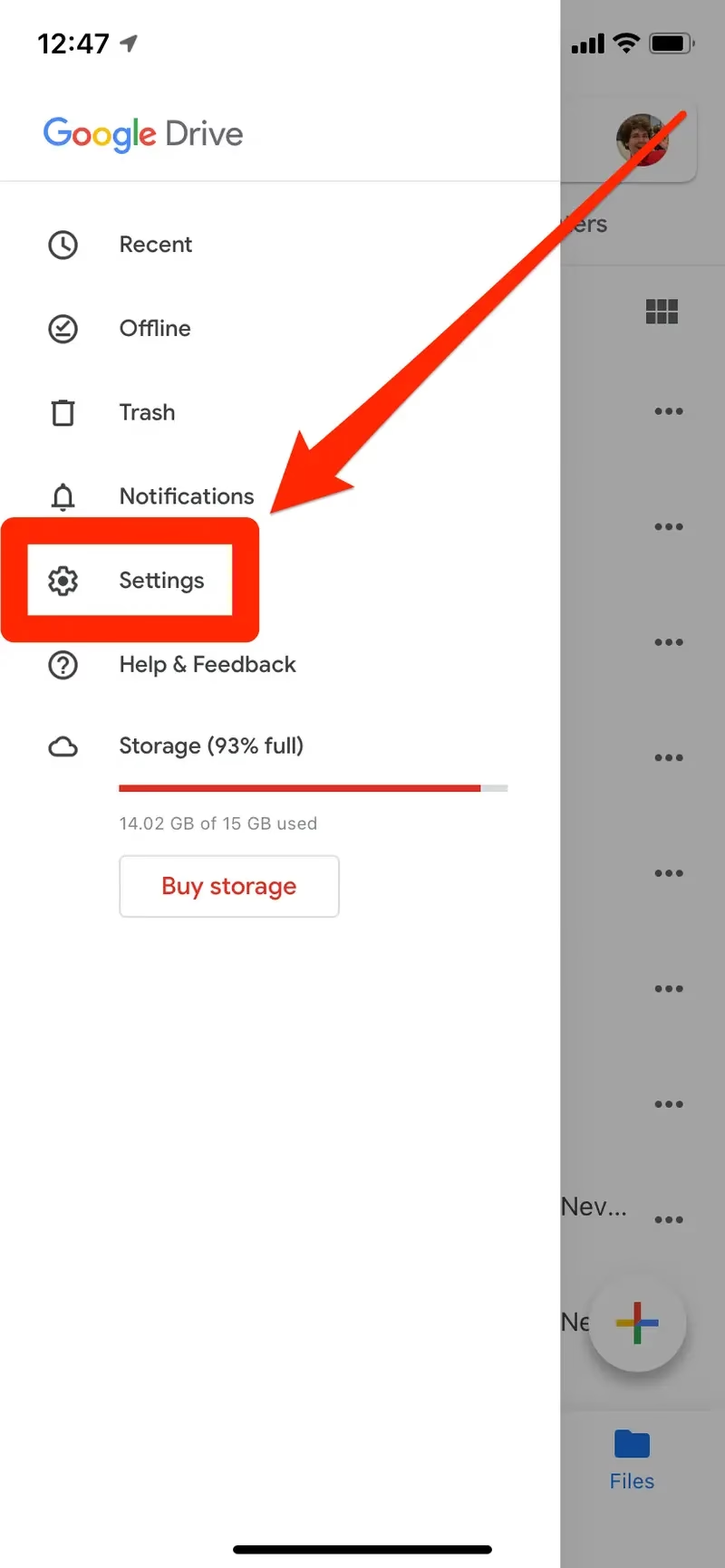
- Klepněte na ikonu Menu (tři vodorovné čáry) v levém horním rohu.
- Přejděte na Nastavení.
- V sekci Nastavení vyhledejte a klepněte na Zálohování.
- Zde uvidíte možnosti zálohování, jako jsou Kontakty, Události v Kalendáři, Fotografie a Videa.
- Ujistěte se, že je zapnutá možnost Kontakty. Pokud chcete zálohovat vše, klepněte na Spustit zálohování. Pokud chcete jen kontakty, můžete ostatní možnosti vypnout.
- Proces zálohování se spustí. Doba zálohování závisí na počtu kontaktů a dalších souborů, které zálohujete, a také na rychlosti vašeho internetového připojení. Ujistěte se, že máte stabilní Wi-Fi připojení.
- Na vašem Android telefonu:
- Na svém Android telefonu se ujistěte, že jste přihlášeni ke stejnému účtu Google, který jste použili pro zálohování na iPhonu.
- Kontakty by se měly automaticky synchronizovat a objevit se ve vaší aplikaci Kontakty. Pokud ne, můžete vynutit synchronizaci v Nastavení > Účty > Google > Synchronizovat účet a ujistěte se, že Kontakty jsou zapnuty.
Tato metoda je obzvláště praktická, protože je přímočará a nevyžaduje žádné složité exporty nebo importy souborů. Vše se děje v rámci ekosystému Google. Je to elegantní řešení pro ty, kteří chtějí co nejméně starostí s přenosem dat.
Rychlý přenos kontaktů z iOS na Android: Řešení třetích stran
Zatímco výše uvedené metody jsou účinné, mohou být pro některé uživatele časově náročné nebo poněkud složité, zejména pokud nejsou zvyklí na práci s cloudovými službami nebo soubory vCard. Naštěstí existují i řešení třetích stran, která slibují přenos kontaktů z iOS na Android v několika málo krocích, často s intuitivním uživatelským rozhraním a funkcemi, které zjednodušují celý proces.
Tyto nástroje jsou obvykle navrženy tak, aby překlenuly propast mezi různými operačními systémy a umožnily přímý přenos dat mezi zařízeními. Často podporují nejen kontakty, ale i fotografie, videa, zprávy a další typy souborů. Jejich hlavní výhodou je, že eliminují potřebu ručního exportu a importu souborů a často nabízejí funkce, jako je deduplikace kontaktů nebo zálohování do počítače.
Typické vlastnosti, které byste u takového softwaru mohli očekávat, zahrnují:
- Přenos jedním kliknutím: Mnoho nástrojů inzeruje možnost přenést kontakty (a další data) mezi iOS a Android pouhým stisknutím tlačítka.
- Správa kontaktů: Možnost přidávat, mazat, upravovat detaily kontaktů a odstraňovat duplicitní kontakty přímo v rozhraní softwaru.
- Export do různých formátů: Kromě vCard mohou některé nástroje exportovat kontakty do formátů CSV nebo HTML pro snadné prohlížení a úpravy na počítači.
- Podpora různých typů souborů: Kromě kontaktů často umožňují přenášet i fotografie, videa, hudbu, zprávy a další mediální soubory.
- Křížová kompatibilita: Plná podpora nejnovějších verzí iOS a Androidu a kompatibilita s širokou škálou zařízení.
Použití takového nástroje obvykle zahrnuje následující kroky:
- Instalace softwaru: Stáhnete a nainstalujete software na váš počítač (Windows nebo Mac).
- Připojení obou telefonů: Připojíte iPhone i Android telefon k počítači pomocí USB kabelů.
- Výběr dat k přenosu: V rozhraní softwaru vyberete 'Kontakty' a případně další data, která chcete přenést.
- Spuštění přenosu: Kliknete na tlačítko pro spuštění přenosu a počkáte, než software dokončí práci.
- Odpojení zařízení: Po dokončení bezpečně odpojíte oba telefony.
Při výběru softwaru třetí strany je důležité zvážit jeho reputaci, uživatelské recenze a zda nabízí bezplatnou zkušební verzi, abyste si mohli ověřit jeho funkčnost před zakoupením. Ačkoli se jedná o placená řešení, pro mnohé představují pohodlnou a rychlou alternativu k manuálním metodám, zejména pokud potřebují přenést velké množství dat nebo se necítí jistě s technickými kroky.
Srovnání metod přenosu kontaktů
Každá z popsaných metod má své výhody a nevýhody. Níže je stručné srovnání, které vám pomůže vybrat tu nejlepší pro vaše potřeby:
| Metoda | Snadnost použití | Požaduje počítač | Požaduje internet | Omezení úložiště | Nejlepší pro |
|---|---|---|---|---|---|
| Účet Google | Velmi snadná | Ne | Ano (pro synchronizaci) | Dostatek (15 GB zdarma) | Pravidelnou synchronizaci, uživatele s Google účtem |
| iCloud (export vCard) | Střední | Ano | Ano | Omezeno (5 GB zdarma) | Uživatelé iCloudu, kteří preferují práci s počítačem |
| Google Disk (zálohování) | Snadná | Ne | Ano | Dostatek (15 GB zdarma) | Jednorázové zálohování a přenos, zálohování více typů dat |
| Řešení třetích stran | Velmi snadná (po instalaci) | Ano | Ne (pro přenos mezi tel.) | Žádná (závisí na disku PC) | Uživatelé hledající rychlé a komplexní řešení, bez technických znalostí |
Často kladené otázky (FAQ)
Při přenosu kontaktů se mohou objevit různé otázky. Zde jsou odpovědi na některé z nejčastějších:
Q: Proč se mi po přenosu nezobrazují všechny kontakty?
A: Zkontrolujte, zda jste synchronizovali správný účet Google na svém Android telefonu. Také se ujistěte, že všechny kontakty na iPhonu byly skutečně synchronizovány s cloudovou službou (Google nebo iCloud). Někdy může trvat několik minut, než se všechny kontakty plně synchronizují, zejména pokud jich máte hodně. Zkuste vynutit synchronizaci v nastavení účtu Google na Androidu.
Q: Potřebuji internetové připojení pro přenos kontaktů?
A: Ano, pro metody využívající Google účet, iCloud a Google Disk je internetové připojení nezbytné, protože se data přenášejí přes cloud. Pro řešení třetích stran, která přenášejí data přímo mezi telefony připojenými k počítači, nemusí být internetové připojení pro samotný přenos nutné, ale je potřeba pro stažení a instalaci softwaru.
Q: Mohu přenést jen některé kontakty?
A: Ano. Při exportu z iCloudu můžete vybrat konkrétní kontakty. U Google účtu a Google Disku se obvykle synchronizují všechny kontakty, ale po jejich přenesení na Android je můžete spravovat a mazat jednotlivě v aplikaci Kontakty.
Q: Je bezpečné používat cloudové služby pro přenos kontaktů?
A: Ano, renomované cloudové služby jako Google a iCloud používají robustní bezpečnostní opatření k ochraně vašich dat. Důležité je vždy používat silná a jedinečná hesla a povolit dvoufaktorové ověřování pro maximální bezpečnost.
Q: Co když mám duplicitní kontakty po přenosu?
A: Duplicitní kontakty se mohou objevit, pokud jste použili více metod přenosu nebo pokud máte kontakty uložené na různých místech. V aplikaci Google Kontakty na webu (contacts.google.com) existuje funkce pro sloučení duplicitních kontaktů. Mnoho Android telefonů má také vestavěné nástroje pro správu duplicit v aplikaci Kontakty.
Závěr
Přechod z iPhonu na Android a přenos kontaktů se může na první pohled zdát jako složitý úkol, ale jak jste se přesvědčili, existuje několik spolehlivých a relativně jednoduchých metod, jak to provést. Ať už se rozhodnete pro automatickou synchronizaci pomocí účtu Google, ruční export vCard z iCloudu, pohodlné zálohování přes Google Disk, nebo sáhnete po komplexním řešení třetí strany, vaše kontakty budou bezpečně přeneseny na váš nový Android telefon.
Každá metoda má své specifické výhody a je vhodná pro různé typy uživatelů. Pro většinu je nejpohodlnější a nejintegrovanější metodou synchronizace přes účet Google nebo zálohování pomocí Google Disku, které nabízejí jednoduchost a efektivitu. Důležité je vybrat si metodu, která nejlépe vyhovuje vašim technickým dovednostem a preferencím. Nyní můžete svůj nový Android telefon plně využívat s vědomím, že všechny vaše důležité kontakty jsou na svém místě.
Chceš-li si přečíst další články podobné jako Jak Přesunout Kontakty z iOS na Android?, navštiv kategorii Telefony.