
30/08/2023
FaceTime, dlouholetý pilíř videokomunikace od Applu, se v průběhu let neustále vyvíjí, aby nabídl uživatelům více než jen prosté videohovory. S příchodem nových verzí operačních systémů, jako je iOS 15 a iPadOS 15.1, se objevila funkce, která revolučně mění způsob, jakým interagujeme s přáteli, rodinou a kolegy – sdílení obrazovky. Představte si, že můžete ukázat své prázdninové fotografie, projít si webovou stránku, společně si pustit film nebo dokonce pomoct někomu s nastavením aplikace, a to vše v reálném čase, přímo během videohovoru. Sdílení obrazovky na FaceTime otevírá dveře k novým možnostem spolupráce, zábavy a interakce, ať už jde o práci nebo volný čas. V tomto komplexním průvodci se ponoříme do všech aspektů této výkonné funkce, od základního nastavení až po pokročilé tipy a triky, a prozkoumáme, jak z ní vytěžit maximum na vašem iPhonu, iPadu nebo Macu.
- Co je sdílení obrazovky na FaceTime?
- Jak sdílet obrazovku na iPhonu a iPadu
- Sdílení obrazovky FaceTime na Macu
- Srovnání sdílení obrazovky: iPhone/iPad vs. Mac
- Převzetí sdílení obrazovky od někoho jiného
- Jak se připojit k relaci sdílení obrazovky na FaceTime
- Vytvoření odkazu FaceTime pro ostatní
- Zábavné funkce FaceTime se SharePlay
- Nové funkce FaceTime v iOS 16
- Často kladené otázky (FAQ)
Co je sdílení obrazovky na FaceTime?
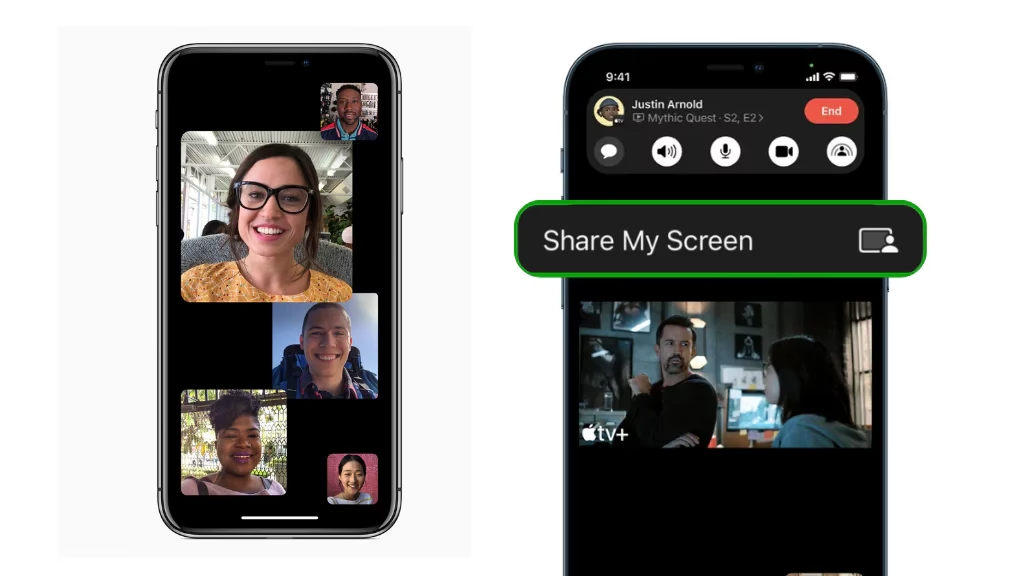
Sdílení obrazovky na FaceTime je funkce, která umožňuje všem účastníkům videohovoru vidět přesně to, co se děje na obrazovce volajícího. Je to jako mít druhý pár očí, který se dívá na váš displej. Můžete sdílet prakticky cokoli – od fotografií a videí, přes webové stránky, dokumenty, až po aplikace. Tato funkce je neuvěřitelně užitečná pro širokou škálu scénářů. Potřebujete ukázat babičce, jak používat novou aplikaci? Chcete se podělit o vtipný mem, který jste našli online, nebo společně probrat pracovní prezentaci s kolegy? Sdílení obrazovky na FaceTime to vše umožňuje s nevídanou lehkostí a intuitivností. Eliminuje potřebu posílat snímky obrazovky nebo podrobně popisovat, co vidíte; místo toho můžete vše ukázat přímo a v reálném čase, což výrazně zjednodušuje komunikaci a spolupráci.
Jak sdílet obrazovku na iPhonu a iPadu
Sdílení obrazovky na vašem iPhonu nebo iPadu je jednoduchý proces, který vyžaduje jen několik kroků. Než začnete, ujistěte se, že váš iPhone nebo iPad běží na systému iOS 15.1 nebo iPadOS 15.1 nebo novějším. Starší verze operačního systému tuto funkci nepodporují.
Požadavky pro iPhone / iPad:
- iPhone nebo iPad.
- iOS 15.1 nebo iPadOS 15.1 nebo novější.
Kroky pro spuštění sdílení obrazovky na iPhonu / iPadu:
- Otevřete aplikaci FaceTime na vašem iPhonu nebo iPadu.
- Klepněte na 'Nový FaceTime' a přidejte kontakty, se kterými chcete sdílet obrazovku, poté klepněte na tlačítko FaceTime. Případně můžete vybrat nedávný kontakt pro zahájení videohovoru.
- Jakmile se hovor spojí, klepněte na ikonu 'Sdílet obsah' (vypadá jako obdélník se siluetou osoby) v horní části obrazovky.
- V zobrazeném vyskakovacím okně klepněte na 'Sdílet mou obrazovku'.
- Po krátkém odpočítávání (tři sekundy) se vaše obrazovka začne sdílet. Nyní můžete procházet jakoukoli aplikací nebo obsahem, který chcete zobrazit, a všichni účastníci hovoru uvidí přesně to, co vidíte na svém iPhonu nebo iPadu.
Důležité poznámky k sdílení na iPhonu / iPadu:
- Pokud chcete FaceTime hovor s uživateli Androidu nebo Windows, musíte nejprve vytvořit odkaz na FaceTime a ten s nimi sdílet. (Více o tom níže.)
- Nemůžete sdílet žádný obsah, který vyžaduje předplatné nebo zakoupení, pokud jej všichni účastníci nemají. Například, pokud sdílíte film z Apple TV+, všichni v hovoru musí mít aktivní předplatné Apple TV+.
- Během sdílení obrazovky se v levém horním rohu obrazovky zobrazí malá ikona sdílení, která indikuje, že je sdílení aktivní. Klepnutím na ni zobrazíte ovládací panel FaceTime. Můžete také jednoduše odsunout obličej aktivního volajícího pro více místa na obrazovce a stejně snadno jej vrátit zpět.
Ukončení sdílení obrazovky na iPhonu / iPadu:
- Pro ukončení relace sdílení obrazovky na iPhonu nebo iPadu jednoduše znovu klepněte na tlačítko 'Sdílet obsah'.
Sdílení obrazovky FaceTime na Macu
Sdílení obrazovky vašeho Macu je ideální pro virtuální večírky s přáteli, prezentace pro kolegy nebo jen pro pomoc s technickými problémy na dálku. Sdílení obrazovky v macOS je stejně intuitivní a zabere jen několik kliknutí.
Požadavky pro Mac:
- Mac s macOS Monterey 12.1 nebo novější.
Kroky pro spuštění sdílení obrazovky na Macu:
- Zahajte hovor FaceTime jako obvykle.
- Během hovoru otevřete aplikaci nebo okno, které byste chtěli sdílet.
- V panelu nabídek (v horní části obrazovky Macu) klikněte na ikonu FaceTime.
- Klikněte na tlačítko 'Sdílet obrazovku' (vypadá jako obdélník s osobou uvnitř).
- Vyberte jednu z možností: 'Okno' nebo 'Obrazovka'.
Možnosti sdílení na Macu:
- Sdílení okna aplikace: Vyberte 'Okno', poté přesuňte ukazatel myši na aplikaci, kterou chcete zobrazit, a klikněte na 'Sdílet toto okno'. To je ideální, pokud chcete, aby ostatní viděli pouze konkrétní aplikaci a ne celou vaši pracovní plochu.
- Sdílení celé obrazovky: Vyberte 'Obrazovka', poté přesuňte ukazatel myši kamkoli na obrazovku a vyberte 'Sdílet tuto obrazovku'. Tato možnost je vhodná, pokud potřebujete přepínat mezi více aplikacemi nebo ukázat celou plochu.
Ukončení sdílení obrazovky na Macu:
- Když se rozhodnete ukončit sdílení obrazovky, vraťte se k ikoně FaceTime v panelu nabídek a klikněte na tlačítko 'Zastavit sdílení'.
Srovnání sdílení obrazovky: iPhone/iPad vs. Mac
| Funkce | iPhone / iPad | Mac |
|---|---|---|
| Minimální OS | iOS 15.1 / iPadOS 15.1 | macOS Monterey 12.1 |
| Tlačítko pro sdílení | „Sdílet obsah“ | „Sdílet obrazovku“ (v panelu nabídek FaceTime) |
| Možnosti sdílení | Celá obrazovka zařízení | Konkrétní okno aplikace / Celá obrazovka |
| Ukončení sdílení | Znovu klepnout na „Sdílet obsah“ | Kliknout na „Zastavit sdílení“ (v panelu nabídek FaceTime) |
Převzetí sdílení obrazovky od někoho jiného
Funkce sdílení obrazovky na FaceTime není omezena pouze na hostitele hovoru. Ostatní účastníci hovoru FaceTime mohou také sdílet svou obrazovku se zbytkem hovoru, což je skvělé pro spolupráci.
Kroky pro převzetí sdílení obrazovky:
- Během probíhající relace sdílení obrazovky, kterou zahájil někdo jiný, klepněte na tlačítko 'Sdílet obsah'.
- Klepněte na 'Sdílet mou obrazovku'.
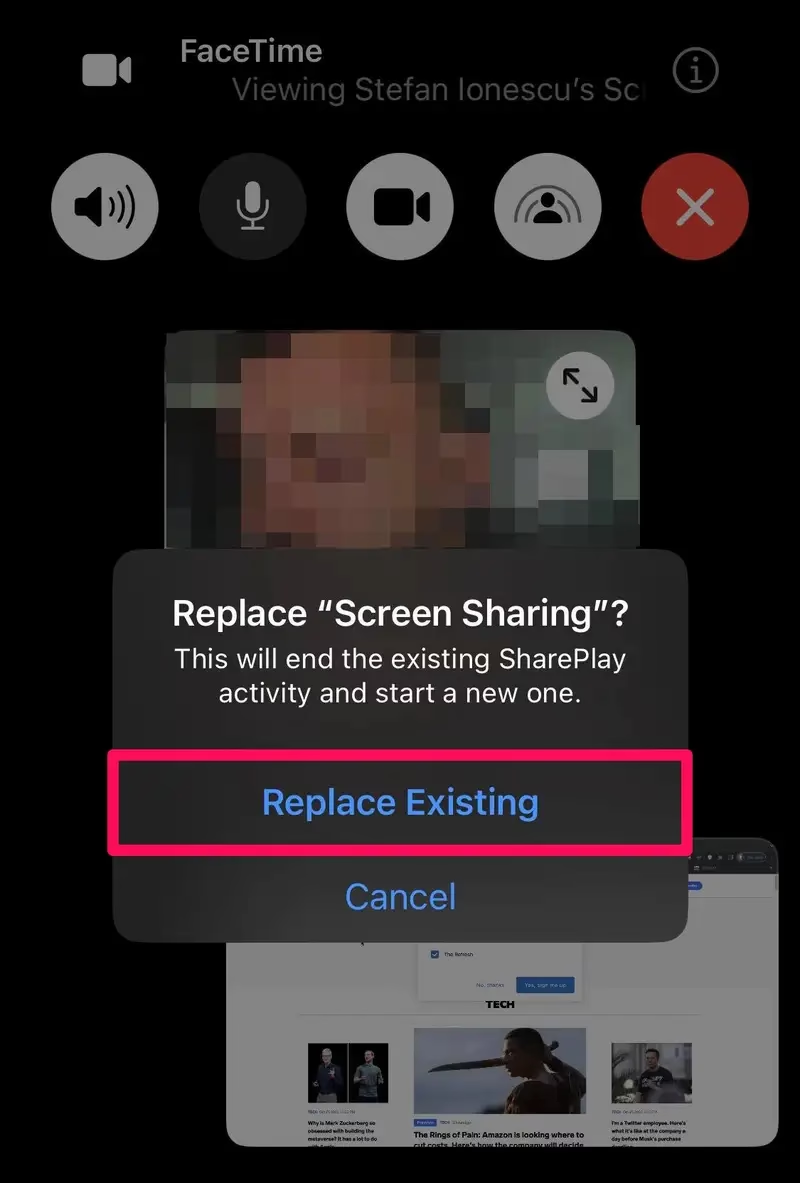
- Zobrazí se možnost 'Nahradit stávající'. Klepněte na ni a vaše obrazovka začne být sdílena místo té předchozí.
Jak se připojit k relaci sdílení obrazovky na FaceTime
Někdy se ocitnete na přijímací straně hovoru FaceTime, kde s vámi někdo sdílí svou obrazovku. Může to být přítel, rodinný příslušník nebo kolega, který potřebuje váš názor na projekt. Připojení je stejně jednoduché jako přijetí hovoru.
Kroky pro připojení k relaci sdílení obrazovky:
- Přijměte hovor FaceTime.
- Když volající začne sdílet obrazovku, uvidíte oznámení. Klepněte na 'Otevřít' vedle 'Připojit se ke sdílení obrazovky'.
- Jakmile se připojíte, uvidíte na své obrazovce přesně to, co sdílí volající.
Vytvoření odkazu FaceTime pro ostatní
Apple s iOS 15 změnil způsob, jakým FaceTime funguje, a zavedl možnost vytvářet odkazy na hovory, podobně jako u Zoomu nebo Google Meet. To otevírá FaceTime pro uživatele, kteří nemají zařízení Apple, a také umožňuje plánování hovorů.
Kroky pro vytvoření odkazu FaceTime:
- Otevřete aplikaci FaceTime.
- Klepněte na možnost 'Vytvořit odkaz' vedle 'Nový FaceTime'.
- Zkopírujte odkaz a sdílejte ho prostřednictvím textové zprávy, e-mailu, AirDropu nebo jakýmkoli jiným způsobem. Lidé pak mohou na tento odkaz klepnout a připojit se k vašemu hovoru.
Výhody odkazu FaceTime:
- Kompatibilita: Uživatelé Androidu a Windows mohou kliknout na odkaz a připojit se k hovoru FaceTime přímo ze svého webového prohlížeče (Chrome nebo Edge).
- Plánování: Odkazy vám umožňují plánovat hovory FaceTime předem. Můžete odkaz sdílet s ostatními, aby se všichni mohli připojit k setkání nebo skupinovému chatu v určený čas.
- Integrace s Kalendářem: FaceTime se přímo integruje s aplikací Kalendář Apple. Můžete přidat osoby do plánované události a sdílet s nimi odkaz na FaceTime hovor přímo z kalendáře.
Sdílení znamená péči, a se SharePlay na FaceTime můžete sdílet zábavu s přáteli a rodinou jako nikdy předtím. Funkce SharePlay vám umožňuje synchronně streamovat televizní pořady, filmy a hudbu s ostatními účastníky hovoru FaceTime. Je to jako mít virtuální večírek, kde všichni sledují nebo poslouchají to samé ve stejnou dobu.
- Požadavek: Všichni účastníci hovoru by měli mít předplatné stejné streamovací aplikace (např. Apple TV+, Disney+, HBO Max atd.).
- Zahajte hovor FaceTime.
- V podporované streamovací aplikaci (např. Apple TV, Disney+, TikTok) najděte pořad nebo film, který chcete sledovat, a zkontrolujte jeho podrobnosti.
- Klepněte na tlačítko 'SharePlay' (vypadá jako ikona pro sdílení s malou ikonou osoby).
- Do pole 'Komu' zadejte kontakty, se kterými chcete sdílet, a poté klepněte na 'FaceTime'.
- Když se hovor FaceTime spojí, klepněte na 'Spustit' nebo 'Přehrát' pro zahájení používání SharePlay, zatímco příjemci klepnou na 'Otevřít'.
Poznámka: Účastníci hovoru, kteří nemají předplatné, se mohou před sledováním přihlásit k odběru, pokud obsah vyžaduje předplatné. SharePlay také umožňuje sdílené ovládání přehrávání, takže kdokoli v hovoru může pozastavit, přehrát nebo převinout obsah.
Představte si, že vaši oblíbení umělci vydali nové písničky nebo alba. Vy a vaši přátelé si můžete užít virtuální taneční párty nebo veselou studijní přestávku během hovoru FaceTime. Všichni účastníci hovoru mohou poslouchat a používat sdílené ovládání přehrávání.
- Zahajte skupinový hovor FaceTime.
- Spusťte hudební aplikaci, která podporuje SharePlay (např. Apple Music, Spotify).
- Vyberte hudbu, kterou chcete poslouchat, a poté klepněte na tlačítko 'Přehrát' pro zahájení společného poslechu hudby.
Podobně jako u videa, i zde máte sdílené ovládání, což znamená, že kdokoli v hovoru může přeskočit skladbu, pozastavit nebo změnit hlasitost.
Nové funkce FaceTime v iOS 16
S příchodem iOS 16 Apple přinesl řadu významných vylepšení a funkcí, které dále zdokonalují uživatelský zážitek s FaceTime. Tyto změny se zaměřují na intuitivnější rozhraní, lepší integraci a vylepšené soukromí.
- Transparentní uživatelské rozhraní videohovoru FaceTime: Apple aktualizoval uživatelské rozhraní videohovoru FaceTime v iOS 16 tak, aby bylo transparentní. Tlačítka pro kameru, mikrofon, zprávu, reproduktor a SharePlay jsou nyní větší a snadněji se na ně klepá, což zlepšuje použitelnost a přehlednost během hovoru.
- Návrhy zmínek v iMessage nyní zahrnují obrázky kontaktů: Návrhy zmínek nyní obsahují obrázek kontaktu v pruhu rychlého klepnutí pro snadnější orientaci ve skupinových chatech, kde více lidí může sdílet stejné křestní jméno. I když to není přímo funkce FaceTime, zlepšuje celkový ekosystém komunikace.
- Zcela přepracované uživatelské rozhraní videopřehrávače: Apple přepracoval standardní uživatelské rozhraní videopřehrávače v iOS 16 tím, že zvýraznil základní ovládací prvky, jako je hlasitost, přehrávání/pozastavení a Obraz v obraze. Toto vylepšení ovlivňuje i zážitek ze sledování obsahu přes SharePlay.
- Přepracovaný zážitek z hlasových zpráv v iMessage: Přepracované hlasové zprávy umožňují uživatelům rychleji klepnout, podržet a nahrát zprávy a nahrávat hlasové zprávy pomocí nového tlačítka diktování. V iOS 16 je také nyní možné procházet hlasovými zprávami. Opět, ačkoliv se to týká iMessage, je to součást širšího komunikačního vylepšení.
- Historie přístupu k soukromí: V iOS 16 mohou uživatelé zkontrolovat, které aplikace nedávno přistupovaly k fotoaparátu, mikrofonu, poloze a dalším citlivým senzorům jejich iPhonu. Držitelé iPhonů mohou získat přístup k novému zobrazení klepnutím na horní část Ovládacího centra krátce poté, co aplikace použila přístup. Tato funkce zvyšuje soukromí a transparentnost, což je pro uživatele klíčové.
Často kladené otázky (FAQ)
Zde jsou odpovědi na některé z nejčastějších otázek týkajících se sdílení obrazovky na FaceTime:
- Mohu sdílet jakýkoli obsah přes FaceTime sdílení obrazovky?
Ne, nemůžete sdílet obsah, který vyžaduje předplatné nebo zakoupení, pokud všichni účastníci hovoru nemají aktivní předplatné nebo vlastnictví daného obsahu. Například, pokud chcete sdílet film z placené streamovací služby, všichni v hovoru musí mít vlastní předplatné této služby. - Mohou se uživatelé Androidu připojit k hovoru FaceTime se sdílením obrazovky?
Ano, s příchodem iOS 15 a možností vytvářet odkazy na FaceTime hovory, se mohou uživatelé Androidu a Windows připojit k hovoru FaceTime prostřednictvím webového prohlížeče. Jakmile se připojí, mohou vidět sdílenou obrazovku, ale nemohou ji sami sdílet. - Jakou verzi iOS/iPadOS potřebuji pro sdílení obrazovky na FaceTime?
Pro sdílení obrazovky (funkce SharePlay) potřebujete iOS 15.1 nebo iPadOS 15.1 nebo novější. Pro vytváření odkazů na FaceTime hovory (což umožňuje připojení uživatelů mimo Apple ekosystém) stačí iOS 15 nebo iPadOS 15. - Co je SharePlay a jak se liší od běžného sdílení obrazovky?
SharePlay je specifická funkce v rámci FaceTime, která umožňuje synchronní sledování videí nebo poslech hudby s ostatními účastníky hovoru. Zatímco běžné sdílení obrazovky zobrazuje cokoli na vaší obrazovce, SharePlay integruje ovládání médií a zajišťuje, že všichni sledují nebo poslouchají tentýž moment ve stejnou dobu s možností sdíleného ovládání přehrávání. - Jak mohu zastavit sdílení obrazovky na FaceTime?
Na iPhonu nebo iPadu stačí znovu klepnout na tlačítko 'Sdílet obsah' (obdélník se siluetou osoby). Na Macu klikněte na ikonu FaceTime v panelu nabídek a poté na 'Zastavit sdílení'. - Je sdílení obrazovky na FaceTime bezpečné a soukromé?
Ano, Apple klade velký důraz na soukromí a bezpečnost. Obsah sdílený přes FaceTime je šifrován a je viditelný pouze pro účastníky hovoru. Nicméně, vždy buďte opatrní s tím, co sdílíte, a ujistěte se, že na obrazovce nemáte citlivé informace, které nechcete ukázat.
Sdílení obrazovky na FaceTime je nesmírně silná a flexibilní funkce, která zásadně mění způsob, jakým komunikujeme a spolupracujeme. Ať už jde o sdílení zážitků s rodinou a přáteli prostřednictvím SharePlay, nebo o efektivní spolupráci na projektech s kolegy, Apple poskytuje nástroje, které jsou snadno použitelné a zároveň robustní. Díky neustálým vylepšením, jako jsou ty v iOS 16, se FaceTime stává ještě intuitivnějším a bezpečnějším nástrojem pro digitální interakci. Využitím těchto funkcí můžete maximalizovat potenciál svých videohovorů a proměnit je v plnohodnotné interaktivní zážitky. Nebojte se experimentovat a objevovat všechny možnosti, které sdílení obrazovky a SharePlay na FaceTime nabízejí!
Chceš-li si přečíst další články podobné jako Sdílení obrazovky na FaceTime: Kompletní průvodce, navštiv kategorii iPhone.