

06/11/2022
Vlastníte iPhone 6, který se odmítá zapnout, nereaguje na dotyk, zobrazuje chybu při spouštění, nebo se chystáte jej prodat či dát do opravy a chcete mít naprostou jistotu, že veškerý obsah uložený v jeho interní paměti (16/32/64/128 GB) bude trvale smazán? V takovýchto kritických situacích je nezbytné sáhnout po metodě vynucené obnovy, známé jako „tvrdý reset“ nebo „hard reset“. Tento drastický, avšak účinný postup je často poslední záchranou, když se k nastavení vašeho iPhone 6 nelze dostat – ať už kvůli zapomenutému heslu, nebo kvůli poškozenému operačnímu systému.
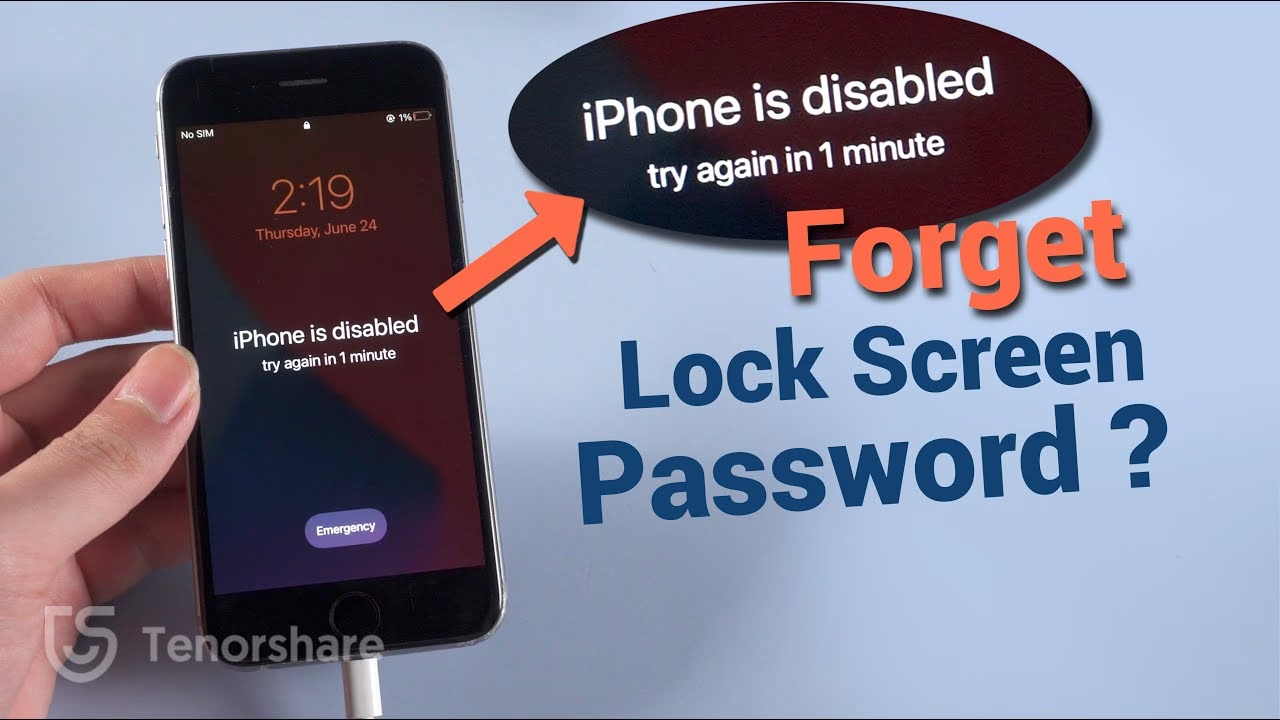
Proč je Tvrdý Reset Nutný a Kdy jej Použít?
Tvrdý reset se liší od běžného restartu telefonu. Zatímco běžný restart (soft reset) pouze vypne a znovu zapne operační systém, tvrdý reset vynucuje kompletní obnovení zařízení do továrního nastavení, což zahrnuje vymazání všech dat a uživatelských nastavení. Je to silný nástroj, který by se měl používat pouze v konkrétních případech, kdy mírnější metody selhávají.
- Telefon nereaguje nebo je zamrzlý: Pokud váš iPhone 6 nereaguje na žádné dotyky, tlačítka (kromě těch pro tvrdý reset) nebo je neustále zamrzlý na jedné obrazovce, je tvrdý reset často jedinou cestou, jak jej probudit.
- Chybové zprávy při spouštění: Občas se může stát, že se iPhone 6 zasekne v nekonečné smyčce restartování, nebo zobrazuje specifické chybové zprávy, které brání v jeho normálním spuštění. To obvykle signalizuje poškození softwaru.
- Zapomenuté heslo a nepřístupná nastavení: Pokud jste zapomněli přístupový kód k vašemu iPhone 6 a nemáte možnost se dostat do nastavení pro jeho resetování, tvrdý reset je způsob, jak telefon odemknout (za cenu ztráty dat).
- Příprava na prodej, darování nebo opravu: Než se s vaším iPhone 6 rozloučíte, je naprosto klíčové zajistit, aby veškerá vaše osobní data byla nenávratně smazána. Tvrdý reset je nejspolehlivější metodou k dosažení tohoto cíle a ochraně vašeho soukromí.
- Výrazné problémy s výkonem: Ačkoli by se neměl používat jako běžná údržba, v extrémních případech, kdy je telefon extrémně pomalý, padají aplikace nebo se systém chová nestabilně, může tvrdý reset pomoci odstranit hluboce zakořeněné softwarové problémy.
Důležitá Upozornění Před Provedením Tvrdého Resetu
Než se pustíte do tvrdého resetu, je nezbytné si uvědomit několik klíčových bodů, které vám mohou ušetřit mnoho starostí a frustrace. Tento postup vymaže veškerý obsah uložený na vašem iPhone 6, takže pokud je to jen trochu možné, měli byste provést zálohu svých dat.
Záloha Dat: Vaše Priorita Číslo Jedna
Před jakýmkoli procesem, který maže data, je vytvoření zálohy absolutně kritické. Vaše fotografie, kontakty, zprávy, aplikace a další osobní soubory jsou nenahraditelné. Existují dvě hlavní metody zálohování vašeho iPhone:
- Záloha na iCloud: Pokud máte přístup k internetu a dostatek volného místa na iCloudu, můžete zálohovat přímo z telefonu (pokud se k nastavením dostanete). Přejděte do Nastavení > [Vaše jméno] > iCloud > Záloha na iCloudu a klepněte na "Zálohovat nyní".
- Záloha do počítače (iTunes/Finder): Připojte iPhone k počítači (Mac s macOS Catalina a novějším používá Finder, starší verze macOS a Windows používají iTunes). Otevřete příslušnou aplikaci, vyberte své zařízení a vytvořte zálohu. Doporučuje se zašifrovat zálohu, aby se uložila i hesla a data o zdraví.
Pamatujte, že pokud se k nastavením telefonu nedostanete, záloha nemusí být možná. V takovém případě budete muset přijmout ztrátu dat.
Odpárování Apple Watch
Pokud máte k vašemu iPhone 6 spárované Apple Watch, doporučuje se je před provedením tvrdého resetu odpárovat. Tím zajistíte, že se smazaná data z iPhonu nebudou snažit synchronizovat s hodinkami a předejdete případným problémům s budoucím párováním. Odpárování provedete v aplikaci Watch na iPhone.
Rozdíl Mezi Tvrdým Resetem a Resetem z Nastavení
Je důležité rozlišovat mezi "tvrdým resetem" (který provádíme pomocí tlačítek) a "resetem" prováděným přímo z nastavení telefonu.
| Funkce | Tvrdý Reset (Hard Reset) | Reset z Nastavení (Factory Reset) | Měkký Reset (Soft Reset / Restart) |
|---|---|---|---|
| Metoda provedení | Kombinace tlačítek (Home + Power) | Přes menu Nastavení > Obecné > Přenést nebo resetovat iPhone | Vypnutí a zapnutí telefonu (držení Power tlačítka) |
| Vymazání dat | Ano, kompletní vymazání | Ano, kompletní vymazání | Ne |
| Nutnost přístupu k OS | Ne, ideální pro zamrzlé/nereagující telefony | Ano, musíte se dostat do nastavení | Ano, pro vypnutí, ale ne pro hlubší nastavení |
| Hlavní účel | Vynucené obnovení, řešení závažných softwarových problémů, mazání dat, když nelze jinak | Příprava na prodej/darování, řešení problémů s úložištěm, komplexní resetování nastavení | Vyřešení drobných chyb, zamrznutí aplikací, pomalý chod |
Pokud se můžete dostat do nastavení vašeho iPhone 6 a chcete provést obnovení (například před prodejem), je vždy lepší použít metodu "Reset" z nastavení, protože ta je řízenější a často důkladnější v odpojení od vašich Apple ID služeb. Nicméně, pokud je váš telefon v takovém stavu, že se k nastavením nedostanete, pokračujte ve čtení, abyste se dozvěděli, jak vynutit reset pomocí tlačítek.
Jak Provést Tvrdý Reset (Hard Reset) na iPhone 6 Pomocí Tlačítek: Krok za Krokem
Tato metoda je jednoduchá, ale vyžaduje správné načasování a použití správných tlačítek. Pro iPhone 6 jsou to tlačítko Domů a tlačítko Napájení (boční tlačítko).
- Identifikujte tlačítka: Najděte tlačítko Domů (kruhové tlačítko pod displejem) a tlačítko Napájení (na pravé straně telefonu).
- Stiskněte a držte obě tlačítka: Současně stiskněte a držte tlačítko Domů a tlačítko Napájení. Je klíčové držet obě tlačítka najednou.
- Čekejte na logo Apple: Pokračujte v držení obou tlačítek, i když se obrazovka vypne. Může to trvat 10 až 20 sekund. Ignorujte jakékoli výzvy k vypnutí. Držte je, dokud se na obrazovce neobjeví logo Apple.
- Uvolněte tlačítka: Jakmile se objeví logo Apple, můžete obě tlačítka uvolnit. Váš iPhone 6 se nyní bude restartovat.
- Počkejte na dokončení: Po uvolnění tlačítek se telefon spustí. Může to chvíli trvat. Po dokončení spouštění se iPhone objeví v úvodním nastavení, jako by byl zcela nový.
Gratulujeme! Právě jste úspěšně provedli tvrdý reset vašeho iPhone 6. Veškerá data a nastavení byla vymazána a telefon je připraven k novému nastavení.
Co Dělat, Když Tvrdý Reset Nepomůže?
I když je tvrdý reset velmi účinný, existují situace, kdy nemusí problém vyřešit. Pokud váš iPhone 6 po tvrdém resetu stále nereaguje, zobrazuje chyby, nebo se nespustí správně, může to signalizovat hlubší problém.
- Problémy s hardwarem: Tvrdý reset řeší softwarové problémy. Pokud je problém s hardwarem (např. poškozená baterie, vadný displej, problémy s základní deskou), tvrdý reset nepomůže.
- Režim obnovy (Recovery Mode): V některých případech, kdy je operační systém vážně poškozen, může být nutné uvést iPhone do režimu obnovy a připojit jej k počítači s iTunes/Finderem pro přeinstalování iOS. Tento proces je složitější a vyžaduje připojení k počítači.
- Profesionální servis: Pokud všechny softwarové metody selžou, je nejlepší vyhledat autorizovaný servis Apple nebo zkušeného technika. Mohou provést diagnostiku a zjistit, zda se jedná o hardwarovou závadu, která vyžaduje opravu nebo výměnu komponent.
Často Kladené Otázky (FAQ)
- Smaže tvrdý reset mé fotografie a kontakty?
Ano, absolutně. Tvrdý reset vymaže veškerá data, včetně fotografií, videí, kontaktů, zpráv, nainstalovaných aplikací a všech osobních nastavení. Telefon se vrátí do stavu, v jakém byl, když jste ho poprvé vybalili z krabice.
- Je tvrdý reset stejný jako tovární nastavení?
V podstatě ano. Tvrdý reset prováděný pomocí tlačítek je vynucený návrat do továrního nastavení, který se používá, když nelze provést standardní reset přes nastavení telefonu. Oba procesy vedou k vymazání dat a nastavení.
- Ovlivní tvrdý reset verzi iOS na mém iPhone 6?
Ne, tvrdý reset nevymaže ani nezmění verzi operačního systému iOS, která je na vašem iPhone 6 nainstalována. Pouze vymaže uživatelská data a nastavení. Operační systém zůstane stejný.
- Musím mít iPhone 6 nabitý, než provedu tvrdý reset?
Ačkoli tvrdý reset nevyžaduje plné nabití, je vždy dobré mít telefon nabitý alespoň na 20-30 %. Během procesu by se neměl vybít, což by mohlo způsobit další problémy se softwarem.
- Mohu obnovit data po tvrdém resetu?
Pokud jste před provedením tvrdého resetu vytvořili zálohu (na iCloud nebo do počítače), pak ano. Po dokončení resetu a prvotním nastavení telefonu budete mít možnost obnovit svá data z existující zálohy.
- Jak často bych měl tvrdý reset provádět?
Tvrdý reset není běžná údržba. Měl by se provádět pouze v případě potřeby, když se setkáte s vážnými problémy, které nelze vyřešit jinými, méně invazivními metodami. Časté provádění tvrdého resetu nemá žádný přínos a může být zbytečné.
- Co když se logo Apple objeví, ale pak zmizí a telefon se nespustí?
To může naznačovat vážnější softwarový problém nebo dokonce hardwarovou závadu. V takovém případě zkuste telefon připojit k počítači a uvést jej do režimu obnovy (Recovery Mode) pro přeinstalování iOS. Pokud ani to nepomůže, vyhledejte profesionální servis.
Závěr
Tvrdý reset iPhone 6 je mocný nástroj pro řešení závažných softwarových problémů a pro zajištění úplného vymazání dat před prodejem nebo darováním zařízení. Je to poslední možnost, když se k nastavením telefonu nelze dostat a standardní metody selhávají. Pamatujte, že tento proces vede k úplné ztrátě dat, proto je záloha vašich cenných informací naprosto klíčová, pokud je to jen trochu možné. S dodržením těchto kroků a preventivních opatření můžete svůj iPhone 6 efektivně obnovit a zajistit jeho čistý start.
Chceš-li si přečíst další články podobné jako Tvrdý Reset iPhone 6 Tlačítky, navštiv kategorii Technologie.