
18/06/2026
Služba Najít iPhone od společnosti Apple je neocenitelným nástrojem pro každého majitele iPhonu, iPadu nebo Macu. Poskytuje klid v duši v případě ztráty nebo krádeže vašeho zařízení, umožňuje ho lokalizovat, přehrát zvuk, zobrazit zprávu na uzamčené obrazovce nebo dokonce vzdáleně vymazat veškerá data. Navíc funkce Zámek aktivace (Activation Lock), která je součástí služby Najít, zabraňuje komukoli jinému v použití vašeho zařízení, i když ho násilně obnoví. Přestože je tato funkce takto klíčová a ve výchozím nastavení je vždy zapnutá, existují specifické situace, kdy je její vypnutí naprosto nezbytné. V tomto podrobném průvodci se dozvíte, proč a jak bezpečně vypnout službu Najít iPhone, ať už máte své zařízení fyzicky u sebe, nebo ho potřebujete deaktivovat na dálku.
- Kdy musíte vypnout Najít iPhone?
- DŮLEŽITÉ BEZPEČNOSTNÍ UPOZORNĚNÍ:
- Jak vypnout Najít iPhone, když máte zařízení u sebe?
- Co dělat, když se objeví chyba při vypínání Najít iPhone?
- Jak vypnout Najít iPhone na dálku, když zařízení nemáte u sebe?
- Funkce "Odeslat poslední polohu"
- Tabulka: Porovnání metod vypnutí služby Najít iPhone
- Často kladené otázky (FAQ)
Kdy musíte vypnout Najít iPhone?
Jak již bylo zmíněno, služba Najít je životně důležitá pro bezpečnost vašeho zařízení a dat. Nikdy byste ji neměli vypínat bez pádného důvodu. Nicméně existují situace, kdy je vypnutí služby Najít naprosto nezbytné pro správné fungování nebo přenos vlastnictví zařízení:
- Prodej, darování nebo výměna zařízení: Pokud svůj iPhone, iPad nebo Mac prodáváte, darujete nebo vyměňujete, musíte službu Najít bezpodmínečně vypnout. Pokud tak neučiníte, další uživatel nebude moci zařízení nastavit a používat. Zámek aktivace, který je s touto službou spojen, by mu v tom zabránil. Stejně tak, pokud kupujete použité Apple zařízení, vždy se ujistěte, že předchozí majitel službu Najít vypnul.
- Odesílání zařízení do servisu Apple: Pokud odesíláte své zařízení na opravu přímo do autorizovaného servisu Apple, je obvykle vyžadováno vypnutí služby Najít iPhone. To umožní technikům provádět potřebné diagnostické a opravné úkony bez překážek.
- Obnova iPhonu nebo iPadu v aplikaci Finder/iTunes: Při obnově vašeho zařízení do továrního nastavení prostřednictvím Finderu (na Macu) nebo iTunes (na Windows) je nutné mít službu Najít iPhone vypnutou. Bez její deaktivace proces obnovy neproběhne správně a může dojít k chybám.
- Použití některých alternativních nástrojů pro obnovu: Některé neoficiální nástroje třetích stran, které slibují obnovu iPhonu nebo instalaci starších verzí iOS, mohou vyžadovat vypnutí služby Najít. Nicméně důrazně nedoporučujeme používat takové programy, protože mohou představovat bezpečnostní riziko pro vaše zařízení a data.
DŮLEŽITÉ BEZPEČNOSTNÍ UPOZORNĚNÍ:
Buďte krajně opatrní! Podvodníci a zloději se mohou pokusit kontaktovat vás a požádat vás o vzdálené vypnutí služby Najít iPhone pro vaše ztracené zařízení. Mohou se snažit vás oklamat, zastrašit nebo vyhrožovat absurdními tvrzeními o tom, že mají přístup k vašim soukromým datům. Nikdy nevypínejte Najít iPhone na žádost kohokoli jiného! Vždy si ověřte identitu a legitimitu osoby, která vás kontaktuje. Vypnutí této služby by jim umožnilo plně ovládnout vaše zařízení a obejít zámek aktivace, což by vedlo k trvalé ztrátě vašeho iPhonu.
Jak vypnout Najít iPhone, když máte zařízení u sebe?
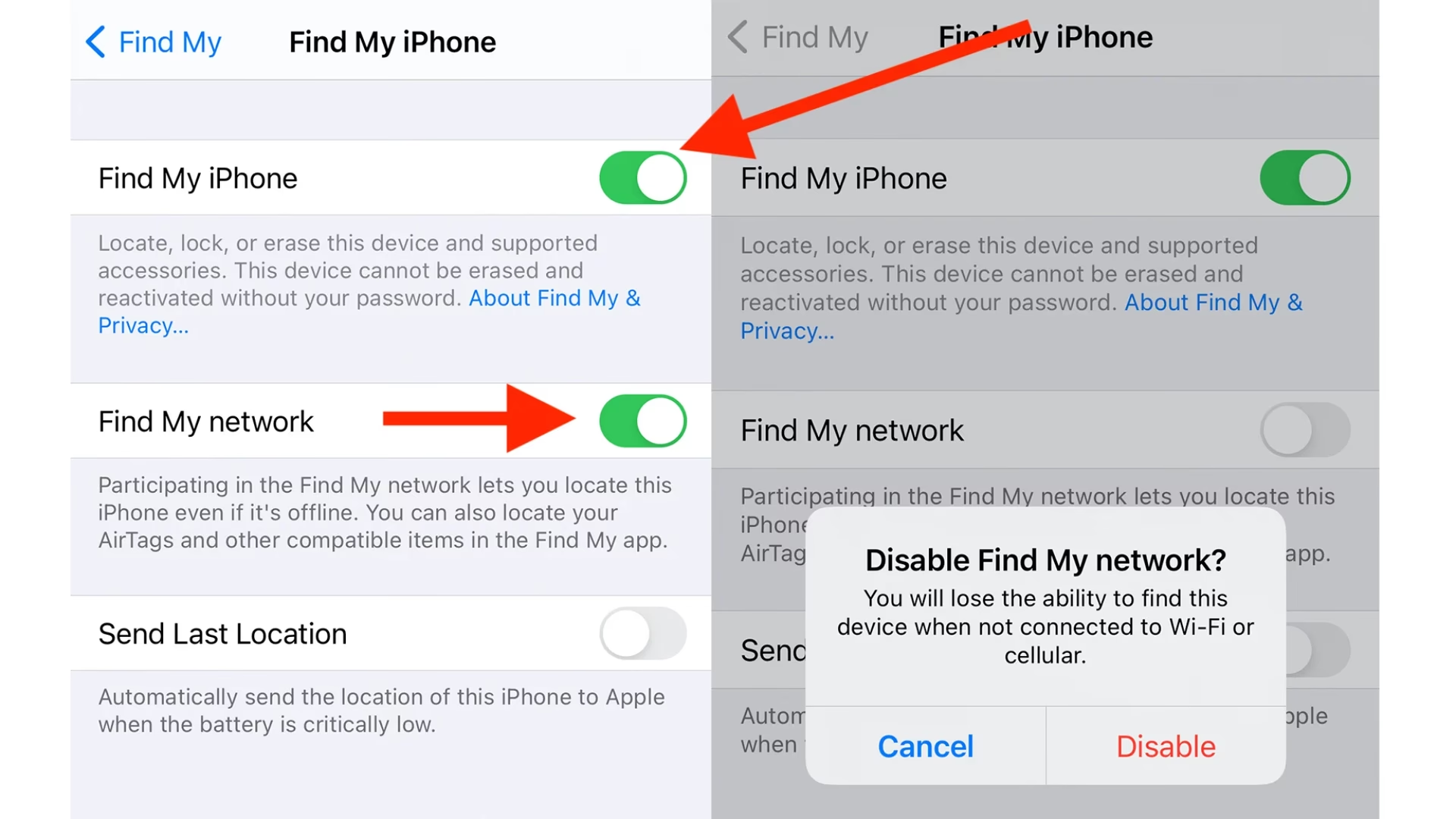
Pokud máte své zařízení fyzicky u sebe, je proces vypnutí služby Najít poměrně jednoduchý a rychlý. Je důležité si uvědomit, že tato funkce je specifická pro každé zařízení a nesynchronizuje se přes iCloud. To znamená, že vypnutím služby na jednom zařízení se nevypne na ostatních.
Na iPhonu nebo iPadu:
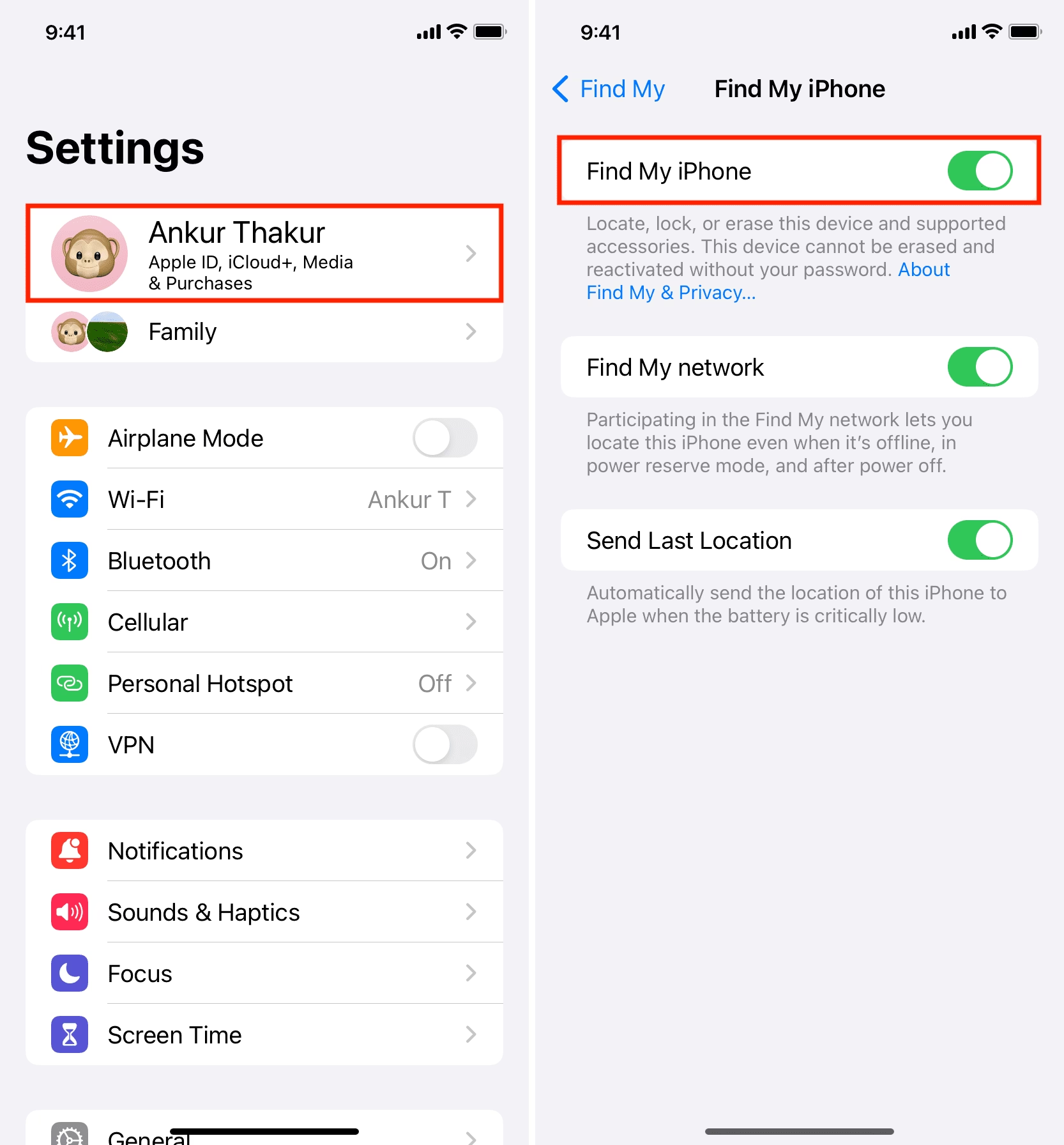
- Otevřete aplikaci Nastavení.
- Klekněte na své jméno v horní části obrazovky (zde uvidíte své Apple ID).
- Klekněte na Najít.
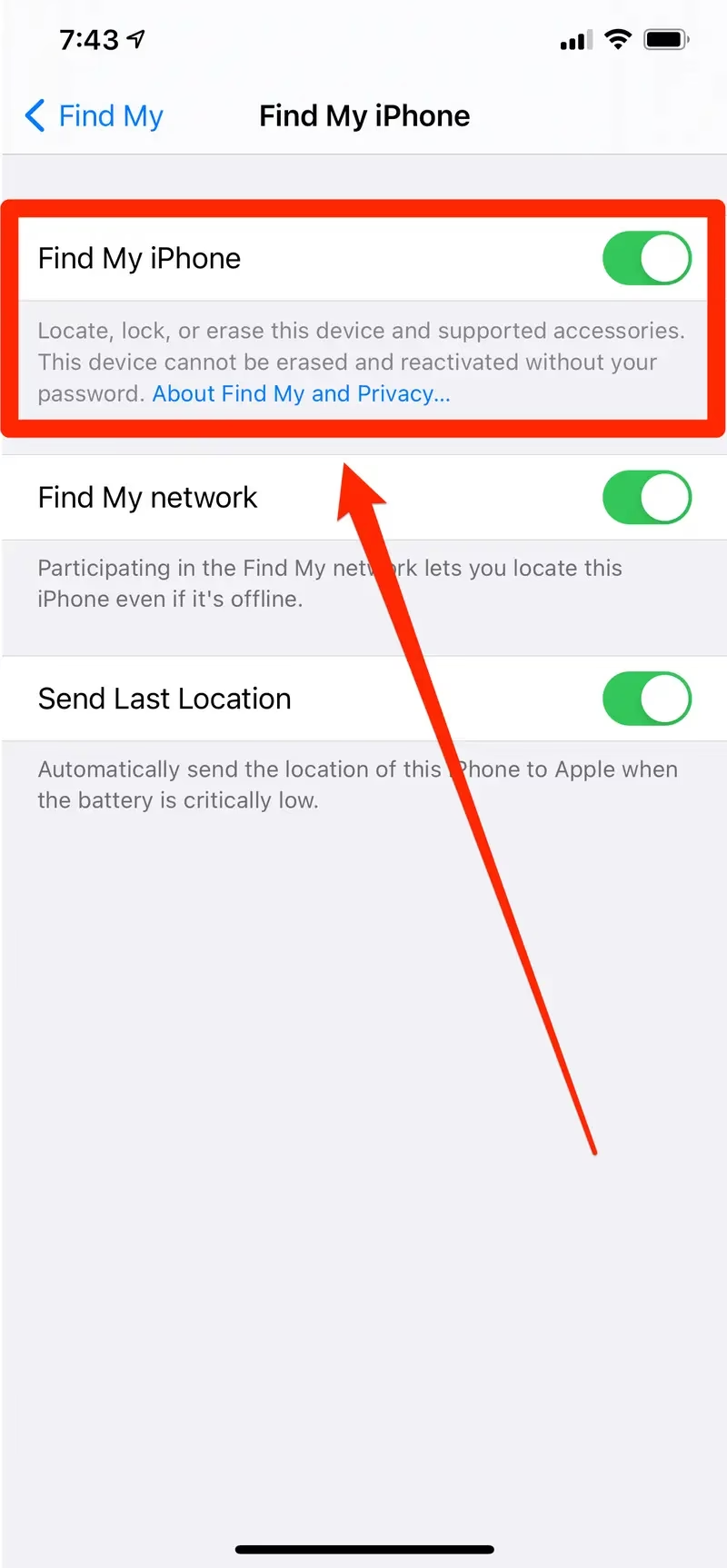
- Klekněte na Najít iPhone.
- Přepněte přepínač vedle Najít iPhone do polohy vypnuto (šedá barva).
- Zadejte heslo k vašemu Apple ID a klepněte na Vypnout.
Na Macu:
- Otevřete Nastavení systému (dříve Předvolby systému).
- V levém horním rohu klikněte na Apple ID (vaše jméno).
- V postranním panelu klikněte na iCloud.
- Přejděte dolů a klikněte na Zobrazit vše (pokud není Najít Mac přímo viditelné).
- Najděte a klikněte na Najít Mac.
- Klikněte na Vypnout vedle možnosti Najít Mac.
- Zadejte heslo k vašemu Apple ID a klikněte na Pokračovat.
- Nakonec klikněte na Hotovo.
Po těchto krocích se vám může zobrazit upozornění Apple ID s žádostí o ověření zadáním hesla vašeho Macu (nikoli hesla Apple ID). Ujistěte se, že tak učiníte pro dokončení procesu.
Co dělat, když se objeví chyba při vypínání Najít iPhone?
Někdy se může stát, že se při pokusu o vypnutí služby Najít setkáte s chybou, například 'Ověření selhalo: Při připojování k iCloudu došlo k chybě' nebo 'Tuto akci nelze dokončit'. V takových případech můžete vyzkoušet následující kroky k řešení problému:
- Zkontrolujte připojení k internetu: Ujistěte se, že vaše Wi-Fi, mobilní data nebo ethernetové připojení funguje správně a je stabilní. Bez aktivního připojení k internetu se zařízení nemůže ověřit s iCloudu.
- Vypněte VPN: Pokud používáte VPN, dočasně ji vypněte a zkuste proces vypnutí Najít iPhone znovu. VPN může někdy blokovat nebo přesměrovávat síťová připojení, což může narušit komunikaci s iCloudu.
- Vynucené ukončení aplikace Nastavení: Ukončete aplikaci Nastavení (nebo Nastavení systému na Macu) a zkuste to znovu. Na iPhonu/iPadu to provedete přejetím prstem nahoru ze spodní části obrazovky (nebo dvojitým stisknutím tlačítka Domů na starších modelech) a poté přejetím kartou Nastavení nahoru. Na Macu můžete aplikaci ukončit přes nabídku "Vynucené ukončení" (Cmd+Option+Esc).
- Restartujte zařízení: Jednoduchý restart často vyřeší mnoho dočasných softwarových závad. Vypněte a znovu zapněte svůj iPhone, iPad nebo Mac a poté zkuste vypnout Najít iPhone.
- Zkontrolujte heslo Apple ID: Ujistěte se, že zadáváte správné heslo k vašemu Apple ID. Je to nejčastější příčina selhání ověření. Pokud si nejste jisti, zkuste ho resetovat na webu Apple ID.
- Zkuste to později: Někdy může být problém na straně serverů Apple. Počkejte několik hodin a zkuste to znovu.
- Resetujte nastavení sítě: Pokud nic nepomůže, můžete zkusit resetovat nastavení sítě na vašem zařízení. Na iPhonu/iPadu přejděte do Nastavení > Obecné > Přenést nebo resetovat iPhone > Resetovat > Resetovat nastavení sítě. Tím se vymažou všechna uložená Wi-Fi hesla a nastavení VPN/APN, ale může to vyřešit problémy s připojením.
Jak vypnout Najít iPhone na dálku, když zařízení nemáte u sebe?
Pokud jste své zařízení ztratili, bylo vám ukradeno, nebo jste ho prodali či darovali bez předchozího vypnutí služby Najít iPhone, stále máte možnost ji deaktivovat na dálku. Je však důležité si uvědomit, že pro úspěšné vzdálené odebrání musí být zařízení offline (vypnuto nebo odpojeno od internetu). Pokud je zařízení online, můžete ho nejprve vzdáleně vymazat, a teprve poté odebrat z účtu.
Pomocí webu iCloud.com:
- Navštivte webovou stránku iCloud.com a přihlaste se pomocí svého Apple ID. Tip: V prohlížeči Safari se můžete rychle přihlásit pomocí Face ID, Touch ID nebo kódu zařízení.
- Na hlavní obrazovce iCloudu klikněte na ikonu Najít iPhone.
- Dále klikněte na Všechna zařízení v horní části obrazovky.
- Zařízení ve vašem seznamu, která jsou offline (vypnutá nebo nepřipojená k internetu), mají vedle sebe šedou tečku. Klikněte na malé X vedle zařízení, které chcete odebrat ze služby Najít iPhone. Poznámka: Možná budete muset kliknout na název zařízení a poté znovu kliknout na název zařízení v horní části (kde bylo tlačítko Všechna zařízení), abyste viděli ikonu X nebo možnost "Odebrat z účtu".
- Obdržíte potvrzovací zprávu o odebrání zařízení. Klikněte na Odebrat.
Pomocí aplikace Najít (na jiném Apple zařízení):
Pokud používáte jiné Apple zařízení (například jiný iPhone, iPad nebo Mac), můžete použít aplikaci Najít k deaktivaci služby na vašem ztraceném zařízení.
- Otevřete aplikaci Najít a v případě potřeby se přihlaste.
- Na levé straně obrazovky uvidíte seznam vašich zařízení. Stejně jako na iCloud.com, ikony zařízení, která jsou offline (vypnutá nebo nepřipojená k internetu), se zobrazí šedě nebo černobíle.
- Přejeďte prstem doprava doleva u zařízení, které chcete odebrat, a klepněte na červenou ikonu koše nebo klepněte na Odebrat, když se tato možnost objeví.
- Obdržíte potvrzovací zprávu o odebrání zařízení. Klepněte na Odebrat.
Je důležité si uvědomit, že odebrání zařízení z účtu Najít iPhone na dálku často zahrnuje také vymazání veškerých dat na zařízení. Tím se zařízení obnoví do továrního nastavení a připraví se pro nového majitele nebo zamezí přístupu k vašim datům v případě krádeže.
Funkce "Odeslat poslední polohu"
Součástí služby Najít iPhone je také velmi užitečná funkce Odeslat poslední polohu. Jak název napovídá, tato funkce automaticky odešle poslední známou polohu vašeho zařízení společnosti Apple, když je baterie téměř vybitá. To vám dává poslední šanci lokalizovat zařízení, i když se mu zcela vybije baterie a přestane být aktivní.
Když vypnete službu Najít iPhone, funkce 'Odeslat poslední polohu' se automaticky deaktivuje. Proto se důrazně doporučuje udržovat obě tyto funkce aktivní, pokud zařízení neprodáváte nebo ho nedáváte pryč. Poskytují vám maximální ochranu a šanci na nalezení vašeho zařízení.
Tabulka: Porovnání metod vypnutí služby Najít iPhone
| Metoda vypnutí | Zařízení přítomno | Vzdáleně dostupné | Obvykle maže data zařízení | Kdy použít |
|---|---|---|---|---|
| Přímo na zařízení | Ano | Ne | Ne | Prodej, darování, oprava, obnova do továrního nastavení, normální deaktivace. |
| iCloud.com | Ne | Ano | Ano (doporučeno vymazat) | Ztráta, krádež, prodej/darování bez předchozí deaktivace na zařízení. |
| Aplikace Najít | Ne | Ano | Ano (doporučeno vymazat) | Ztráta, krádež, prodej/darování bez předchozí deaktivace na zařízení. |
Jak je z tabulky patrné, volba metody závisí na vaší aktuální situaci a na tom, zda máte zařízení fyzicky u sebe. Vždy si uvědomte důsledky, zejména pokud jde o vzdálené vymazání dat.
Často kladené otázky (FAQ)
Měl bych vypnout Najít iPhone?
Obecně platí, že byste službu Najít iPhone neměli vypínat, pokud to není naprosto nezbytné. Je to klíčová bezpečnostní funkce, která chrání vaše zařízení a data před ztrátou a zneužitím. Vypněte ji pouze v případech, kdy zařízení prodáváte, darujete, posíláte na opravu do Apple, nebo provádíte obnovu systému, která vyžaduje její deaktivaci. Pro běžné denní používání by měla být vždy zapnutá.
Co když chci iPhone obnovit do továrního nastavení, ale nemohu vypnout Najít iPhone kvůli chybě?
Pokud se setkáte s chybou při pokusu o vypnutí Najít iPhone, což vám brání v obnovení zařízení přes Finder nebo iTunes, vyzkoušejte všechny výše uvedené kroky pro řešení problémů (kontrola připojení, restart, správné heslo Apple ID, reset síťových nastavení). Pokud ani po vyzkoušení všech těchto kroků nelze službu vypnout, můžete zkusit zařízení vzdáleně vymazat prostřednictvím iCloud.com nebo aplikace Najít. Po vymazání zařízení by se mělo automaticky odebrat ze služby Najít iPhone. V nejhorším případě, pokud nic nepomůže a máte zařízení u sebe, budete muset zadat heslo Zámku aktivace ručně přímo na zařízení během procesu jeho nastavení, nebo vyhledat podporu Apple.
Co se stane, když vypnu funkci "Odeslat poslední polohu"?
Vypnutím funkce 'Odeslat poslední polohu' se váš iPhone nebude automaticky pokoušet odeslat svou polohu společnosti Apple, když je baterie téměř vybitá. To znamená, že pokud se vám zařízení vybije a ztratíte ho, nebudete mít k dispozici poslední známou polohu pro zahájení hledání. Tato funkce je úzce spjata se službou Najít iPhone a je velmi doporučeno ji mít aktivní pro maximální šanci na nalezení ztraceného zařízení.
Jak zjistím, zda je na použitém iPhonu vypnut zámek aktivace?
Před koupí použitého iPhonu, iPadu, Apple Watch nebo Macu je naprosto klíčové zkontrolovat stav zámku aktivace. Pokud je zámek aktivace stále aktivní a spojen s Apple ID předchozího majitele, nebudete moci zařízení plně používat. Můžete to zkontrolovat tak, že požádáte prodávajícího, aby zařízení vymazal a odhlásil se z iCloudu přímo před vámi, nebo můžete zadat sériové číslo zařízení na oficiální webové stránce Apple pro kontrolu stavu zámku aktivace (dříve to bylo možné, nyní je to složitější a obvykle se doporučuje ověřit přímo na zařízení). Vždy požadujte, aby vám prodávající ukázal zařízení s vypnutou službou Najít a odhlášeným Apple ID, ideálně v nastavení 'Ahoj' nebo 'Hello'.
Služba Najít iPhone je sice robustní a nezbytná bezpečnostní funkce, ale je stejně tak důležité vědět, kdy a jak ji správně vypnout. Ať už připravujete své zařízení k prodeji, posíláte ho do servisu, nebo se jen snažíte vyřešit problém s obnovou, správné kroky zajistí, že vaše data zůstanou v bezpečí a zařízení bude připraveno pro další použití. Vždy si pamatujte na důležitost zabezpečení vašeho Apple ID a dbejte na to, abyste službu Najít deaktivovali pouze v odůvodněných případech a s plným vědomím důsledků.
Chceš-li si přečíst další články podobné jako Jak bezpečně vypnout Najít iPhone?, navštiv kategorii iPhone.