
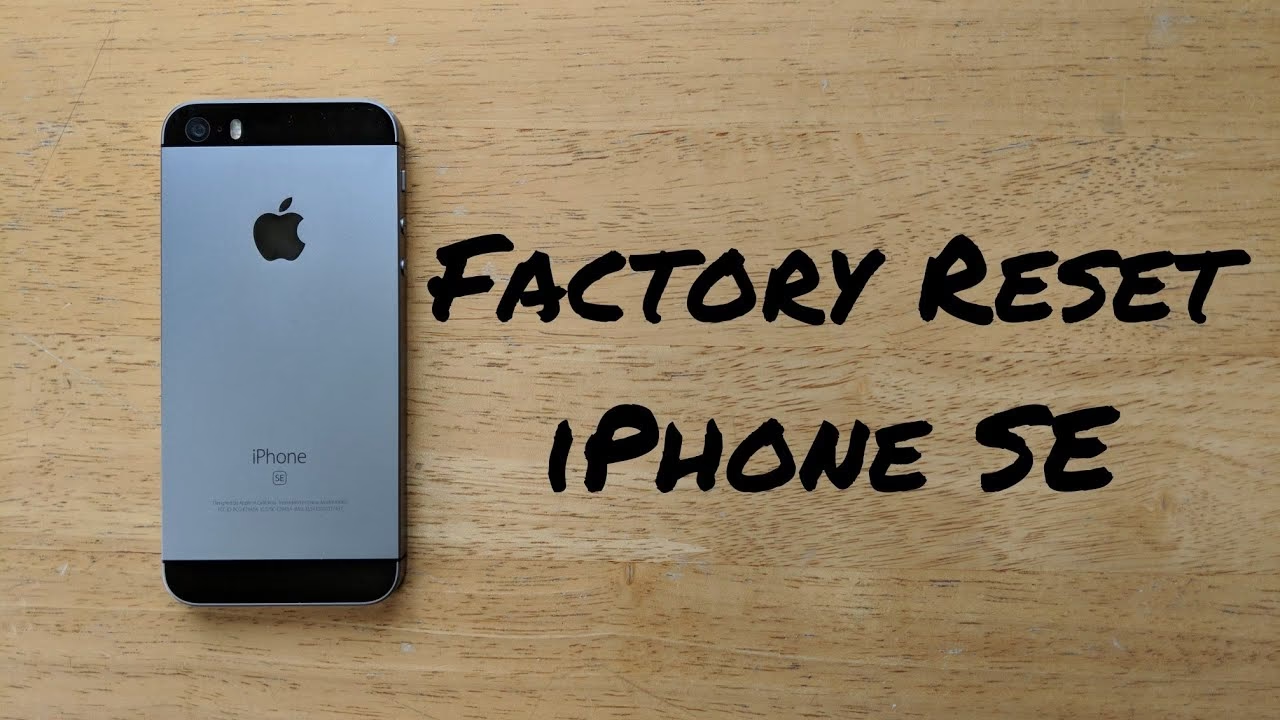
18/01/2024
Váš iPhone SE (2020) je výkonné zařízení plné moderních technologií, ale jako každý chytrý telefon se i on může občas setkat s menšími softwarovými zádrhely. Někdy se aplikace zasekne, obrazovka přestane reagovat na dotyky, nebo se zařízení prostě chová nestandardně. V takových chvílích je jedním z nejúčinnějších a nejrychlejších řešení provedení nuceného restartu. Nejedná se o běžné vypnutí a zapnutí, ale o speciální kombinaci tlačítek, která "tvrdě" restartuje systém a často vyřeší mnoho problémů bez ztráty dat. V tomto článku se podíváme na to, proč je nucený restart tak důležitý, jak jej správně provést na vašem iPhone SE (2020) a co dělat v případě dalších komplikací.
Proč je nucený restart iPhone SE (2020) důležitý?
Nucený restart, často nazývaný také tvrdý reset (hard reset), je klíčovým nástrojem pro řešení softwarových problémů, když vaše zařízení nereaguje. Představte si ho jako "vytáhnutí zástrčky" u počítače, když úplně zamrzne. Na rozdíl od běžného vypnutí a zapnutí, které umožňuje operačnímu systému a aplikacím řádně se uzavřít, nucený restart okamžitě přeruší napájení a vynutí restart systému. Je to ideální řešení, pokud váš iPhone SE (2020) splňuje některou z následujících podmínek:
- Obrazovka je zamrzlá a nereaguje na dotyky ani stisknutí tlačítek.
- Aplikace se neustále zasekávají nebo padají.
- Telefon se nedaří vypnout běžným způsobem (přidržením bočního tlačítka).
- Zařízení je zaseklé v režimu obnovení (Recovery Mode) nebo DFU (Device Firmware Update) a nechcete jej připojovat k počítači.
- Zobrazují se chybná data nebo vizuální anomálie.
- Výrazně se zpomalil výkon telefonu bez zjevného důvodu.
Většina drobných softwarových chyb se po nuceném restartu vyřeší, protože se vyčistí dočasná paměť a restartují se všechny procesy. Je to první krok v řešení problémů, než se uchýlíte k drastičtějším řešením, jako je obnovení továrního nastavení.
Jak provést nucený restart iPhone SE (2020) krok za krokem
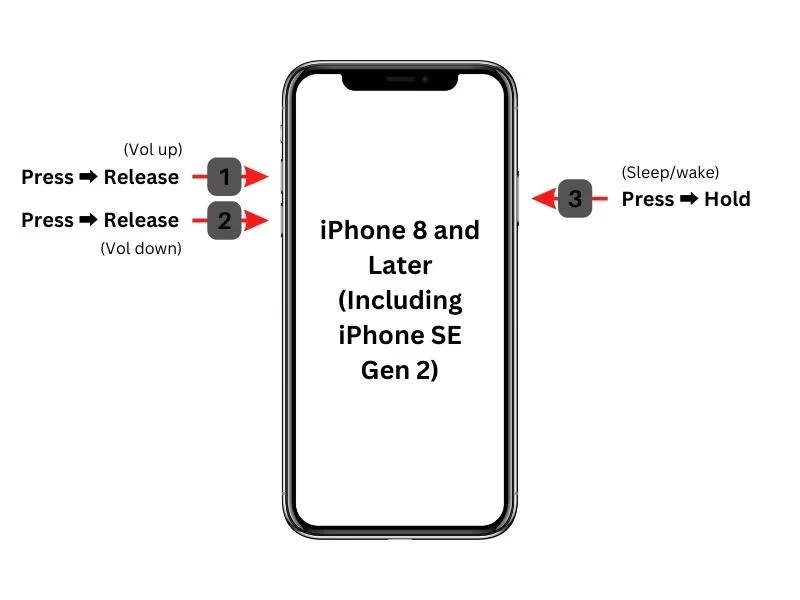
Postup pro nucený restart iPhone SE (2020) je totožný s postupy pro iPhone 8, iPhone X a novější modely. Je důležité provést stisknutí tlačítek v rychlém sledu, jinak se aktivují jiné funkce (například vypnutí telefonu nebo nouzové volání).
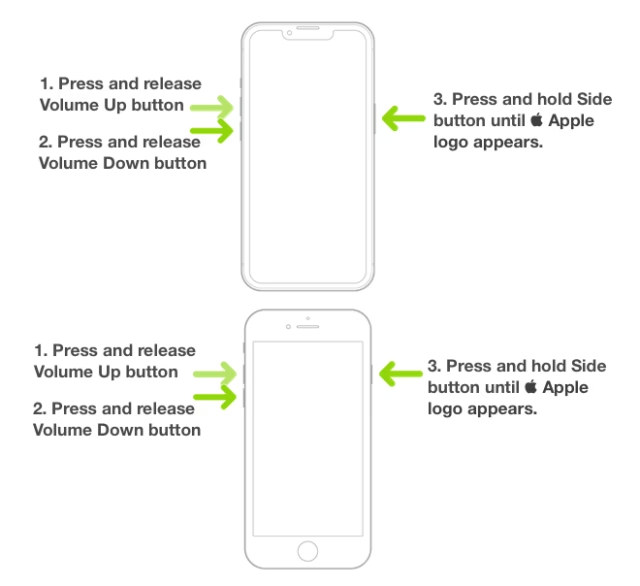
- Rychle stiskněte a uvolněte tlačítko pro zvýšení hlasitosti (Volume Up). Nachází se na levé straně vašeho iPhonu. Stiskněte ho krátce a hned uvolněte.
- Rychle stiskněte a uvolněte tlačítko pro snížení hlasitosti (Volume Down). Ihned po kroku 1 krátce stiskněte a uvolněte tlačítko pro snížení hlasitosti, které je umístěno pod tlačítkem pro zvýšení hlasitosti.
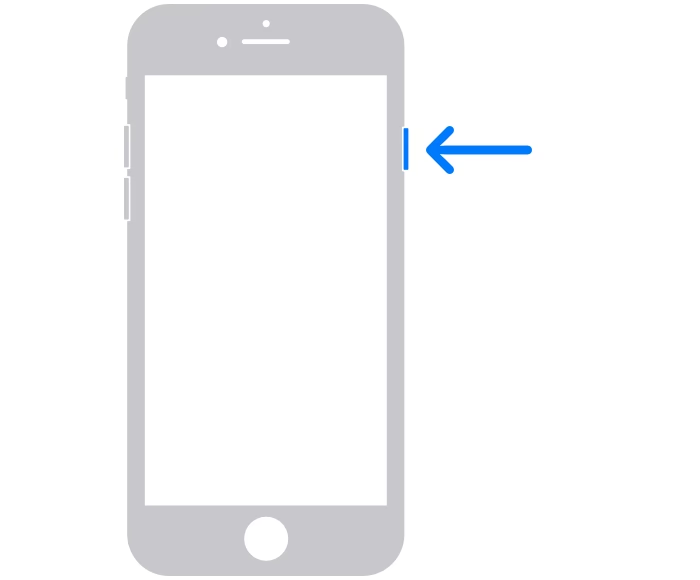
- Stiskněte a držte boční tlačítko (Power/Side Button). Nachází se na pravé straně telefonu. Po uvolnění tlačítka pro snížení hlasitosti ihned stiskněte a držte boční tlačítko.
- Držte boční tlačítko, dokud se na obrazovce neobjeví logo Apple. Obrazovka nejprve zčerná. Pokračujte v držení bočního tlačítka. Po několika sekundách se objeví logo Apple.
- Jakmile uvidíte logo Apple, tlačítko uvolněte. Váš iPhone se nyní restartuje.
Celý proces stisknutí a uvolnění tlačítek (kroky 1 a 2) by měl proběhnout velmi rychle, ideálně během jedné sekundy. Pokud se vám to nepodaří napoprvé, zkuste to znovu. Je to otázka cviku.
Rozdíl mezi běžným a nuceným restartem
Je důležité pochopit rozdíl mezi těmito dvěma typy restartů, abyste věděli, kdy který použít.
| Charakteristika | Běžný restart (měkký) | Nucený restart (tvrdý) |
|---|---|---|
| Účel | Standardní vypnutí a zapnutí telefonu, osvěžení systému. | Řešení zamrznutí, nereagujícího zařízení, softwarových chyb. |
| Postup | Přidržení bočního tlačítka (nebo bočního + hlasitosti nahoru/dolů) pro zobrazení posuvníku "vypnout". | Rychlá sekvence stisknutí tlačítek hlasitosti a následné podržení bočního tlačítka. |
| Dopad na data | Žádná ztráta dat, systém se řádně uzavře. | Může dojít ke ztrátě neuložených dat (např. rozepsaný text, nedokončená hra). |
| Kdy použít | Pravidelná údržba, drobné problémy, pomalý chod. | Když telefon nereaguje, zamrzl, je zaseklý v režimu obnovení/DFU. |
| Proces | Systém se připraví na vypnutí, aplikace se řádně ukončí. | Okamžité přerušení napájení, "šok pro systém". |
Běžný restart je vždy preferovanou metodou, pokud je váš iPhone funkční. Nucený restart je nouzové řešení pro situace, kdy běžný restart není možný.
Co dělat, když se iPhone SE zasekne v režimu zotavení nebo DFU?
Někdy se iPhone může zaseknout v režimu zotavení (Recovery Mode) s ikonou "Připojit k počítači" nebo v režimu DFU (Device Firmware Update), kde je obrazovka zcela černá. Většinou se z těchto režimů můžete dostat pomocí nuceného restartu.
Jak opustit režim zotavení (Recovery Mode):
Pokud se na vašem iPhone SE zobrazuje obrazovka s ikonou "Připojit k počítači", zkuste následující:
- Stiskněte a držte boční tlačítko.
- Držte ho, dokud ikona "Připojit k počítači" nezmizí a neobjeví se logo Apple. Poté tlačítko uvolněte.
Váš iPhone by se měl normálně spustit.
Jak opustit režim DFU (Device Firmware Update):
Pokud je obrazovka vašeho iPhone zcela černá a nereaguje, ale víte, že není vypnutý (například jste se pokoušeli vstoupit do DFU režimu), můžete zkusit standardní postup nuceného restartu:
- Rychle stiskněte a uvolněte tlačítko pro zvýšení hlasitosti.
- Rychle stiskněte a uvolněte tlačítko pro snížení hlasitosti.
- Stiskněte a držte boční tlačítko, dokud se neobjeví logo Apple.
Tato kombinace tlačítek je univerzální pro řešení většiny softwarových záseků.
Další užitečné tipy pro iPhone SE (2020)
Kromě nuceného restartu existují i další základní operace, které by měl znát každý majitel iPhone SE (2020).
Jak vypnout iPhone SE (2020) (standardní metoda):
Existují dva způsoby, jak standardně vypnout iPhone SE:
- Pomocí tlačítek: Stiskněte a držte boční tlačítko (nebo boční tlačítko + tlačítko pro zvýšení hlasitosti) dokud se neobjeví posuvník "Vypnout". Posuňte ho doprava.
- Pomocí nastavení: Přejděte do Nastavení > Obecné. Přejděte úplně dolů a klepněte na Vypnout. Zobrazí se posuvník pro vypnutí.
Jak zapnout iPhone SE (2020):
Jednoduše stiskněte a držte boční tlačítko, dokud se neobjeví logo Apple. Poté tlačítko uvolněte.
Jak dočasně deaktivovat Touch ID a vyžadovat kód:
Pokud chcete z bezpečnostních důvodů dočasně deaktivovat Touch ID a vynutit zadání přístupového kódu, postupujte takto:
- Stiskněte a držte boční tlačítko a tlačítko pro zvýšení hlasitosti současně.
- Jakmile se objeví posuvník "Vypnout" a ucítíte vibraci, tlačítka uvolněte.
- Klepnout na tlačítko "Zrušit".
Váš iPhone bude zamčený a Touch ID bude dočasně deaktivováno. Pro odemčení budete muset zadat přístupový kód, po kterém se Touch ID automaticky znovu aktivuje.
Jak aktivovat Nouzové SOS:
Upozornění: Tato funkce kontaktuje nouzové složky a vaše nouzové kontakty. Používejte ji pouze v reálné nouzové situaci.
- Stiskněte a držte boční tlačítko a tlačítko pro zvýšení hlasitosti současně.
- Pokračujte v držení těchto tlačítek, dokud se posuvník "Nouzové SOS" neodpočítá na nulu.
Po odpočítání telefon automaticky zavolá tísňovou linku.
Často kladené otázky (FAQ)
Ztratím nuceným restartem data z mého iPhone SE?
Ne, nucený restart obvykle nezpůsobí ztrátu dat uložených v zařízení. Může však dojít ke ztrátě neuložené práce v aplikacích, které byly spuštěny v okamžiku zamrznutí (např. rozepsaný email, nedokončená úprava fotografie). Systémová data a vaše soubory (fotografie, kontakty, zprávy) zůstanou nedotčeny.
Jak často bych měl nucený restart provádět?
Nucený restart byste měli provádět pouze v případě potřeby, tedy když váš iPhone nereaguje nebo má vážné softwarové problémy, které nelze vyřešit běžným restartem. Není to metoda pro pravidelnou údržbu.

Funguje tento postup nuceného restartu i na jiných modelech iPhone?
Ano, tento konkrétní postup (tlačítko hlasitosti nahoru, tlačítko hlasitosti dolů, podržet boční tlačítko) funguje na iPhonech 8, 8 Plus, X, XR, XS, XS Max, 11, 11 Pro, 11 Pro Max, 12, 12 mini, 12 Pro, 12 Pro Max, 13, 13 mini, 13 Pro, 13 Pro Max, 14, 14 Plus, 14 Pro, 14 Pro Max, 15, 15 Plus, 15 Pro, 15 Pro Max a samozřejmě na iPhone SE (2. a 3. generace).
Co když nucený restart nepomůže vyřešit problém?
Pokud nucený restart problém nevyřeší, může to znamenat vážnější softwarovou chybu nebo dokonce hardwarový problém. V takovém případě zkuste připojit iPhone k počítači a provést aktualizaci nebo obnovení přes Finder (na Macu) nebo iTunes (na Windows). Pokud ani to nepomůže, doporučujeme kontaktovat podporu Apple nebo navštívit autorizovaný servis.
Může nucený restart poškodit můj iPhone?
Při správném provedení je nucený restart bezpečný a neměl by váš iPhone poškodit. Je navržen tak, aby byl nouzovým řešením pro zamrzlé systémy. Může však způsobit ztrátu neuložené práce, jak již bylo zmíněno.
Znalost základních funkcí, jako je nucený restart, je pro každého majitele iPhone zásadní. Pomůže vám rychle a efektivně řešit běžné problémy, které se mohou objevit při používání vašeho iPhone SE (2020). Doufáme, že vám tento průvodce pomohl lépe porozumět vašemu zařízení a cítit se jistěji při jeho používání.
Chceš-li si přečíst další články podobné jako Jak vynuceně restartovat iPhone SE (2020)?, navštiv kategorii Návody.