
14/01/2024
V dnešní době je iPhone nepostradatelným společníkem pro miliony lidí po celém světě. Používáme ho pro práci, komunikaci, zábavu i navigaci. Přestože je iPhone obvykle spolehlivé zařízení, občas se může stát, že zamrzne, přestane reagovat na dotyky, nebo se dokonce úplně zasekne na jedné obrazovce. V takových chvílích se může zdát, že je situace neřešitelná, zejména pokud nemůžete telefon ani vypnout standardní cestou. Naštěstí existuje jednoduché a účinné řešení: vynucený restart, často označovaný jako „hard reset“. Tento proces je obdobou restartování počítače a ve většině případů dokáže váš iPhone probudit zpět k životu, aniž by došlo ke ztrátě jakýchkoli dat.
V tomto podrobném průvodci se dozvíte, jak provést vynucený restart na různých modelech iPhonu, od nejnovějších, které postrádají fyzické tlačítko Home, až po starší generace. Prozkoumáme také alternativní metody restartu, pokud tradiční tlačítková kombinace selže, a objasníme rozdíly mezi různými typy restartů, abyste přesně věděli, co se s vaším zařízením děje. Přečtěte si dál a buďte připraveni na jakoukoli situaci!
- Jak vynuceně restartovat moderní iPhony (iPhone X a novější)
- Jak vynuceně restartovat starší modely iPhonů (s fyzickým tlačítkem Home)
- Alternativní metody restartu pro iPhone X/XS/XR (když tlačítka selžou)
- Měkký restart (Soft Reset) vs. Vynucený restart (Hard Reset) vs. Obnovení továrního nastavení
- Kdy použít vynucený restart?
- Tabulka: Přehled metod vynuceného restartu iPhonu
- Často kladené otázky (FAQ)
- Závěr
Jak vynuceně restartovat moderní iPhony (iPhone X a novější)
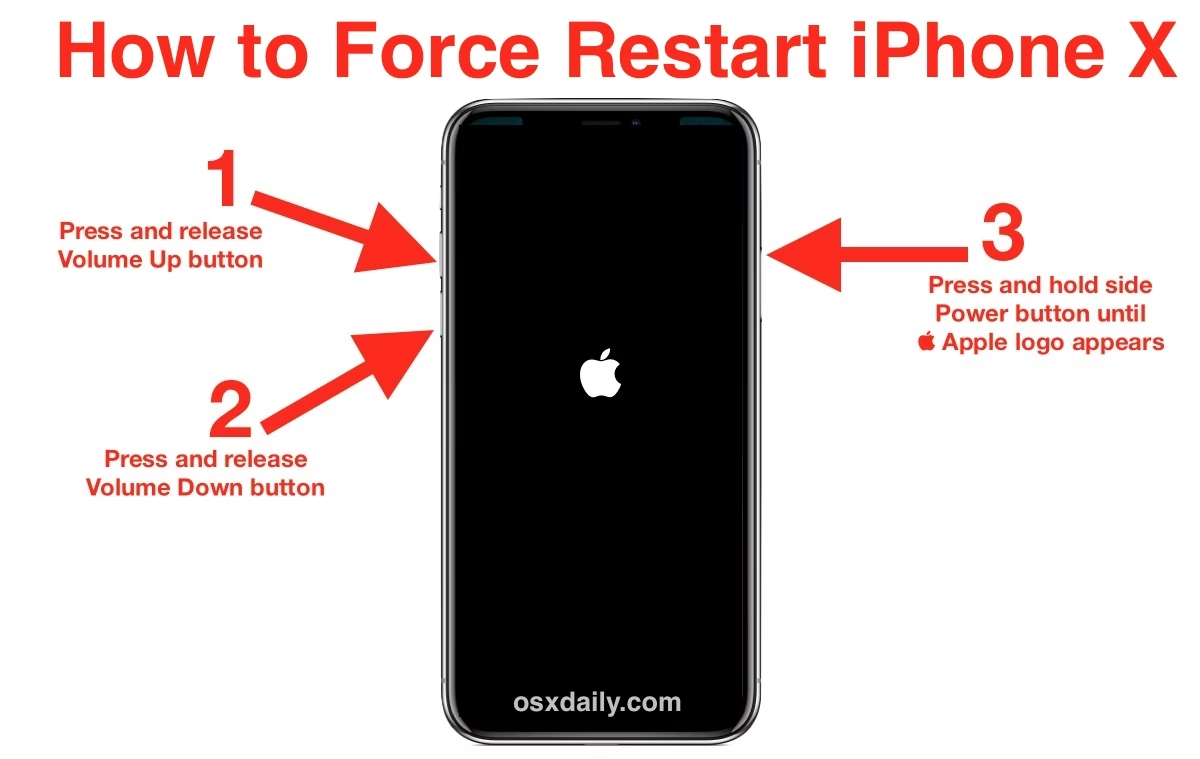
S příchodem iPhone X a odstraněním fyzického tlačítka Home se způsob vynuceného restartu změnil. Tato nová kombinace tlačítek platí pro všechny novější modely s Face ID, včetně iPhone X, XS, XR, 11, 12, 13, 14, 15 a jejich variant (Pro, Max, Mini, Plus). Proces je rychlý a vyžaduje přesnou sekvenci stisků.
Zde je podrobný návod, jak na to:
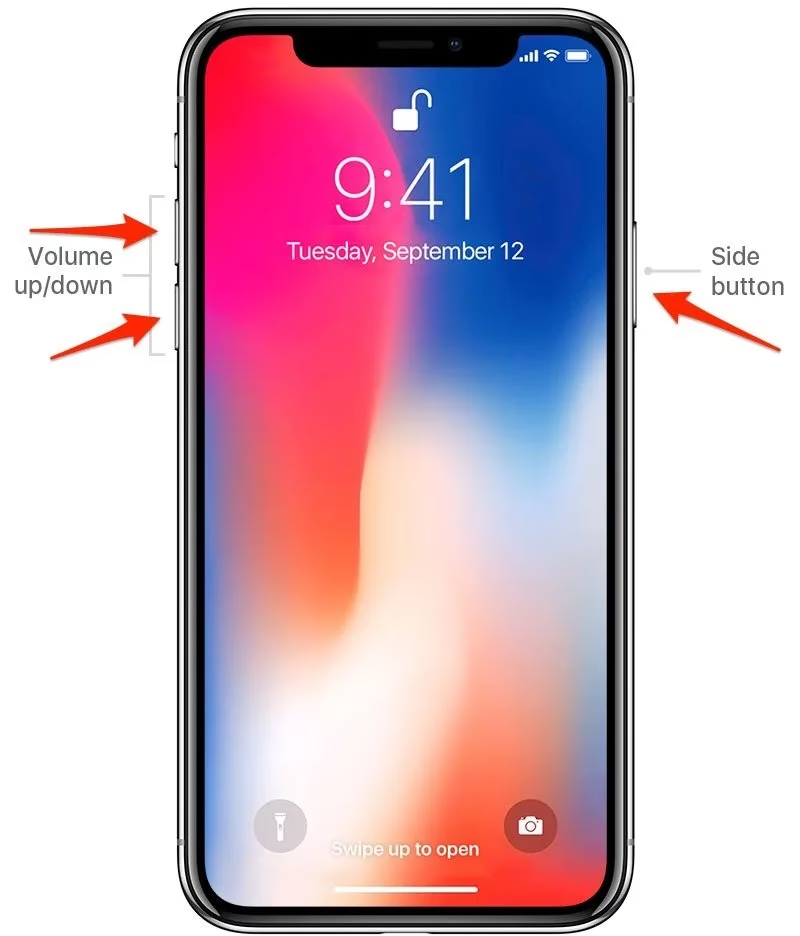
- Rychlé stisknutí tlačítka pro zvýšení hlasitosti: Nejprve krátce stiskněte a ihned uvolněte tlačítko pro zvýšení hlasitosti, které se nachází na levé straně vašeho iPhonu. Důležité je, aby to byl rychlý stisk, nikoli držení. Jde o to aktivovat akci, nikoli změnit úroveň hlasitosti.
- Rychlé stisknutí tlačítka pro snížení hlasitosti: Ihned poté, co uvolníte tlačítko pro zvýšení hlasitosti, proveďte stejnou akci s tlačítkem pro snížení hlasitosti, které je umístěno hned pod ním. Opět platí, že by mělo jít o rychlé stisknutí a uvolnění. Tato sekvence tlačítek signalizuje systému, že se chystáte provést speciální akci.
- Stisknutí a držení postranního tlačítka: Po provedení obou rychlých stisků okamžitě stiskněte a držte postranní tlačítko (někdy označované jako tlačítko napájení nebo Sleep/Wake), které se nachází na pravé straně vašeho iPhonu. Držte toto tlačítko nepřetržitě, i když se obrazovka iPhonu vypne. Nevšímejte si žádné možnosti „slide to power off“, která by se mohla objevit. Pokračujte v držení, dokud se na obrazovce neobjeví ikonické logo Apple. Jakmile se logo objeví, můžete tlačítko uvolnit.
Váš iPhone se poté začne normálně spouštět. Jakmile se objeví úvodní obrazovka, měli byste být schopni jej používat jako obvykle. Tato metoda je nejspolehlivější pro řešení většiny softwarových záseků a problémů s odezvou u moderních iPhonů.
Jak vynuceně restartovat starší modely iPhonů (s fyzickým tlačítkem Home)
Pro ty, kteří stále používají starší modely iPhonů vybavené fyzickým tlačítkem Home (například iPhone 6s, 6s Plus, iPhone SE 1. generace a starší), je proces vynuceného restartu odlišný, ale stejně jednoduchý. Tyto modely spoléhají na jinou kombinaci tlačítek, která je však stejně účinná při řešení zamrznutí systému.
Zde je postup pro vynucený restart starších iPhonů:
- Stisknutí a držení tlačítka Home a tlačítka napájení: Současně stiskněte a držte tlačítko Home (které se nachází pod obrazovkou) a tlačítko napájení (známé také jako Sleep/Wake tlačítko, umístěné na pravé straně telefonu u novějších modelů s Home tlačítkem nebo nahoře u velmi starých modelů).
- Držte, dokud se neobjeví logo Apple: Držte obě tlačítka nepřetržitě. Obrazovka se nejprve vypne. Pokračujte v držení, dokud se na obrazovce neobjeví logo Apple. Jakmile logo spatříte, můžete obě tlačítka uvolnit.
Stejně jako u moderních iPhonů se váš telefon poté spustí normálně a měl by fungovat bez problémů. Tato metoda je spolehlivá pro řešení dočasných softwarových problémů u starších generací iPhonů.
Alternativní metody restartu pro iPhone X/XS/XR (když tlačítka selžou)
Co když tlačítka na vašem iPhonu X, XS nebo XR nefungují správně, nebo se vám nedaří provést standardní vynucený restart? Existují i alternativní způsoby, jak restartovat vaše zařízení, které mohou být užitečné v nouzových situacích. Tyto metody se spoléhají na softwarové funkce iOS a mohou být záchranou, když hardwarová tlačítka zklamou.
1. Restart pomocí nastavení Tučného textu
Tento trik je méně známý, ale překvapivě účinný pro restartování iPhonu, aniž byste museli používat tlačítka. Funguje na principu změny systémového nastavení, která vyžaduje restart zařízení.
- Otevřete aplikaci Nastavení na vašem iPhonu.
- Přejděte na Obecné a poté na Zpřístupnění.
- Sjeďte dolů a najděte možnost Tučný text.
- Přepněte přepínač vedle možnosti „Tučný text“ do polohy zapnuto.
- Zobrazí se vyskakovací zpráva s dotazem, zda chcete restartovat iPhone, aby se změna projevila. Potvrďte restart.
Váš iPhone se poté automaticky restartuje. Jakmile se znovu zapne, můžete se vrátit do nastavení a tučný text opět vypnout, pokud jej nechcete používat.
2. Restart pomocí funkce AssistiveTouch
AssistiveTouch je skvělá funkce zpřístupnění, která umožňuje ovládat iPhone pomocí dotykového tlačítka na obrazovce, což je ideální, pokud máte problémy s fyzickými tlačítky. Mezi jeho skrytými funkcemi je i možnost restartování zařízení.
- Nejprve musíte aktivovat AssistiveTouch: Přejděte do Nastavení > Obecné > Zpřístupnění > AssistiveTouch a zapněte tuto funkci. Na obrazovce se objeví plovoucí tlačítko.
- Klepněte na plovoucí tlačítko AssistiveTouch na obrazovce.
- Vyberte možnost Zařízení.
- Nyní máte dvě možnosti pro restart:
- Vypnutí pomocí obrazovky uzamčení: Stiskněte a podržte možnost Zámek obrazovky (ikona zámku), dokud se neobjeví posuvník „Vypnout“. Poté posuňte posuvník pro vypnutí iPhonu. Jakmile se iPhone vypne, můžete jej znovu zapnout stisknutím postranního tlačítka nebo připojením k nabíječce.
- Přímý restart: Klepněte na Více (ikona tří teček) a poté vyberte Restartovat (ikona kruhové šipky). iPhone se okamžitě restartuje.
Obě tyto metody jsou velmi užitečné, pokud se potýkáte s nefunkčními fyzickými tlačítky nebo pokud potřebujete restartovat zařízení bez použití kombinace tlačítek.
Měkký restart (Soft Reset) vs. Vynucený restart (Hard Reset) vs. Obnovení továrního nastavení
V oblasti řešení problémů s iPhony se často setkáváme s různými pojmy, které mohou být pro uživatele matoucí. Je důležité pochopit rozdíly mezi „měkkým restartem“, „vynuceným restartem“ a „obnovením továrního nastavení“, protože každý z nich má jiný dopad na vaše zařízení a data.
Měkký restart (Soft Reset)
Měkký restart, nebo také „soft reset“, je jednoduše standardní proces vypnutí a opětovného zapnutí iPhonu. Je to ekvivalent vypnutí a zapnutí počítače. Tento proces je nejšetrnější a používá se k řešení drobných softwarových chyb, jako je pomalá odezva, malé záseky aplikací nebo problémy s připojením Wi-Fi. Měkký restart nezpůsobuje žádnou ztrátu dat.
Jak provést měkký restart (iPhone X a novější):
- Stiskněte a držte postranní tlačítko a jedno z tlačítek hlasitosti (buď zvýšení, nebo snížení).
- Na obrazovce se objeví posuvník „Vypnout“. Přetáhněte jej doprava.
- Počkejte, až se iPhone zcela vypne (může to trvat několik sekund).
- Jakmile je iPhone vypnutý, stiskněte a držte postranní tlačítko, dokud se neobjeví logo Apple.
Vynucený restart (Hard Reset)
Vynucený restart, neboli „hard reset“, je to, o čem jsme hovořili v tomto článku. Používá se, když iPhone zcela zamrzne, nereaguje na dotyky ani na standardní vypnutí. Je to „nouzové vypnutí“ systému. Stejně jako měkký restart, ani vynucený restart nezpůsobuje ztrátu dat. Pouze donutí operační systém k rychlému restartu, což často vyřeší hlubší softwarové konflikty nebo chyby, které brání normálnímu fungování.

Obnovení továrního nastavení (Factory Reset)
Obnovení továrního nastavení, často nazývané „factory reset“, je radikálně odlišné od předchozích dvou. Tento proces smaže všechna data a nastavení z vašeho iPhonu a vrátí jej do stavu, v jakém byl, když jste jej poprvé vybalili z krabice. Používá se v závažných případech, například když prodáváte iPhone, chcete odstranit trvalé softwarové problémy, které nelze vyřešit restartem, nebo když zařízení funguje extrémně špatně. Před provedením továrního nastavení je naprosto nezbytné provést zálohu všech vašich dat (například na iCloud nebo do počítače), jinak o ně nenávratně přijdete.
Jak provést obnovení továrního nastavení (obecně):
- Přejděte do Nastavení > Obecné.
- Sjeďte dolů a klepněte na Přenést nebo resetovat iPhone.
- Vyberte Smazat data a nastavení a postupujte podle pokynů na obrazovce.
Pochopení těchto rozdílů vám pomůže vybrat správnou metodu řešení problémů a vyhnout se nechtěné ztrátě dat.
Kdy použít vynucený restart?
Vynucený restart je mocný nástroj, ale neměl by se používat jako běžná metoda vypnutí iPhonu. Je určen pro specifické situace, kdy váš iPhone nereaguje normálně. Zde jsou nejčastější scénáře, kdy je vynucený restart tou správnou volbou:
- iPhone zamrzl a nereaguje: Obrazovka je ztuhlá, aplikace neodpovídají na dotyky, nebo se zařízení vůbec neprobudí z režimu spánku.
- Obrazovka je černá nebo bílá a iPhone se nespustí: Může se stát, že se iPhone zasekne během spouštění nebo po aktualizaci.
- Aplikace se neustále zasekávají nebo padají: Pokud se jedna nebo více aplikací chová nestabilně a nelze je zavřít ani vynuceně ukončit.
- Nelze provést normální vypnutí: Pokud se vám nedaří vypnout iPhone pomocí standardního posuvníku „Vypnout“.
- Problémy s výkonem po aktualizaci iOS: Někdy se po velké aktualizaci systému iOS mohou objevit dočasné chyby nebo zpomalení, které vynucený restart vyřeší.
- iPhone se nepřipojuje k Wi-Fi nebo mobilní síti: Pokud máte náhlé problémy s připojením, vynucený restart může pomoci resetovat síťové moduly.
Pamatujte, že vynucený restart je především záchranná brzda. Pro běžné vypnutí a zapnutí iPhonu vždy používejte standardní měkký restart, aby se systém mohl řádně vypnout a spustit.
Tabulka: Přehled metod vynuceného restartu iPhonu
Pro lepší přehlednost jsme pro vás připravili tabulku shrnující metody vynuceného restartu pro různé generace iPhonů.
| Model iPhonu | Metoda vynuceného restartu |
|---|---|
| iPhone X, XS, XR, 11, 12, 13, 14, 15 a novější (s Face ID) |
|
| iPhone 6s, 6s Plus, SE (1. generace) a starší modely (s fyzickým tlačítkem Home) |
|
Často kladené otázky (FAQ)
Zde najdete odpovědi na nejčastější otázky týkající se vynuceného restartu iPhonu.
Smaže vynucený restart má data z iPhonu?
Ne, vynucený restart nesmaže žádná data z vašeho iPhonu. Je to bezpečný proces, který pouze donutí operační systém k restartu. Všechny vaše aplikace, fotografie, zprávy a nastavení zůstanou nedotčené. Pokud potřebujete smazat data, musíte provést obnovení továrního nastavení, což je jiný proces.
Kdy bych měl použít vynucený restart místo normálního vypnutí?
Vynucený restart byste měli použít pouze v případě, že váš iPhone nereaguje na dotyky, zamrzl, nebo jej nelze vypnout standardní cestou pomocí posuvníku „Vypnout“. Pro běžné vypnutí a zapnutí iPhonu vždy používejte standardní měkký restart (držení postranního tlačítka a tlačítka hlasitosti pro zobrazení posuvníku).
Je vynucený restart pro iPhone škodlivý?
Vynucený restart je navržen společností Apple jako nouzové řešení pro zamrznutá zařízení a obecně není pro iPhone škodlivý. Není však určen k pravidelnému používání jako náhrada za běžné vypnutí. Opakované a příliš časté používání vynuceného restartu bez zjevného důvodu by teoreticky mohlo vést k menším softwarovým anomáliím, ale v drtivé většině případů je to bezpečný a efektivní způsob řešení problémů.
Co když vynucený restart nefunguje?
Pokud se vám nepodaří vynucený restart provést, nebo pokud iPhone po restartu stále vykazuje problémy, můžete zkusit alternativní metody popsané výše (např. pomocí AssistiveTouch nebo změnou nastavení Tučného textu). Pokud ani to nepomůže, může to naznačovat vážnější softwarový problém nebo dokonce hardwarovou závadu. V takovém případě doporučujeme kontaktovat podporu Apple nebo navštívit autorizovaný servis.
Může vynucený restart opravit chyby v aplikacích?
Ano, vynucený restart často dokáže vyřešit problémy s aplikacemi, které zamrzly nebo nefungují správně. Restartování celého systému může vyčistit dočasné soubory, uvolnit paměť a restartovat procesy, které se zasekly, což často vede k obnovení normální funkčnosti aplikací.
Závěr
Vědět, jak provést vynucený restart iPhonu, je neocenitelná dovednost pro každého uživatele Apple zařízení. Ať už se potýkáte se zamrzlou obrazovkou, nereagující aplikací, nebo jen s celkovou pomalostí, rychlý a bezpečný restart může být často tím nejjednodušším a nejúčinnějším řešením. Pamatujte, že tento proces je navržen tak, aby byl bezpečný pro vaše data a pomohl vám obnovit plnou funkčnost vašeho zařízení v nouzových situacích.
Doufáme, že tento komplexní průvodce vám poskytl všechny potřebné informace a pomohl vám lépe porozumět tomu, jak váš iPhone funguje a jak řešit běžné problémy. Mějte na paměti, že prevence je vždy lepší než léčba – pravidelné aktualizace iOS, správa paměti a občasné vypnutí a zapnutí telefonu mohou pomoci předcházet mnoha problémům. Ale když už se něco pokazí, víte, že máte v rukávu spolehlivý trik.
Chceš-li si přečíst další články podobné jako Kompletní průvodce vynuceným restartem iPhonu, navštiv kategorii Návody.