
25/08/2024
Je to frustrující pocit. Procházíte svou fotogalerií na iPhonu, narazíte na snímky, které už nepotřebujete, a chcete je smazat – ale ikona koše je zašedlá nebo prostě nefunguje. Proč se to děje? A jak se konečně zbavit těch nechtěných fotografií, které zabírají cenné místo ve vašem zařízení? Tento problém je častější, než si myslíte, a má několik příčin. Naštěstí existují ověřená řešení, která vám pomohou získat kontrolu nad vaší fotogalerií a uvolnit tolik potřebné úložiště na vašem iPhonu.

- Proč nelze smazat některé fotky z iPhonu?
- Jak smazat fotky synchronizované přes iTunes/Finder?
- Jak spravovat a mazat fotky z iCloudu?
- Co dělat, když je úložiště iPhonu plné?
- Mazání fotek z aplikací třetích stran
- Důležité upozornění: Album „Nedávno smazané“
- Zálohování fotek před mazáním
- Často kladené otázky
Proč nelze smazat některé fotky z iPhonu?
Než se pustíme do řešení, je důležité pochopit, proč se vůbec s tímto problémem setkáváte. Fotografie na iPhonu se mohou chovat různě v závislosti na tom, jak se na zařízení dostaly. Zde jsou nejčastější důvody, proč se vám nedaří smazat určité snímky:
1. Fotky synchronizované přes iTunes/Finder
Pokud jste fotografie nahráli na svůj iPhone ze svého počítače (Mac nebo PC) pomocí softwaru iTunes (nebo Finderu v novějších verzích macOS), pak tyto fotky nelze smazat přímo z iPhonu. Ikona koše bude u těchto snímků zašedlá. Proč? Apple navrhl tento proces tak, že fotografie synchronizované z počítače jsou považovány za „spravované“ počítačem. To znamená, že jejich odstranění musí proběhnout opět přes počítač, ze kterého byly nahrány. Je to takový jednosměrný proud – z počítače na iPhone, ale ne zpět nebo přímo z iPhonu.
2. Fotky z iCloudu a optimalizace úložiště
Používáte-li iCloud Fotky a máte zapnutou funkci „Optimalizovat úložiště iPhonu“, může se stát, že fotografie, které vidíte na svém zařízení, nejsou fyzicky uloženy v plné kvalitě přímo na iPhonu. Místo toho jsou na iPhonu uloženy pouze optimalizované, menší verze snímků, zatímco originály jsou v iCloudu. Pokud se pokusíte smazat takovou fotku, můžete narazit na problém, protože se pokoušíte smazat něco, co je primárně v cloudu, a systém iCloudu má svá vlastní pravidla pro synchronizaci a mazání napříč zařízeními. Někdy to může vést k tomu, že mazání neproběhne okamžitě nebo se objeví neočekávané chování.
3. Plné úložiště iPhonu
I když se to zdá paradoxní, extrémně plné úložiště na iPhonu může někdy bránit normálním operacím, včetně mazání souborů. Když je paměť téměř vyčerpána, systém může mít potíže s prováděním základních operací, jako je přesun souborů do koše nebo jejich trvalé odstranění, protože nemá dostatek dočasného prostoru pro manipulaci s daty. V takovém případě může být potřeba uvolnit alespoň malé množství místa jinými způsoby, aby se mazání fotografií odblokovalo.
4. Fotky vytvořené a uložené aplikacemi třetích stran
Některé aplikace, zejména ty pro úpravu fotografií, mohou vytvářet vlastní alba nebo ukládat upravené snímky do specifických složek mimo standardní knihovnu fotografií. Chování mazání těchto snímků se může lišit v závislosti na aplikaci. Některé aplikace vám umožní smazat je přímo, jiné vyžadují, abyste je smazali z prostředí samotné aplikace nebo dokonce z nastavení aplikace v iOS. V některých případech aplikace nemusí poskytovat snadnou možnost mazání a fotografie zůstávají uloženy, dokud aplikaci neodstraníte.
Jak smazat fotky synchronizované přes iTunes/Finder?
Toto je jedna z nejčastějších příčin nemožnosti smazat fotky přímo z iPhonu. Řešení spočívá v návratu k původnímu zdroji – vašemu počítači. Proces se mírně liší v závislosti na tom, zda používáte Windows (s iTunes) nebo macOS (s Finderem).
Pro Windows (iTunes):
- Připojte iPhone k počítači: Použijte USB kabel a připojte svůj iPhone k počítači, na kterém máte nainstalovaný iTunes.
- Spusťte iTunes: Otevřete aplikaci iTunes.
- Vyberte svůj iPhone: V levém horním rohu iTunes klikněte na ikonu vašeho zařízení (malý symbol iPhonu).
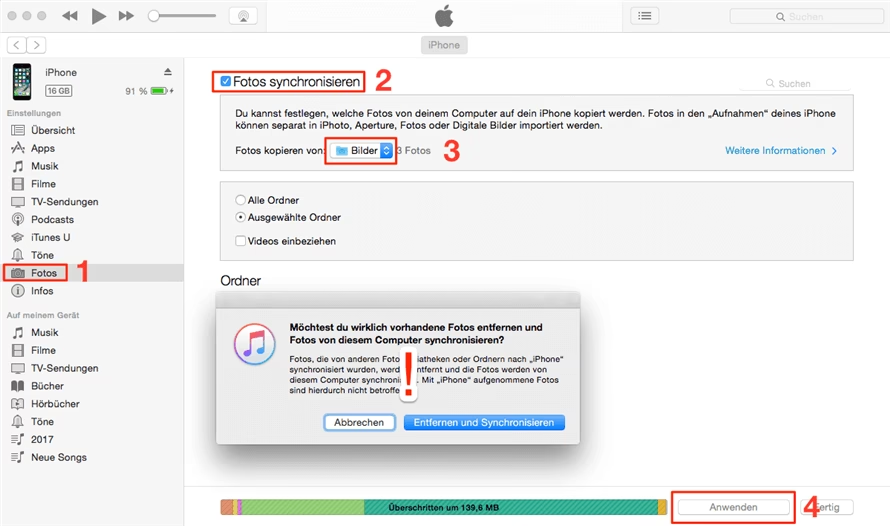
- Přejděte na „Fotky“: V levém panelu v sekci „Nastavení“ klikněte na položku „Fotky“.
- Zrušte synchronizaci: Zde uvidíte zaškrtnuté políčko „Synchronizovat fotky“. Abyste smazali všechny synchronizované fotky, můžete toto políčko odškrtnout. Pokud chcete smazat jen některé, ponechte políčko zaškrtnuté a v sekci „Kopírovat fotky z:“ vyberte složku, ze které jste fotky synchronizovali.
- Odstraňte fotky z původní složky: Otevřete tuto původní složku na svém počítači a odstraňte z ní ty fotografie, které už nechcete mít na iPhonu. Můžete také vytvořit prázdnou složku a tu vybrat pro synchronizaci – tím se z iPhonu smažou všechny předchozí synchronizované fotky.
- Synchronizujte iPhone: V iTunes v pravém dolním rohu klikněte na tlačítko „Použít“ nebo „Synchronizovat“. iTunes poté odstraní z iPhonu ty fotky, které již nejsou v původní složce na vašem počítači, nebo všechny, pokud jste zrušili synchronizaci.
Pro macOS (Finder):
- Připojte iPhone k Macu: Připojte svůj iPhone k Macu pomocí USB kabelu.
- Otevřete Finder: Spusťte aplikaci Finder.
- Vyberte svůj iPhone: V postranním panelu Finderu v sekci „Místa“ klikněte na své zařízení.
- Přejděte na „Fotky“: V horním panelu klikněte na záložku „Fotky“.
- Zrušte synchronizaci: Zde uvidíte zaškrtnuté políčko „Synchronizovat fotky na toto zařízení z:“. Stejně jako u iTunes, můžete toto políčko odškrtnout pro kompletní odstranění, nebo ponechat zaškrtnuté a spravovat fotky v původní složce.
- Odstraňte fotky z původní složky: Otevřete složku na Macu, ze které jste fotky synchronizovali, a odstraňte z ní snímky, které už nechcete mít na iPhonu. Opět, můžete synchronizovat prázdnou složku, aby se všechny synchronizované fotky z iPhonu smazaly.
- Synchronizujte iPhone: V pravém dolním rohu Finderu klikněte na tlačítko „Použít“ nebo „Synchronizovat“. Finder provede synchronizaci a odstraní nechtěné fotografie z vašeho iPhonu.
Pamatujte, že tento proces je klíčový pro správu fotek, které nejsou přímo zachyceny vaším iPhonem, ale byly na něj nahrány z externího zdroje. Je to trochu nepohodlné, ale je to jediná cesta, jak tyto „spravované“ fotografie odstranit.
Jak spravovat a mazat fotky z iCloudu?
Pokud používáte iCloud Fotky, mazání snímků je trochu odlišné, protože se jedná o synchronizovanou knihovnu napříč všemi vašimi zařízeními. To, co smažete na jednom zařízení, se smaže i na všech ostatních, které jsou připojeny ke stejnému Apple ID a mají aktivované iCloud Fotky.
Deaktivace iCloud Fotek (dočasné řešení pro mazání):
Pokud máte potíže s mazáním fotek kvůli aktivním iCloud Fotkám, můžete je dočasně deaktivovat, abyste získali větší kontrolu nad lokálními soubory.
- Na iPhonu jděte do Nastavení: Otevřete aplikaci „Nastavení“.
- Klepněte na své jméno: V horní části obrazovky klepněte na své Apple ID (vaše jméno).
- Vyberte „iCloud“: Klepněte na „iCloud“.
- Přejděte na „Fotky“: Zde uvidíte položku „Fotky“. Klepněte na ni.
- Vypněte „iCloud Fotky“: Přepněte přepínač vedle „iCloud Fotky“ do polohy vypnuto. Systém se vás zeptá, co chcete udělat s lokálními kopiemi. Vyberte, zda chcete stáhnout originály do zařízení nebo odstranit optimalizované verze.
Po deaktivaci iCloud Fotek byste měli být schopni smazat lokální kopie fotografií z vašeho iPhonu. Mějte však na paměti, že pokud poté iCloud Fotky znovu zapnete, fotky se mohou znovu stáhnout, pokud jsou stále v iCloudu. Pro trvalé odstranění z iCloudu musíte mazat fotky přímo v aplikaci Fotky, když jsou iCloud Fotky zapnuté, nebo přes webové rozhraní iCloud.com.
Mazání fotek z iCloudu (trvalé):
Nejlepší způsob, jak spravovat a mazat fotky z iCloudu, je dělat to přímo v aplikaci Fotky na vašem iPhonu, když jsou iCloud Fotky aktivní, nebo přes webové rozhraní iCloud.com. Jakmile fotku smažete, přesune se do alba „Nedávno smazané“ a po 30 dnech bude trvale odstraněna z iCloudu i ze všech vašich zařízení.
Co dělat, když je úložiště iPhonu plné?
Pokud je úložiště vašeho iPhonu téměř plné, může to ztěžovat mazání fotografií. Systém potřebuje určitý volný prostor pro správné fungování. Zde je, jak zkontrolovat a uvolnit místo:
- Zkontrolujte úložiště iPhonu: Jděte do „Nastavení“ > „Obecné“ > „Úložiště iPhonu“. Zde uvidíte detailní rozpis, co zabírá místo.
- Projděte doporučení: iOS často nabízí doporučení pro úsporu místa, jako je „Vyklidit nepoužívané aplikace“, „Odstranit staré konverzace“ nebo „Vyprázdnit album nedávno smazané“.
- Odstraňte velké soubory a aplikace: Kromě fotek se podívejte, zda nemáte velké aplikace, videa nebo podcasty, které můžete dočasně smazat, abyste uvolnili místo a umožnili systému správně fungovat.
Mazání fotek z aplikací třetích stran
Některé aplikace, zejména ty pro úpravu fotografií (např. Snapseed, Lightroom Mobile), mohou ukládat kopie upravených fotografií do vlastních složek. Tyto fotografie se pak objeví v aplikaci Fotky, ale mohou mít omezené možnosti mazání.
- Zkontrolujte nastavení aplikace: Otevřete „Nastavení“ na iPhonu, sjeďte dolů do seznamu aplikací a najděte tu konkrétní aplikaci. Klepněte na ni a podívejte se, zda existují možnosti týkající se ukládání fotografií nebo přístupu k fotogalerii. Některé aplikace vám umožní zakázat ukládání do vlastních alb.
- Smažte z prostředí aplikace: Někdy musíte fotografie smazat přímo z rozhraní samotné aplikace, která je vytvořila.
- Odinstalujte aplikaci: Pokud nic jiného nepomůže a fotky jsou pro vás irelevantní, můžete aplikaci odinstalovat. To obvykle odstraní i všechna data, která s ní souvisí, včetně vytvořených fotografií. Předtím se ujistěte, že nemáte v aplikaci žádná důležitá data, která byste potřebovali zachovat.
Důležité upozornění: Album „Nedávno smazané“
Když smažete fotografii z iPhonu (pokud to systém povolí), nepřesune se okamžitě do digitálního koše. Místo toho se přesune do alba „Nedávno smazané“ (Recently Deleted), kde zůstane po dobu 30 dnů. Během této doby ji můžete obnovit. Po uplynutí 30 dnů bude fotografie trvale odstraněna z vašeho zařízení i z iCloudu. Pokud potřebujete okamžitě uvolnit místo, musíte ručně vyprázdnit toto album:
- Otevřete aplikaci Fotky: Spusťte aplikaci „Fotky“.
- Přejděte na „Alba“: Klepněte na záložku „Alba“ ve spodní části obrazovky.
- Najděte „Nedávno smazané“: Sjeďte dolů a najděte album s názvem „Nedávno smazané“ (pod položkou „Utility“).
- Vyberte a smažte: Otevřete album, klepněte na „Vybrat“ v pravém horním rohu, poté „Smazat vše“ v levém dolním rohu. Potvrďte smazání. Tím se fotky odstraní okamžitě a uvolní se místo.
Zálohování fotek před mazáním
Před jakýmkoli masivním mazáním fotografií je záloha naprosto nezbytná. Nikdy nevíte, kdy byste mohli potřebovat snímek, který jste si mysleli, že je zbytečný. Existuje několik způsobů, jak zálohovat své fotografie:
- iCloud Záloha: Ujistěte se, že máte aktivní iCloud zálohu (Nastavení > vaše jméno > iCloud > Záloha na iCloudu).
- Záloha na počítač (iTunes/Finder): Pravidelně zálohujte svůj iPhone na Mac nebo PC. Tato záloha obsahuje většinu dat z vašeho iPhonu, včetně fotografií.
- Externí úložiště/cloudové služby: Můžete také přenést fotky na externí disk, USB flash disk, nebo je nahrát na jiné cloudové služby, jako je Google Fotky, Dropbox nebo OneDrive. Tyto služby často nabízejí automatickou synchronizaci.
Zálohování vám dává klid, že i když omylem smažete něco důležitého, budete to moci obnovit.
Často kladené otázky
Mohu smazat fotky z iPhonu, ale ponechat je v iCloudu?
Pokud máte aktivní iCloud Fotky, tak ne. iCloud Fotky fungují jako synchronizační služba – co se stane na jednom zařízení, stane se i na všech ostatních a v iCloudu. Pokud smažete fotku z iPhonu, smaže se i z iCloudu a ostatních zařízení. Pokud chcete uvolnit místo na iPhonu, ale ponechat fotky v iCloudu, ujistěte se, že máte zapnutou možnost „Optimalizovat úložiště iPhonu“ (Nastavení > vaše jméno > iCloud > Fotky). Tím se na iPhonu ukládají menší, optimalizované verze, zatímco originály jsou v cloudu. Fotky se ale stále budou zobrazovat v galerii a budou propojeny s iCloudem.
Proč je ikona koše zašedlá?
Nejčastějším důvodem zašedlé ikony koše je, že fotografie byly synchronizovány s vaším iPhonem přes iTunes nebo Finder z počítače. Tyto fotografie nelze smazat přímo z iPhonu. Musíte je odstranit z původní složky na počítači a poté iPhone znovu synchronizovat.
Co se stane, když smažu aplikaci, která vytvořila fotky?
Pokud aplikace vytvořila a uložila fotky ve své vlastní složce v rámci aplikace, smazáním aplikace obvykle dojde k odstranění všech dat spojených s touto aplikací, včetně těchto fotografií. Vždy se ale ujistěte, že jste si zálohovali veškerá důležitá data, než aplikaci smažete.
Jak mohu obnovit omylem smazané fotky?
Smazané fotky se nejprve přesunou do alba „Nedávno smazané“ (Recently Deleted) v aplikaci Fotky, kde zůstanou po dobu 30 dnů. Během této doby je můžete snadno obnovit. Po 30 dnech jsou fotky trvale odstraněny. Pokud byly smazány trvale a nemáte zálohu, jejich obnovení je velmi obtížné, ne-li nemožné.
Je lepší mazat fotky z iPhonu nebo z počítače?
Záleží na původu fotek. Fotky, které jste pořídili přímo na iPhonu, můžete mazat přímo z iPhonu. Fotky synchronizované přes iTunes/Finder je nutné mazat z počítače. Pokud používáte iCloud Fotky, mazání na iPhonu nebo přes iCloud.com má stejný efekt – smaže se všude. Pro efektivní správu je nejlepší pochopit, odkud fotky pochází, a podle toho zvolit metodu mazání.
Mazání fotografií z iPhonu se může zdát jako jednoduchý úkol, ale jak vidíte, může se zkomplikovat v závislosti na tom, jak se fotografie na vaše zařízení dostaly. Pochopením mechanismů synchronizace s iTunes/Finderem, fungování iCloudu a chování aplikací třetích stran získáte plnou kontrolu nad svou fotogalerií. Nezapomeňte na důležitost zálohování a pravidelně kontrolujte album „Nedávno smazané“, abyste si udrželi pořádek a dostatek volného místa na vašem iPhonu. S těmito tipy už vám žádná fotka nezůstane „vězet“ v zařízení proti vaší vůli!
Chceš-li si přečíst další články podobné jako Proč nelze smazat fotky z iPhonu a jak na to?, navštiv kategorii iPhone.