
01/05/2024
Náš iPhone se stal nezbytnou součástí každodenního života, digitálním úložištěm našich nejcennějších vzpomínek, pracovních dokumentů a zábavy. Jak čas plyne, hromadíme obrovské množství fotografií, videí a dalších souborů, což nevyhnutelně vede k obávané zprávě: „Úložiště téměř plné“. V takové chvíli se mnozí z nás ptají, jak nejlépe uvolnit místo a ochránit svá data. Jednou z nejefektivnějších a nejbezpečnějších metod je přenos souborů na externí pevný disk. Tento komplexní průvodce vám ukáže všechny možné způsoby, jak připojit iPhone k externímu disku a jak úspěšně přenést vaše fotografie a další data, ať už jste uživatel Windows, Mac, nebo hledáte řešení bez počítače.
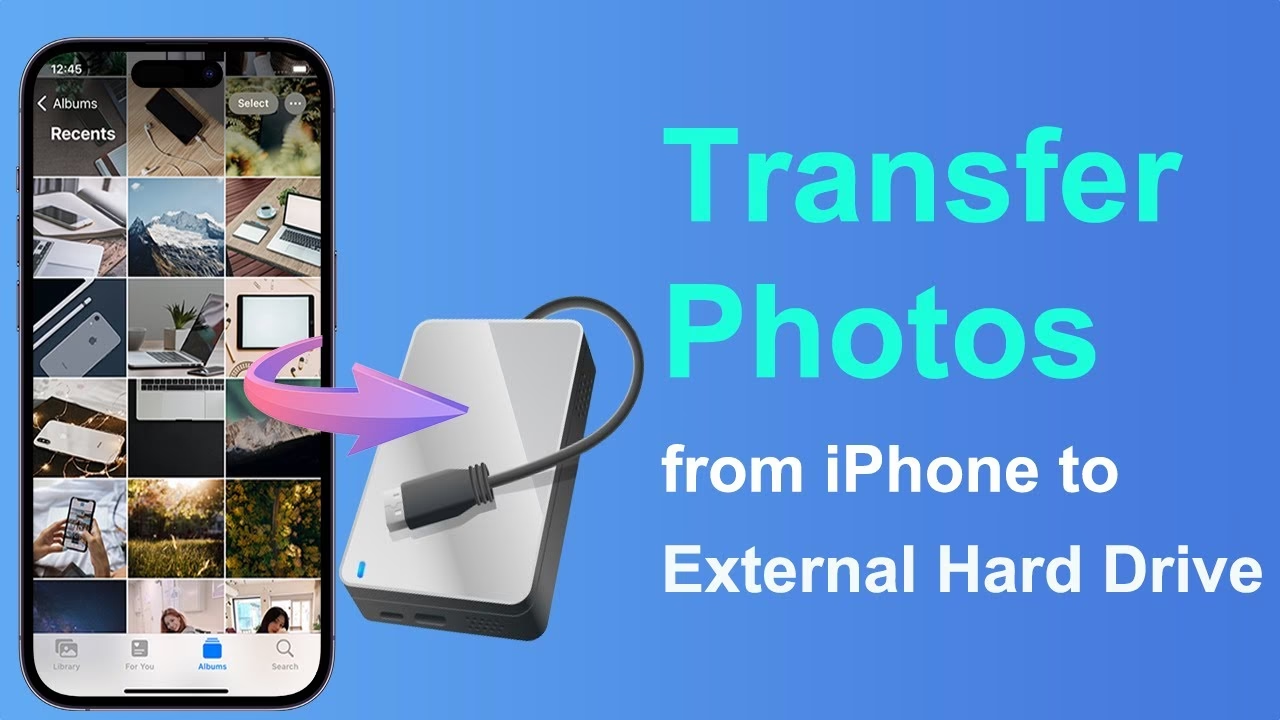
Proč Zvážit Externí Disk pro Váš iPhone?
Potřeba externího úložiště pro iPhone je stále naléhavější. S rostoucí kvalitou fotoaparátů a videí zabírají jednotlivé soubory stále více místa. Externí disk nabízí několik klíčových výhod:
- Uvolnění Místa: Okamžitě uvolníte cenné gigabajty na vašem iPhonu, což zlepší jeho výkon a umožní vám pořizovat další fotografie a instalovat nové aplikace.
- Bezpečná Záloha: Všechna vaše důležitá data, zejména fotografie a videa, budou bezpečně zálohována mimo zařízení, což vás ochrání před ztrátou dat v případě poškození nebo ztráty iPhonu. Externí disk slouží jako spolehlivá záloha.
- Přenositelnost: Můžete si vzít svá data kamkoli, aniž byste museli nosit počítač. Externí disk je kompaktní a snadno přenosný.
- Soukromí: Mít fotografie na externím disku vám dává větší kontrolu nad vaším soukromím, protože nejsou uloženy v cloudu, pokud si to nepřejete.
Co Potřebujete k Připojení? Adaptéry a Kabely
Na rozdíl od počítačů, které mají standardní USB porty, iPhones vyžadují specifické adaptéry pro připojení externích zařízení. Přímé připojení externího disku k iPhonu není vždy možné bez správného příslušenství. Zde jsou nejdůležitější adaptéry, které budete pravděpodobně potřebovat:
- Adaptér Lightning na USB pro fotoaparáty: Tento adaptér umožňuje připojit USB zařízení, včetně některých externích disků nebo čteček SD karet, k iPhonu s portem Lightning. Je ideální pro připojení flash disků nebo čteček karet.
- Adaptér Lightning na USB 3 pro fotoaparáty: Pro novější modely iPhonů s portem Lightning, které podporují USB 3 rychlosti, tento adaptér nabídne rychlejší přenos dat. Je vhodný pro připojení výkonnějších externích disků, které vyžadují více energie.
- Adaptér USB-C na čtečku SD karet pro fotoaparáty: Pokud máte novější iPhone s portem USB-C (např. iPhone 15 a novější), tento adaptér vám umožní připojit SD karty přímo.
- Adaptér Lightning na čtečku SD karet pro fotoaparáty: Pro iPhony s portem Lightning, které potřebují číst data z SD karet.
- USB-C na USB-C kabel: Pro novější iPhony s USB-C portem a externí disky s USB-C portem pro přímé připojení.
Je důležité si uvědomit, že některé externí disky mohou vyžadovat externí napájení. Pokud váš disk potřebuje více energie, než iPhone dokáže dodat, možná budete potřebovat adaptér s průchozím napájením nebo disk s vlastním zdrojem napájení. Všechny zmíněné adaptéry jsou obvykle prodávány samostatně.
Přímý Přenos Fotografií z iPhone na Externí Disk Bez Počítače
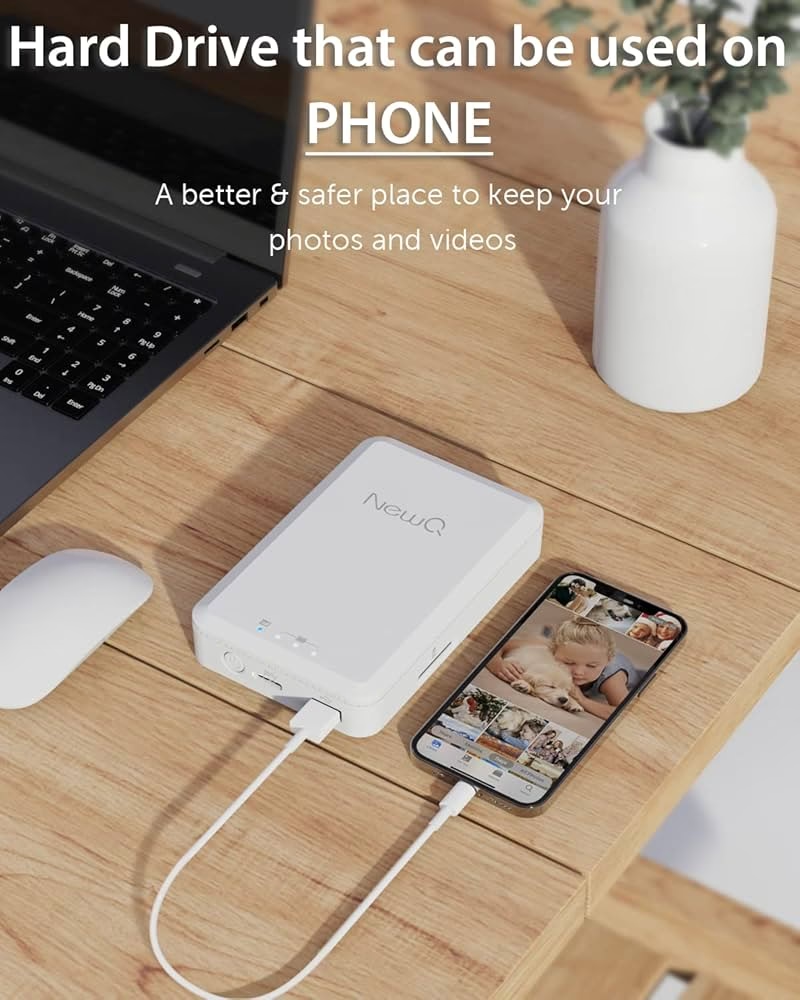
Mnoho uživatelů si přeje přenést data bez nutnosti použití počítače. I když to není vždy možné s běžným externím diskem, existují specifická přenosná zařízení a metody, které to umožňují. Pro tento scénář budete potřebovat speciální přenosný externí disk, jako je například SanDisk iXpand Flash Drive nebo podobné zařízení navržené pro přímé připojení k iPhonu. Tato funkce je dostupná pro zařízení s iOS 8 a novějšími.
- Připojte Externí Disk: Pomocí Lightning kabelu (nebo USB-C kabelu pro novější iPhony) připojte speciální externí disk přímo k vašemu iPhonu. Disk se často dodává s vlastní aplikací.
- Otevřete Aplikaci Disku: Po připojení se obvykle zobrazí výzva k instalaci nebo otevření doprovodné aplikace pro váš externí disk. Otevřete ji.
- Vyberte Fotografie: V aplikaci disku najděte možnost přenosu fotografií nebo zálohování. Vyberte fotografie a videa, které chcete přenést z vašeho iPhonu.
- Spusťte Přenos: Potvrďte výběr a spusťte proces přenosu. Aplikace disku se postará o kopírování souborů na externí zařízení.
Tato metoda je mimořádně pohodlná pro rychlé zálohování na cestách nebo pro uvolnění místa, když nemáte přístup k počítači. Ujistěte se, že disk je plně nabitý nebo má dostatečné napájení během procesu přenosu.
Přenos Fotografií z iPhone na Externí Disk Pomocí Počítače
Nejběžnější a nejspolehlivější metodou přenosu velkého objemu dat je využití počítače, ať už s operačním systémem Windows nebo macOS. Před zahájením procesu se ujistěte, že máte iPhone i externí disk připojené k počítači a že iPhone je odemčený a důvěřuje počítači.
Pro Uživatele Windows 11
Uživatelé Windows mají k dispozici několik vestavěných nástrojů pro přenos fotografií z iPhonu na externí disk. Pro velký objem dat (např. 200 GB a 3000+ fotografií), jak zmiňoval jeden z našich uživatelů, je klíčová efektivní a rychlá metoda.
Metoda 1: Aplikace Fotografie (Windows Photos App)
Aplikace Fotografie ve Windows je jednoduchý a intuitivní nástroj pro importování obrázků a videí.
- Připojte iPhone a Externí Disk: Propojte svůj iPhone s počítačem pomocí USB kabelu. Ujistěte se, že je připojen i váš externí pevný disk.
- Spusťte Aplikaci Fotografie: Otevřete aplikaci Fotografie z nabídky Start.
- Importujte Fotografie: V pravém horním rohu aplikace klikněte na tlačítko „Importovat“. Vyberte „Z připojeného zařízení“.
- Vyberte Fotografie a Cílovou Složku: Aplikace zobrazí všechny fotografie a videa na vašem iPhonu. Vyberte ty, které chcete importovat. Před zahájením importu se ujistěte, že je vybrána správná cílová složka na vašem externím disku. Klikněte na „Změnit cíl importu“ a vyberte externí disk.
- Spusťte Import: Klikněte na „Importovat vybrané“ pro zahájení přenosu.
Tato metoda je poměrně jednoduchá a vhodná pro většinu uživatelů.
Metoda 2: Průzkumník Souborů (File Explorer)
Průzkumník souborů nabízí přímější přístup k souborům na iPhonu, což je pro některé uživatele preferovanější.
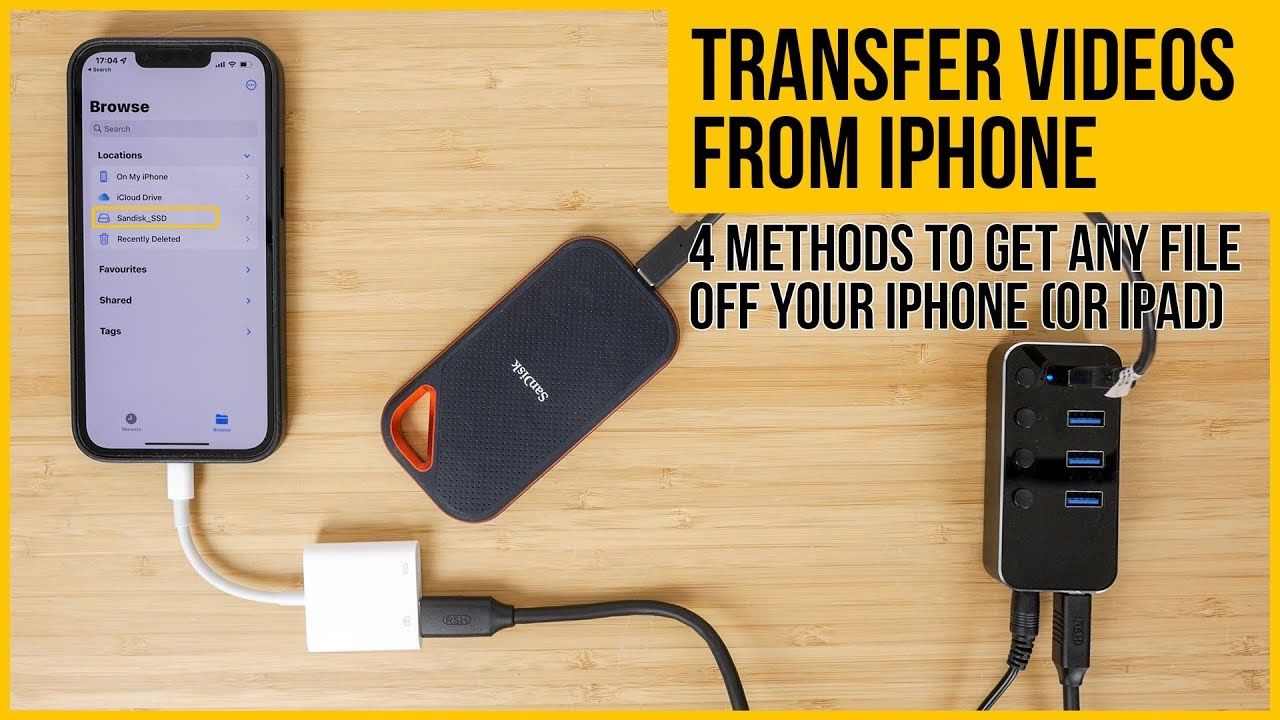
- Připojte iPhone a Externí Disk: Propojte svůj iPhone s počítačem pomocí USB kabelu a připojte externí disk.
- Povolte Přístup: Na iPhonu se může objevit výzva „Důvěřovat tomuto počítači?“. Klepněte na „Důvěřovat“ a zadejte svůj přístupový kód.
- Otevřete Průzkumník Souborů: Otevřete Průzkumník souborů (klávesová zkratka Win + E).
- Najděte iPhone: V levém panelu v části „Tento počítač“ nebo „Zařízení a jednotky“ byste měli vidět „Apple iPhone“. Dvojklikem na něj otevřete.
- Přejděte do Složky DCIM: Otevřete „Internal Storage“ a poté složku „DCIM“. Zde najdete všechny vaše fotografie a videa, obvykle uspořádané do podsložek podle data.
- Kopírovat a Vložit: Vyberte soubory nebo složky, které chcete přenést (můžete použít Ctrl+A pro výběr všech, nebo Ctrl+klik pro výběr více souborů). Klikněte pravým tlačítkem myši a vyberte „Kopírovat“. Poté přejděte na svůj externí disk, otevřete složku, kam chcete data uložit, klikněte pravým tlačítkem myši a vyberte „Vložit“.
Tato metoda vám dává plnou kontrolu nad tím, které soubory a kam se kopírují. Je to robustní způsob pro přenos velkých objemů dat.
Metoda 3: Služba iCloud (iCloud Service)
Ačkoli uživatel v dotazu preferoval metodu bez iCloudu kvůli velkému počtu souborů, iCloud může být užitečný pro menší objemy nebo jako doplňková záloha, pokud jiné metody selžou. Pro 200 GB dat by však bylo stahování přes iCloud zdlouhavé a vyžadovalo by dostatek volného místa na iCloudu.
- Povolte Fotky na iCloudu: Na vašem iPhonu přejděte do Nastavení > [Vaše jméno] > iCloud > Fotky a zapněte „Fotky na iCloudu“. Ujistěte se, že máte zvoleno „Stáhnout a ponechat originály“, pokud chcete plnou kvalitu.
- Přihlaste se na iCloud.com: Na počítači otevřete webový prohlížeč a přejděte na icloud.com. Přihlaste se svým Apple ID.
- Přejděte na Fotky: Klikněte na ikonu „Fotky“.
- Vyberte a Stáhněte: Vyberte fotografie a videa, které chcete stáhnout. Můžete vybrat více položek podržením klávesy Ctrl (Windows) nebo Command (Mac) a klikáním. Klikněte na ikonu stahování (obláček se šipkou dolů) v pravém horním rohu.
- Uložte na Externí Disk: Při stahování budete dotázáni na umístění pro uložení. Vyberte svůj externí disk. Pokud stahujete velké množství, iCloud je může stáhnout jako ZIP soubor.
Tato metoda je vhodná pro ty, kteří již iCloud aktivně používají a mají dostatečný úložný prostor v cloudu. Pro masivní přenosy však doporučujeme přímé metody přes kabel.
Pro Uživatele Mac
Uživatelé Macu mají k dispozici vlastní nástroje, které jsou optimalizované pro ekosystém Apple.
Metoda 1: Aplikace Přenos Obrázků (Image Capture)
Image Capture je skvělý nástroj pro importování fotografií a videí z různých zařízení, včetně iPhonu.
- Připojte iPhone a Externí Disk: Propojte svůj iPhone s Macem pomocí Lightning nebo USB-C kabelu. Připojte také externí disk.
- Důvěřujte Počítači: Na iPhonu potvrďte, že důvěřujete tomuto počítači.
- Otevřete Přenos Obrázků: Aplikaci „Přenos obrázků“ najdete ve složce Aplikace nebo ji vyhledejte pomocí Spotlight (Command + mezerník).
- Vyberte iPhone: V levém panelu aplikace vyberte svůj iPhone. Zobrazí se všechny fotografie a videa na vašem zařízení.
- Vyberte Cílovou Složku: V dolní části okna aplikace „Importovat do“ vyberte „Jiné...“ a zvolte složku na svém externím disku.
- Vyberte a Importujte: Vyberte fotografie, které chcete přenést. Můžete vybrat všechny nebo jen některé. Klikněte na tlačítko „Importovat“ nebo „Importovat vše“.
Tato metoda je velmi přímá a umožňuje importovat soubory bez nutnosti je nejprve přidávat do knihovny Fotky na Macu.
Metoda 2: Aplikace Fotky (Photos App on Mac)
Aplikace Fotky na Macu je primární nástroj pro správu fotografií a umožňuje snadný import.
- Připojte iPhone a Externí Disk: Připojte iPhone k Macu a externí disk.
- Otevřete Aplikaci Fotky: Spusťte aplikaci Fotky na Macu. V levém postranním panelu by se měl zobrazit váš iPhone v sekci „Zařízení“.
- Importujte Fotografie: Klikněte na svůj iPhone v postranním panelu. Zobrazí se všechny fotografie a videa. Vyberte ty, které chcete importovat, a klikněte na „Importovat vybrané“ nebo „Importovat všechny nové položky“.
- Exportujte na Externí Disk: Jakmile jsou fotografie importovány do knihovny Fotky na Macu, můžete je exportovat na externí disk. Vyberte fotografie v aplikaci Fotky, přejděte na Soubor > Exportovat > Exportovat [počet] fotografií. V dialogovém okně exportu vyberte formát, kvalitu a umístění na svém externím disku.
Tato metoda vyžaduje dvoufázový proces (import do Macu, poté export na externí disk), ale je dobře integrovaná do ekosystému Apple.
Alternativní Řešení: Software Třetích Stran (např. MobileTrans)
Kromě vestavěných nástrojů existuje řada softwarových řešení třetích stran, která slibují zjednodušení procesu přenosu dat. Jedním z příkladů je Wondershare MobileTrans. Tyto programy často nabízejí pokročilejší funkce a uživatelsky přívětivější rozhraní, zejména pro přenos velkých objemů dat nebo specifických typů souborů.
Software jako MobileTrans typicky umožňuje:
- Exportovat fotografie z telefonu do PC (Windows & Mac) a na externí disk.
- Zálohovat více než 18 typů dat z Androidu a iPhonu do PC.
- Podporovat přenos dat mezi více než 6000 zařízeními.
- Přenos dat WhatsApp mezi Androidem a iOS zařízeními.
Proces s takovým softwarem je obvykle velmi podobný:
- Spusťte Software: Připojte iPhone a externí disk k počítači a spusťte software.
- Vyberte Možnost Přenosu: V rozhraní programu vyberte možnost „Přenos telefonu“ nebo „Exportovat do počítače“.
- Vyberte Data k Přenosu: Zobrazí se seznam typů dat. Vyberte „Fotografie“ a případně další soubory, které chcete přenést.
- Vyberte Cílovou Cestu: Po výběru dat klikněte na „Exportovat“ a v zobrazeném okně vyberte svůj externí disk jako cílové umístění.
- Dokončete Přenos: Software provede přenos a po dokončení vás informuje.
Tato řešení mohou být užitečná pro ty, kteří hledají komplexní nástroj pro správu dat a bezpečnější přenos.
Pro lepší přehlednost a pomoc při výběru nejvhodnější metody jsme připravili srovnávací tabulku:
| Metoda | Potřebné vybavení | Obtížnost | Rychlost (pro velké objemy) | Doporučeno pro |
|---|---|---|---|---|
| Přímé zařízení (např. SanDisk iXpand) | Speciální disk, adaptér (volitelně) | Nízká | Střední | Rychlé zálohy bez PC, menší objemy |
| Windows Fotografie | PC (Windows), USB kabel, externí disk | Nízká | Střední | Běžné zálohování, uživatelé Windows |
| Windows Průzkumník souborů | PC (Windows), USB kabel, externí disk | Střední | Vysoká | Velké objemy, pokročilejší uživatelé |
| iCloud | Internet, PC (volitelně), iCloud účet | Střední | Nízká (pro velké objemy) | Synchronizace, menší objemy, doplňková záloha |
| Mac Přenos Obrázků | Mac, USB kabel, externí disk | Nízká | Vysoká | Rychlý import, uživatelé Mac |
| Mac Aplikace Fotky | Mac, USB kabel, externí disk | Střední | Střední | Integrace s knihovnou Fotky, uživatelé Mac |
| Software třetích stran (např. MobileTrans) | PC (Win/Mac), USB kabel, externí disk, software | Nízká | Vysoká | Velké objemy, různé typy dat, komplexní řešení |
Často Kladené Otázky (FAQ)
Zde jsou odpovědi na některé běžné dotazy týkající se připojení iPhonu k externímu disku.
1. Mohu připojit svůj iPhone přímo k externímu pevnému disku?
Ne, iPhony obvykle nepodporují přímé připojení k většině standardních externích pevných disků způsobem „plug-and-play“ jako počítače. Potřebujete buď speciální externí disk navržený pro iPhone (např. s Lightning konektorem a doprovodnou aplikací), nebo musíte použít kompatibilní adaptér (např. adaptér Lightning na USB pro fotoaparáty) pro připojení určitých typů úložných zařízení, jako jsou flash disky nebo čtečky SD karet. U novějších iPhonů s USB-C portem je situace flexibilnější, ale stále je často potřeba USB-C hub nebo disk s vlastním napájením.
2. Kolik fotografií se vejde na 1TB disk?
Počet fotografií, které se vejdou na 1TB pevný disk, závisí na velikosti jednotlivých fotografií. Průměrná velikost fotografie z iPhonu se pohybuje kolem 3-7 MB. Pokud vezmeme průměrnou velikost fotografie 5 MB, 1TB pevný disk (což je přibližně 1 000 000 MB) pojme kolem 200 000 fotografií. Pokud máte fotografie ve formátu ProRAW nebo 4K videa, jejich velikost bude mnohem větší, a tak se jich na disk vejde méně.
3. Funguje USB-C na iPhonu?
Ano, nejnovější modely iPhonů, počínaje iPhone 15, podporují USB-C pro nabíjení a přenos dat. To znamená, že můžete připojit USB-C příslušenství, včetně některých externích disků, přímo k iPhonu pomocí USB-C kabelu. Pro starší modely iPhonů s portem Lightning je obvykle pro připojení USB-C příslušenství potřeba adaptér USB-C na Lightning.
4. Co když je moje úložiště iPhonu stále plné po přenosu?
Pokud jste přenesli fotografie a videa, ale vaše úložiště iPhonu je stále plné, zkontrolujte následující:
- Smazání Originálů: Ujistěte se, že jste po úspěšném přenosu smazali originální soubory z iPhonu. V aplikaci Fotky na iPhonu přejděte do alba „Nedávno smazané“ a trvale je odstraňte.
- Optimalizace Úložiště: Přejděte do Nastavení > Obecné > Úložiště iPhonu a zkontrolujte, co zabírá nejvíce místa. iPhone může mít zapnutou optimalizaci úložiště, která ukládá fotografie v plném rozlišení na iCloud a na iPhonu ponechává menší verze.
- Velikost Aplikací: Některé aplikace, zejména hry nebo sociální média, mohou zabírat velké množství místa cache. Zkuste je přeinstalovat nebo vymazat jejich data v Nastavení.
- Další Data Systému: Systémová data a „Jiné“ data mohou také zabírat značné místo. Někdy pomůže zálohování iPhonu na počítač a následná obnova ze zálohy.
5. Existuje riziko ztráty dat při přenosu?
Při správném postupu je riziko ztráty dat minimální. Vždy se však doporučuje před zahájením jakéhokoli rozsáhlého přenosu dat provést kompletní zálohu vašeho iPhonu (např. do iCloudu nebo do počítače). Během přenosu se ujistěte, že kabel je pevně připojen, nedochází k odpojování zařízení a že počítač nebo iPhone mají dostatečné napájení, aby se předešlo přerušení procesu, které by mohlo vést k poškození souborů.
Závěr
Přenos fotografií a dalších dat z iPhonu na externí pevný disk je efektivní způsob, jak uvolnit cenné místo a zajistit bezpečnéúložiště pro vaše vzpomínky. Ať už se rozhodnete pro přímý přenos bez počítače pomocí speciálního disku, využijete vestavěné nástroje Windows nebo Mac, nebo sáhnete po sofistikovaném softwaru třetích stran, možnosti jsou široké a dostupné pro každého. Vyberte si metodu, která nejlépe vyhovuje vašim potřebám a technickým dovednostem. Pravidelná záloha vašich dat je klíčová pro klid mysli a ochranu vašich digitálních pokladů.
Chceš-li si přečíst další články podobné jako iPhone a Externí Disk: Kompletní Průvodce, navštiv kategorii iPhone.