
20/12/2025
Ztratit oblíbené fotografie z iPhonu je pro mnohé noční můra. Ať už jde o vzpomínky z dovolené, rodinné události nebo prostě jen zábavné momentky, digitální snímky jsou pro nás cenné. Občas se však stane, že je omylem smažeme, nebo dokonce „trvale“ odstraníme. Panika je v takové chvíli přirozená. Naštěstí v mnoha případech existuje řešení a smazané fotky lze obnovit. Tento článek vás provede všemi dostupnými metodami, od těch nejjednodušších až po ty složitější, abyste měli co největší šanci získat své ztracené vzpomínky zpět.

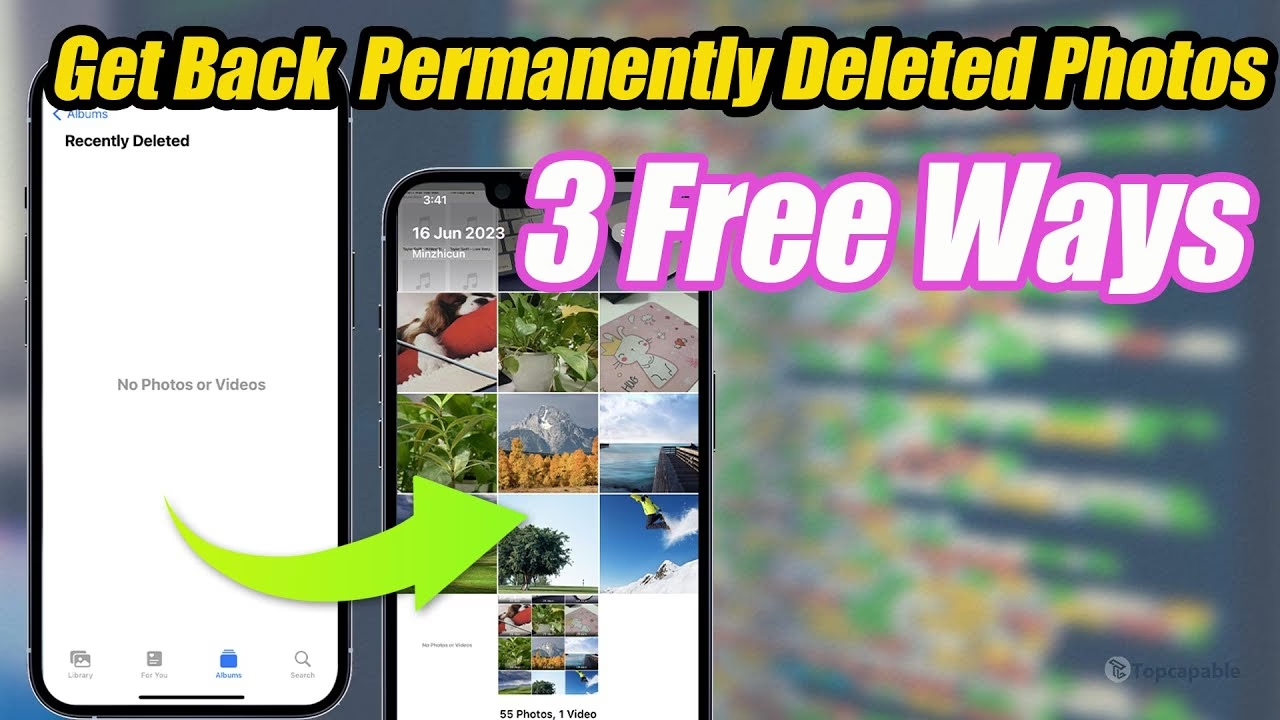
Rychlá záchrana: Složka Nedávno smazané
Pokud jste fotografie smazali v posledních 30 dnech, máte obrovskou výhodu. iPhone je totiž nepřesune rovnou do digitálního zapomnění, ale nejprve do speciální složky s názvem „Nedávno smazané“. Tato složka funguje jako dočasný koš, kde jsou smazané položky uchovávány po dobu 30 dnů, než dojde k jejich automatickému a trvalému odstranění.
Jak obnovit fotky ze složky Nedávno smazané:
- Otevřete aplikaci Fotky na vašem iPhonu.
- V dolní části obrazovky klepněte na záložku Alba.
- Posuňte se dolů a vyhledejte sekci Utility (u iOS 18 a novějších) nebo Další alba (u iOS 17 a starších), kde najdete složku Nedávno smazané.
- Pro přístup do složky bude pravděpodobně vyžadováno ověření pomocí Face ID, Touch ID nebo vašeho přístupového kódu.
- Po otevření složky uvidíte všechny fotky a videa, které byly smazány v posledních 30 dnech, a také zbývající počet dnů do jejich trvalého smazání.
- Klepněte na tlačítko Vybrat v pravém horním rohu.
- Vyberte fotky, které chcete obnovit. Můžete klepnout na jednotlivé snímky, nebo klepnout na Obnovit vše v pravém dolním rohu pro obnovu všech položek.
- Potvrďte akci klepnutím na Obnovit [počet] položek nebo Obnovit fotky.
Vybrané fotografie se okamžitě vrátí do vaší hlavní knihovny fotografií. Tato metoda je nejrychlejší a nejspolehlivější pro nedávno smazané snímky.
Obnova trvale smazaných fotek pomocí zálohy
Co když uplynulo více než 30 dní, nebo jste složku „Nedávno smazané“ ručně vyprázdnili? V takovém případě jsou fotky považovány za trvale smazané z vašeho zařízení. Vaše nejlepší naděje leží v obnovení iPhonu z předchozí zálohy. Je však klíčové, aby tato záloha obsahovala fotky, které hledáte. Mějte na paměti, že proces obnovy ze zálohy obvykle nahradí veškerá současná data na vašem iPhonu daty ze zálohy, takže si případně zálohujte aktuální důležitá data, pokud nechcete přijít o novější informace.
Obnova z iCloud zálohy
iCloud záloha je pohodlný způsob, jak uchovávat data vašeho iPhonu v bezpečí na cloudu. Pokud máte povolené automatické zálohování a víte, že záloha z určitého data obsahuje vaše ztracené fotky, můžete z ní obnovit celé zařízení.
Kroky pro obnovu z iCloud zálohy:
- Nejprve musíte vymazat veškerý obsah a nastavení vašeho iPhonu. Bez toho nelze obnovit ze zálohy. Přejděte do Nastavení > Obecné > Přenést nebo resetovat iPhone.
- Klepněte na Smazat data a nastavení. Postupujte podle pokynů na obrazovce. Pokud vám iPhone nabídne automatické zálohování na iCloud, můžete klepnout na Přeskočit zálohování, abyste předešli přepsání starší zálohy.
- Jakmile je iPhone vymazán, spustí se proces nastavení jako nového zařízení. Postupujte podle pokynů na obrazovce, dokud se nedostanete na obrazovku Aplikace a data.
- Zde vyberte možnost Obnovit ze zálohy na iCloudu.
- Přihlaste se svým Apple ID a heslem.
- Zobrazí se seznam vašich nejnovějších záloh. Vyberte tu, o které víte, že obsahuje vaše fotky (podle data a času vytvoření).
- Klepněte na Obnovit.
- Pro obnovení nákupů a aplikací se budete muset znovu přihlásit ke svému Apple ID. Pokud jste pro nákupy použili více Apple ID, budete se muset přihlásit ke každému účtu.
- Nechte iPhone připojený k Wi-Fi a počkejte, dokud se neukončí průběh obnovy. To může trvat nějakou dobu v závislosti na velikosti zálohy a rychlosti vašeho internetového připojení.
Po dokončení obnovy by se vaše fotografie měly objevit zpět ve vaší knihovně. Je důležité si uvědomit, že tato metoda obnoví celý stav telefonu k datu zálohy, což znamená, že veškerá data a nastavení, která byla přidána po datu vybrané zálohy, budou ztracena.
Obnova z iTunes (Finder) zálohy
Pokud pravidelně zálohujete svůj iPhone pomocí iTunes (na PC) nebo Finderu (na Macu), máte další možnost, jak získat ztracené fotky zpět. Stejně jako u iCloud zálohy, i zde platí, že obnovení ze zálohy přepíše aktuální data na vašem iPhonu.
Kroky pro obnovu z iTunes/Finder zálohy:
- Připojte svůj iPhone k počítači (Mac nebo PC), se kterým obvykle synchronizujete a zálohujete.
- Otevřete iTunes (na PC) nebo Finder (na Macu).
- Pokud vás systém vyzve, odemkněte iPhone a důvěřujte počítači.
- V iTunes/Finderu vyberte své zařízení.
- Na kartě Souhrn (nebo Obecné ve Finderu) najděte sekci Zálohy.
- Klepněte na Obnovit zálohu...
- Z rozbalovací nabídky vyberte zálohu, která pravděpodobně obsahuje vaše fotografie. Věnujte pozornost datu a času vytvoření zálohy.
- Klepněte na Obnovit a počkejte, dokud se proces nedokončí. Během obnovy neodpojujte iPhone od počítače.
Po dokončení procesu se váš iPhone restartuje a data z vybrané zálohy se obnoví, včetně vašich smazaných fotografií.
Obnova pomocí cloudových služeb třetích stran
Používáte pro zálohování fotografií jiné cloudové služby, jako je Google Fotky, Dropbox, OneDrive nebo Amazon Photos? Pokud ano, je velká šance, že vaše smazané fotky jsou stále bezpečně uloženy tam, i když jste je smazali z iPhonu.
Příklad: Obnova z Google Fotek
Pokud jste měli v Google Fotkách zapnutou funkci Zálohovat a synchronizovat, všechny vaše fotky byly automaticky nahrávány do cloudu Google. I po smazání z iPhonu zůstanou v koši Google Fotek po dobu 60 dnů, než budou trvale smazány.
Kroky pro obnovu z Google Fotek:
- Otevřete aplikaci Fotky Google na vašem iPhonu nebo přejděte na photos.google.com v prohlížeči.
- Klepněte na záložku Knihovna v dolní části obrazovky.
- Najděte a klepněte na složku Koš (nebo Trash).
- Vyberte fotky, které chcete obnovit.
- Klepněte na tlačítko Obnovit (šipka směřující nahoru) v pravém horním rohu.
Obnovené fotky se vrátí do vaší knihovny Google Fotek a pokud máte povolenou synchronizaci, měly by se znovu objevit i ve vaší aplikaci Fotky na iPhonu.
Software pro obnovu dat z iPhonu
V případech, kdy nemáte žádnou zálohu a fotky jsou trvale smazané i ze složky Nedávno smazané, někteří uživatelé zvažují použití specializovaného softwaru pro obnovu dat třetích stran. Tyto nástroje tvrdí, že dokáží prohledat paměť zařízení a najít zbytky smazaných souborů. Úspěšnost takové obnovy však není zaručena a závisí na mnoha faktorech, například na tom, zda nebyla data již přepsána novými informacemi. Obecně platí, že čím dříve po smazání se pokusíte o obnovu, tím větší je šance na úspěch.
Existuje řada takových programů (např. EaseUS MobiSaver, Dr.Fone, Tenorshare UltData), které nabízejí různé funkce, včetně selektivní obnovy dat bez nutnosti úplného resetování iPhonu. Většina z nich nabízí zkušební verze, které vám umožní proskenovat zařízení a zjistit, zda jsou smazané fotky k dispozici k obnově, než zakoupíte plnou verzi.
Při používání těchto programů je vždy důležité dbát na výběr důvěryhodného a renomovaného softwaru, aby se předešlo potenciálním bezpečnostním rizikům nebo poškození dat.
Srovnání metod obnovy fotografií
Abychom vám usnadnili rozhodování, připravili jsme srovnávací tabulku nejpoužívanějších metod obnovy:
| Metoda | Časový limit | Vyžaduje zálohu? | Riziko ztráty dat | Snadnost použití |
|---|---|---|---|---|
| Složka Nedávno smazané | 30 dní | Ne | Žádné | Velmi snadné |
| iCloud záloha | Neomezený (dle stáří zálohy) | Ano | Vyšší (přepíše aktuální data) | Střední |
| iTunes/Finder záloha | Neomezený (dle stáří zálohy) | Ano | Vyšší (přepíše aktuální data) | Střední |
| Cloudové služby 3. stran (Google Fotky atd.) | Dle služby (např. 60 dní v koši) | Ano (automatická synchronizace) | Žádné | Snadné |
| Software pro obnovu dat | Neomezený (dle nepřepsání dat) | Ne | Nízké (selektivní obnova), ale nejistá úspěšnost | Střední až složité |
Bonusový tip: Jak zálohovat fotky na iPhonu
Nejlepší způsob, jak se vyhnout panice ze ztráty fotografií, je pravidelné a spolehlivé zálohování. Zde jsou některé z nejlepších způsobů, jak zajistit, aby vaše cenné vzpomínky byly vždy v bezpečí:
- iCloud záloha: Ujistěte se, že máte v Nastavení > [Vaše jméno] > iCloud > Záloha na iCloudu zapnuté automatické zálohování. iPhone se bude automaticky zálohovat, když je připojen k napájení, Wi-Fi a je zamčený.
- iCloud Fotky: Tato služba synchronizuje všechny vaše fotky a videa napříč vašimi zařízeními Apple a ukládá je na iCloud. Pokud je fotka smazána z jednoho zařízení, je smazána všude. Nicméně, pokud máte iCloud Fotky zapnuté, vaše fotky jsou neustále v cloudu a můžete k nim přistupovat z jakéhokoli zařízení připojeného k vašemu Apple ID. (Pozor: Nezaměňujte s iCloud zálohou, která zálohuje celý telefon).
- Záloha na počítač (iTunes/Finder): Pravidelně připojujte svůj iPhone k počítači a vytvářejte lokální zálohy pomocí iTunes (Windows) nebo Finderu (macOS).
- Cloudové služby třetích stran: Využijte aplikace jako Google Fotky, Dropbox, OneDrive k automatickému nahrávání vašich fotek do cloudu. Tyto služby často nabízejí bezplatné úložiště s možností rozšíření.
- Manuální přenos na počítač: Nejjednodušší, ale nejméně automatická metoda. Připojte iPhone k počítači a zkopírujte fotky přímo ze složky DCIM (v Průzkumníkovi souborů na Windows nebo přes aplikaci Fotky na Macu).
Často kladené dotazy (FAQ)
Mohu obnovit trvale smazané fotky z iPhonu bez zálohy?
Obnovit trvale smazané fotky z iPhonu bez jakékoli zálohy je velmi obtížné a často nemožné. Pokud byly fotky smazány před více než 30 dny a vyprázdnili jste složku „Nedávno smazané“, vaše jediné možnosti jsou buď obnova z předchozí zálohy (iCloud, iTunes) nebo použití specializovaného softwaru pro obnovu dat třetích stran, jehož úspěšnost ale není zaručena. Bez zálohy je šance minimální, pokud data již byla přepsána.
Mohu obnovit trvale smazané fotky z iCloudu?
Pokud byly vaše fotky synchronizovány s iCloud Fotkami a vy jste je smazali z iPhonu i z iCloudu (např. ze složky Nedávno smazané na iCloudu), pak je přímá obnova z iCloudu obtížná. Nejlepší způsob, jak využít iCloud k obnově trvale smazaných fotek, je obnovit celé zařízení z předchozí iCloud zálohy, která obsahuje tyto fotky. Ujistěte se, že datum zálohy odpovídá období, kdy jste fotky ještě měli.
Kam jdou smazané fotky?
Když smažete fotku z iPhonu, nejprve se přesune do složky Nedávno smazané v aplikaci Fotky, kde zůstane po dobu 30 dnů. Po uplynutí této doby nebo po ručním vyprázdnění této složky jsou fotky považovány za trvale smazané z vašeho zařízení. Fyzicky se data na disku označí jako volné místo, které může být časem přepsáno novými daty.
Závěr
Ztráta fotografií nemusí být konec světa. Jak jsme si ukázali, existuje několik spolehlivých metod, jak získat smazané fotky zpět, ať už jde o rychlou obnovu ze složky „Nedávno smazané“, nebo komplexnější proces obnovy ze zálohy na iCloudu či iTunes. Klíčem k úspěchu je rychlá reakce a především pravidelné zálohování. Vždy mějte své vzpomínky bezpečně uloženy, ať už na cloudu nebo na lokálním úložišti, abyste předešli budoucím nepříjemnostem. Doufáme, že vám tento průvodce pomohl zachránit vaše cenné snímky!
Chceš-li si přečíst další články podobné jako Jak obnovit smazané fotky na iPhonu?, navštiv kategorii iPhone.