
11/03/2023
Vlastníte iPhone, iPad nebo iPod touch a narazili jste na potřebu zjistit jeho unikátní identifikátor zařízení, známý jako UDID? Možná jste vývojář, který potřebuje testovat novou aplikaci, nebo vás o tento kód požádal někdo pro specifické účely. Ať už je váš důvod jakýkoli, nalezení UDID může být pro někoho matoucí úkol. Naštěstí existuje několik spolehlivých a jednoduchých metod, jak k tomuto 40místnému alfanumerickému kódu dospět. V tomto komplexním průvodci vám krok za krokem ukážeme, jak UDID vašeho iOS zařízení snadno a bezpečně najít, ať už s počítačem, nebo bez něj.
Co je UDID a proč ho potřebujete?
UDID je zkratka pro Unique Device Identifier, neboli unikátní identifikátor zařízení. Jak název napovídá, jedná se o jedinečný kód, který slouží k jednoznačné identifikaci každého jednotlivého iOS zařízení – ať už jde o iPhone, iPad nebo iPod touch. Na rozdíl od sériového čísla, které je obvykle kratší a skládá se pouze z čísel a písmen, UDID je 40místný kód tvořený kombinací čísel a písmen.
Hlavním důvodem, proč je UDID často vyžadován, je jeho klíčová role ve vývojovém procesu mobilních aplikací pro iOS. Apple má přísné bezpečnostní protokoly a neumožňuje instalaci neověřených aplikací (například beta verzí nebo aplikací ve vývoji) přímo z neznámých zdrojů. Namísto toho vývojáři používají takzvané provizorní profily (provisioning profiles). Tyto profily fungují jako digitální "povolení" a definují, které konkrétní aplikace mohou být nainstalovány na které konkrétní zařízení. Aby bylo možné vývojovou verzi aplikace nainstalovat na váš iPhone nebo iPad za účelem testování a ladění, musí být UDID vašeho zařízení přidáno do příslušného provizorního profilu. Bez vašeho UDID by vývojáři nemohli aplikaci na vaše zařízení nahrát a vy byste ji nemohli testovat.
Je důležité si uvědomit, že UDID je citlivá informace. Proto byste ho měli sdílet pouze s důvěryhodnými stranami, zejména s vývojáři, které znáte a kterým důvěřujete. Vždy se ujistěte, že víte, proč je vaše UDID požadováno a jak s ním bude nakládáno.
Metody nalezení UDID
Existuje několik spolehlivých způsobů, jak zjistit UDID vašeho iOS zařízení. Následující metody jsou seřazeny podle jejich běžnosti a náročnosti.
1. Snadno a bez počítače: Online služby (např. ShowMyUDiD.com nebo UDID.io)
Toto je pravděpodobně nejrychlejší a nejpohodlnější metoda, která nevyžaduje připojení k počítači ani instalaci iTunes (nebo aplikace Hudba/Finder na Macu). Vše, co potřebujete, je váš iPhone nebo iPad a připojení k internetu. Mnoho online služeb, jako jsou ShowMyUDiD.com nebo UDID.io, nabízí tento proces jediným klepnutím.
Postup krok za krokem:
- Na svém iPhonu nebo iPadu otevřete webový prohlížeč Safari. Je důležité použít Safari, protože jiné prohlížeče nemusí podporovat instalaci konfiguračních profilů.
- Do adresního řádku zadejte adresu jedné z důvěryhodných služeb, například
ShowMyUDiD.comneboUDID.io, a přejděte na ni. - Po načtení stránky obvykle uvidíte tlačítko „Get UDID“ (Získat UDID) nebo podobnou výzvu. Klepněte na něj.
- Zobrazí se vyskakovací okno s dotazem, zda webová stránka „se snaží stáhnout konfigurační profil“. Klepněte na tlačítko „Povolit“.
- Následně se objeví další zpráva potvrzující, že profil byl stažen, a doporučí vám jej nainstalovat z aplikace Nastavení. Klepněte na tlačítko „Zavřít“.
- Nyní otevřete aplikaci „Nastavení“ na svém zařízení. Hned nahoře, pod vaším jménem a Apple ID, byste měli vidět novou položku označenou jako „Stažený profil“ nebo podobně. Klepněte na ni.
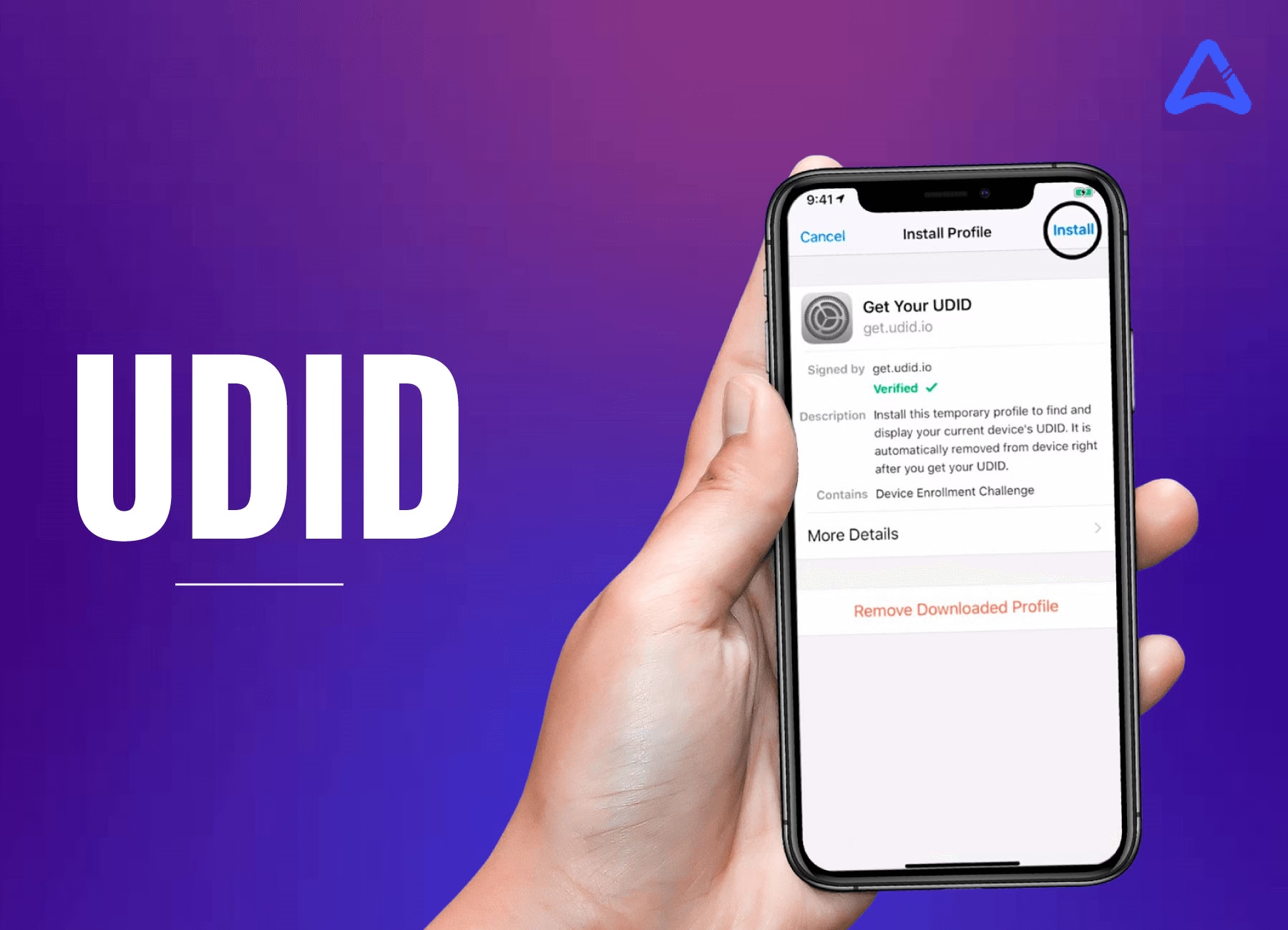
- Na obrazovce „Nainstalovat profil“ klepněte v pravém horním rohu na tlačítko „Nainstalovat“.
- Budete vyzváni k zadání svého přístupového kódu (pokud ho máte nastavený) pro ověření. Zadejte ho.
- Přečtěte si varování o profilu (které obvykle uvádí, že je „nepodepsaný“ nebo „nedůvěryhodný“, protože pochází z webu a ne přímo od Applu) a potvrďte instalaci klepnutím na „Nainstalovat“ znovu.
- Po úspěšné instalaci se vaše zařízení automaticky přesměruje zpět na webovou stránku, ze které jste profil stáhli. Na této stránce se vám nyní zobrazí vaše UDID, a často i další informace, jako je IMEI a sériové číslo vašeho zařízení.
- Zkopírujte si své UDID. Můžete ho odeslat e-mailem, zprávou nebo ho použít tam, kde ho potřebujete.
Důležité bezpečnostní upozornění a doporučení:
I když tyto služby prohlašují, že neukládají vaše soukromá data a přenos je šifrován (např. pomocí 256bitového AES), je vždy dobré být opatrný. Tyto profily umožňují webovým stránkám číst určité informace o vašem zařízení. Po získání UDID je nezbytně nutné konfigurační profil ze svého zařízení odstranit, abyste zajistili maximální bezpečnost a soukromí.
Jak odstranit konfigurační profil:
- Přejděte do „Nastavení“.
- Přejděte na „Obecné“ a poté sjeďte dolů na „VPN a správa zařízení“ (nebo „Profily a správa zařízení“ na starších verzích iOS).
- Zde najdete seznam všech nainstalovaných konfiguračních profilů. Vyhledejte ten, který jste právě nainstalovali (obvykle se jmenuje po webové stránce, ze které pochází, např. „UDID.io“ nebo „ShowMyUDiD“).
- Klepněte na profil a poté na „Odstranit profil“.
- Zadejte svůj přístupový kód, pokud budete vyzváni, a potvrďte odstranění.
Tímto zajistíte, že na vašem zařízení nezůstanou žádné potenciálně zneužitelné informace.
2. Pomocí Macu a Finderu/aplikace Hudba
Pokud vlastníte počítač Mac, můžete UDID svého iOS zařízení snadno zjistit pomocí vestavěných aplikací. V závislosti na verzi macOS, kterou používáte, se liší, zda použijete Finder nebo aplikaci Hudba.
Pro macOS Catalina (10.15) a novější (s použitím Finderu):
S příchodem macOS Catalina byl iTunes rozdělen na samostatné aplikace – Hudba, Podcasty a TV. Správa zařízení se přesunula do Finderu.
- Připojte svůj iPhone, iPad nebo iPod touch k Macu pomocí USB kabelu.
- Otevřete Finder.
- V postranním panelu Finderu, pod sekcí „Místa“, byste měli vidět název svého zařízení. Klepněte na něj.
- Na hlavní obrazovce Finderu se zobrazí přehled informací o vašem zařízení. Zde uvidíte model, sériové číslo a další detaily.
- Chcete-li zobrazit UDID, stačí několikrát klepnout myší na text pod názvem zařízení (např. na model zařízení nebo sériové číslo). S každým klepnutím se informace změní – postupně se zobrazí sériové číslo, poté UDID a nakonec číslo modelu.
- Jakmile se zobrazí UDID, můžete na něj kliknout pravým tlačítkem myši a vybrat možnost „Kopírovat UDID“.
Pro macOS Mojave (10.14) a starší (s použitím iTunes/aplikace Hudba):
Na starších verzích macOS se k nalezení UDID používá aplikace iTunes, nebo na novějších verzích s oddělenými aplikacemi se podívejte do aplikace Hudba (která převzala správu zařízení).
- Připojte svůj iPhone, iPad nebo iPod touch k Macu pomocí USB kabelu.
- Otevřete aplikaci Hudba (nebo iTunes, pokud používáte starší systém).
- V aplikaci Hudba byste měli v levém postranním panelu, pod sekcí „Zařízení“, vidět název svého připojeného iPhonu. Klepněte na něj.
- Tím se dostanete na obrazovku s podrobnostmi o vašem zařízení. Zde uvidíte sériové číslo.
- Chcete-li odhalit UDID, stačí několikrát klepnout myší na sériové číslo. S každým klepnutím se informace změní – ze sériového čísla na UDID a poté na další identifikátory.
- Jakmile se UDID zobrazí, můžete ho zkopírovat stejným způsobem jako ve Finderu.
3. Pro vývojáře: S využitím Xcode
Pokud jste vývojář iOS aplikací, pravděpodobně již máte nainstalované Xcode – integrované vývojové prostředí od Applu. Xcode je primární nástroj pro tvorbu aplikací pro iOS, watchOS, macOS a tvOS a nabízí také snadný způsob, jak zjistit UDID připojeného zařízení.
Tato metoda vyžaduje MacBook s nainstalovaným Xcode a samozřejmě váš iPhone nebo iPad a USB kabel.
- Připojte svůj iPhone nebo iPad k MacBooku pomocí USB kabelu.
- Otevřete aplikaci Xcode.
- V horním menu Xcode přejděte na „Window“ (Okno) a poté vyberte „Devices and Simulators“ (Zařízení a simulátory). Alternativně můžete použít klávesovou zkratku Shift+Command+2.
- Otevře se nové okno „Devices and Simulators“. V levém postranním panelu byste měli vidět seznam připojených fyzických zařízení a simulátorů. Vyberte své připojené zařízení.
- Na pravé straně okna se zobrazí podrobné informace o vybraném zařízení. Hledejte pole s názvem „Identifier“ (Identifikátor). Hodnota v tomto poli je vaše UDID.
- Můžete na toto UDID kliknout pravým tlačítkem a zkopírovat ho, nebo ho ručně přepsat.
Xcode je pro vývojáře nepostradatelný nástroj a zjištění UDID je jen jednou z mnoha funkcí, které nabízí pro efektivní práci s iOS zařízeními.
Bezpečnostní upozornění: Chraňte své UDID!
Jak již bylo zmíněno, vaše UDID je unikátní identifikátor vašeho zařízení. I když samo o sobě neobsahuje přímo osobní data, může být v kombinaci s jinými informacemi zneužito. Apple se v průběhu let snažil omezit jeho použití třetími stranami právě z důvodů ochrany soukromí. Vždy buďte opatrní, komu své UDID, IMEI (International Mobile Equipment Identity) nebo sériové číslo sdělujete. Důvěřujte pouze známým a ověřeným vývojářům nebo službám. Vyhněte se sdílení těchto informací s neznámými nebo nedůvěryhodnými subjekty, abyste předešli potenciálním podvodům nebo zneužití vašich dat.
Pro rychlý přehled níže naleznete srovnání jednotlivých metod:
| Metoda | Potřebné vybavení | Složitost | Bezpečnostní poznámky |
|---|---|---|---|
| Online služby (např. UDID.io) | Pouze iPhone/iPad s Safari a internetem | Velmi jednoduché, několik klepnutí | Nutnost smazat konfigurační profil po použití; sdílení s externí službou. |
| Mac (Finder/Hudba) | Mac, iPhone/iPad, USB kabel | Střední, vyžaduje počítač | Vysoká, data zůstávají na vašem zařízení/Macu. |
| Xcode | MacBook s Xcode, iPhone/iPad, USB kabel | Střední, vyžaduje instalaci Xcode | Vysoká, data zůstávají na vašem zařízení/Macu; určeno pro vývojáře. |
Často kladené otázky (FAQ)
Jaký je rozdíl mezi UDID a sériovým číslem?
Sériové číslo je kratší, obvykle 11-12 znaků dlouhé a slouží k identifikaci výrobku pro účely záruky a servisní historie. UDID je 40místný alfanumerický kód, který slouží k unikátní identifikaci zařízení pro softwarové účely, jako je testování aplikací a provizorní profily. UDID je tedy mnohem specifičtější a unikátnější pro softwarové vazby.
Je bezpečné sdílet mé UDID?
Obecně platí, že byste měli být opatrní. UDID samo o sobě neobsahuje vaše osobní údaje, ale v kombinaci s jinými daty (např. vaše Apple ID) by mohlo být zneužito. Sdílejte ho pouze s důvěryhodnými vývojáři nebo službami, u kterých je účel jeho použití jasný a legitimní. Vždy se ujistěte, že rozumíte, proč je UDID požadováno.

Mohu najít UDID bez počítače?
Ano, jak je popsáno v metodě 1, můžete použít online služby jako ShowMyUDiD.com nebo UDID.io. Tyto služby vám umožní získat UDID přímo z vašeho iPhonu nebo iPadu pomocí prohlížeče Safari a dočasné instalace konfiguračního profilu. Nezapomeňte však po získání UDID profil okamžitě odstranit.
Proč vývojáři potřebují UDID?
Vývojáři potřebují UDID, aby mohli přidat vaše zařízení do seznamu povolených testovacích zařízení v rámci Apple Developer Programu. To jim umožňuje podepsat vývojové verze aplikací (beta verze) provizorním profilem, který je platný pouze pro konkrétní UDID. Bez přidání vašeho UDID by instalace těchto testovacích aplikací na vaše zařízení nebyla možná.
Co je to provizorní profil?
Provizorní profil je soubor, který spojuje vývojáře, aplikaci a konkrétní zařízení. Definuje, které aplikace mohou být nainstalovány na které zařízení a jaké služby (např. push notifikace) mohou používat. Pro testování aplikací na reálných zařízeních musí vývojáři zahrnout UDID těchto zařízení do provizorního profilu. Je to klíčový bezpečnostní mechanismus Applu.
Co se stane, když neodstraním konfigurační profil po získání UDID?
Pokud konfigurační profil neodstraníte, zůstane nainstalovaný na vašem zařízení. I když to obvykle nezpůsobí okamžité problémy, profil může potenciálně umožnit webové stránce, která ho poskytla, přístup k určitým informacím o vašem zařízení (i když většina legitimních služeb pro UDID se zavazuje k ochraně soukromí). Z bezpečnostního a soukromého hlediska je vždy nejlepší odstranit jakýkoli konfigurační profil, který již nepotřebujete.
Mohu zjistit UDID z iTunes na PC s Windows?
Ano, podobně jako na Macu, i na PC s Windows můžete zjistit UDID pomocí iTunes. Postup je prakticky stejný: připojte zařízení k PC, otevřete iTunes, klikněte na ikonu zařízení, a poté opakovaně klikněte na sériové číslo na obrazovce souhrnu informací o zařízení, dokud se neobjeví UDID. Můžete na něj kliknout pravým tlačítkem pro zkopírování.
Závěr
Nalezení UDID vašeho iPhonu nebo iPadu nemusí být složité. Jak jsme si ukázali, existuje několik spolehlivých metod, které vyhovují různým potřebám a technickým možnostem. Ať už se rozhodnete pro rychlou online metodu bez počítače, nebo pro tradiční přístup přes Mac nebo Xcode, klíčové je vždy pamatovat na bezpečnost a chránit své osobní údaje. Doufáme, že tento podrobný průvodce vám pomohl snadno získat potřebné UDID a pochopit jeho význam. Nyní můžete s jistotou pokračovat ve svých vývojových nebo testovacích aktivitách!
Chceš-li si přečíst další články podobné jako Jak najít UDID na iPhone a iPadu? Kompletní průvodce, navštiv kategorii Technologie.