
05/10/2023
V dnešní digitální době se setkáváme s nesčetným množstvím obrázků každý den. Ať už je to zajímavá fotografie na sociálních sítích, neznámá rostlina v parku, nebo podezřelý snímek v e-mailu, často se nám stane, že bychom rádi zjistili více informací o vizuálním obsahu. Naštěstí moderní chytré telefony, a iPhone především, nabízejí řadu výkonných nástrojů pro tzv. reverzní vyhledávání obrázků. Už se nemusíte trápit otázkami „Co je tohle?“ nebo „Odkud tento obrázek pochází?“. Tento článek vás provede všemi efektivními způsoby, jak vyhledávat obrázky přímo na vašem iPhonu, od integrovaných funkcí až po populární aplikace třetích stran.
Proč vůbec vyhledávat obrázky?
Reverzní vyhledávání obrázků je neuvěřitelně užitečná dovednost s širokou škálou praktických aplikací. Nejde jen o pouhou zvědavost, ale o mocný nástroj, který vám může pomoci v mnoha situacích. Zde jsou některé z nejčastějších důvodů, proč byste měli tuto funkci využívat:
- Identifikace neznámých objektů: Vidíte krásnou květinu, neznámé plemeno psa, historickou budovu nebo umělecké dílo a chcete vědět, co to je? Reverzní vyhledávání vám může okamžitě poskytnout odpověď.
- Ověření zdroje obrázku: Někdy se na internetu objeví obrázky, u kterých si nejste jisti jejich původem. Může jít o fake news, starou fotografii prezentovanou jako aktuální událost, nebo dokonce o podvod. Reverzní vyhledávání vám pomůže najít původní zdroj, datum publikace a kontext obrázku.
- Hledání podobných obrázků: Potřebujete najít jiné verze obrázku, obrázky s vyšším rozlišením, nebo jen podobné vizuály pro inspiraci či projekt? Tato funkce je ideální pro grafiky, designéry a každého, kdo pracuje s vizuálním obsahem.
- Odhalení plagiátorství a zneužití: Pokud jste tvůrce obsahu nebo fotograf, můžete reverzní vyhledávání použít k zjištění, zda někdo nepoužívá vaše obrázky bez vašeho svolení.
- Nákupy a produkty: Vidíte na internetu nějaký produkt, který se vám líbí, ale neznáte jeho název nebo kde ho koupit? Vyhledávání obrázkem vám může pomoci najít e-shopy, které ho prodávají.
Jak vidíte, možností je mnoho. Nyní se podíváme na to, jak to všechno můžete provést přímo na vašem iPhonu.
Metody vyhledávání obrázků na iPhone
Pomocí prohlížeče Google Chrome
Google Chrome je jedním z nejpoužívanějších prohlížečů na iPhonu a nabízí několik intuitivních způsobů, jak provádět reverzní vyhledávání obrázků. Tato metoda je obzvláště užitečná, pokud narazíte na obrázek přímo v prohlížeči nebo máte zkopírovaný obrázek z jiné aplikace.
- Vyhledávání zkopírovaného obrázku:
- Pokud máte obrázek zkopírovaný do schránky (například jste jej zkopírovali z aplikace Fotky, z e-mailu, nebo z webové stránky), otevřete aplikaci Chrome.
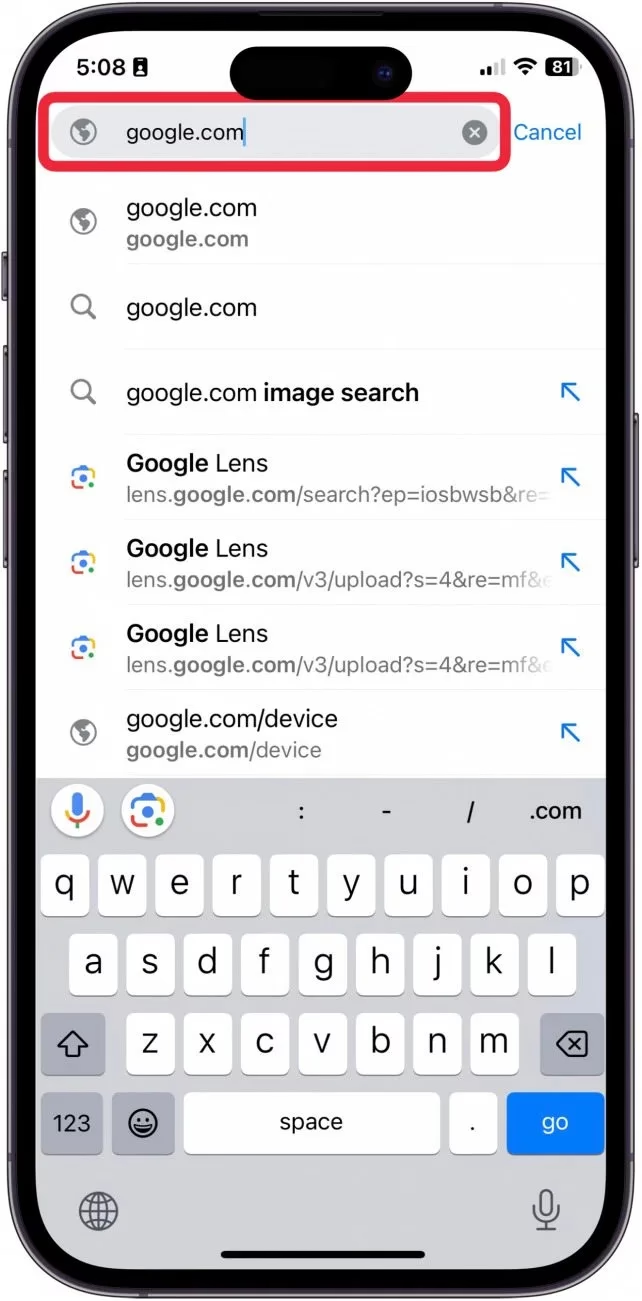
- Klepněte na vyhledávací panel v horní části obrazovky. Pod tímto panelem se vám automaticky zobrazí možnost „Obrázek, který jste zkopírovali“ (nebo podobná formulace, například ikona Google Lens s náhledem obrázku).
- Klepněte na tuto možnost. Chrome automaticky nahraje zkopírovaný obrázek a provede reverzní vyhledávání, zobrazující podobné obrázky a informace s nimi spojené.
- Vyhledávání obrázku přímo z webové stránky:
- Když narazíte na obrázek na webové stránce v Chrome, který chcete vyhledat, jednoduše na něj podržte prst (dlouhé stisknutí).
- Zobrazí se kontextové menu. Zde vyberte možnost „Vyhledat obrázek pomocí Google Lens“ nebo „Vyhledat obrázek“.
- Chrome pak automaticky provede vyhledávání a zobrazí výsledky. Tato metoda je velmi rychlá a pohodlná, protože nemusíte obrázek nejprve stahovat nebo kopírovat.
- Použití desktopové verze Google Obrázků:
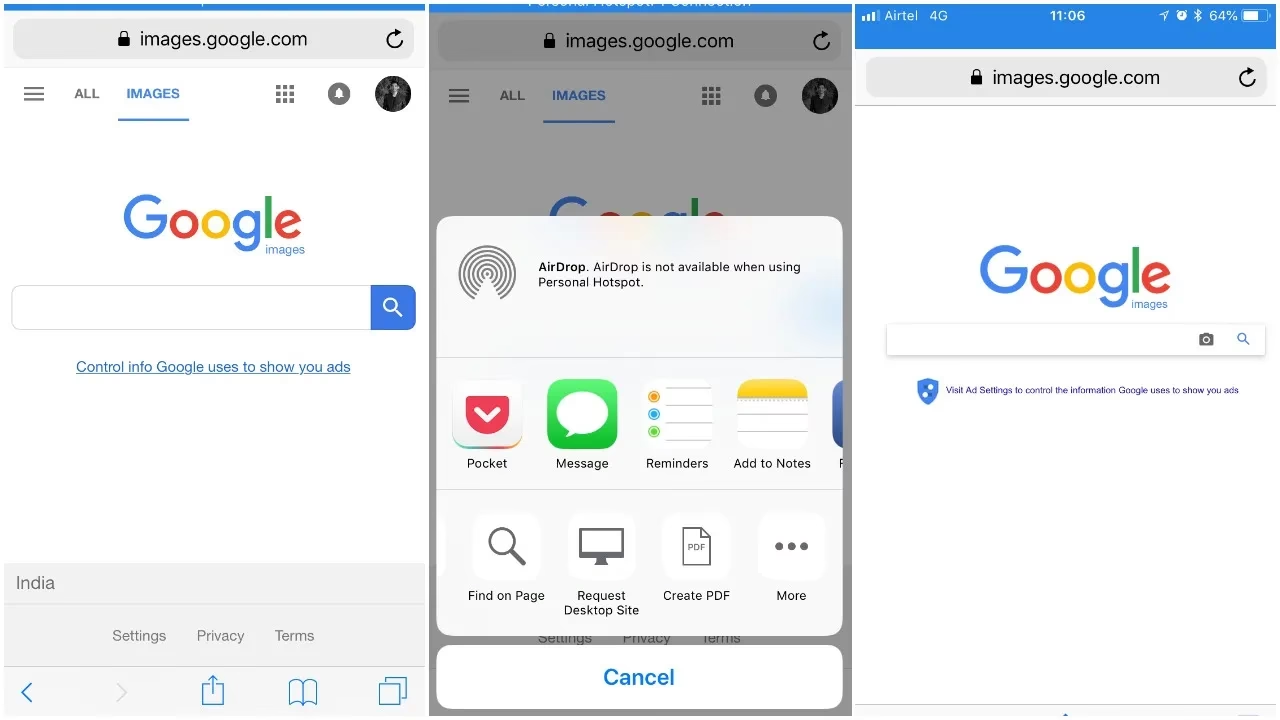
- Pokud preferujete tradiční metodu nahrávání obrázku, můžete přejít na webovou stránku images.google.com v Chrome.
- Po načtení stránky pravděpodobně uvidíte mobilní verzi. Pro plnou funkcionalitu reverzního vyhledávání s nahráváním souborů je často potřeba přepnout na desktopovou verzi. To uděláte klepnutím na ikonu tří teček (Více) v pravém dolním rohu obrazovky a výběrem „Požádat o web pro počítače“.
- Na desktopové verzi uvidíte ikonu fotoaparátu ve vyhledávacím panelu. Klepněte na ni a budete moci nahrát obrázek z vaší knihovny fotografií nebo vložit URL obrázku.
Všechny tyto metody v Chrome využívají sílu Google Lens a vyhledávacích algoritmů Google, což zajišťuje komplexní a relevantní výsledky.
S aplikací Google Lens a Fotky Google
Google Lens je samostatná aplikace (nebo funkce integrovaná do jiných aplikací Google, jako jsou Fotky Google a Google vyhledávání) navržená speciálně pro vizuální vyhledávání. Je extrémně výkonná a intuitivní.
- Pomocí aplikace Google Lens:
- Stáhněte si a nainstalujte aplikaci Google Lens z App Storu, pokud ji ještě nemáte.
- Otevřete aplikaci. Můžete buď použít fotoaparát k okamžitému vyhledávání objektů v reálném světě (např. namířit na rostlinu, text, nebo produkt), nebo můžete vybrat existující obrázek z vaší knihovny fotografií (klepnutím na ikonu obrázku v pravém horním rohu).
- Po výběru obrázku nebo zaostření fotoaparátu na objekt Google Lens automaticky analyzuje vizuální obsah a zobrazí relevantní informace, odkazy na podobné produkty, text k překladu, nebo identifikaci objektů.
- Google Lens je obzvláště silný pro rozpoznávání textu (OCR), identifikaci rostlin a zvířat, skenování čárových kódů a QR kódů, a pro vyhledávání podobných stylů oblečení nebo nábytku.
- Integrace s Fotkami Google:
- Pokud používáte aplikaci Fotky Google pro správu svých fotografií, funkce Google Lens je do ní přímo integrována.
- Otevřete aplikaci Fotky Google a vyberte libovolnou fotografii, kterou chcete prozkoumat.
- V dolní části obrazovky uvidíte ikonu Google Lens (čtvercový symbol s tečkami uprostřed). Klepněte na ni.
- Aplikace provede analýzu obrázku a zobrazí relevantní vizuální výsledky, stejně jako byste použili samostatnou aplikaci Google Lens.
Tato metoda je skvělá pro ty, kteří již mají Google aplikace na svém iPhonu a chtějí využít jejich pokročilé možnosti vizuálního rozpoznávání.
Nativní funkce v Safari – Vizuální vyhledávání (Visual Look Up)
Apple integroval do iOS a iPadOS vlastní funkci vizuálního vyhledávání, známou jako Visual Look Up. Tato funkce je dostupná v aplikaci Fotky, Zprávy, Mail a dalších aplikacích, které zobrazují obrázky, a funguje přímo v prohlížeči Safari. Je to skvělá volba pro ty, kteří preferují nativní řešení a nechtějí stahovat další aplikace.
- Jak použít Visual Look Up v aplikaci Fotky:
- Otevřete aplikaci Fotky a vyberte obrázek, který chcete analyzovat.
- Pokud je na obrázku něco, co iPhone dokáže rozpoznat (například plemeno psa, druh rostliny, slavná památka, umělecké dílo nebo dokonce text), zobrazí se v dolní části obrazovky ikona informací (i) s malou hvězdičkou.
- Klepněte na ikonu i.
- V horní části panelu informací se zobrazí sekce „Hledejte“ nebo „Siri navrhuje“, která ukazuje, co iPhone rozpoznal. Klepnutím na tuto sekci získáte více informací, odkazy na Wikipedii nebo podobné obrázky.
- Jak použít Visual Look Up v Safari:
- Když prohlížíte webovou stránku v Safari a narazíte na obrázek, který chcete prozkoumat, klepněte na něj, aby se zobrazil v plné velikosti (pokud není již tak zobrazen).
- V některých případech se opět objeví ikona informací (i) s hvězdičkou, naznačující, že iPhone rozpoznal obsah obrázku.
- Klepněte na ikonu i a získáte podobné informace jako v aplikaci Fotky.
Visual Look Up je výborná pro rychlou identifikaci běžných objektů a je plně integrována do ekosystému Apple, což zajišťuje plynulý uživatelský zážitek. Je však třeba poznamenat, že její rozpoznávací schopnosti nemusí být tak široké jako u Google Lens, zejména pokud jde o velmi specifické nebo méně běžné objekty.
Online nástroje pro reverzní vyhledávání
Kromě integrovaných funkcí a aplikací existuje také řada webových stránek, které se specializují na reverzní vyhledávání obrázků. Tyto nástroje jsou užitečné, pokud preferujete webové rozhraní nebo pokud chcete vyzkoušet alternativní vyhledávací algoritmy. Jsou přístupné z jakéhokoli prohlížeče na vašem iPhonu, včetně Safari, Chrome nebo Firefoxu.
- TinEye:
- TinEye je jedním z nejstarších a nejznámějších reverzních vyhledávačů obrázků. Je známý svou schopností najít, kde se obrázek objevil poprvé, a sledovat jeho použití na internetu.
- Otevřete prohlížeč a přejděte na tineye.com.
- Na domovské stránce uvidíte tlačítko pro nahrání obrázku nebo pole pro vložení URL adresy obrázku.
- Klepněte na ikonu nahrávání (šipka nahoru) a vyberte obrázek z vaší knihovny fotografií. TinEye pak zobrazí všechny instance tohoto obrázku, které našel, a umožní vám filtrovat výsledky podle data, velikosti nebo sbírky.
- Yandex Images:
- Yandex je ruský vyhledávací gigant a jeho vyhledávání obrázků je překvapivě efektivní, zejména pro některé typy vizuálního obsahu.
- Přejděte na yandex.com/images ve vašem prohlížeči.
- Podobně jako u Google Images, i zde najdete ikonu fotoaparátu ve vyhledávacím panelu. Klepněte na ni a můžete nahrát obrázek z vašeho zařízení nebo vložit URL.
- Yandex často poskytuje odlišné výsledky než Google, což může být užitečné, pokud jste s Googlem nenašli, co jste hledali.
- Další specializované stránky:
- Existují i další menší nebo specializované nástroje, které se zaměřují na specifické typy vyhledávání, například pro umělecká díla nebo konkrétní typy fotografií. Většina z nich funguje na podobném principu nahrávání obrázku nebo vkládání URL.
Výhodou těchto online nástrojů je jejich nezávislost na konkrétní aplikaci a možnost získat odlišné výsledky, což zvyšuje šanci na nalezení požadované informace. Nevýhodou může být nutnost ručního nahrávání obrázku a někdy méně plynulé uživatelské rozhraní na mobilních zařízeních ve srovnání s nativními aplikacemi.
Tipy pro efektivní vyhledávání
Chcete-li maximalizovat své šance na úspěch při reverzním vyhledávání obrázků na iPhonu, zvažte následující tipy:
- Používejte kvalitní obrázky: Čím vyšší rozlišení a jasnost obrázku, tím lépe ho vyhledávací algoritmy dokážou analyzovat a najít shody. Rozmazané nebo pixelované obrázky budou mít horší výsledky.
- Ořezávejte obrázky: Pokud je na obrázku mnoho rušivých prvků a chcete se zaměřit pouze na jeden konkrétní objekt, ořežte obrázek tak, aby obsahoval jen to podstatné. To pomůže vyhledávači lépe identifikovat hlavní předmět zájmu.
- Zkuste více nástrojů: Pokud jeden vyhledávač neposkytne uspokojivé výsledky, zkuste jiný. Jak jsme si ukázali, Google Lens, Safari Visual Look Up a TinEye používají odlišné databáze a algoritmy, takže co nenajde jeden, může najít druhý.
- Přidejte textové klíčové slovo (pokud je to možné): Některé nástroje umožňují kombinovat vizuální vyhledávání s textovým dotazem. Pokud víte něco málo o obrázku (např. „červený květ“), přidejte toto klíčové slovo k vizuálnímu vyhledávání pro zpřesnění výsledků.
- Buďte trpěliví: Ne vždy se podaří najít přesnou shodu hned napoprvé. Někdy je potřeba experimentovat s různými verzemi obrázku nebo s různými nástroji.
| Metoda | Snadnost použití | Funkcionalita / Přesnost | Integrace s iOS | Nejlepší pro |
|---|---|---|---|---|
| Google Chrome (včetně Google Lens) | Velmi snadné (dlouhé stisknutí, zkopírováno) | Vysoká, široká škála rozpoznání, OCR | Dobrá (skrze Chrome app) | Vyhledávání na webu, zkopírované obrázky, OCR |
| Google Lens (samostatná app / Fotky Google) | Snadné | Extrémně vysoká, živé skenování, detailní info | Střední (samostatná app) | Identifikace objektů z reálného světa, rostliny, zvířata, text |
| Safari Visual Look Up | Velmi snadné (nativní v iOS) | Dobrá, rozpoznání běžných objektů | Vynikající (nativní funkce) | Rychlá identifikace v aplikaci Fotky a Safari, jednoduchost |
| Online nástroje (TinEye, Yandex) | Střední (nutnost nahrávání) | Různá, často doplňující Google, hledání původu | Nízká (webové rozhraní) | Hledání původu obrázku, alternativní výsledky, starší obrázky |
Často kladené otázky
Zde jsou odpovědi na některé běžné otázky týkající se reverzního vyhledávání obrázků na iPhonu:
- Je reverzní vyhledávání obrázků legální?
Ano, použití reverzního vyhledávání obrázků je zcela legální. Jedná se o nástroj pro vyhledávání informací. Co by mohlo být nelegální, je následné zneužití nalezených obrázků, například jejich kopírování a šíření bez souhlasu autora, pokud jsou chráněny autorskými právy. Samotné vyhledávání je však v pořádku. - Mohu vyhledávat obrázky z jakékoli aplikace na iPhonu?
Ne přímo z každé. Nejlepší je obrázek nejprve uložit do aplikace Fotky, zkopírovat jej do schránky, nebo použít funkci sdílení (pokud aplikace nabízí možnost „Sdílet obrázek“ a následně „Hledat obrázek“ nebo „Otevřít v Lens“). Většina populárních aplikací pro sociální média a zprávy neumožňuje přímé reverzní vyhledávání obrázku v rámci aplikace, ale můžete obrázek uložit a pak ho vyhledat. - Co když mi reverzní vyhledávání nic nenajde?
To se může stát. Některé obrázky jsou příliš nové, příliš unikátní, nebo prostě nejsou indexovány vyhledávači. Může se také stát, že obrázek je příliš nízké kvality, nebo je na něm příliš mnoho rušivých prvků. Zkuste obrázek oříznout, použít jinou metodu vyhledávání (např. TinEye místo Google Lens), nebo se ujistěte, že je obrázek dostatečně jasný a ostrý. - Je bezpečné nahrávat osobní fotografie pro reverzní vyhledávání?
Pokud se jedná o citlivé nebo soukromé fotografie, buďte opatrní. Ačkoli vyhledávače tvrdí, že nahrané obrázky nejsou ukládány pro trvalé použití nebo spojeny s vaším účtem po vyhledávání, vždy existuje malé riziko. Pro osobní fotografie, které nechcete sdílet s online službami, je lepší použít nativní funkce, jako je Visual Look Up v aplikaci Fotky, která provádí analýzu přímo na zařízení.
Reverzní vyhledávání obrázků na iPhonu je nepochybně mocný nástroj, který vám otevírá dveře k novým informacím a pomáhá vám lépe porozumět vizuálnímu světu kolem vás. Ať už potřebujete identifikovat neznámý objekt, ověřit původ fotografie, nebo najít podobné vizuály, váš iPhone nabízí širokou škálu možností. Od rychlého vyhledávání v Chrome a pokročilých schopností Google Lens, přes elegantní nativní Visual Look Up v Safari, až po specializované online nástroje jako TinEye – vždy se najde metoda, která bude vyhovovat vašim potřebám. Experimentujte s různými přístupy a brzy se stanete mistrem vizuálního vyhledávání. Užijte si objevování!
Chceš-li si přečíst další články podobné jako Jak vyhledávat obrázky na iPhone, navštiv kategorii Návody.