

13/11/2025
V dnešní digitální době je náš iPhone neustále v provozu, slouží nám k práci, zábavě, komunikaci i orientaci. Někdy se však stane, že se i ta nejspolehlivější technika zasekne. Možná se vaše aplikace přestaly načítat, obrazovka zamrzla, nebo telefon prostě nereaguje na žádné dotyky či stisknutí tlačítek. V takových chvílích se nabízí rychlé a efektivní řešení: vynucený restart, často mylně označovaný jako „hard reset“. Je důležité si uvědomit, že vynucený restart vaše zařízení pouze restartuje na hlubší úrovni než běžné vypnutí a zapnutí, aniž by došlo ke ztrátě jakýchkoli dat. Pro iPhone 7 a iPhone 7 Plus však Apple zavedl novou kombinaci tlačítek pro tento proces, což může být pro uživatele matoucí. V tomto článku se podrobně podíváme na to, jak provést vynucený restart na vašem iPhonu 7 nebo 7 Plus, vysvětlíme, proč je tato metoda jiná než u předchozích modelů, a objasníme rozdíly mezi různými typy resetů.
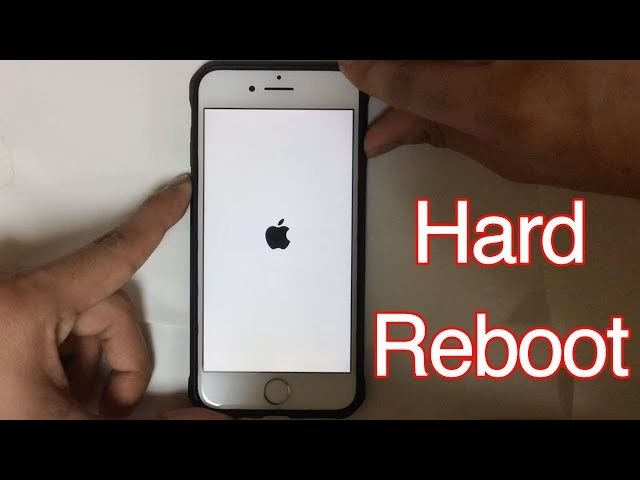
Váš iPhone 7 je navržen tak, aby zvládal multitasking a komplexní aplikace, ale stejně jako každý počítač se občas může dostat do stavu, kdy přestane správně fungovat. Běžné vypnutí a zapnutí telefonu sice pomůže s menšími softwarovými chybami, ale pokud je systém zcela zamrznutý nebo nereaguje, potřebujete razantnější řešení. Vynucený restart je jako digitální defibrilátor pro váš telefon – „nakopne“ systém a vrátí ho do plně funkčního stavu, aniž by smazal vaše fotografie, kontakty, aplikace nebo nastavení. Je to první a často nejúčinnější krok při řešení mnoha softwarových problémů.
- Proč je vynucený restart iPhone 7 a 7 Plus jiný?
- Kdy použít vynucený restart?
- Podrobný průvodce: Vynucený restart iPhone 7/7 Plus
- Rozdíl mezi vynuceným restartem a továrním nastavením
- Vynucený restart u starších modelů iPhonu (do iPhone 6s/6s Plus)
- Co dělat, když vynucený restart nepomůže?
- Často kladené dotazy (FAQ)
- Je vynucený restart bezpečný pro můj iPhone?
- Smaže vynucený restart moje data?
- Jak často bych měl vynucený restart provádět?
- Co když se mi po vynuceném restartu iPhone stále nezapne?
- Funguje tato metoda i na novějších iPhonech (iPhone 8 a novější)?
- Může vynucený restart vyřešit problémy s baterií nebo nabíjením?
Proč je vynucený restart iPhone 7 a 7 Plus jiný?
Klíčovým důvodem pro změnu postupu vynuceného restartu u iPhonu 7 a 7 Plus je zásadní inovace v designu Home tlačítka. Zatímco starší modely (až do iPhone 6s a 6s Plus) disponovaly fyzickým Home tlačítkem, které se dalo mechanicky stisknout, iPhone 7 přišel s novým, virtuálním Home tlačítkem. Toto tlačítko již není fyzicky pohyblivé; místo toho využívá technologii Taptic Engine, která simuluje pocit stisku pomocí vibrací. To znamená, že funkce Home tlačítka je nyní závislá na softwaru. Pokud operační systém iOS zamrzne nebo přestane reagovat, virtuální Home tlačítko se stane nefunkčním, protože je řízeno právě tímto zamrzlým softwarem. Z tohoto důvodu bylo nutné najít novou kombinaci tlačítek, která by umožnila vynucený restart i v případě, že je systém zcela mimo provoz a Home tlačítko nereaguje.
Apple se rozhodl pro kombinaci tlačítek, která funguje nezávisle na stavu softwaru Home tlačítka, což zajišťuje, že uživatelé mohou svůj iPhone restartovat i v těch nejkritičtějších situacích. Tato změna byla nezbytná pro zachování funkčnosti nouzového restartu v novém designovém provedení, které klade důraz na minimalismus a spolehlivost.
Kdy použít vynucený restart?
Vynucený restart je mocný nástroj, který byste měli použít v několika konkrétních situacích, kdy běžné řešení selhává:
- Zamrzlé aplikace: Pokud se některá z vašich aplikací zasekne a nelze ji zavřít ani přepnout na jinou.
- Nereagující obrazovka: Když dotyková obrazovka nereaguje na dotyky nebo gesta, nebo je zcela černá, ale víte, že je telefon zapnutý.
- Pomalý systém: Pokud se iPhone stane extrémně pomalým, odezva je zpožděná nebo dochází k častým zásekům bez zjevného důvodu.
- Podivné chování: Občasné softwarové „glitche“, jako jsou anomálie v zobrazení, problémy se zvukem nebo konektivitou, které nezmizí po běžném vypnutí.
- Nemožnost vypnutí: Pokud nelze iPhone vypnout standardním způsobem (držení tlačítka Spánek/Probudit a posunutí posuvníku).
Vždy si pamatujte, že toto je první krok k řešení softwarových problémů. Je to jako restartování počítače, když se chová podivně – často to vyřeší problém bez nutnosti složitějších zásahů.
Podrobný průvodce: Vynucený restart iPhone 7/7 Plus
Provedení vynuceného restartu na vašem iPhonu 7 nebo 7 Plus je jednoduché, jakmile znáte správnou kombinaci tlačítek. Postupujte podle následujících kroků:
- Najděte správná tlačítka: Na pravé straně iPhonu najděte tlačítko Spánek/Probudit (někdy označované jako postranní tlačítko). Na levé straně pak najděte tlačítko pro snížení hlasitosti.
- Stiskněte a držte: Současně stiskněte a držte obě tato tlačítka: tlačítko Spánek/Probudit a tlačítko pro snížení hlasitosti.
- Čekejte na logo Apple: Držte obě tlačítka stisknutá po dobu přibližně 10 sekund. Obrazovka iPhonu zčerná a po několika sekundách se objeví logo Apple.
- Uvolněte tlačítka: Jakmile se objeví logo Apple, můžete obě tlačítka uvolnit. Váš iPhone se nyní restartuje a měl by se spustit normálně.
Je klíčové držet tlačítka dostatečně dlouho, dokud se nezobrazí logo Apple. Pokud je uvolníte příliš brzy, iPhone se nemusí restartovat. Tato metoda je velmi spolehlivá a často vyřeší většinu přechodných softwarových problémů.
Rozdíl mezi vynuceným restartem a továrním nastavením
V terminologii spojené s iPhony panuje často zmatek, zejména kolem pojmů „hard reset“ a „factory reset“. Je naprosto zásadní pochopit, že vynucený restart a obnovení továrního nastavení jsou dvě zcela odlišné operace s různými důsledky pro vaše data.
- Vynucený restart (Forced Restart): Toto je metoda, kterou jsme popsali výše. Jde o hlubší restart operačního systému, který je ekvivalentní vytažení baterie u starších zařízení nebo tvrdému restartu počítače. Jeho hlavním účelem je vyřešit zamrznutí nebo nereagující software. Klíčové je, že neztrácíte data. Všechny vaše aplikace, fotografie, zprávy a nastavení zůstanou nedotčeny. Je to bezpečný a rychlý způsob, jak oživit nereagující telefon.
- Obnovení továrního nastavení (Factory Reset / Erase All Content and Settings): Toto je proces, který skutečně smaže veškerý obsah a nastavení z vašeho iPhonu a vrátí ho do stavu, v jakém byl, když jste ho poprvé vybalili z krabice. To znamená, že dojde ke smazání všech vašich aplikací, fotografií, videí, kontaktů, zpráv, nastavení a osobních dat. Tento typ resetu se provádí buď přes Nastavení > Obecné > Přenést nebo resetovat iPhone > Smazat data a nastavení, nebo připojením k počítači s iTunes/Finderem a obnovením. Obnovení továrního nastavení se používá například při prodeji telefonu, řešení závažných softwarových problémů, které nelze vyřešit jiným způsobem, nebo při přípravě na nového majitele. Vždy je nezbytné provést zálohu dat před provedením továrního nastavení, protože jinak dojde ke ztrátě dat.
Takže, zatímco někteří lidé mohou používat termín „hard reset“ pro vynucený restart, je důležité si uvědomit, že skutečný „hard reset“ (ve smyslu úplného vymazání) je obnovení továrního nastavení, které má mnohem drastičtější důsledky. Pro většinu problémů s nereagujícím telefonem je vynucený restart tou správnou volbou.
Vynucený restart u starších modelů iPhonu (do iPhone 6s/6s Plus)
Pro uživatele, kteří vlastní starší modely iPhonu, je postup vynuceného restartu odlišný. Tyto modely, včetně iPhone 6s, 6s Plus, SE (1. generace) a starších, stále disponují fyzickým Home tlačítkem, které lze stisknout i v případě zamrznutí systému. Pokud máte některý z těchto modelů, postupujte následovně:
- Najděte tlačítka: Stiskněte a držte tlačítko Spánek/Probudit (na pravé straně u novějších modelů nebo na horní straně u iPhone 5s a starších).
- Současně s Home tlačítkem: Současně stiskněte a držte Home tlačítko (kulaté tlačítko pod displejem).
- Čekejte na logo Apple: Držte obě tlačítka stisknutá přibližně 10 sekund, dokud se na obrazovce neobjeví logo Apple.
- Uvolněte tlačítka: Jakmile se logo objeví, můžete tlačítka uvolnit. iPhone se poté spustí normálně.
Tato metoda je historicky nejznámější a funguje spolehlivě pro všechny iPhony před modelem 7.
Srovnání metod restartu
Pro lepší přehlednost si shrneme rozdíly mezi jednotlivými typy resetů a modely, pro které jsou určeny:
| Typ Resetu | Popis | Ztráta dat | Modely (příklady) | Kombinace tlačítek |
|---|---|---|---|---|
| Vynucený restart | Nouzový restart operačního systému | Ne | iPhone 7, 7 Plus | Spánek/Probudit + Hlasitost dolů |
| Vynucený restart | Nouzový restart operačního systému | Ne | iPhone 6s, 6s Plus a starší | Spánek/Probudit + Home tlačítko |
| Obnovení továrního nastavení | Úplné smazání všech dat a nastavení, návrat do původního stavu | Ano (pokud není zálohováno) | Všechny modely iPhonu | Přes Nastavení nebo iTunes/Finder |
| Běžné vypnutí/zapnutí | Měkký restart pro běžné osvěžení systému | Ne | Všechny modely iPhonu | Držení Spánek/Probudit, poté posuvník |
Co dělat, když vynucený restart nepomůže?
Ačkoliv je vynucený restart velmi účinný, existují situace, kdy ani on problém nevyřeší. Pokud se váš iPhone stále chová nestandardně nebo se vůbec nezapne, zkuste následující kroky:
- Zkontrolujte úroveň nabití baterie: Možná se iPhone vypnul kvůli vybité baterii. Připojte jej k nabíječce a nechte ho nabíjet alespoň 30 minut, než se pokusíte o další restart.
- Zkontrolujte poškození: Prohlédněte iPhone, zda nevykazuje známky fyzického poškození, jako jsou praskliny na displeji nebo poškozený nabíjecí port.
- Aktualizujte iOS: Pokud se vám podaří iPhone spustit, ujistěte se, že máte nainstalovanou nejnovější verzi iOS. Někdy jsou problémy způsobeny softwarovými chybami, které Apple opravuje v aktualizacích. Jděte do Nastavení > Obecné > Aktualizace softwaru.
- Uvolněte úložiště: Nedostatek volného místa může způsobit zpomalení a nestabilitu systému. Zkontrolujte úložiště v Nastavení > Obecné > Úložiště iPhonu a smažte nepotřebné aplikace nebo data.
- Obnovení ze zálohy: Pokud problém přetrvává, můžete zkusit obnovit iPhone ze zálohy (iCloud nebo iTunes/Finder). Tato metoda může pomoci, pokud je problém způsoben poškozenými systémovými soubory nebo aplikacemi. Nezapomeňte si předtím vytvořit aktuální zálohu.
- Kontaktujte podporu Apple: Pokud nic z výše uvedeného nepomůže, je možné, že jde o hardwarový problém. V takovém případě je nejlepší kontaktovat autorizovaný servis Apple nebo podporu Apple, která vám může nabídnout další diagnostiku a opravu.
Často kladené dotazy (FAQ)
Zde jsou odpovědi na některé z nejčastějších otázek týkajících se vynuceného restartu iPhonu:
Je vynucený restart bezpečný pro můj iPhone?
Ano, vynucený restart je pro váš iPhone zcela bezpečný. Je to standardní postup navržený společností Apple pro řešení situací, kdy zařízení zamrzne nebo nereaguje. Nezpůsobuje žádné poškození hardwaru ani softwaru. Můžete si ho představit jako „tvrdé vypnutí“ počítače, když nereaguje – je to nouzový mechanismus, který je součástí designu.
Smaže vynucený restart moje data?
Ne, vynucený restart nesmaže žádná vaše data. Vaše fotografie, videa, aplikace, zprávy, kontakty a všechna nastavení zůstanou nedotčena. Jedná se pouze o restart operačního systému, nikoli o reset do továrního nastavení.
Jak často bych měl vynucený restart provádět?
Vynucený restart byste měli provádět pouze v případě potřeby, tj. když váš iPhone nereaguje nebo se chová nestandardně. Není nutné ho provádět pravidelně jako součást údržby. Pro běžné osvěžení systému stačí telefon vypnout a zapnout standardním způsobem.
Co když se mi po vynuceném restartu iPhone stále nezapne?
Pokud se váš iPhone po vynuceném restartu stále nezapne, zkuste ho připojit k nabíječce a nechte ho nabíjet alespoň 30 minut. Pokud se ani poté nezapne nebo se objeví pouze logo Apple a dál se nic neděje, může to naznačovat vážnější softwarový problém (např. DFU režim) nebo hardwarovou závadu. V takovém případě je nejlepší kontaktovat podporu Apple nebo autorizovaný servis.
Funguje tato metoda i na novějších iPhonech (iPhone 8 a novější)?
Ne, iPhone 8, 8 Plus, X, XS, XR, 11, 12, 13, 14 a novější modely mají opět odlišnou metodu vynuceného restartu. U těchto modelů se používá kombinace rychlého stisknutí a uvolnění tlačítka pro zvýšení hlasitosti, následovaného rychlým stisknutím a uvolněním tlačítka pro snížení hlasitosti, a poté držením postranního tlačítka, dokud se neobjeví logo Apple.
Může vynucený restart vyřešit problémy s baterií nebo nabíjením?
Vynucený restart může vyřešit softwarové chyby, které ovlivňují zobrazení stavu baterie nebo proces nabíjení (například pokud se telefon nenabíjí, ale po restartu začne). Nicméně, pokud je problém s baterií nebo nabíjením hardwarové povahy (např. opotřebovaná baterie, poškozený nabíjecí port), vynucený restart ho nevyřeší. V takovém případě bude nutná oprava hardwaru.
Vynucený restart je neocenitelný nástroj v arzenálu každého uživatele iPhonu 7 nebo 7 Plus. Je to rychlý, bezpečný a efektivní způsob, jak se vypořádat s většinou softwarových záseků a zamrznutí, aniž byste riskovali ztrátu drahocenných dat. Pamatujte si správnou kombinaci tlačítek – Spánek/Probudit a Hlasitost dolů – a budete připraveni na jakoukoli nečekanou softwarovou výzvu, která na vás číhá. Pokud však problémy přetrvávají i po opakovaných vynucených restartích, je čas zvážit hlubší diagnostiku nebo kontaktovat odborníky. Váš iPhone vám za to poděkuje!
Chceš-li si přečíst další články podobné jako Jak vynuceně restartovat iPhone 7 a 7 Plus?, navštiv kategorii iPhone.