

09/01/2023
Vlastníte stále legendární Apple iPhone 4 a potýkáte se s jeho pomalým chodem, častým zamrzáním, nebo se připravujete na jeho prodej či darování a chcete zajistit, aby veškeré vaše osobní údaje byly důkladně smazány? Jste na správném místě. Tento článek vám poskytne podrobný návod, jak efektivně a bezpečně obnovit váš iPhone 4 do původního stavu. Pokryjeme jak takzvaný „tvrdý reset“ (hard reset), který slouží k rychlému restartu zařízení bez ztráty dat, tak i kompletní obnovení do továrního nastavení, které vymaže veškerý obsah a vrátí telefon do stavu, v jakém byl, když jste jej poprvé vybalili z krabice.
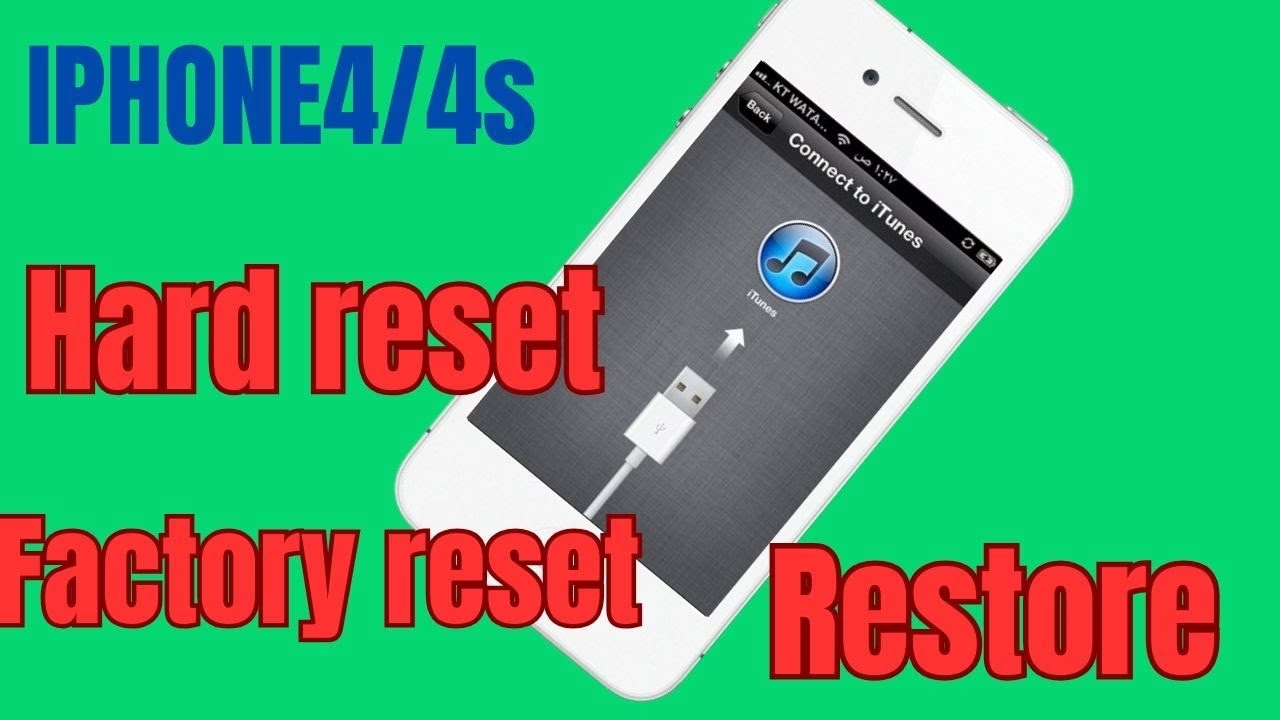
Je důležité pochopit rozdíl mezi těmito dvěma typy resetů. Zatímco jeden je rychlým řešením pro drobné softwarové zádrhely, druhý je komplexní proces, který vyžaduje pečlivou přípravu, zejména co se týče zálohování dat. Přečtěte si pozorně následující instrukce, abyste se vyhnuli nepříjemným překvapením a zajistili, že váš iPhone 4 bude fungovat přesně tak, jak potřebujete.
Tvrdý Reset (Vynucený Restart) iPhone 4: Rychlé Řešení Bez Ztráty Dat
Pokud váš iPhone 4 zamrzl, nereaguje na dotyk, nebo se chová nestabilně, ale nechcete přijít o svá data, řešením je provedení takzvaného tvrdého resetu, neboli vynuceného restartu. Tento proces je podobný vytažení baterie u starších telefonů a slouží k rychlému obnovení operačního systému bez ovlivnění uložených dat a nastavení. Je to první krok při řešení většiny softwarových problémů.
Jak provést tvrdý reset iPhone 4:
- Současně stiskněte a držte tlačítko Home (kulaté tlačítko pod displejem) a tlačítko Spánek/Probuzení (tlačítko nahoře na telefonu).
- Držte obě tlačítka stisknutá po dobu přibližně 10 až 15 sekund. Obrazovka zčerná.
- Pokračujte v držení, dokud se na obrazovce neobjeví logo Apple.
- Jakmile se objeví logo Apple, můžete obě tlačítka uvolnit. Váš iPhone se restartuje.
Po dokončení tohoto procesu by se váš iPhone 4 měl normálně spustit a být opět plně funkční. Všechna vaše data, aplikace, fotografie a nastavení zůstanou nedotčená. Tento typ resetu je ideální pro řešení dočasných softwarových problémů, které způsobují nestabilitu nebo zamrzání zařízení.
Obnovení Továrních Nastavení iPhone 4: Kompletní Vymazání Dat
Pokud se rozhodnete prodat, darovat nebo se jednoduše zbavit svého iPhone 4, je nezbytné provést obnovení do továrních nastavení. Tento proces vymaže veškerý obsah a nastavení z telefonu, čímž ho vrátí do stavu, v jakém byl při prvním vybalení z krabice. Je to také účinný způsob, jak vyřešit závažné softwarové problémy, které nelze vyřešit pouhým tvrdým resetem.
Klíčový krok před obnovením: Záloha dat!
Než přistoupíte k obnovení továrních nastavení, je naprosto klíčové provést zálohu všech důležitých dat. Obnovení do továrních nastavení totiž trvale vymaže:
- Všechny fotografie a videa.
- Všechny kontakty a zprávy.
- Všechny nainstalované aplikace a jejich data.
- Veškerá osobní nastavení, včetně hesel Wi-Fi.
Data nahraná do cloudových služeb jako Google Drive, Dropbox, OneDrive nebo sociálních médií (Facebook, Twitter, Instagram) nebudou ovlivněna. Pro zálohu dat z iPhone 4 máte několik možností:
- iCloud záloha: Pokud máte dostatek místa v iCloudu a jste připojeni k Wi-Fi, můžete zálohovat přímo z telefonu (Nastavení > iCloud > Záloha > Zálohovat nyní).
- Záloha přes iTunes: Připojte iPhone k počítači (Mac nebo PC s nainstalovaným iTunes) a proveďte zálohu do počítače. Toto je často nejspolehlivější metoda, která zálohuje téměř vše.
Metoda 1: Obnovení továrních nastavení přes nastavení zařízení (znáte-li kód obrazovky a iCloud)
Tato metoda je nejjednodušší, pokud máte plný přístup k vašemu iPhone 4 a znáte jeho přístupový kód a přihlašovací údaje k Apple ID (iCloud účtu).
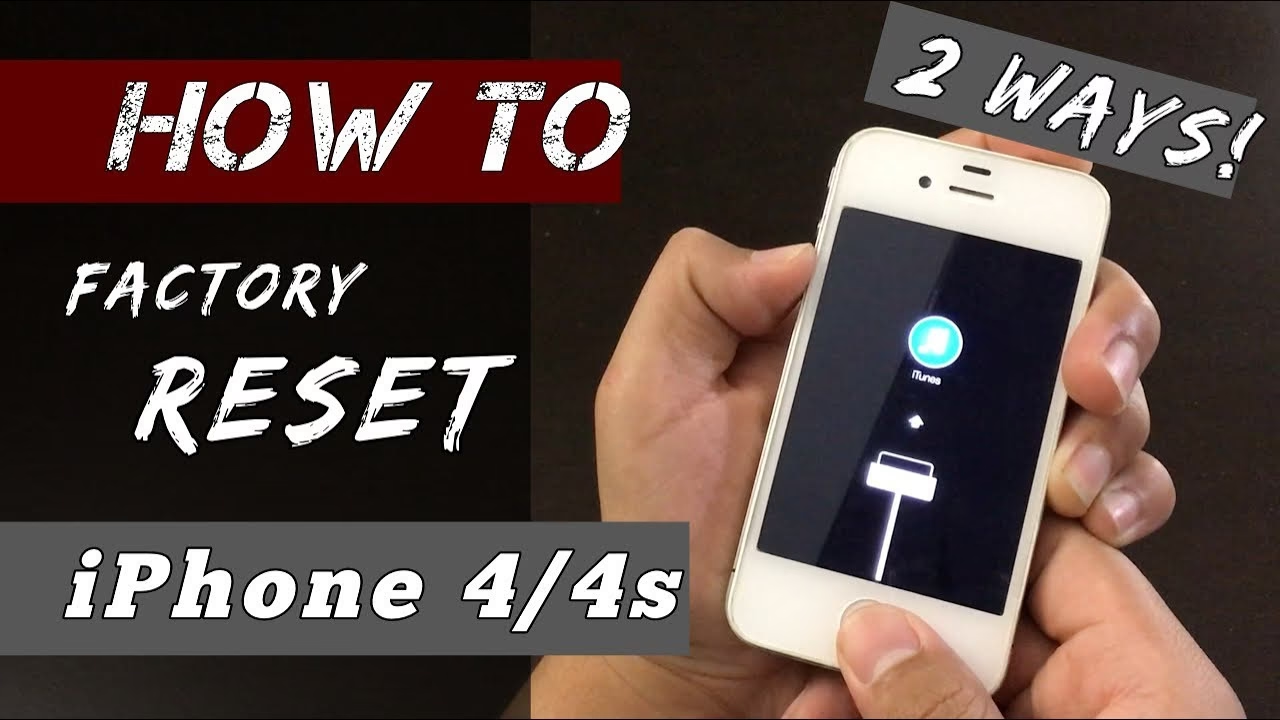
- Zapněte váš Apple iPhone 4 a odemkněte jej.
- Na domovské obrazovce najděte a klepněte na ikonu "Nastavení" (ozubené kolečko).
- V nabídce Nastavení se posuňte dolů a klepněte na položku "Obecné".
- V sekci "Obecné" se posuňte úplně dolů a klepněte na "Přenést nebo resetovat iPhone" (u starších iOS verzí to může být přímo "Resetovat").
- Zobrazí se vám několik možností resetu. Vyberte "Smazat data a nastavení".
- Pokud jste ještě neprovedli zálohu, iPhone vás může vyzvat k zálohování do iCloudu. Pokud již zálohu máte nebo ji nepotřebujete, klepněte na "Pokračovat".
- Zadejte svůj přístupový kód obrazovky a poté budete vyzváni k zadání hesla k vašemu Apple ID (iCloud účtu), pokud máte zapnutou funkci Najít iPhone. Toto je bezpečnostní prvek, který zabraňuje neoprávněnému použití vašeho zařízení.
- Potvrďte, že chcete smazat všechna data. iPhone se začne mazat a restartovat. Tento proces může trvat několik minut, během kterých se zařízení restartuje a obnoví do továrního nastavení s původním operačním systémem iOS 4 (který je pak možné aktualizovat na iOS 7.1.2).
Metoda 2: Obnovení továrních nastavení přes iTunes (neznáte-li kód obrazovky, ale znáte iCloud)
Tato metoda je užitečná, pokud jste zapomněli přístupový kód k vašemu iPhone 4, nebo pokud se zařízení vůbec nespustí. Budete potřebovat počítač s nainstalovaným programem iTunes.
- Vypněte iPhone 4.
- Spusťte iTunes na vašem počítači (PC nebo Mac). Ujistěte se, že máte nejnovější verzi.
- Připojte iPhone 4 k počítači pomocí USB kabelu.
- Uveďte iPhone do režimu obnovení (Recovery Mode) nebo režimu DFU (Device Firmware Update):
- Pro režim obnovení: Jakmile připojíte iPhone k počítači, stiskněte a držte tlačítko Home. Držte jej, dokud se na obrazovce iPhone nezobrazí obrazovka "Připojit k iTunes".
- Pro režim DFU (pokud režim obnovení nefunguje): S připojeným iPhone k počítači a vypnutým, stiskněte a držte tlačítko Spánek/Probuzení a tlačítko Home současně po dobu 10 sekund. Po 10 sekundách uvolněte tlačítko Spánek/Probuzení, ale držte tlačítko Home, dokud iTunes nerozpozná iPhone v režimu obnovení. Obrazovka iPhone zůstane černá v režimu DFU.
- V iTunes se objeví zpráva, že byl nalezen iPhone v režimu obnovení. Budete mít možnost "Obnovit" nebo "Aktualizovat". Vyberte "Obnovit".
- iTunes stáhne nejnovější dostupný firmware pro iPhone 4 (což je iOS 7.1.2) a obnoví zařízení. Tento proces může trvat delší dobu v závislosti na rychlosti vašeho internetového připojení.
- Po dokončení procesu se iPhone restartuje a zobrazí se úvodní obrazovka "Ahoj". Budete vyzváni k zadání vašeho Apple ID a hesla, aby se deaktivovala funkce Najít iPhone a odemkl se zámek aktivace. Bez těchto údajů nebude možné iPhone používat.
Co dělat, když neznáte kód obrazovky ani účet iCloud?
Pokud neznáte ani přístupový kód k obrazovce, ani přihlašovací údaje k Apple ID (iCloud účtu), situace je komplikovanější. Bez těchto informací není možné iPhone 4 obnovit svépomocí. V takovém případě máte několik možností:
- Kontaktujte podporu Apple: Pokud jste původním vlastníkem a můžete doložit doklad o koupi (účtenku), Apple vám může pomoci s odemčením zařízení. Budete muset předložit doklad o vlastnictví, aby ověřili, že jste skutečným majitelem.
- Navštivte autorizovaný servis Apple: S dokladem o koupi mohou v servisu provést ověření vlastnictví a následně iPhone odemknout.
- Pokud jste telefon našli: Důrazně doporučujeme odevzdat telefon na policii. Pokusy o odemčení nalezeného zařízení bez znalosti vlastnických údajů jsou nejen neetické, ale mohou být i nezákonné. Zámek aktivace a IMEI blokace znemožňují použití telefonu, který není právoplatně váš.
Specifikace Apple iPhone 4
Pro lepší představu o zařízení, se kterým pracujete, zde jsou klíčové specifikace Apple iPhone 4:
| Parametr | Specifikace |
|---|---|
| Rozměry | 115.2 x 58.6 x 9.3 mm |
| Displej | 3.5 palce, rozlišení 640 x 960 pixelů (Retina Display) |
| Operační systém | iOS 4 (možnost aktualizace na iOS 7.1.2) |
| Čipset | Apple A4 (45 nm) |
| Interní úložiště | 8GB/16GB/32GB + 512MB RAM |
| Baterie | Nevyměnitelná Li-Po 1420 mAh |
| Hlavní kamera | 5 MP (s LED bleskem) |
| Přední kamera | VGA |
Často kladené otázky (FAQ)
Mohu resetovat iPhone 4, pokud nemám účet iCloud?
Ano, můžete provést obnovení továrních nastavení, ale bude to vyžadovat připojení k iTunes na počítači. Pokud však máte na zařízení aktivní funkci "Najít iPhone" a neznáte Apple ID a heslo, po obnovení se telefon zasekne na obrazovce aktivace a nebude možné ho používat, dokud nezadáte správné přihlašovací údaje. To je zámek aktivace.
Ztratím data při tvrdém resetu iPhone 4?
Ne, při tvrdém resetu (vynuceném restartu) iPhone 4 neztratíte žádná data. Tento proces pouze restartuje operační systém a vyřeší drobné softwarové problémy, aniž by ovlivnil vaše soubory, aplikace nebo nastavení.
Jak dlouho trvá obnovení továrních nastavení iPhone 4?
Samotný proces mazání a obnovení dat na iPhone 4 trvá obvykle jen několik minut. Nicméně, pokud iTunes stahuje nový firmware (iOS 7.1.2), může se celková doba prodloužit v závislosti na rychlosti vašeho internetového připojení. Po dokončení mazání se iPhone restartuje a zobrazí se úvodní obrazovka nastavení.
Proč se můj iPhone 4 zpomaluje nebo zamrzá?
Starší zařízení jako iPhone 4 se mohou zpomalovat z několika důvodů. Mezi běžné patří plná vnitřní paměť, velké množství spuštěných aplikací na pozadí, zastaralý operační systém (i když je iOS 7.1.2 poslední pro iPhone 4, moderní aplikace jsou náročnější) a celkové opotřebení hardwaru. Pravidelné provádění tvrdého resetu a udržování dostatečného volného místa může pomoci, ale pro kompletní "restart" výkonu je často nejlepší obnovení továrních nastavení.
Závěrečné slovo
Doufáme, že tento podrobný průvodce vám pomohl pochopit a úspěšně provést reset vašeho Apple iPhone 4. Ať už jste potřebovali vyřešit drobný softwarový zádrhel pomocí tvrdého resetu, nebo kompletně vymazat veškerá data před prodejem zařízení, nyní máte k dispozici všechny potřebné informace. Vždy pamatujte na důležitost zálohování dat před jakýmkoli procesem, který maže obsah zařízení. Pokud máte další otázky nebo narazíte na problémy, neváhejte se podívat do sekce FAQ, nebo zopakovat kroky s maximální pečlivostí. Váš iPhone 4 si zaslouží být v optimální kondici!
Chceš-li si přečíst další články podobné jako Jak provést tvrdý reset a obnovit iPhone 4, navštiv kategorii iPhone.