
15/02/2023
Váš iPhone 7 je spolehlivý společník, ale občas se stane, že potřebuje kompletní restart – doslova. Ať už se potýkáte s přetrvávajícími softwarovými chybami, váš telefon nereaguje tak, jak by měl, nebo se prostě chystáte ho prodat či darovat, tovární reset je často tím nejúčinnějším řešením. Tento proces vrátí váš iPhone do stavu, v jakém byl, když jste ho poprvé vybalili z krabice – bez vašich osobních dat, aplikací a veškerého individuálního nastavení. Jde o hlubokou očistu, která může vyřešit mnoho problémů a zajistit ochranu vašeho soukromí.
Nejdůležitější je si uvědomit, že tovární reset vymaže naprosto vše, co na vašem zařízení je. Proto je absolutně nezbytné provést zálohu všech vašich cenných dat, než se do tohoto procesu pustíte. V tomto podrobném průvodci se dozvíte, jak provést kompletní tovární reset iPhone 7 jednoduše pomocí kombinace tlačítek. Tato metoda je zvláště užitečná, pokud je váš telefon zamrzlý, nereaguje na dotyk, nebo se nemůžete dostat do jeho nastavení.
Proč provést tovární reset iPhone 7?
Existuje několik klíčových důvodů, proč byste se mohli rozhodnout pro tovární reset vašeho iPhone 7. Pochopení těchto důvodů vám pomůže rozhodnout, zda je tento krok pro vaši situaci ten pravý.
1. Prodej nebo darování zařízení
Pokud se chystáte svůj iPhone 7 prodat nebo ho darovat někomu jinému, tovární reset je absolutní nutností. Zajišťuje, že veškerá vaše osobní data – fotografie, zprávy, kontakty, hesla a přihlašovací údaje k aplikacím – budou z telefonu nenávratně smazána. Tím chráníte své soukromí a zároveň dáváte novému majiteli „čistý štít“ k začátku. Nikdo nechce zdědit cizí digitální život.
2. Řešení softwarových problémů
Často se stává, že iPhone začne být pomalý, aplikace padají, systém zamrzá nebo se objevují jiné podivné chyby, které nelze vyřešit pouhým restartem. Tovární reset může v takových případech fungovat jako "univerzální lék" – vymaže veškeré poškozené soubory, konfliktní nastavení nebo zahlcenou paměť, a vrátí software do původního, stabilního stavu. Je to jako přeinstalovat operační systém na počítači.
3. Nový začátek a optimalizace výkonu
Někdy prostě chcete začít s čistým štítem. Možná jste si nainstalovali spoustu aplikací, které už nepoužíváte, nebo jste provedli mnoho změn v nastavení, které už ani nepamatujete. Tovární reset vám umožní dát vašemu iPhone 7 nový začátek, optimalizovat jeho výkon a nainstalovat si jen to, co opravdu potřebujete. Je to skvělý způsob, jak "odlehčit" telefonu a zlepšit jeho celkovou odezvu.
Důležité upozornění: Zálohujte svá data!
Než se pustíte do továrního resetu, musíte si uvědomit jednu zásadní věc: tento proces vymaže veškerý obsah a nastavení z vašeho iPhone. To zahrnuje všechny vaše fotografie, videa, kontakty, zprávy, aplikace, hudbu, dokumenty a veškerá osobní nastavení. Jakmile je reset dokončen, tato data jsou pryč a nelze je obnovit, pokud jste si je předem nezálohovali.
Jak zálohovat váš iPhone 7
Existují dva hlavní způsoby, jak zálohovat váš iPhone, abyste neztratili důležitá data:
1. Záloha na iCloud
iCloud je nejpohodlnější a nejjednodušší způsob zálohování, protože se vše děje bezdrátově a často automaticky. Ujistěte se, že jste připojeni k Wi-Fi síti a váš iPhone je nabitý nebo připojený k napájení.
- Přejděte do Nastavení > [Vaše jméno] > iCloud > Záloha na iCloudu.
- Ujistěte se, že je možnost „Záloha na iCloudu“ zapnutá.
- Klepněte na Zálohovat. Proces může trvat od několika minut do hodiny v závislosti na množství dat a rychlosti vašeho internetového připojení.
2. Záloha pomocí počítače (iTunes/Finder)
Pokud preferujete zálohu na místní úložiště nebo máte omezený prostor na iCloudu, můžete použít iTunes (pro starší macOS a Windows) nebo Finder (pro novější macOS).
- Připojte svůj iPhone k počítači pomocí USB kabelu.
- Otevřete iTunes (Windows/starší macOS) nebo Finder (novější macOS).
- Vyberte svůj iPhone, když se objeví v postranním panelu nebo v iTunes.
- V sekci „Zálohy“ vyberte možnost „Tento počítač“ a zaškrtněte „Šifrovat místní zálohu“ (důrazně doporučeno pro zálohování hesel a zdravotních dat). Nastavte si heslo, které si zapamatujete.
- Klikněte na Zálohovat hned.
Po dokončení zálohy si můžete být jisti, že vaše data jsou v bezpečí a připravená k obnově, jakmile reset dokončíte.
Tato metoda je ideální, pokud se nemůžete dostat do nastavení telefonu, nebo je zařízení zamrzlé. Celý proces je poměrně jednoduchý, ale vyžaduje přesné načasování a trpělivost.
Krok 1: Stiskněte a podržte tlačítko pro snížení hlasitosti
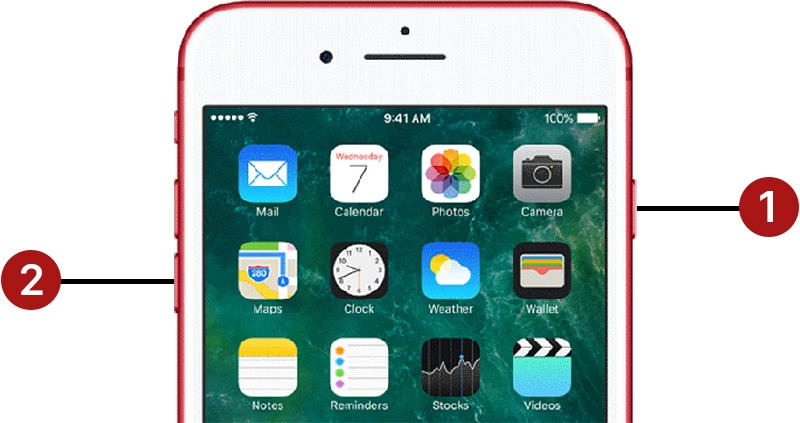
Chcete-li zahájit proces, musíte najít a stisknout tlačítko pro snížení hlasitosti, které se nachází na levé straně vašeho iPhone 7. Držte ho pevně stisknuté. Toto tlačítko je klíčové, protože signalizuje telefonu, aby se připravil na proces obnovy. Nemusíte tlačit příliš silně, stačí pevný stisk.
V tuto chvíli se na obrazovce nemusí nic dít, což je normální. Důležité je udržet stisk tlačítka a připravit se na další krok, který musí být proveden téměř okamžitě.
Krok 2: Současně stiskněte a podržte tlačítko napájení
Zatímco stále držíte tlačítko pro snížení hlasitosti, stiskněte a podržte také tlačítko napájení (někdy označované jako boční tlačítko), které se nachází na pravé straně vašeho iPhone 7. Tuto kombinaci tlačítek musíte držet pohromadě po dobu přibližně 10 sekund.
Tato specifická kombinace tlačítek je to, co spouští proces továrního resetu na iPhone 7. Je zásadní, abyste obě tlačítka stiskli současně a drželi je dostatečně dlouho, dokud se neobjeví další vizuální signál na obrazovce. Obrazovka se mezitím pravděpodobně ztmavne nebo zůstane černá.
Krok 3: Uvolněte tlačítka, jakmile se objeví logo Apple
Jakmile se na obrazovce objeví ikonické logo Apple, můžete obě tlačítka uvolnit. Objevení loga je znamením, že váš iPhone 7 rozpoznal příkaz k továrnímu resetu a zahajuje proces. Je důležité v tomto okamžiku proces nepřerušovat dalším stisknutím tlačítek.
Pokud logo Apple nevidíte a místo toho se objeví obrazovka pro připojení k iTunes, pravděpodobně jste drželi tlačítka příliš dlouho a telefon se přepnul do režimu obnovy (Recovery Mode). V takovém případě budete muset proces zopakovat a uvolnit tlačítka přesněji po objevení loga.
Krok 4: Počkejte na dokončení resetu
Váš iPhone nyní projde procesem resetu, který může trvat několik minut. Během této fáze se bude na obrazovce zobrazovat ukazatel průběhu (progress bar) pod logem Apple. Během procesu se obrazovka může několikrát zčernat nebo se telefon sám restartovat. To je zcela normální.
Klíčem je trpělivost. Nepokoušejte se telefon vypnout, stisknout žádná tlačítka ani ho odpojit od napájení, pokud je připojen. Přerušení procesu by mohlo vést k poškození softwaru a nutnosti složitějšího obnovení přes počítač.
Krok 5: Nastavte svůj iPhone jako nový nebo obnovte ze zálohy
Jakmile je reset dokončen, uvidíte úvodní obrazovku „Ahoj“ (Hello) v různých jazycích. Nyní můžete svůj iPhone nastavit jako zcela nový telefon, nebo pokud jste provedli zálohu, můžete obnovit svá data z iCloudu nebo z počítače (iTunes/Finder).
Pokud iPhone prodáváte nebo darujete, můžete proces zastavit na této úvodní obrazovce. Pokud si ho necháváte, pokračujte v nastavení podle pokynů na obrazovce. Budete potřebovat své Apple ID a heslo k aktivaci zařízení a přihlášení k iCloudu.
Důležité tipy před a po resetu
Před a po provedení továrního resetu je dobré mít na paměti několik důležitých bodů, které vám usnadní celý proces a zajistí bezpečnost vašich dat.
1. Nabijte svůj iPhone nebo ho připojte k nabíječce
Před zahájením továrního resetu se ujistěte, že je váš iPhone 7 dostatečně nabitý (ideálně více než 50 %) nebo je připojen k nabíječce. Nechcete, aby se telefon během procesu resetu vybil a vypnul, což by mohlo vést k poškození softwaru a nutnosti složitějšího obnovení.
2. Vždy zálohujte svá data
Jak již bylo zmíněno, toto je nejdůležitější krok. Tovární reset vymaže vše. Pokud si chcete zachovat své fotografie, zprávy, kontakty a další osobní údaje, musíte je zálohovat na iCloud nebo do počítače (iTunes/Finder) ještě předtím, než začnete s resetem.
3. Tovární reset může vyřešit nereagující telefon
Pokud váš iPhone 7 nereaguje, zamrzá nebo se zdá být zcela nefunkční, tovární reset provedený pomocí tlačítek je často jediným způsobem, jak ho oživit a vrátit do funkčního stavu. Tato metoda je navržena tak, aby fungovala i v situacích, kdy nelze telefon ovládat dotykem.
4. Mějte po ruce své Apple ID a heslo
Po dokončení továrního resetu budete potřebovat své Apple ID a heslo k aktivaci telefonu a jeho nastavení. Je to bezpečnostní opatření společnosti Apple známé jako „Activation Lock“ (Zámek aktivace), které brání neoprávněnému použití vašeho zařízení v případě ztráty nebo krádeže. Ujistěte se, že tyto údaje máte k dispozici.
5. Odhlaste se z iCloudu a „Najít iPhone“ (Find My iPhone)
Pokud prodáváte nebo darujete svůj iPhone 7, je naprosto nezbytné se před resetem odhlásit ze svého Apple ID a vypnout funkci „Najít iPhone“. Pokud tak neučiníte, nový majitel nebude moci telefon aktivovat a používat, protože bude stále spojen s vaším účtem. Odhlásíte se v Nastavení > [Vaše jméno] a úplně dole klepnete na Odhlásit se.
Tabulka: Rozdíl mezi „Hard Reset“ a „Tovární Reset“
Pojmy „hard reset“ a „tovární reset“ se často zaměňují, ale znamenají něco jiného. Je důležité rozumět rozdílu.
| Funkce | Hard Reset (Nucený restart) | Tovární Reset (Obnovení továrního nastavení) |
|---|---|---|
| Co dělá? | Pouze restartuje zařízení. | Vymaže veškerá data a nastavení, vrátí telefon do původního stavu. |
| Ztráta dat? | Ne, žádná data nejsou smazána. | Ano, všechna data jsou smazána. |
| Kdy použít? | Telefon nereaguje, zamrzá, drobné softwarové chyby. | Prodej/darování, závažné softwarové problémy, nový začátek. |
| Jak se provádí na iPhone 7? | Současně držte tlačítko pro snížení hlasitosti a tlačítko napájení, dokud se neobjeví logo Apple. | Viz tento návod (stejná kombinace tlačítek, ale s úmyslem vymazání dat). |
Často kladené otázky (FAQ)
Zde najdete odpovědi na nejčastější otázky týkající se továrního resetu iPhone 7.
Co dělat, když se můj iPhone 7 neresetuje?
Pokud se váš iPhone 7 po opakování kroků neresetuje, zkuste proces zopakovat a ujistěte se, že držíte obě tlačítka po dobu požadovaných 10 sekund a přesně je uvolníte, jakmile se objeví logo Apple. Pokud to stále nefunguje, můžete zkusit připojit iPhone k počítači a provést obnovu přes iTunes (nebo Finder na macOS). Tato metoda je spolehlivější, pokud máte problémy s reakcí tlačítek nebo se softwarem.
Ztratím své fotky a zprávy po továrním resetu?
Ano, tovární reset vymaže veškerá data z vašeho iPhone, včetně fotek, zpráv, kontaktů, aplikací a veškerého individuálního nastavení. Proto je naprosto klíčové provést důkladnou zálohu všech vašich dat před zahájením procesu. Po resetu budete moci obnovit svá data ze zálohy na iCloudu nebo z počítače.
Mohu zrušit proces resetu, jakmile začal?
Ne, jakmile se proces továrního resetu spustí a na obrazovce se objeví logo Apple s ukazatelem průběhu, nelze ho zrušit. Musíte počkat, dokud se proces nedokončí. Pokus o přerušení resetu by mohl vést k poškození operačního systému a znefunkčnění telefonu, což by si vyžádalo složitější obnovu přes počítač.
Potřebuji vyjmout SIM kartu před provedením továrního resetu?
Ne, není nutné vyjímat SIM kartu před provedením továrního resetu. Reset ovlivní pouze data a software uložené v interní paměti telefonu. Data na vaší SIM kartě (jako jsou kontakty uložené přímo na SIM, pokud je používáte, což je v dnešní době vzácné) zůstanou nedotčena. Nicméně, pokud telefon prodáváte, je dobré SIM kartu vyjmout, aby si ji nový majitel omylem nenechal.
Jak dlouho trvá tovární reset iPhone 7?
Samotný proces továrního resetu může trvat několik minut, obvykle 5 až 15 minut. Přesná doba se může lišit v závislosti na množství dat, které telefon potřebuje vymazat, a celkovém stavu zařízení. Buďte trpěliví a nechte telefon, aby dokončil proces bez přerušení.
Závěr
Úspěšné provedení továrního resetu iPhone 7 pomocí tlačítek není jen o stisknutí několika tlačítek; je to o pochopení dopadu toho, co děláte. Je to proces, který efektivně smaže váš digitální život z jednoho zařízení a připraví ho na nový začátek. Ať už řešíte problémy, prodáváte nebo jednoduše chcete začít s čistým štítem, tovární reset je mocný nástroj, který máte doslova na dosah ruky. Když je proveden správně, nezanechává po vašich datech žádné stopy, což vám poskytuje klid v době, kdy je soukromí nade vše. Takže až budete příště připraveni na tovární reset vašeho iPhone 7, pamatujte na sílu nového začátku a jednoduchou kombinaci tlačítek, která vás k němu dovede.
Chceš-li si přečíst další články podobné jako Jak obnovit iPhone 7 do továrního nastavení tlačítky, navštiv kategorii Návody.