
08/03/2025
Moderní chytré telefony, zejména iPhony, se staly našimi osobními fotoalby, plnými vzpomínek, důležitých momentů a každodenních snímků. S neustále se zlepšujícími fotoaparáty a rostoucím počtem pořízených fotografií se však brzy setkáváme s jedním běžným problémem: dochází nám místo v úložišti. Přesun fotografií na iCloud je elegantním řešením, které vám nejen uvolní cenné místo v zařízení, ale také zajistí, že vaše vzpomínky budou v bezpečí, zálohovány a snadno dostupné z jakéhokoli zařízení Apple, ať už jste kdekoli. Ať už jste nováček v ekosystému iOS, nebo jen hledáte nejlepší způsob, jak spravovat svou rozsáhlou knihovnu fotografií, tento komplexní průvodce vám krok za krokem ukáže, jak efektivně přesunout vaše fotografie na iCloud.

- Předpoklady pro úspěšný přesun fotografií na iCloud
- Jak přesunout fotografie na iCloud z iPhonu nebo iPadu?
- Jak přesunout fotografie na iCloud z počítače?
- Srovnání metod přesunu fotografií na iCloud
- Jak přesunout fotografie z iCloudu zpět do zařízení?
- Důležité poznámky a tipy pro správu fotografií na iCloudu
- Často kladené otázky (FAQ)
- Závěr
Předpoklady pro úspěšný přesun fotografií na iCloud
Než se pustíte do přesouvání svých cenných snímků do cloudu, je důležité se ujistit, že splňujete několik klíčových požadavků. Tyto kroky zajistí hladký a bezproblémový proces nahrávání.
- Přihlášení ke správnému účtu iCloud: Ujistěte se, že jste přihlášeni ke stejnému Apple ID na všech zařízeních, ze kterých chcete fotografie synchronizovat nebo k nim přistupovat.
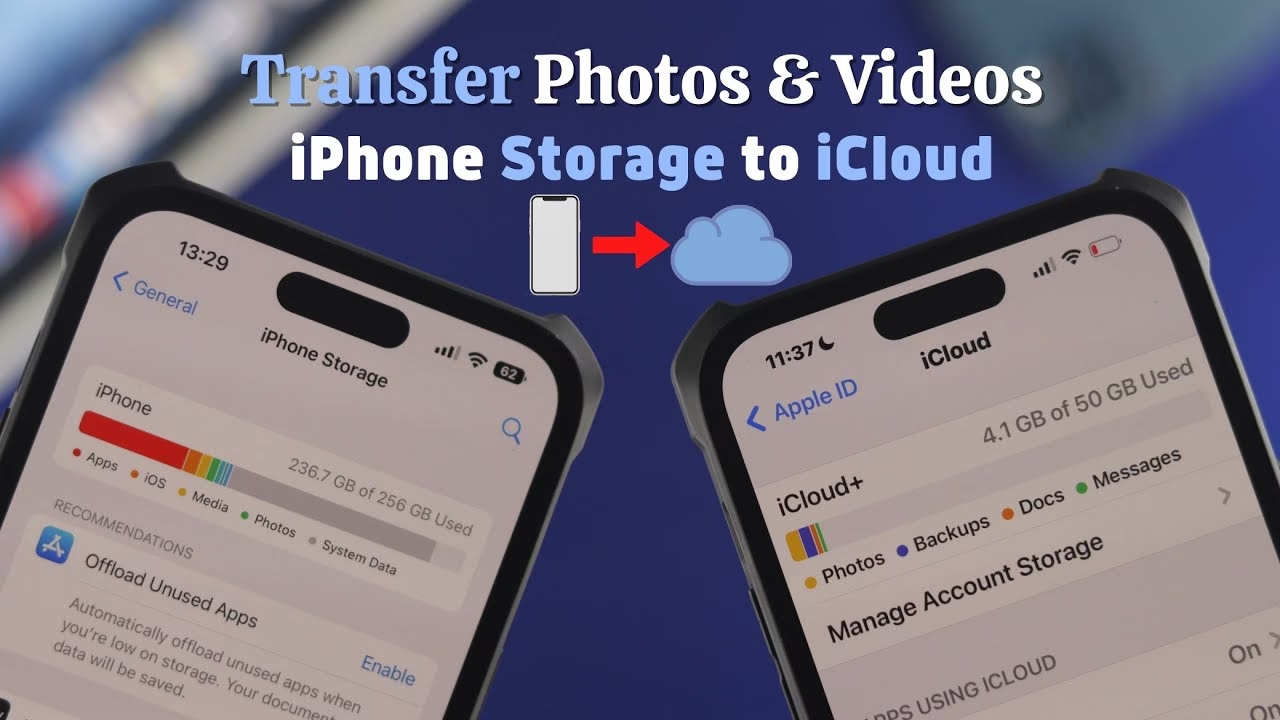
- Dostatečný prostor na iCloudu: Apple nabízí každému držiteli účtu 5 GB bezplatného cloudového prostoru. Pro většinu uživatelů s velkým množstvím fotografií to však nebude stačit. Můžete si snadno upgradovat svůj balíček iCloud a získat více místa (například 50 GB, 200 GB nebo 2 TB) za měsíční poplatek. Pravidelně kontrolujte stav svého úložiště v Nastavení > [Vaše jméno] > iCloud > Spravovat úložiště účtu.
- Stabilní internetové připojení: Váš iPhone nebo počítač musí být připojen k Wi-Fi síti nebo mobilním datům, aby mohl přistupovat ke cloudu a nahrávat data. Pro velké objemy fotografií je silně doporučeno Wi-Fi připojení, aby se zabránilo spotřebě mobilních dat a zajistila stabilita přenosu.
- Dostatečná baterie: Ujistěte se, že má vaše zařízení dostatek baterie, nebo je připojeno k napájení, aby se proces nahrávání nepřerušil.
Jak přesunout fotografie na iCloud z iPhonu nebo iPadu?
Přesun fotografií na iCloud z vašeho iPhonu nebo iPadu lze provést několika způsoby, v závislosti na tom, zda chcete nahrát celou knihovnu, nebo jen vybrané snímky. Zde jsou podrobné pokyny pro obě možnosti.
1. Přesun všech fotografií pomocí Fotek na iCloudu (Doporučeno pro synchronizaci)
Tato metoda automaticky nahraje a synchronizuje celou vaši knihovnu fotografií do iCloudu, což vám umožní přístup k nim na všech vašich zařízeních Apple. Je to ideální řešení pro ty, kteří chtějí mít své fotografie vždy aktuální a dostupné odkudkoli.
- Přejděte na Nastavení na vašem iPhonu.
- Klepněte na své [Vaše jméno] v horní části obrazovky (Apple ID).
- Vyberte iCloud.
- Klepněte na Fotky (v iOS 16 a novějších verzích se tato možnost může zobrazovat jako „Synchronizovat tento iPhone“).
- Přepněte přepínač Synchronizovat tento iPhone (nebo „Fota na iCloudu“) do polohy Zapnuto.
Jakmile tuto funkci povolíte, váš iPhone začne automaticky nahrávat všechny vaše fotografie a videa na iCloud. Tento proces může trvat nějakou dobu v závislosti na velikosti vaší knihovny a rychlosti vašeho internetového připojení. Důležité je si uvědomit, že iCloud Photos funguje na principu synchronizace. To znamená, že jakékoli změny, které provedete v jedné fotografii (například úpravy, smazání), se projeví na všech zařízeních připojených ke stejnému Apple ID.
Optimalizace úložiště iPhonu vs. Stažení a ponechání originálů
Při zapnutí Fotek na iCloudu se vám zobrazí dvě možnosti správy úložiště:
- Optimalizovat úložiště iPhonu: Tato možnost je ideální, pokud máte na iPhonu málo místa. Originální fotografie a videa v plném rozlišení se uloží do iCloudu, zatímco na vašem iPhonu zůstanou jen optimalizované, prostorově úsporné verze. Když si fotografii prohlížíte nebo ji potřebujete v plném rozlišení, stáhne se z iCloudu. To výrazně uvolní místo na vašem zařízení, aniž byste přišli o kvalitu originálů.
- Stáhnout a ponechat originály: Pokud máte dostatek místa na iPhonu a chcete mít vždy k dispozici fotografie a videa v plném rozlišení jak na iCloudu, tak na vašem zařízení, zvolte tuto možnost. Tato volba zajišťuje, že originály budou uloženy lokálně i v cloudu.
2. Nahrání vybraných fotografií přes iCloud.com (pro specifické snímky)
Pokud nechcete synchronizovat celou knihovnu, ale potřebujete nahrát jen konkrétní fotografie, můžete to udělat přímo z vašeho prohlížeče na iPhonu.
- Otevřete váš oblíbený prohlížeč (například Safari) na iPhonu a přejděte na iCloud.com.
- Přihlaste se ke svému účtu iCloud pomocí správného Apple ID a hesla (případně Face ID/Touch ID).
- Klepněte na ikonu Fotky z nabízených možností.
- Klepněte na ikonu nahrávání (obláček se šipkou nahoru), poté vyberte Knihovna fotografií.
- Vyberte fotografie, které chcete nahrát, a klepněte na Přidat.
Tato metoda je užitečná, pokud chcete nahrát jen několik snímků, aniž byste zapínali plnou synchronizaci Fotek na iCloudu.
3. Jak smazat fotografie z iPhonu, ale ponechat je na iCloudu?
Jedním z častých nedorozumění je, že nahráním fotografií na iCloud se automaticky uvolní místo na iPhonu a fotografie tam zůstanou, i když je z iPhonu smažete. Jak již bylo zmíněno, Fotky na iCloudu primárně fungují jako synchronizační služba. Pokud tedy smažete fotografii z iPhonu, automaticky se smaže i z iCloudu a všech ostatních synchronizovaných zařízení. Existuje však způsob, jak je smazat z iPhonu a ponechat je pouze na iCloudu:
- Ujistěte se, že všechny vaše fotografie byly kompletně nahrány a synchronizovány s iCloud Photos (viz krok 1 výše a počkejte, dokud se nenahrají všechny fotografie).
- Přejděte na Nastavení > [Vaše jméno] > iCloud > Fotky.
- Vypněte možnost Synchronizovat tento iPhone.
- Zobrazí se vyskakovací okno s dotazem, co chcete udělat s fotografiemi na iPhonu. Klepněte na Odstranit z iPhonu.
- Potvrďte akci opětovným klepnutím na Odstranit z iPhonu.
Tato akce smaže všechny fotografie a videa z vašeho iPhonu, ale ponechá je pouze na iCloudu. Mějte na paměti, že tímto krokem přerušíte synchronizaci. Pokud ji později znovu zapnete, fotografie z iCloudu se začnou stahovat zpět do vašeho iPhonu.
Jak přesunout fotografie na iCloud z počítače?
Pokud máte fotografie uložené na počítači se systémem Windows nebo Mac, můžete je také snadno nahrát na svůj účet iCloud. Postup se mírně liší v závislosti na operačním systému vašeho počítače.
1. Z počítače se systémem Windows
Uživatelé Windows mají dvě hlavní možnosti: přes webové rozhraní iCloud.com nebo pomocí aplikace iCloud pro Windows.
a) Přes iCloud.com (webový prohlížeč)
Tato metoda je univerzální a nevyžaduje instalaci žádného softwaru.
- Otevřete webový prohlížeč na svém PC (např. Chrome, Edge, Firefox) a přejděte na iCloud.com.
- Přihlaste se ke svému účtu iCloud pomocí Apple ID a hesla.
- Klepněte na ikonu Fotky.
- V horní části obrazovky (nebo v pravém horním rohu) klikněte na tlačítko Nahrát (obláček se šipkou nahoru).
- Vyberte fotografie a videa, které chcete přesunout na iCloud z vašeho počítače.
- Klikněte na Otevřít (nebo „Přidat“), abyste zahájili nahrávání.
b) Pomocí aplikace iCloud pro Windows
Pokud máte na svém Windows počítači nainstalovanou aplikaci iCloud pro Windows, můžete synchronizovat fotografie přímo přes ni.
- Ujistěte se, že máte na počítači nainstalovanou aplikaci iCloud pro Windows. Pokud ne, stáhněte si ji z webu Apple nebo Microsoft Store.
- Přihlaste se ke svému Apple ID v aplikaci iCloud pro Windows.
- Vedle možnosti „Fotky“ klikněte na Možnosti.
- Zaškrtněte políčko Fota na iCloudu a ujistěte se, že je zaškrtnuto také „Nahrávat nové fotografie a videa z mého PC“.
- Nyní stačí zkopírovat fotografie, které chcete nahrát, do složky „Fota na iCloudu“ (obvykle se nachází v Průzkumníku souborů pod záložkou „iCloud Photos“). Fotografie se automaticky nahrají na iCloud.
2. Z počítače Mac
Na Macu je proces synchronizace fotografií s iCloudem ještě jednodušší, protože je hluboce integrován do systému.
- Klikněte na menu Apple (logo jablka v levém horním rohu obrazovky).
- Přejděte na Nastavení systému (v macOS Ventura a novějších) nebo Předvolby systému (ve starších verzích macOS).
- Klikněte na Apple ID, poté v postranním panelu vyberte iCloud.
- Vyberte Fotky a klikněte na přepínač vedle Synchronizovat tento Mac.
Stejně jako u iPhonu, jakmile je tato funkce povolena, vaše knihovna fotografií na Macu se začne synchronizovat s iCloud Photos. Všechny změny se budou projevovat na všech zařízeních.
Srovnání metod přesunu fotografií na iCloud
Pojďme si shrnout hlavní metody a jejich klíčové vlastnosti, abyste si mohli vybrat tu nejlepší pro vaše potřeby.
| Metoda | Popis | Výhody | Nevýhody | Doporučeno pro |
|---|---|---|---|---|
| Fota na iCloudu (iPhone/Mac) | Automatická synchronizace celé knihovny fotografií. | Nejjednodušší a nejkomplexnější záloha. Fotografie vždy aktuální na všech zařízeních. Možnost optimalizace úložiště. | Vyžaduje dostatek místa na iCloudu. Smazání z jednoho zařízení znamená smazání všude (pokud není speciálně nastaveno). | Uživatelé, kteří chtějí mít celou knihovnu neustále synchronizovanou a zálohovanou. |
| iCloud.com (iPhone/PC/Mac) | Ruční nahrávání vybraných fotografií přes webový prohlížeč. | Nahrávání specifických snímků. Nevyžaduje instalaci softwaru. | Ruční proces, není automatická synchronizace. Nevhodné pro velké objemy dat. | Uživatelé, kteří chtějí nahrát jen několik konkrétních fotografií. |
| iCloud pro Windows (PC) | Synchronizace fotografií z PC složky přímo do iCloud Photos. | Pohodlná integrace pro Windows uživatele. Automatické nahrávání z vybrané složky. | Vyžaduje instalaci aplikace. | Windows uživatelé, kteří chtějí snadno synchronizovat fotografie z PC s iCloudem. |
Jak přesunout fotografie z iCloudu zpět do zařízení?
Někdy můžete potřebovat přesunout fotografie z iCloudu zpět do nového iPhonu nebo jiného zařízení. Tento proces je obvykle automatický, pokud máte zapnuté Fotky na iCloudu na novém zařízení a zvolíte "Stáhnout a ponechat originály".
- Na vašem novém iPhonu (nebo zařízení) se přihlaste ke stejnému Apple ID, které používáte pro iCloud.
- Přejděte na Nastavení > [Vaše jméno] > iCloud > Fotky.
- Zapněte Synchronizovat tento iPhone.
- Vyberte možnost Stáhnout a ponechat originály, pokud chcete mít plné rozlišení fotografií i na tomto zařízení.
Fotografie se začnou stahovat z iCloudu do vašeho zařízení, jakmile budete připojeni k Wi-Fi. Doba stahování závisí na velikosti vaší knihovny a rychlosti připojení.
Důležité poznámky a tipy pro správu fotografií na iCloudu
- iCloud není primárně pro "uvolnění místa" bez synchronizace: Jak již bylo zdůrazněno, iCloud Photos je synchronizační služba. Pokud ji máte zapnutou, smazáním fotografie z jednoho zařízení ji smažete všude. Pokud chcete uvolnit místo a ponechat fotografie pouze na iCloudu, musíte vypnout synchronizaci Fotek na iCloudu a zvolit "Odstranit z iPhonu", jak je popsáno výše. Alternativně použijte funkci "Optimalizovat úložiště iPhonu".
- Pravidelná kontrola úložiště: Sledování volného místa na iCloudu je klíčové. Přejděte do Nastavení > [Vaše jméno] > iCloud a sledujte graf využití. Pokud se blížíte k limitu, zvažte upgrade plánu úložiště nebo ruční správu souborů.
- Zálohování je klíčové: Ačkoliv iCloud nabízí skvělou zálohu, pro kritické fotografie je vždy dobré mít i lokální zálohu na externím disku nebo jiném cloudovém úložišti.
- Rychlost internetu: Nahrávání a stahování velkých objemů fotografií může být časově náročné. Ujistěte se, že máte stabilní a rychlé Wi-Fi připojení, zejména při počáteční synchronizaci.
Často kladené otázky (FAQ)
Proč se mé fotografie z iPhonu nenahrávají na iCloud?
Existuje několik běžných důvodů, proč se fotografie nemusí nahrávat:
- Nedostatečné úložiště na iCloudu: Zkontrolujte své úložiště v Nastavení > [Vaše jméno] > iCloud. Pokud je plné, budete muset upgradovat nebo uvolnit místo.
- Nestabilní síťové připojení: Ujistěte se, že jste připojeni k silné a stabilní Wi-Fi síti. Zkuste restartovat router nebo se připojit k jiné síti.
- Fota na iCloudu nejsou povolena: Přejděte do Nastavení > [Vaše jméno] > iCloud > Fotky a ujistěte se, že je zapnutá možnost „Synchronizovat tento iPhone“.
- Nízká baterie nebo režim nízké spotřeby: Někdy systém pozastaví nahrávání, aby šetřil baterii. Ujistěte se, že je iPhone nabitý nebo připojen k napájení.
Pokud smažu fotografie z iPhonu, budou stále dostupné na iCloudu?
Pokud máte zapnuté „Fota na iCloudu“ (Synchronizovat tento iPhone), pak ano, smazáním fotografie z iPhonu se smaže i z iCloudu a všech ostatních synchronizovaných zařízení. Je to proto, že iCloud funguje jako synchronizační služba, která udržuje vaši knihovnu aktuální na všech místech. Pokud ale fotografie byly nahrány pouze přes iCloud.com nebo jsou součástí zálohy iCloudu (iCloud Backup, což je jiná služba než iCloud Photos), pak smazání z iPhonu neovlivní ty v záloze.
Nahrávají se na iCloud všechny fotografie automaticky?
Ano, pokud máte zapnutou funkci „Fota na iCloudu“ (Synchronizovat tento iPhone) v Nastavení > [Vaše jméno] > iCloud > Fotky, pak se každá fotografie a video, které pořídíte nebo importujete do své knihovny, automaticky nahraje na iCloud. Jakékoli změny, úpravy nebo smazání se pak synchronizují napříč všemi vašimi zařízeními připojenými ke stejnému Apple ID.
Existují nějaké limity pro nahrávání fotografií na iCloud?
Pro Fotky na iCloudu neexistují specifické denní nebo měsíční limity počtu fotografií, které můžete nahrát, pokud máte dostatek místa v úložišti iCloudu. Hlavním omezením je celková kapacita vašeho předplatného iCloudu. Dříve existovaly limity pro „Můj Fotostream“, ale tato služba je od roku 2023 ukončena a nahrazena právě Fotkami na iCloudu.
Závěr
Přesun fotografií na iCloud je efektivní způsob, jak spravovat své digitální vzpomínky, uvolnit místo v zařízení a zajistit jejich bezpečí. Ať už se rozhodnete pro automatickou synchronizace celé knihovny pomocí Fotek na iCloudu, ruční nahrávání vybraných snímků přes iCloud.com, nebo využijete aplikaci iCloud pro Windows, Apple nabízí flexibilní řešení pro každého. Pamatujte na důležitost dostatečného úložiště a stabilního připojení, a vaše fotografie budou vždy po ruce, ať už jste kdekoli. Doufáme, že tento průvodce vám pomohl pochopit a úspěšně implementovat přesun vašich drahocenných snímků na iCloud.
Chceš-li si přečíst další články podobné jako Jak přesunout fotografie na iCloud: Kompletní průvodce, navštiv kategorii Uložiště.