
18/08/2024
S nástupem moderních modelů iPhonů, které se pyšní celoplošnými displeji a minimalistickým designem, se z našeho dosahu vytratilo jedno z nejikoničtějších prvků – fyzické tlačítko Home. Modely jako iPhone X a všechny novější již spoléhají na gesta, což je sice elegantní a intuitivní, ale pro mnoho dlouholetých uživatelů může být absence hmatatelného tlačítka Home překážkou. Co víc, co když vaše stávající fyzické tlačítko Home na starším iPhonu přestane fungovat? To může být skutečná noční můra, která zásadně omezí použitelnost vašeho zařízení. Naštěstí Apple myslel i na tyto situace a nabídl geniální a univerzální řešení: funkci AssistiveTouch. Tato šikovná funkce, původně navržená jako nástroj pro usnadnění přístupu pro osoby s omezenými pohybovými schopnostmi, se stala nepostradatelným pomocníkem pro každého, kdo touží po virtuálním tlačítku Home přímo na obrazovce svého iPhonu. V tomto podrobném a vyčerpávajícím průvodci se dozvíte, jak tuto užitečnou funkci aktivovat, přizpůsobit ji pro vaše specifické potřeby a plně ji využít k ovládání vašeho zařízení. Ať už máte nejnovější model bez fyzického tlačítka, nebo starší iPhone s nefunkčním hardwarovým tlačítkem, připravte se na to, že ovládání vašeho iPhonu bude opět intuitivní, pohodlné a bezstarostné.
Aktivace virtuálního tlačítka Home (AssistiveTouch)
Klíčem k získání virtuálního tlačítka Home na obrazovce vašeho iPhonu je aktivace funkce AssistiveTouch. Celý proces je rychlý a jednoduchý, a to i přes drobné rozdíly v umístění nastavení, které závisí na verzi operačního systému iOS, kterou váš iPhone používá. Pojďme se krok za krokem podívat, jak tuto základní funkci zapnout.
Pro iOS 13 a novější (včetně iOS 14, 15, 16 a novějších)
Pokud váš iPhone běží na iOS 13 nebo jakékoli novější verzi operačního systému (což je v dnešní době většina aktivních iPhonů), postup pro aktivaci AssistiveTouch je velmi intuitivní a zaměřený na snadnou dostupnost v rámci nastavení Zpřístupnění. Sledování těchto kroků vám zajistí rychlou aktivaci.
- Otevřete aplikaci Nastavení (Settings) na vašem iPhonu. Tato ikona obvykle vypadá jako ozubené kolo a najdete ji na domovské obrazovce.
- Posuňte se dolů v seznamu nastavení, dokud nenajdete položku Zpřístupnění (Accessibility). Klepněte na ni. Tato sekce je navržena tak, aby sdružovala všechny funkce, které usnadňují používání zařízení pro všechny uživatele.
- V sekci „Zpřístupnění“ vyhledejte a klepněte na Dotyk (Touch). Zde naleznete nastavení související s dotykovým ovládáním.
- Zde naleznete možnost AssistiveTouch. Klepněte na ni.
- Na další obrazovce uvidíte přepínač vedle „AssistiveTouch“. Přepněte jej do polohy Zapnuto (On). Jakmile tak učiníte, okamžitě si všimnete změny na obrazovce.
Jakmile přepnete AssistiveTouch do polohy „Zapnuto“, na obrazovce vašeho iPhonu se okamžitě objeví malá šedá tečka. Tato tečka je vaším novým virtuálním ovládacím centrem. Je důležité si uvědomit, že tuto tečku můžete libovolně přetahovat po obrazovce a umístit ji kamkoli, kde vám bude nejlépe vyhovovat a nebude překážet při běžném používání aplikací nebo prohlížení obsahu. Je to velmi flexibilní a dynamické tlačítko.
Pro iOS 12 a starší verze
Pro uživatele, kteří stále používají starší verze operačního systému iOS, jako je iOS 12 nebo starší, se umístění funkce AssistiveTouch mírně liší. Nelekejte se však, princip aktivace zůstává stejný a je stejně snadný. Stačí jen vědět, kde hledat.
- Otevřete aplikaci Nastavení (Settings) na vašem iPhonu.
- Klepněte na položku Obecné (General). V těchto starších verzích iOS se nastavení Zpřístupnění nacházelo uvnitř sekce Obecné.
- V sekci „Obecné“ vyhledejte a klepněte na Zpřístupnění (Accessibility).
- Zde naleznete možnost AssistiveTouch. Klepněte na ni.
- Přepněte přepínač vedle „AssistiveTouch“ do polohy Zapnuto (On).
I v těchto starších verzích iOS se po aktivaci AssistiveTouch objeví na obrazovce šedá tečka, kterou můžete stejně jako u novějších verzí libovolně přemisťovat. Nyní, když máte AssistiveTouch aktivní, je čas se podívat, jak ho přizpůsobit tak, aby fungovalo primárně jako dedikované tlačítko Home, což je hlavní účel, pro který ho chceme využívat.
Přizpůsobení AssistiveTouch pro funkci Home
Standardně se po klepnutí na šedou tečku AssistiveTouch objeví rozbalovací menu s několika základními možnostmi, jako je Domů, Oznamovací centrum, Ovládací centrum, Zařízení a další. Pokud ale chcete, aby se po jediném klepnutí na tuto tečku rovnou provedla akce, která vás vrátí na domovskou obrazovku – tedy akce tlačítka Home – je potřeba provést malé, ale klíčové přizpůsobení. Tím se z AssistiveTouch stane skutečně efektivní virtuální tlačítko Home.
Nastavení akce „Jedno klepnutí“ na „Domů“
Toto je nejdůležitější krok, abyste z AssistiveTouch udělali přesně to, co od něj očekáváte – dedikované virtuální tlačítko Home. Díky tomuto nastavení bude jeho používání maximálně intuitivní.
- Ujistěte se, že máte AssistiveTouch aktivní. Pokud ne, vraťte se k předchozím krokům a zapněte jej.
- Vraťte se do Nastavení > Zpřístupnění > Dotyk > AssistiveTouch (nebo Nastavení > Obecné > Zpřístupnění > AssistiveTouch pro starší iOS, jak bylo popsáno dříve).
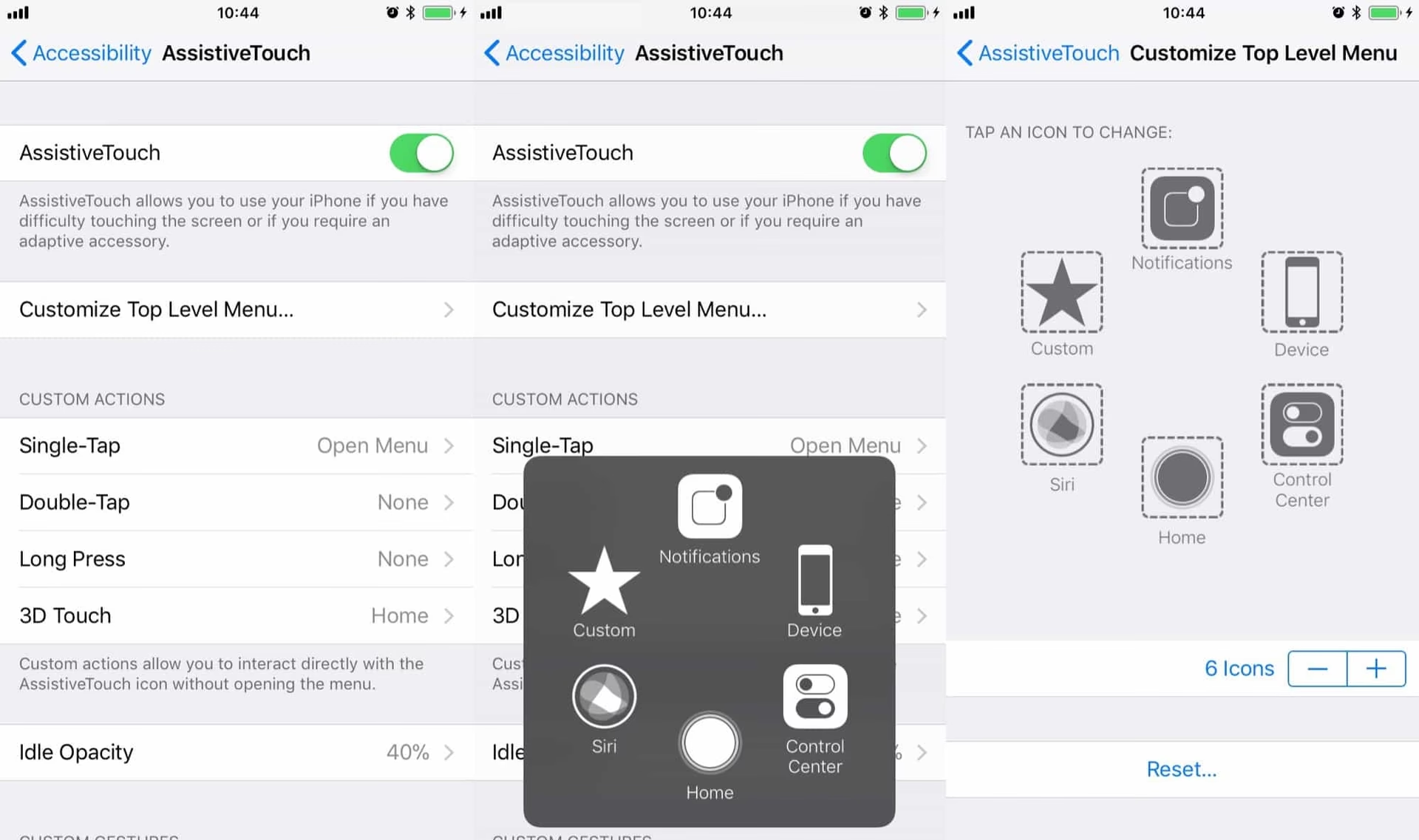
- V sekci „Vlastní akce“ (Custom Actions), která se nachází pod přepínačem AssistiveTouch, klepněte na možnost Jedno klepnutí (Single-Tap). Tato sekce umožňuje definovat, co se stane při různých typech interakce s ikonou AssistiveTouch.
- Ze zobrazeného seznamu akcí vyberte možnost Domů (Home). Je to obvykle jedna z prvních možností v seznamu.
Od této chvíle, kdykoli klepnete na šedou tečku AssistiveTouch, iPhone se okamžitě vrátí na domovskou obrazovku, přesně tak, jako byste stiskli fyzické tlačítko Home. Je to nesmírně efektivní a přizpůsobitelné řešení, které vám ušetří čas a námahu.
Pokud chcete, aby byla ikona AssistiveTouch co nejvíce minimalistická a sloužila výhradně jako tlačítko Home, můžete odstranit ostatní položky z jeho hlavního menu. To je čistě kosmetické a funkční vylepšení pro ty, kteří preferují jednoduchost. Nicméně, pokud rádi využíváte i další funkce AssistiveTouch, můžete je samozřejmě ponechat.
- Vraťte se opět do Nastavení > Zpřístupnění > Dotyk > AssistiveTouch.
- Klepněte na Přizpůsobit hlavní nabídku (Customize Top Level Menu). Zde můžete upravit, jaké ikony se zobrazují v menu AssistiveTouch, když na něj klepnete (pokud jste nezvolili akci „Domů“ pro jedno klepnutí).
- Zde uvidíte ikony, které se standardně zobrazují v menu AssistiveTouch. Klepněte na tlačítko mínus (-) vedle každé ikony, kterou chcete odstranit. Tím se ikony odeberou z menu.
- Pokud byste chtěli ikony přidat zpět, klepněte na tlačítko plus (+) a vyberte požadovanou akci ze seznamu.
- Důležité upozornění: Nemusíte se bát, že byste omylem odstranili možnost „Domů“ z menu. Pokud jste ji již nastavili jako akci pro „Jedno klepnutí“, ikona AssistiveTouch bude stále fungovat jako tlačítko Home, i když v menu nebude explicitně zobrazena. Je to akce přiřazená k samotnému dotyku ikony.
Pokud odstraníte všechny ostatní možnosti z menu a ponecháte pouze „Domů“ (nebo pokud jste jednoduše nastavili „Jedno klepnutí“ na „Domů“), stane se z AssistiveTouch skutečně jednodotykové tlačítko Home, které můžete snadno přetahovat po obrazovce a umístit ho kamkoli, kde vám to nejvíce vyhovuje. Tato úroveň přizpůsobení je jedním z důvodů, proč je AssistiveTouch tak oblíbené.
Zpříjemnění virtuálního tlačítka: Nastavení průhlednosti
Pro některé uživatele se může šedá tečka AssistiveTouch zdát rušivá, zejména pokud překrývá důležitý obsah na obrazovce nebo je příliš nápadná. Naštěstí můžete nastavit její průhlednost (opacitu), když je neaktivní, což ji učiní mnohem méně nápadnou a lépe splynou s pozadím. To je skvělý způsob, jak ji mít po ruce, aniž by neustále rušila.
- Přejděte do Nastavení > Zpřístupnění > Dotyk > AssistiveTouch.
- Posuňte se dolů v nastavení AssistiveTouch, dokud nenaleznete možnost Volnoběžná průhlednost (Idle Opacity).
- Zde uvidíte posuvník. Přetáhněte jej doleva, abyste snížili průhlednost. Čím více doleva posuvník posunete, tím průhlednější tečka AssistiveTouch bude, když ji aktivně nepoužíváte. Naopak, posunutím doprava ji učiníte více viditelnou.
Díky tomuto nastavení se virtuální tlačítko Home stane mnohem méně rušivým a lépe splyne s pozadím, dokud ho nebudete potřebovat. Je to drobný detail, který však výrazně přispívá k celkově lepšímu a plynulejšímu uživatelskému zážitku, protože se ikona stane téměř neviditelnou, když se jí nedotýkáte.
Proč používat virtuální tlačítko Home?
Existuje několik pádných důvodů, proč se uživatelé rozhodnou pro aktivaci virtuálního tlačítka Home prostřednictvím AssistiveTouch. Tyto důvody se liší od pohodlí až po nutnost, v závislosti na modelu iPhonu a jeho stavu.
Absence fyzického tlačítka na novějších modelech
Jak již bylo zmíněno, nejnovější modely iPhonů (od iPhone X výše) již nemají fyzické tlačítko Home. Ovládání se přesunulo na pokročilá gesta, která jsou pro mnohé moderní a po krátké době i velmi intuitivní. Nicméně, pro uživatele, kteří jsou zvyklí na rychlé a hmatatelné stisknutí tlačítka pro návrat na domovskou obrazovku, může být virtuální tlačítko AssistiveTouch vítaným návratem k familiaritě a pohodlí. Poskytuje jim stejnou funkci, i když v digitální podobě, a umožňuje jim zachovat si svůj oblíbený způsob interakce s telefonem.
Poškozené nebo nefunkční fyzické tlačítko
Jedním z nejčastějších a nejnaléhavějších důvodů pro aktivaci AssistiveTouch je situace, kdy fyzické tlačítko Home na starším iPhonu přestane fungovat. Ať už je to kvůli běžnému opotřebení, pádu, vniknutí kapaliny nebo jiné závadě, nefunkční tlačítko Home může zásadně omezit použitelnost zařízení a učinit ho téměř nepoužitelným pro některé základní operace. Namísto drahé opravy (která nemusí být vždy dostupná nebo ekonomicky výhodná) nebo nákupu nového telefonu nabízí virtuální tlačítko AssistiveTouch rychlé, levné a mimořádně efektivní řešení. Umožní vám pokračovat v plnohodnotném používání vašeho iPhonu bez frustrace a nutnosti okamžité výměny či opravy.
Zvýšení pohodlí a ochrana hardwaru
Někteří uživatelé se rozhodnou pro virtuální tlačítko Home i v případě, že jejich fyzické tlačítko funguje bezchybně. Důvodem je prosté pohodlí – někdy je snazší klepnout na obrazovku než fyzicky stisknout tlačítko, zejména pokud držíte telefon v neobvyklé pozici nebo jednou rukou. Navíc, používáním virtuálního tlačítka můžete výrazně snížit opotřebení fyzického hardwarového tlačítka a prodloužit tak jeho životnost. Tlačítko Home je mechanická součástka, která se časem opotřebovává, a jeho méně častým používáním můžete předejít budoucím problémům. Je to malý, ale prozíravý krok k ochraně vašeho zařízení a jeho dlouhodobé funkčnosti.
Často kladené otázky (FAQ)
Máte další otázky ohledně virtuálního tlačítka Home a funkce AssistiveTouch? Zde jsou odpovědi na ty nejčastější, které vám pomohou lépe pochopit a využít tuto užitečnou funkci.
- Je virtuální tlačítko Home přesně jako fyzické tlačítko?
- Funkčně ano, emuluje většinu akcí fyzického tlačítka Home. Tedy primárně návrat na domovskou obrazovku. Pokud jej nastavíte, může také vyvolat přepínač aplikací (dvojitým klepnutím na fyzické tlačítko), Siri (dlouhým stiskem) a další. Hmatová odezva (vibrace nebo pocit stisku) však samozřejmě chybí, protože se jedná o čistě softwarové řešení. Přesto je jeho funkčnost pro většinu uživatelů naprosto dostatečná a spolehlivá.
- Vybíjí AssistiveTouch baterii?
- Spotřeba baterie způsobená funkcí AssistiveTouch je minimální. Jedná se o systémovou funkci, která je hluboce optimalizována a běží na pozadí s velmi nízkými nároky na systémové prostředky. Její dopad na celkovou výdrž baterie vašeho iPhonu je zanedbatelný a nemusíte se obávat výrazného snížení výdrže.
- Mohu virtuální tlačítko Home přesunout?
- Ano, šedou tečku AssistiveTouch můžete libovolně přetahovat po obrazovce a umístit ji kamkoli, kde vám nejvíce vyhovuje a kde nebude překážet obsahu nebo jiným ovládacím prvkům. Stačí na ni klepnout a táhnout ji prstem na požadované místo. Zůstane tam, dokud ji znovu nepřesunete.
- Můžu AssistiveTouch použít i na jiné věci než jen na tlačítko Home?
- Absolutně! Ačkoliv se tento článek zaměřuje primárně na jeho využití jako tlačítka Home, AssistiveTouch je mnohem všestrannější nástroj pro usnadnění přístupu. Můžete ho nastavit tak, aby provádělo širokou škálu akcí, jako je ovládání hlasitosti, uzamčení obrazovky, snímání obrazovky, spuštění Siri, přístup k Oznamovacímu nebo Ovládacímu centru, simulace gest více prstů a mnoho dalšího. Jeho menu je plně přizpůsobitelné a můžete si ho nastavit přesně podle svých potřeb.
- Co když omylem odstraním možnost „Domů“ z menu AssistiveTouch?
- Nebojte se, pokud jste omylem odstranili možnost „Domů“ z hlavního menu AssistiveTouch, můžete ji snadno přidat zpět. Přejděte do „Přizpůsobit hlavní nabídku“ v nastavení AssistiveTouch a klepněte na tlačítko plus (+). Poté vyberte „Domů“ ze seznamu dostupných akcí. Důležité je, že pokud jste již nastavili akci „Jedno klepnutí“ na „Domů“, ikona bude fungovat jako tlačítko Home i bez zobrazení v menu, takže funkčnost je zachována.
- Jak vypnu virtuální tlačítko Home?
- Pokud se rozhodnete, že už virtuální tlačítko Home nepotřebujete, můžete jej snadno vypnout. Stačí jít do Nastavení > Zpřístupnění > Dotyk > AssistiveTouch (nebo Nastavení > Obecné > Zpřístupnění > AssistiveTouch pro starší verze iOS) a přepnout přepínač AssistiveTouch do polohy Vypnuto (Off). Šedá tečka okamžitě zmizí z obrazovky.
Závěr
Virtuální tlačítko Home, umožněné výkonnou a flexibilní funkcí AssistiveTouch, je vynikajícím příkladem toho, jak Apple řeší potřeby svých uživatelů, ať už jde o plynulý přechod na design bez fyzických tlačítek, nebo o poskytnutí spolehlivého a dostupného řešení pro nefunkční hardware. Jeho aktivace a přizpůsobení je jednoduché a intuitivní, a nabízí spolehlivý a pohodlný způsob, jak ovládat váš iPhone. Ať už toužíte po návratu ke klasickému ovládání, potřebujete obejít poškozené tlačítko, nebo si prostě přejete zvýšit pohodlí a ochránit hardware při každodenním používání, AssistiveTouch je řešením, které stojí za to vyzkoušet. Doufáme, že vám tento podrobný průvodce pomohl plně ovládnout tuto užitečnou funkci a zpříjemnit si interakci s vaším iPhonem, čímž získáte zpět kontrolu a pohodlí, které jste možná postrádali. Nyní můžete svůj iPhone ovládat s jistotou a lehkostí, ať už se nacházíte kdekoli.
Chceš-li si přečíst další články podobné jako Virtuální Tlačítko Home na iPhone: Průvodce, navštiv kategorii iPhone.