
24/01/2024
V dnešním globalizovaném světě je schopnost komunikovat v různých jazycích cennější než kdy jindy. Ať už si dopisujete s přáteli z ciziny, studujete nový jazyk, nebo prostě jen chcete psát s diakritikou svého rodného jazyka, váš iPhone vám v tom může snadno pomoci. Apple do svých zařízení integroval robustní podporu pro více než 100 různých jazyků klávesnice, což z něj činí neuvěřitelně flexibilní nástroj pro globální komunikaci. Tento podrobný průvodce vás provede celým procesem přidávání, správy a efektivního používání různých jazyků klávesnice na vašem iPhonu. Ukážeme si, jak se dostat k potřebným nastavením, jak přidat libovolný jazyk, jak změnit rozložení klávesnice, a především, jak mezi jednotlivými klávesnicemi rychle a intuitivně přepínat, abyste mohli psát plynule a bez zádrhelů.
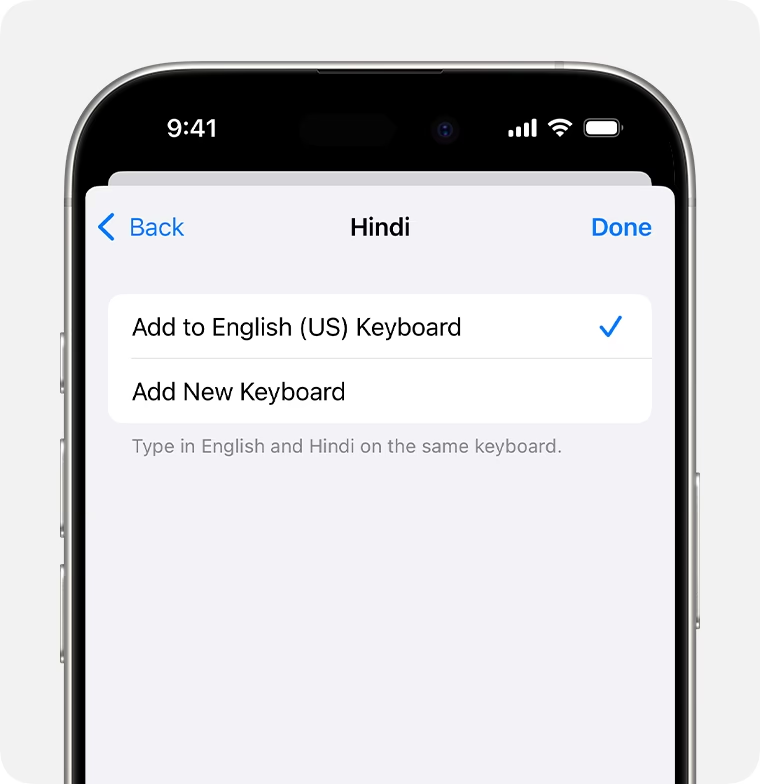
Přístup k nastavení klávesnice iPhone: Dvě cesty k cíli
Než se pustíme do přidávání nových jazyků, musíme se nejprve dostat k nastavení klávesnice. Existují dva hlavní způsoby, jak se k nim dostat, a oba jsou stejně efektivní. Vyberte si ten, který vám v danou chvíli vyhovuje nejvíce.
Metoda 1: Přes aplikaci Nastavení
Toto je klasická cesta k většině nastavení vašeho iPhonu a je ideální, pokud nejste zrovna uprostřed psaní.
- Otevřete aplikaci Nastavení: Na úvodní obrazovce vašeho iPhonu vyhledejte a klepněte na ikonu aplikace Nastavení (obvykle vypadá jako ozubené kolo).
- Přejděte na Obecné: Jakmile se aplikace otevře, posouvejte se dolů, dokud nenajdete položku 'Obecné'. Klepněte na ni.
- Vyberte Klávesnice: Na další obrazovce, která se objeví, uvidíte seznam různých nastavení. Hledejte a klepněte na položku označenou jako 'Klávesnice'.
Tímto způsobem se dostanete přímo na obrazovku 'Klávesnice', kde se spravují všechna nastavení související s klávesnicemi, včetně přidávání a odebírání jazyků.
Metoda 2: Rychlý přístup z jakékoli aplikace pro psaní
Tento způsob je obzvláště užitečný, pokud už píšete v nějaké aplikaci (například Zprávy, WhatsApp, Poznámky) a chcete rychle změnit nastavení klávesnice.
- Vyvolejte klávesnici: Otevřete jakoukoli aplikaci, ve které můžete psát, a klepněte do textového pole, aby se objevila klávesnice.
- Podržte ikonu zeměkoule/emoji: V levém dolním rohu klávesnice uvidíte ikonu. Pokud máte aktivní pouze jednu klávesnici (výchozí jazyk a emoji), bude to ikona emoji (smajlík). Pokud jste již přidali další jazyk, změní se tato ikona na symbol Zeměkoule. Klepněte a podržte tuto ikonu.
- Vyberte Nastavení klávesnice: Objeví se kontextové menu. Zde klepněte na možnost 'Nastavení klávesnice'.
Obě metody vás dovedou na stejnou obrazovku 'Klávesnice', kde můžete spravovat jazyky a rozložení. Jakmile se na této obrazovce ocitnete, jste připraveni přidat nové jazyky.
Jak přidat nový jazyk klávesnice na iPhone
Přidání nového jazyka klávesnice je jednoduchý proces, který vám umožní psát v jakémkoli jazyce, který iPhone podporuje. Postupujte podle těchto kroků:
- Přejděte na seznam klávesnic: Na obrazovce 'Klávesnice', kam jste se dostali pomocí jedné z výše uvedených metod, uvidíte první položku s názvem 'Klávesnice' a číslem vedle ní. Toto číslo udává počet aktuálně aktivních klávesnic. Klepněte na ni.
- Klepněte na 'Přidat novou klávesnici...': Na další obrazovce se zobrazí seznam všech vašich aktivních klávesnic (např. anglická, emoji). Úplně dole v seznamu najdete možnost 'Přidat novou klávesnici...'. Klepněte na ni.
- Vyberte jazyk: Nyní se zobrazí seznam všech dostupných jazyků klávesnice, seřazených abecedně. Můžete použít vyhledávací pole nahoře, nebo se posouvat seznamem dolů, dokud nenajdete požadovaný jazyk. Pokud má jazyk více regionálních variant (např. španělština pro Španělsko, Mexiko, USA), vyberte tu, která vám nejvíce vyhovuje.
- Potvrďte výběr: Jakmile klepnete na vybraný jazyk (například 'Čeština'), klávesnice se automaticky přidá a budete přesměrováni zpět na seznam aktivních klávesnic. Nově přidaný jazyk se nyní objeví v tomto seznamu.
Tip: Pokud změníte jazyk rozhraní celého iOS (v Nastavení > Obecné > Jazyk a oblast), automaticky se do seznamu klávesnic přidá i klávesnice pro tento jazyk.
Změna rozložení klávesnice iPhone
Některé jazyky nabízejí více možností rozložení klávesnice. To znamená, že pořadí písmen a symbolů na klávesnici se může lišit. Pokud u přidaného jazyka vidíte malou šipku vedle názvu, znamená to, že jsou k dispozici alternativní rozložení. Můžete si vybrat to, které vám nejlépe vyhovuje:
- Vyberte jazyk pro změnu rozložení: Na obrazovce 'Klávesnice' (kde vidíte seznam aktivních klávesnic) klepněte na jazyk, u kterého chcete změnit rozložení.
- Zvolte nové rozložení: Zobrazí se seznam dostupných rozložení pro daný jazyk. Klepněte na rozložení, které chcete použít. Vedle aktuálně vybraného rozložení se objeví zaškrtnutí.
Mezi nejčastější rozložení patří:
- QWERTY: Standardní rozložení pro angličtinu a mnoho dalších jazyků, kde první řada písmen začíná Q-W-E-R-T-Y. Je to nejrozšířenější rozložení.
- AZERTY: Standardní rozložení pro francouzštinu, kde první řada začíná A-Z-E-R-T-Y.
- QWERTZ: Standardní rozložení pro němčinu a některé středoevropské jazyky (včetně češtiny), kde první řada začíná Q-W-E-R-T-Z.
Pokud si nejste jisti, které rozložení je pro vás nejlepší, můžete si je vyzkoušet a zjistit, které je pro vás nejpohodlnější a nejintuitivnější.
Jak přepínat mezi klávesnicemi na iPhone
Jakmile máte na iPhonu přidáno více jazyků klávesnice, budete mezi nimi chtít snadno přepínat. Apple nabízí dvě efektivní metody:
Metoda 1: Jednoduché klepnutí na ikonu Zeměkoule
Toto je nejrychlejší způsob, jak se posunout na další klávesnici v seznamu:
- Vyvolejte klávesnici: Klepněte do textového pole v jakékoli aplikaci, aby se objevila klávesnice.
- Klepněte na ikonu Zeměkoule: V levém dolním rohu klávesnice, nalevo od mezerníku, uvidíte ikonu Zeměkoule. Jednoduchým klepnutím na tuto ikonu se přepnete na další jazyk klávesnice ve vašem seznamu.
- Sledujte mezerník: Všimněte si, že na mezerníku se krátce zobrazí název aktivního jazyka (např. 'English', 'Čeština', 'Español'), což vám pomůže zorientovat se, v jakém jazyce právě píšete.
Tato metoda je skvělá, pokud používáte pouze dva nebo tři jazyky a stačí vám mezi nimi cyklicky přepínat.
Metoda 2: Dlouhé podržení ikony Zeměkoule pro rychlý výběr
Pokud používáte více než tři jazyky klávesnice, nebo chcete rychle přejít na konkrétní jazyk, aniž byste museli procházet celý seznam, je tato metoda mnohem efektivnější:
- Vyvolejte klávesnici: Stejně jako u předchozí metody, klepněte do textového pole, aby se zobrazila klávesnice.
- Podržte ikonu Zeměkoule: Místo klepnutí na ikonu Zeměkoule ji podržte.
- Vyberte jazyk z menu: Objeví se malé kontextové menu, které zobrazuje všechny vaše aktivní klávesnice. Jednoduše přejeďte prstem na požadovaný jazyk a uvolněte. Klávesnice se okamžitě přepne na vybraný jazyk.
Tato metoda je obzvláště užitečná pro efektivní přepínání mezi mnoha jazyky a minimalizuje počet klepnutí potřebných k dosažení cíle.
Automatické přepínání jazyků
iPhone má také chytrou funkci, která umožňuje automatické přepínání mezi jazyky, pokud píšete ve dvou jazycích současně, aniž byste museli ručně přepínat klávesnice. Tato funkce není dostupná pro všechny jazyky, ale pokud je podporována, klávesnice se automaticky přizpůsobí jazyku, který používáte nejčastěji. To znamená, že můžete psát například anglicky a česky v jedné zprávě a iPhone se pokusí rozpoznat, jaký jazyk právě používáte, a nabídne správné návrhy slov a automatické opravy.
Často kladené otázky (FAQ)
Zde naleznete odpovědi na některé běžné dotazy týkající se správy klávesnic na iPhonu.
Mohu odebrat klávesnici, kterou už nechci používat?
Ano, samozřejmě. Pokud už nějaký jazyk klávesnice nepotřebujete, můžete jej snadno odebrat, aby vám nepřekážel při přepínání. Přejděte do Nastavení > Obecné > Klávesnice. Klepněte na 'Klávesnice' (první položka s číslem). Zde klepněte na 'Upravit' v pravém horním rohu. Vedle každé klávesnice se objeví červený kruh s mínusem. Klepněte na něj a poté na 'Smazat'. Nakonec klepněte na 'Hotovo' v pravém horním rohu, abyste změny uložili.
Proč se mi ikona emoji změnila na ikonu Zeměkoule?
Ikona emoji se změní na ikonu Zeměkoule ve chvíli, kdy na svém iPhonu aktivujete více než jeden jazyk klávesnice (kromě výchozího jazyka a klávesnice emoji). Tato ikona slouží k rychlému přepínání mezi všemi aktivními jazyky klávesnice, včetně emoji klávesnice. Je to vizuální indikátor, že máte k dispozici více možností psaní.
Kolik jazyků klávesnice mohu přidat?
iPhone podporuje přidání velkého množství jazyků klávesnice, teoreticky jich můžete mít aktivních desítky. Prakticky však platí, že čím více jich máte, tím delší může být cyklus přepínání pomocí jednoduchého klepnutí na ikonu zeměkoule. Pro efektivní používání doporučujeme udržovat počet aktivních klávesnic na rozumné úrovni (např. 2-5), aby přepínání zůstalo rychlé a intuitivní. Pokud jich máte hodně, nezapomeňte využívat metodu dlouhého podržení ikony zeměkoule pro přímý výběr.
Co když automatické přepínání jazyků nefunguje pro můj jazyk?
Funkce automatického přepínání jazyků je velmi pokročilá, ale nemusí být dostupná pro všechny jazykové kombinace nebo nemusí vždy fungovat perfektně. Pokud se vám zdá, že tato funkce nefunguje spolehlivě pro vaše jazyky, je nejlepší spoléhat se na ruční přepínání pomocí ikony Zeměkoule. Apple neustále vylepšuje podporu jazyků, takže se situace může v budoucích aktualizacích iOS zlepšit.
Jaký je rozdíl mezi QWERTY, AZERTY a QWERTZ rozložením?
- QWERTY: Je to nejběžnější rozložení klávesnice, používané primárně v anglicky mluvících zemích. Název pochází z prvních šesti písmen v horní řadě.
- AZERTY: Toto rozložení je typické pro francouzsky mluvící země, kde jsou písmena 'A' a 'Z' vyměněna, a 'M' je přesunuto. Také se mění umístění některých speciálních znaků.
- QWERTZ: Toto rozložení je běžné v Německu a několika středoevropských zemích. Hlavním rozdílem je, že 'Z' a 'Y' jsou prohozeny, a často se přidávají speciální znaky jako 'Ä', 'Ö', 'Ü' a 'ß'.
Výběr správného rozložení závisí na jazyce, ve kterém primárně píšete, a na tom, na které rozložení jste zvyklí.
Závěr
Schopnost psát na iPhonu v více jazycích je neocenitelná funkce, která otevírá dveře k plynulejší a efektivnější globální komunikaci. Ať už potřebujete komunikovat s rodinou v zahraničí, pracovat s mezinárodními dokumenty, nebo se jen učit nový jazyk, váš iPhone je na to plně připraven. Díky jednoduchému přidávání jazyků, možnosti výběru rozložení a intuitivnímu přepínání mezi klávesnicemi je psaní v různých jazycích na iOS zařízeních hračkou. Doufáme, že vám tento průvodce pomohl plně ovládnout tuto užitečnou funkci a že si nyní budete moci psát s kýmkoli na světě, bez ohledu na jazykovou bariéru. Vyzkoušejte si různé kombinace a zjistěte, co vám nejlépe vyhovuje. Šťastné psaní!
Chceš-li si přečíst další články podobné jako Jak přidat a spravovat klávesnice na iPhone?, navštiv kategorii iPhone.