
10/01/2025
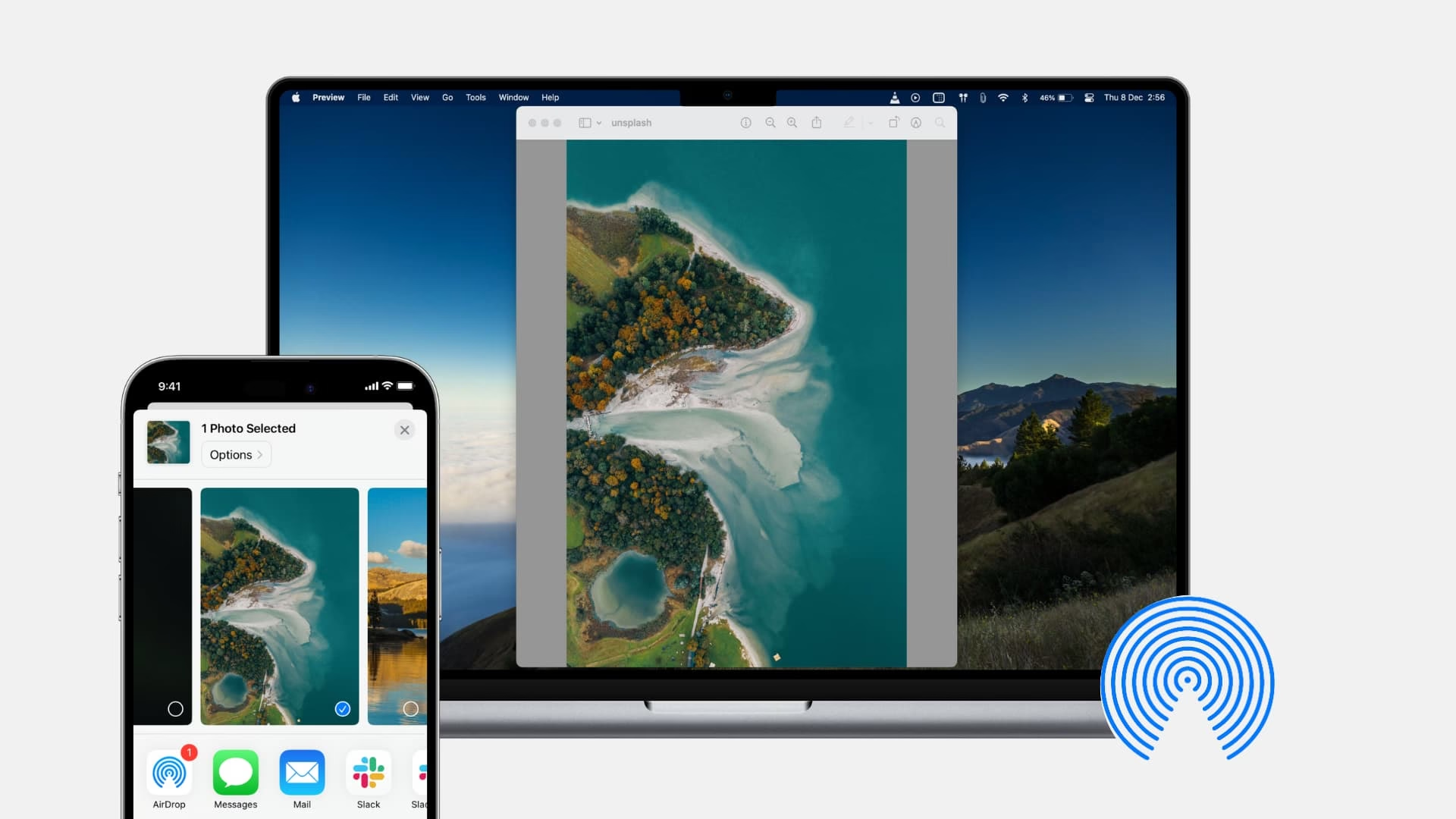
AirDrop je neuvěřitelně praktická funkce ekosystému Apple, která umožňuje rychlé a bezproblémové sdílení souborů mezi iPhony, iPady a Macy. Představte si, že chcete přenést velkou sadu fotografií z vašeho iPhonu na MacBook Air, nebo naopak, bez nutnosti použití kabelů, e-mailu či cloudových služeb, které by mohly spotřebovat vaše mobilní data. Právě zde AirDrop exceluje. Je to intuitivní, rychlé a bezpečné řešení pro každodenní přenos dat mezi vašimi Apple zařízeními nebo se zařízeními vašich přátel či kolegů. Tento článek vás provede všemi kroky, jak AirDrop povolit, používat a řešit případné problémy, se zaměřením na MacBook Air a iPhone.

AirDrop není jen o posílání fotek a videí. Můžete s ním sdílet prakticky cokoliv: dokumenty PDF, webové odkazy ze Safari, kontakty, umístění z Map, poznámky, položky z Peněženky, a dokonce i aplikace (pokud je sdílíte z App Storu). Je to mnohem rychlejší a elegantnější než posílání souborů e-mailem nebo zprávami, které by mohly být omezeny velikostí souboru nebo spotřebovat vaše datové limity. Díky šifrování je navíc přenos souborů přes AirDrop bezpečný.
- Co je AirDrop a proč ho používat?
- Požadavky pro používání AirDropu
- Jak povolit AirDrop na MacBooku Air (a dalších Macích)
- Jak povolit AirDrop na iPhonu/iPadu
- Posílání souborů přes AirDrop
- Přijímání souborů přes AirDrop
- Kam se ukládají soubory AirDrop?
- Řešení běžných problémů s AirDropem
- Často kladené otázky (FAQ)
Co je AirDrop a proč ho používat?
AirDrop je proprietární bezdrátová služba pro ad-hoc sdílení souborů, vyvinutá společností Apple, která umožňuje uživatelům přenášet soubory mezi počítači macOS a mobilními zařízeními iOS a iPadOS v těsné blízkosti. Využívá kombinaci technologie Bluetooth pro objevení zařízení a Wi-Fi pro samotný přenos dat. To znamená, že i když nepotřebujete aktivní internetové připojení, Wi-Fi a Bluetooth musí být na obou zařízeních zapnuté. Díky tomu je přenos bleskurychlý a efektivní, bez ohledu na to, zda jste doma, v kavárně nebo na schůzce.
Hlavní výhody AirDropu:
- Rychlost: AirDrop je výrazně rychlejší než většina alternativních metod přenosu souborů, zejména u větších souborů.
- Jednoduchost: Sdílení souborů je otázkou několika klepnutí nebo přetažení.
- Bezdrátovost: Žádné kabely, žádné složité nastavení.
- Bezpečnost: Veškeré přenosy jsou šifrovány, což zajišťuje ochranu vašich dat.
- Nezávislost na internetu: Pro samotný přenos není potřeba aktivní internetové připojení, pouze lokální Wi-Fi síť a Bluetooth.
Požadavky pro používání AirDropu
Než se pustíte do sdílení, je důležité se ujistit, že vaše zařízení splňují následující požadavky a jsou správně nakonfigurována:
- Obě zařízení (odesílající i přijímající) musí mít zapnuté Wi-Fi a Bluetooth.
- Zařízení musí být v dosahu Bluetooth (zhruba do 9 metrů od sebe).
- Na obou zařízeních by neměl být aktivní Osobní hotspot, protože to může kolidovat s funkcí AirDrop. Pokud je zapnutý, vypněte ho.
- Na Macu by nemělo být zapnuté sdílení internetu (Internet Sharing).
- Ujistěte se, že obě zařízení jsou kompatibilní s AirDropem.
Kompatibilní zařízení Apple s AirDropem
AirDrop funguje na většině moderních zařízení Apple. Zde je seznam kompatibilních modelů:
| Typ zařízení | Kompatibilní modely |
|---|---|
| MacBook Pro | Konec roku 2008 nebo novější (kromě 17palcového modelu z konce roku 2008) |
| MacBook Air | Konec roku 2010 nebo novější |
| MacBook | Konec roku 2008 nebo novější (kromě bílého modelu z konce roku 2008) |
| iMac | Začátek roku 2009 nebo novější |
| Mac mini | Polovina roku 2010 nebo novější |
| Mac Pro | Začátek roku 2009 s kartou AirPort Extreme, nebo polovina roku 2010 |
| iPhone | iPhone 5 nebo novější |
| iPad | iPad (4. generace nebo novější), iPad mini, iPad Pro |
| iPod touch | iPod touch (5. generace nebo novější) |
Dále je pro plnou funkčnost doporučeno mít na zařízeních aktualizovaný software (alespoň OS X Yosemite/macOS Big Sur a iOS 8/iOS 11 a novější).
Jak povolit AirDrop na MacBooku Air (a dalších Macích)
Povolení AirDropu na vašem Macu je jednoduché a lze ho provést dvěma hlavními způsoby.
Pomocí Ovládacího centra (macOS Big Sur a novější)
Nejjednodušší způsob, jak povolit AirDrop na moderním Macu, je přes Ovládací centrum.
- Klikněte na ikonu Ovládacího centra v pravém horním rohu panelu nabídek (vypadá jako dva posuvníky).
- V rozbalené nabídce Ovládacího centra klikněte na ikonu AirDrop.
- Zobrazí se možnosti viditelnosti AirDropu. Vyberte buď „Jen kontakty“ (pokud chcete přijímat soubory pouze od lidí ve vašich kontaktech) nebo „Všichni“ (pokud chcete být viditelní pro všechny Apple zařízení v okolí). Pro bezproblémové sdílení s kýmkoli doporučujeme dočasně zvolit „Všichni“.
- Pokud je Bluetooth vypnutý, systém vás vyzve k jeho zapnutí, protože je pro AirDrop nezbytný.
Pomocí Finderu
Alternativní metoda je přes aplikaci Finder.
- Otevřete aplikaci Finder (ikona usměvavého obličeje v Docku).
- V postranním panelu Finderu klikněte na „AirDrop“.
- Pokud je Bluetooth vypnutý, zobrazí se tlačítko „Zapnout Bluetooth“. Klikněte na něj.
- Ve spodní části okna AirDropu uvidíte možnost „Povolit, aby mě objevili:“. Klikněte na rozbalovací nabídku a vyberte „Jen kontakty“ nebo „Všichni“.
Jak povolit AirDrop na iPhonu/iPadu
Stejně jako na Macu, i na iPhonu nebo iPadu můžete AirDrop povolit několika způsoby.
Pomocí Ovládacího centra
Toto je nejrychlejší způsob.
- Otevřete Ovládací centrum:
- Na iPhonech s Face ID (bez tlačítka Domů): Přejeďte prstem dolů z pravého horního rohu obrazovky.
- Na iPhonech s Touch ID (s tlačítkem Domů): Přejeďte prstem nahoru ze spodní části obrazovky.
- Dlouze stiskněte blok s ikonami pro Wi-Fi, Bluetooth, Mobilní data a Letový režim. Rozbalí se další možnosti.
- Klepněte na ikonu AirDrop.
- Vyberte si z možností „Jen kontakty“ nebo „Všichni na 10 minut“. Možnost „Všichni na 10 minut“ je skvělá pro dočasné sdílení s někým, kdo není ve vašich kontaktech, a automaticky se vrátí na původní nastavení po uplynutí času.
Pomocí Nastavení
Pokud preferujete nastavení přes aplikaci.
- Otevřete aplikaci „Nastavení“.
- Klepněte na „Obecné“.
- Klepněte na „AirDrop“.
- Vyberte si z možností „Jen kontakty“ nebo „Všichni na 10 minut“.
Posílání souborů přes AirDrop
Jakmile máte AirDrop povolený na obou zařízeních, můžete začít posílat soubory.
Z iPhonu/iPadu na Mac
- Ujistěte se, že váš Mac má zapnuté Wi-Fi a Bluetooth a AirDrop je povolen (nastaven na „Jen kontakty“ nebo „Všichni“).
- Na iPhonu nebo iPadu najděte soubor, který chcete sdílet (např. fotografii v aplikaci Fotky, dokument v Souborech, webovou stránku v Safari).
- Klepněte na ikonu sdílení (čtverec se šipkou směřující nahoru).
- V řádku s ikonami sdílení (Zprávy, Mail atd.) se po chvilce objeví ikony představující lidi a zařízení, s nimiž můžete sdílet přes AirDrop. Klepněte na ikonu vašeho Macu.
- Pokud posíláte soubory mezi svými vlastními zařízeními (přihlášenými pod stejným Apple ID), soubor se automaticky přenese bez nutnosti potvrzení. Pokud posíláte na Mac někoho jiného, na Macu se objeví upozornění s dotazem, zda chcete přenos přijmout.
- Po odeslání se pod ikonou zařízení v řádku AirDrop zobrazí slovo „Odesláno“.
- Přenesený soubor se na Macu objeví ve Složce Stahování (Downloads).
Z Macu na iPhone/iPad
Posílání souborů z Macu na mobilní zařízení je stejně jednoduché.
Metoda 1: Přes Finder
- Ujistěte se, že iPhone/iPad má zapnuté Wi-Fi a Bluetooth a AirDrop je povolen.
- Otevřete okno Finderu a v postranním panelu klikněte na „AirDrop“.
- V okně AirDropu byste měli vidět ikonu vašeho iPhonu/iPadu (pokud je zařízení aktivní a není uspané).
- Najděte soubor, který chcete sdílet, a přetáhněte jej přímo na ikonu vašeho iPhonu/iPadu v okně AirDrop.
- Kolem ikony iPhonu se objeví modrý kroužek, který indikuje přenos.
- Pokud posíláte soubory mezi svými vlastními zařízeními, soubor se automaticky přenese. Pokud posíláte na zařízení někoho jiného, na iPhonu/iPadu se objeví upozornění s dotazem na přijetí.
- Po odeslání se pod ikonou zařízení zobrazí slovo „Odesláno“.
Metoda 2: Pomocí ikony sdílení v aplikacích
- Najděte soubor nebo obsah, který chcete sdílet (např. fotografii v aplikaci Fotky, dokument v Náhledu, webovou stránku v Safari).
- Klikněte pravým tlačítkem myši na soubor nebo vyhledejte ikonu sdílení (čtverec se šipkou směřující ven), která se obvykle nachází v horní části okna aplikace nebo v panelu nástrojů.
- Z rozbalovací nabídky vyberte „Sdílet“ a poté „AirDrop“.
- Zobrazí se okno se seznamem dostupných zařízení AirDrop. Klikněte na ikonu vašeho iPhonu/iPadu.
- Soubor se začne přenášet.
Z Macu na Mac
Postup je velmi podobný sdílení z Macu na iPhone/iPad.
- Ujistěte se, že oba Macy mají zapnuté Wi-Fi a Bluetooth a AirDrop je povolen.
- Na odesílajícím Macu postupujte stejně jako při sdílení z Macu na iPhone (viz výše, buď přes Finder nebo přes ikonu sdílení v aplikaci).
- Pokud posíláte na starší Mac, který se neobjeví v seznamu, můžete v okně AirDropu kliknout na „Nevidíte, koho hledáte?“ a poté na „Vyhledat starší Mac“.
- Na přijímajícím Macu se objeví upozornění o příchozím souboru. Klikněte na „Uložit“ pro přijetí přenosu.
- Přenesený soubor se objeví ve Složka Stahování (Downloads).
Přijímání souborů přes AirDrop
Při přijímání souborů přes AirDrop je proces velmi intuitivní, s malými rozdíly v závislosti na tom, zda přijímáte od svého vlastního zařízení nebo od někoho jiného.
Na Macu
Když vám někdo pošle soubor přes AirDrop, objeví se v pravém horním rohu obrazovky Macu upozornění.
- Upozornění bude obsahovat název souboru a odesílatele.
- Pokud je soubor od vašeho vlastního zařízení (přihlášeného pod stejným Apple ID), soubor se automaticky přijme a uloží do složky Stahování.
- Pokud je soubor od někoho jiného, zobrazí se tlačítka „Přijmout“ a „Odmítnout“. Klikněte na „Přijmout“, aby se soubor začal stahovat.
- Po přijetí se soubor uloží do vaší Složka Stahování (Downloads).
Na iPhonu/iPadu
Stejně jako na Macu, i na iPhonu se objeví upozornění.
- Když vám někdo pošle soubor, objeví se dialogové okno s náhledem souboru a informací o odesílateli.
- Pokud je soubor od vašeho vlastního zařízení, soubor se automaticky přijme a otevře v příslušné aplikaci (např. fotografie se objeví v aplikaci Fotky, PDF v Souborech nebo v aplikaci, kterou si zvolíte).
- Pokud je soubor od někoho jiného, zobrazí se tlačítka „Přijmout“ a „Odmítnout“. Klepněte na „Přijmout“.
- Po přijetí se soubor automaticky uloží do odpovídající aplikace (např. fotografie do Fotek, webový odkaz se otevře v Safari, kontakt se přidá do Kontaktů). U některých typů souborů (např. PDF) se může objevit nabídka, ve které aplikaci chcete soubor otevřít.
Kam se ukládají soubory AirDrop?
- Na Macu: Všechny soubory přijaté přes AirDrop se standardně ukládají do složky Stahování (Downloads). Odtud je můžete přesunout do jiných složek nebo aplikací podle potřeby.
- Na iPhonu/iPadu: Soubory se automaticky ukládají do příslušných aplikací. Například fotografie a videa do aplikace Fotky, webové odkazy se otevřou v Safari, kontakty se přidají do Kontaktů, soubory PDF nebo dokumenty do aplikace Soubory nebo do aplikace, kterou si zvolíte pro otevření.
Řešení běžných problémů s AirDropem
Někdy se může stát, že AirDrop nefunguje podle očekávání. Zde jsou nejčastější problémy a jejich řešení:
Zařízení se nevidí nebo nemohou přijímat soubory
- Zkontrolujte Wi-Fi a Bluetooth: Ujistěte se, že jsou obě technologie na obou zařízeních zapnuté. I když nepotřebujete internet, Wi-Fi je pro přenos dat nezbytné.
- Nastavení viditelnosti AirDropu: Zkontrolujte, zda máte AirDrop nastaven na „Jen kontakty“ nebo „Všichni“. Pokud jste nastaveni na „Nikdo“, nebudete viditelní pro ostatní. Pokud posíláte někomu, kdo není ve vašich kontaktech, ujistěte se, že máte vybráno „Všichni“.
- Osobní hotspot: Ujistěte se, že na iPhonu není zapnutý Osobní hotspot. Ten může kolidovat s AirDropem.
- Sdílení internetu na Macu: Pokud váš Mac sdílí internetové připojení, AirDrop nemusí fungovat. Jděte do Nastavení systému > Obecné > Sdílení a vypněte „Sdílení internetu“.
- Kompatibilita zařízení: Znovu zkontrolujte, zda jsou obě zařízení kompatibilní s AirDropem (viz tabulka výše).
- Vzdálenost: Ujistěte se, že jsou zařízení dostatečně blízko u sebe (do 9 metrů).
- Restartujte zařízení: Někdy pomůže jednoduchý restart obou zařízení.
- Otevřete okno AirDropu ve Finderu: Na Macu může někdy pomoci, když jednoduše otevřete okno Finderu a kliknete na AirDrop. To ho může „probudit“.
Problémy s přenosem souborů
- Velikost souboru: I když AirDrop zvládá velké soubory, velmi objemné soubory mohou trvat déle nebo selhat, pokud je spojení nestabilní.
- Rušení: Bezdrátové rušení z jiných zařízení nebo překážky mohou ovlivnit kvalitu spojení.
- Verze softwaru: Ujistěte se, že máte na obou zařízeních nejnovější verzi iOS/iPadOS a macOS.
Často kladené otázky (FAQ)
Potřebuji k AirDropu internet?
Ne, pro samotný přenos souborů přes AirDrop nepotřebujete aktivní internetové připojení. AirDrop využívá Wi-Fi a Bluetooth k vytvoření přímého spojení mezi zařízeními. Je však nutné mít Wi-Fi i Bluetooth zapnuté.
Je AirDrop bezpečný?
Ano, AirDrop je navržen s ohledem na bezpečnost. Veškeré přenosy souborů jsou šifrovány pomocí TLS protokolu, což zajišťuje, že vaše data jsou chráněna během přenosu.
Mohu posílat soubory z iPhonu na Android nebo Windows přes AirDrop?
Ne, AirDrop je exkluzivní funkce pro zařízení Apple. Nelze jej použít k přenosu souborů na zařízení s operačním systémem Android, Windows nebo jinými platformami.
Jak vypnout AirDrop?
AirDrop můžete vypnout tak, že v nastavení viditelnosti (v Ovládacím centru nebo v Nastavení/Finderu) zvolíte možnost „Nikdo“. Tím se vaše zařízení stane neviditelným pro ostatní zařízení AirDrop.
Jaký je rozdíl mezi „Jen kontakty“ a „Všichni“?
- Jen kontakty: Vaše zařízení bude viditelné pouze pro lidi, kteří jsou ve vašich kontaktech a jsou přihlášeni ke svému Apple ID. Toto je nejbezpečnější nastavení pro běžné použití.
- Všichni: Vaše zařízení bude viditelné pro všechna Apple zařízení v dosahu AirDropu. Toto nastavení je vhodné, pokud potřebujete sdílet soubory s někým, kdo není ve vašich kontaktech, ale mělo by být používáno s opatrností a ideálně jen dočasně. Na iOS/iPadOS existuje navíc možnost „Všichni na 10 minut“, která se po uplynutí času vrátí na původní nastavení.
AirDrop je neocenitelný nástroj pro každého uživatele Apple, který si cení rychlosti, jednoduchosti a efektivity. Ať už potřebujete rychle sdílet fotografie z dovolené, pracovní dokumenty nebo zábavné video, AirDrop je k dispozici. Doufáme, že tento podrobný průvodce vám pomohl plně ovládnout tuto skvělou funkci na vašem MacBooku Air a dalších zařízeních Apple.
Chceš-li si přečíst další články podobné jako AirDrop na Macu: Kompletní Průvodce, navštiv kategorii Technologie.