
21/05/2022
V dnešní digitální éře se mobilní platby staly nedílnou součástí našeho každodenního života, a Apple Pay je v tomto ohledu průkopníkem. Pro majitele iPhone X, XS a XR přináší Apple Pay nejen bezkonkurenční pohodlí, ale i špičkovou úroveň bezpečnosti. Zapomeňte na hledání peněženky nebo zadávání PIN kódů – s Apple Pay je placení rychlejší a intuitivnější než kdy předtím. Pokud jste si již Apple Pay na svém zařízení nastavili a teď se chystáte vyzkoušet jeho kouzlo v praxi, tento komplexní průvodce vám ukáže, jak k němu okamžitě přistupovat a využívat ho naplno v kamenných obchodech.
Příprava na platbu – Nastavení Apple Pay
Než se pustíme do samotných metod přístupu, je klíčové mít Apple Pay správně nastavené na vašem iPhonu. Proces je obvykle přímočarý: stačí otevřít aplikaci Penízenka, klepnout na symbol plus (+) v pravém horním rohu a postupovat podle pokynů pro přidání kreditní, debetní nebo předplacené karty. Většina bank v České republice a po celém světě Apple Pay podporuje. Jakmile je vaše karta přidána a ověřena, je váš iPhone připraven k bezkontaktním platbám. Důležité je také zkontrolovat nastavení 'Dvojité kliknutí bočním tlačítkem' v sekci 'Penízenka a Apple Pay' v Nastavení telefonu, které je ve výchozím stavu zapnuté a zásadní pro rychlý přístup.
Metoda 1 – Rychlý přístup pomocí bočního tlačítka
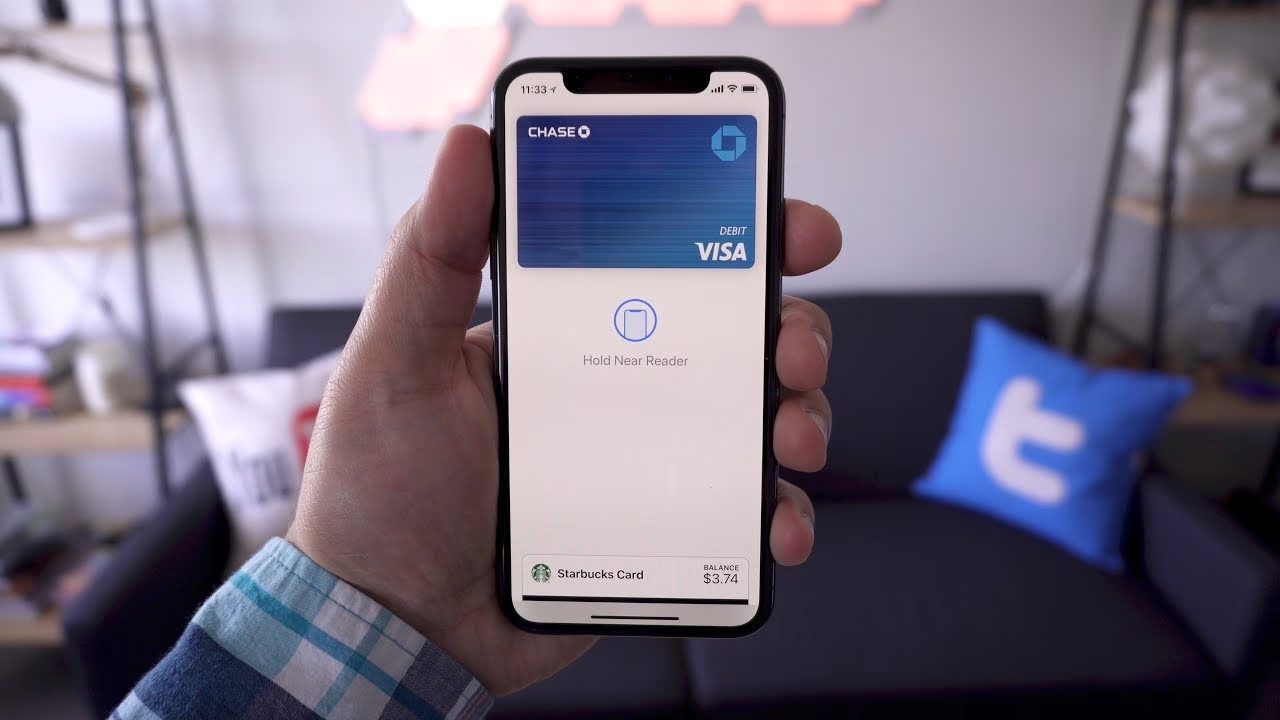
Nejčastější a pravděpodobně nejpohodlnější způsob, jak spustit Apple Pay na iPhone X, XS a XR, je pomocí bočního tlačítka. Tato metoda je ideální, pokud máte v Peněžence uloženo více karet a chcete si vybrat tu správnou pro danou transakci, nebo pokud chcete mít vše připraveno před přiložením telefonu k terminálu.
Postup je následující:
- Dvojité klepnutí: Kdykoli, i když je váš iPhone uzamčený, dvakrát rychle stiskněte boční tlačítko (to na pravé straně telefonu).
- Výběr karty: Na displeji se automaticky objeví vaše výchozí karta Apple Pay. Pokud máte uloženo více karet, jednoduše přejeďte prstem po displeji a vyberte si tu, kterou chcete použít.
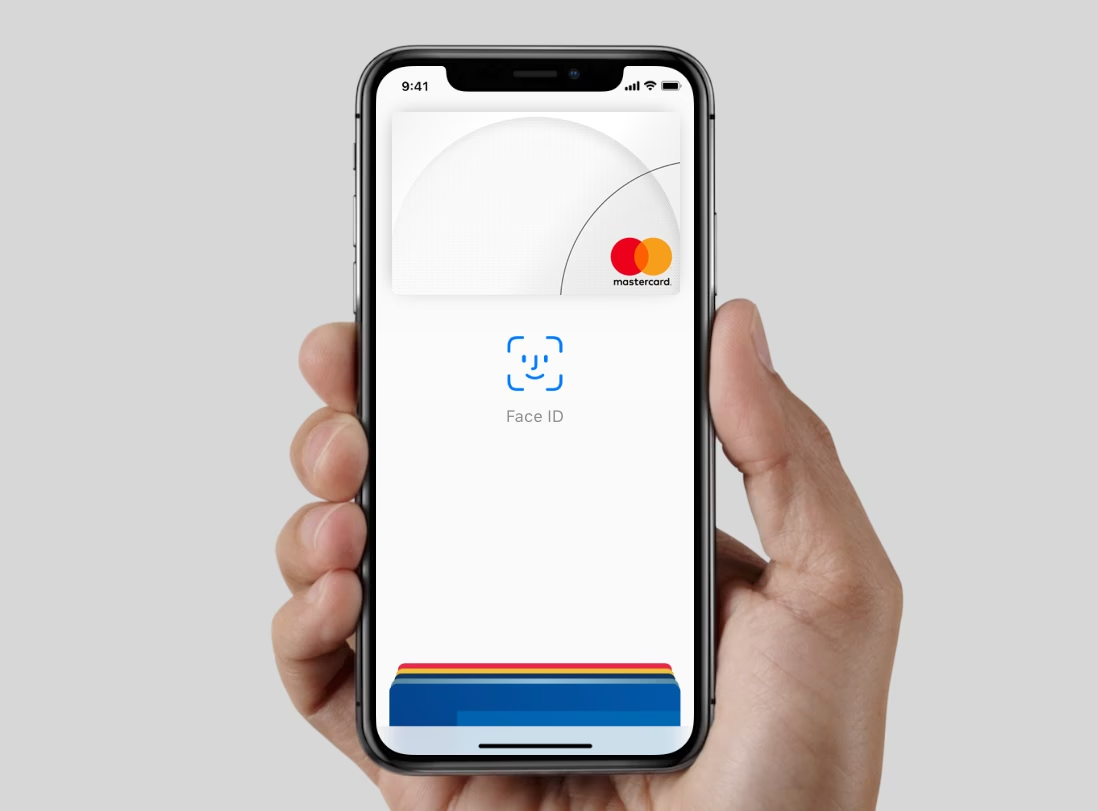
- Autentizace pomocí Face ID: Jakmile máte vybráno, podívejte se na svůj iPhone, aby se ověřil váš obličej pomocí Face ID. Telefon se odemkne a připraví se k platbě. Pokud Face ID nelze použít (například kvůli úhlu nebo překážce), budete vyzváni k zadání přístupového kódu.
- Přiložení k terminálu: Jakmile je autentizace úspěšná, přiložte horní část iPhonu (kde je umístěn NFC čip) k bezkontaktnímu platebnímu terminálu. Měli byste slyšet pípnutí nebo vidět potvrzení na displeji terminálu i telefonu.
Tato metoda poskytuje vynikající kontrolu nad výběrem karty a umožňuje vám připravit platbu ještě předtím, než se dostanete k pokladně, což urychluje celý proces.
Metoda 2 – Automatické spuštění přiložením k NFC čtečce
Druhá metoda je ještě více 'kouzelná' a nevyžaduje téměř žádnou interakci s vaším zařízením, dokud se nechystáte platbu potvrdit. Je však důležité si uvědomit, že její plynulost může záviset na konkrétní NFC čtečce a jejím umístění.
Postup je následující:
- Přiložení k terminálu: Jednoduše přiložte horní část vašeho iPhonu X, XS nebo XR k bezkontaktnímu platebnímu terminálu. Telefon nemusí být ani aktivní nebo odemčený.
- Probuzení obrazovky a výzva k autentizaci: Jakmile iPhone detekuje NFC signál z terminálu, obrazovka se probudí a zobrazí vaši výchozí kartu Apple Pay. Budete okamžitě vyzváni k ověření pomocí Face ID.
- Výběr karty (volitelné): Pokud chcete použít jinou kartu než výchozí, můžete ji v tomto okamžiku vybrat přejetím prstem, podobně jako u první metody.
- Autentizace a dokončení platby: Podívejte se na svůj iPhone pro Face ID ověření. Jakmile je ověření úspěšné, platba se dokončí. Uslyšíte pípnutí nebo uvidíte potvrzení.
Tato metoda je skvělá pro rychlé a spontánní platby, kde nemusíte předem vybírat kartu. Je to intuitivní a pocitově velmi moderní způsob placení, který zdůrazňuje plynulost ekosystému Apple.
Bezpečnost Apple Pay na iPhone X, XS, XR
Jedním z největších benefitů Apple Pay, obzvláště na modelech s Face ID, je jeho nekompromisní bezpečnost. Každá transakce je autorizována buď vaším jedinečným obličejem (Face ID) nebo přístupovým kódem, což zajišťuje, že nikdo jiný nemůže použít váš iPhone k platbě.
Klíčové bezpečnostní prvky zahrnují:
- Tokenizace: Vaše skutečné číslo karty není nikdy uloženo na zařízení ani na serverech Apple a není nikdy sdíleno s obchodníkem. Místo toho je pro každou transakci generováno jedinečné, zašifrované číslo účtu zařízení (Device Account Number).
- Face ID: Technologie rozpoznávání obličeje je extrémně přesná a bezpečná, což minimalizuje riziko neoprávněného použití.
- Soukromí: Apple neuchovává žádné informace o vašich transakcích, které by bylo možné spojit s vámi. Vaše nákupy jsou soukromé.
- Ztráta/Krádež: V případě ztráty nebo krádeže iPhonu můžete Apple Pay okamžitě deaktivovat pomocí služby Najít iPhone (Find My iPhone), aniž byste museli rušit své fyzické karty.
Tato kombinace technologií dělá z Apple Pay jednu z nejbezpečnějších platebních metod, které jsou dnes k dispozici.
Srovnání metod a tipy pro bezproblémové platby
Obě metody přístupu k Apple Pay mají své výhody. Zde je stručné srovnání:
| Funkce | Metoda 1: Dvojité klepnutí bočním tlačítkem | Metoda 2: Přiložení k NFC čtečce |
|---|---|---|
| Potřeba interakce před platbou | Ano (dvojité klepnutí) | Ne (automatické probuzení) |
| Výběr karty | Velmi snadný, před autentizací | Možný, ale po probuzení obrazovky |
| Rychlost | Rychlé, pokud je karta připravena | Rychlé, pokud terminál reaguje ihned |
| Pohodlí | Vhodné pro více karet, plánované platby | Vhodné pro rychlé, spontánní platby |
| Závislost na terminálu | Méně závislé na okamžité reakci | Více závislé na citlivosti a umístění NFC čtečky |
Tipy pro bezproblémové platby:
- Kontrola terminálu: Vždy se ujistěte, že obchod akceptuje bezkontaktní platby (hledejte symbol bezkontaktní platby nebo logo Apple Pay).
- Správné přiložení: Přiložte horní část iPhonu (kde je NFC anténa) přímo k symbolu bezkontaktní platby na terminálu.
- Silné pouzdro: Některá velmi tlustá nebo kovová pouzdra mohou rušit NFC signál. Pokud máte problémy, zkuste pouzdro sundat nebo se ujistit, že není mezi telefonem a terminálem žádná překážka.
- Aktualizace iOS: Udržujte svůj iPhone aktualizovaný na nejnovější verzi iOS, abyste zajistili nejlepší kompatibilitu a bezpečnost.
- Když Face ID selže: Ujistěte se, že máte jasný výhled na svůj obličej a že nic nezakrývá senzory TrueDepth. Pokud se Face ID stále nedaří, můžete pro autentizaci použít svůj přístupový kód.
Často kladené otázky (FAQ)
Máte další otázky ohledně používání Apple Pay na vašem iPhone X, XS nebo XR? Zde jsou odpovědi na některé z nejčastějších:
Q: Je Apple Pay skutečně bezpečné?
A: Ano, Apple Pay je navrženo s důrazem na maximální bezpečnost. Vaše skutečné číslo karty není nikdy sdíleno s obchodníkem a každá transakce je ověřena pomocí Face ID, což ji činí mnohem bezpečnější než tradiční platby kartou.
Q: Potřebuji k platbě Apple Pay internetové připojení?
A: Ne, pro platby v kamenných obchodech nepotřebujete aktivní internetové připojení (Wi-Fi nebo mobilní data). Transakce probíhá lokálně přes NFC s terminálem. Internet je potřeba pouze pro přidávání nebo správu karet v aplikaci Peněženka.
Q: Co když mám více karet v Apple Pay? Mohu si vybrat?
A: Ano, určitě. Jak bylo popsáno, po dvojitém klepnutí na boční tlačítko nebo po probuzení obrazovky přiložením k terminálu můžete snadno přejet prstem a vybrat si kartu, kterou chcete použít, předtím než potvrdíte platbu pomocí Face ID.
Q: Funguje Apple Pay, i když je můj iPhone uzamčený?
A: Ano, obě popsané metody fungují i z uzamčené obrazovky. Není nutné telefon nejprve odemykat. Dvojité klepnutí bočním tlačítkem nebo přiložení k terminálu automaticky spustí proces platby.
Q: Mohu Apple Pay použít i v aplikacích nebo na webu?
A: Ano, Apple Pay není jen pro kamenné obchody. Můžete jej použít i pro nákupy v podporovaných aplikacích a na webových stránkách v prohlížeči Safari. Proces autentizace je podobný, obvykle pomocí Face ID nebo Touch ID, v závislosti na modelu iPhonu.
Q: Co mám dělat, když se mi nedaří platit?
A: Nejprve zkontrolujte, zda je terminál bezkontaktní a funkční. Ujistěte se, že správně přikládáte iPhone a že Face ID má jasný výhled na váš obličej. Zkuste také zkontrolovat nastavení v 'Penízenka a Apple Pay' v Nastavení telefonu, zejména 'Dvojité kliknutí bočním tlačítkem'. Pokud problém přetrvává, kontaktujte svou banku nebo Apple podporu.
Závěr
Apple Pay na iPhone X, XS a XR představuje vrchol moderních platebních technologií, který kombinuje bezkonkurenční pohodlí s robustní bezpečností. Ať už zvolíte rychlé dvojité klepnutí na boční tlačítko pro kontrolu nad výběrem karty, nebo se spolehnete na automatické probuzení telefonu přiložením k NFC čtečce, platba je vždy otázkou několika okamžiků a potvrzení vaší identity pomocí Face ID. Zjednodušte si každodenní nákupy a užívejte si plynulost a klid, které Apple Pay nabízí. Je to nejen způsob platby, ale i krok do budoucnosti, kde je vaše Penízenka vždy po ruce – přímo ve vašem iPhonu.
Chceš-li si přečíst další články podobné jako Apple Pay na iPhone X, XS, XR: Rychlý Průvodce, navštiv kategorii Technologie.