
22/05/2022
Většina lidí si myslí, že chytré hodinky Apple Watch jsou výhradně pro uživatele iPhonů a že Samsung Galaxy Watch jsou určeny pouze pro telefony se systémem Android. Zatímco první část je pravdivá – Apple Watch skutečně fungují pouze s iPhony – druhá část je překvapivě mylná. Většina chytrých hodinek Samsung je totiž kompatibilní jak s iOS, tak s Android telefony. Existují dokonce i modely, které lze nastavit a používat nezávisle na telefonu.
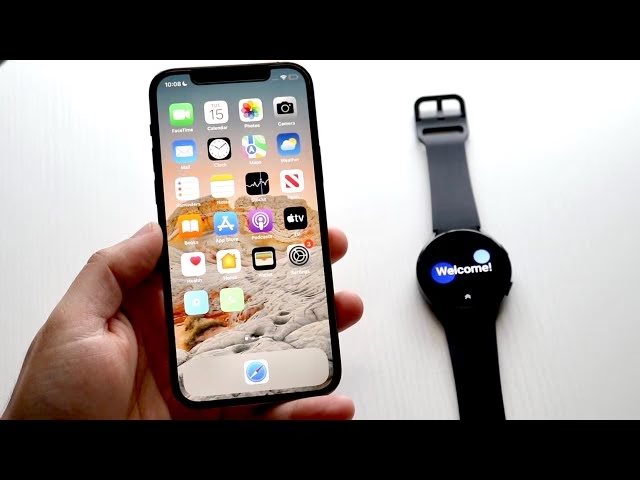
Tento článek vám poskytne podrobný návod, jak úspěšně připojit a spárovat váš iPhone se Samsung Galaxy Watch. Než se pustíme do samotného postupu, podívejme se nejprve na to, které modely Galaxy Watch jsou vůbec s iOS zařízeními kompatibilní, a na co si dát pozor při přípravě.
- Kompatibilita Samsung Galaxy Watch s iOS
- Příprava iPhonu a Galaxy Watch k párování
- Krok za krokem: Párování přes aplikaci Samsung Galaxy Watch (Gear S)
- Párování pro telefonní hovory: Připojení přes Bluetooth nastavení iOS
- Dostupnost funkcí Samsung Galaxy Watch s iPhonem: Omezení a možnosti
- Časté dotazy (FAQ)
- Q1: Mohu odpovídat na zprávy nebo oznámení z Galaxy Watch, když jsou spárovány s iPhonem?
- Q2: Funguje Samsung Pay, když mám Galaxy Watch spárované s iPhonem?
- Q3: Co mám dělat, když se mi nedaří připojit iPhone k Galaxy Watch?
- Q4: Ztratím data z hodinek, když provedu tovární reset pro párování s iPhonem?
- Q5: Je baterie Galaxy Watch ovlivněna, když jsou spárovány s iPhonem?
- Závěr
Kompatibilita Samsung Galaxy Watch s iOS
Než se pustíte do párování, je klíčové ověřit, zda jsou vaše Samsung Galaxy Watch s iPhonem vůbec kompatibilní. Samsung umožňuje propojení vybraných modelů prostřednictvím specializované aplikace Samsung Galaxy Watch iOS. Bohužel, ne všechny modely jsou podporovány, a to zejména ty novější. Je důležité si uvědomit, že i když je kompatibilita zajištěna, některé pokročilé funkce mohou být omezeny ve srovnání s používáním hodinek s telefonem Samsung.
Podporované modely Galaxy Watch pro iOS:
- Galaxy Watch
- Galaxy Watch Active a Galaxy Watch Active2
- Galaxy Watch3
- Gear Live
- Gear S2
- Gear Fit 2
- Gear S3
- Gear Sport
- Gear Fit2 Pro
Tyto modely byly navrženy s ohledem na širší kompatibilitu a stále nabízejí solidní zážitek i pro uživatele iPhonů. Je však třeba mít na paměti, že pro plné využití potenciálu hodinek je vždy ideální párování s telefonem stejné značky, tedy Samsung.
Modely Galaxy Watch, které aplikace Samsung Galaxy Watch (Gear S) na iOS zařízeních nepodporuje:
- Samsung Galaxy Watch5 a Watch5 Pro
- Samsung Galaxy Watch 4 a Galaxy Watch 4 Classic
- Samsung Gear 1
- Samsung Gear 2
- Samsung Gear S
Tyto novější modely (zejména řady Watch 4 a Watch 5) jsou bohužel navrženy tak, aby plně využívaly ekosystém Android a Wear OS, a proto nejsou s iOS kompatibilní. Je to důležité si uvědomit, pokud zvažujete koupi nových hodinek a vlastníte iPhone.
Příprava iPhonu a Galaxy Watch k párování
Před samotným procesem párování je nezbytné provést několik přípravných kroků, aby se zajistila hladká a bezproblémová komunikace mezi vaším iPhonem a Samsung Galaxy Watch. Správná příprava může předejít mnoha běžným problémům s připojením.
Aplikace Samsung Galaxy Watch (Gear S)
Pro připojení Galaxy Watch k iPhonu je klíčová aplikace Samsung Galaxy Watch (Gear S), dostupná v App Storu. Tato aplikace umožňuje uživatelům iPhonů ovládat aplikace hodinek, spravovat oznámení, měnit ciferníky a mnoho dalšího. Aplikace je kompatibilní s iPhony 5 a novějšími, které běží na iOS 9.0 nebo vyšším. Důležité je poznamenat, že aplikace nepodporuje iPady ani iPody touch, což znamená, že hodinky nelze spárovat s těmito zařízeními.
Aktualizace softwaru iPhonu
Společnost Samsung upozorňuje, že u zařízení iPhone 6S a 6S Plus se systémem iOS 10 nebo novějším se mohou vyskytnout problémy s kompatibilitou kvůli potížím s firmwarem. Pro zajištění správné funkčnosti se důrazně doporučuje aktualizovat software vašeho iPhonu na nejnovější verzi ještě před připojením Galaxy Watch. Aktualizaci provedete následovně:
- Přejděte do Nastavení na vašem iPhonu.
- Vyberte Obecné.
- Zvolte Aktualizace softwaru.
- Pokud je k dispozici aktualizace, klepněte na Stáhnout a nainstalovat.
Ujistěte se, že jste připojeni k Wi-Fi síti, abyste se vyhnuli poplatkům za mobilní data a zajistili stabilní stahování.
Aktivace Bluetooth na iPhonu
Pro úspěšné spárování je nezbytné mít aktivovanou funkci Bluetooth na vašem iPhonu. Můžete ji zapnout buď z Ovládacího centra (přejetím prstem dolů z pravého horního rohu obrazovky, nebo nahoru z dolní části u starších modelů) nebo přímo v aplikaci Nastavení:
- Přejděte do Nastavení.
- Vyberte Bluetooth.
- Přepněte přepínač do polohy Zapnuto.
Příprava Galaxy Watch
Pokud připojujete nové Galaxy Watch, jednoduše je zapněte a počkejte, až se načte uvítací obrazovka. Pokud však byly vaše hodinky dříve spárovány s jiným telefonem, je nutné provést obnovení továrního nastavení. Tím se vymažou všechna data a nastavení z hodinek. Před resetem je důrazně doporučeno zálohovat data hodinek na Samsung Cloud, pokud tuto funkci podporují. To provedete v nastavení hodinek před resetem.
Pro obnovení továrního nastavení hodinek:
- Přejděte do Nastavení na vašich Galaxy Watch.
- Vyberte Obecné.
- Zvolte možnost Připojit k novému telefonu.
Případně můžete jít do:
- Nastavení > Připojení > Bluetooth.
- Vyberte Připojit k novému zařízení ve spodní části obrazovky.
Tento proces trvá přibližně 5–10 minut. Po restartu hodinek a zobrazení uvítací obrazovky můžete pokračovat k dalšímu kroku.
Krok za krokem: Párování přes aplikaci Samsung Galaxy Watch (Gear S)
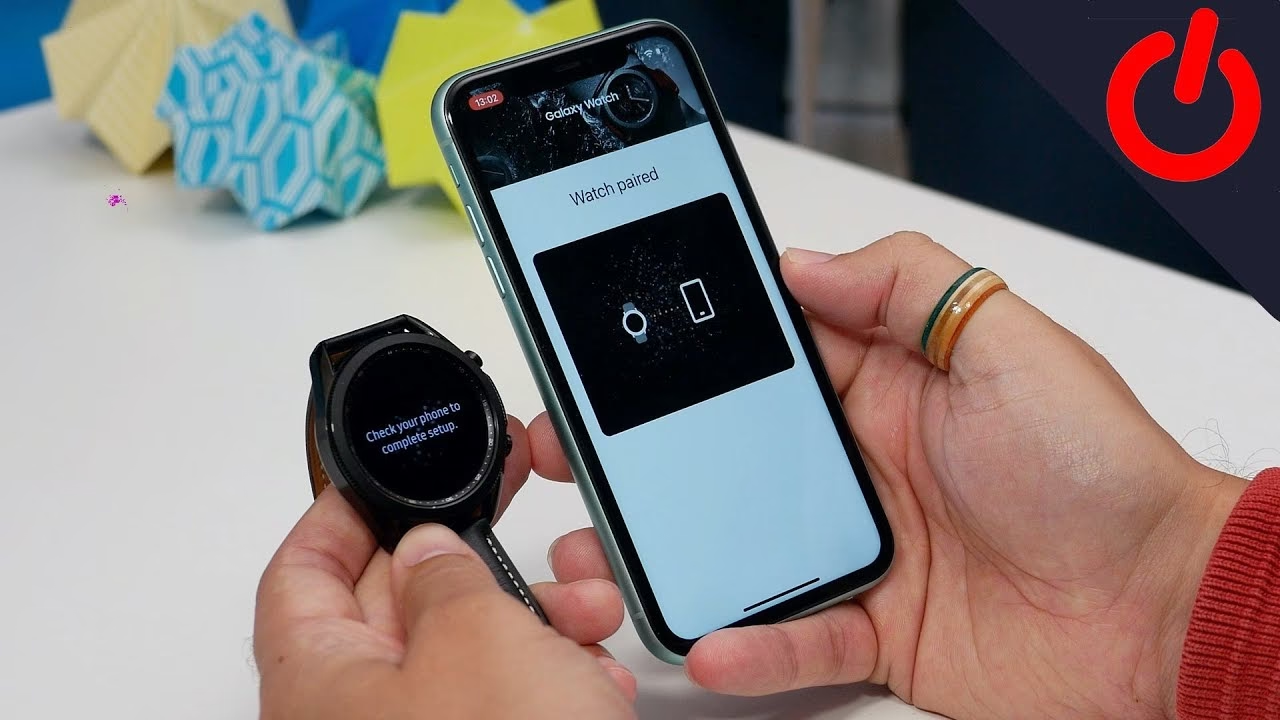
Tato část popisuje primární proces párování, který umožňuje základní funkčnost hodinek s iPhonem, jako je příjem oznámení a ovládání aplikací.
- Instalace aplikace: Stáhněte a nainstalujte aplikaci Samsung Galaxy Watch (Gear S) z App Storu na váš iPhone.
- Spuštění hodinek: Pokud připojujete nové hodinky, zapněte je a počkejte na uvítací obrazovku. Pokud jsou hodinky již spárovány, proveďte nejprve výše popsaný tovární reset a zálohujte data. Po restartu by se měla objevit uvítací obrazovka.
- Spuštění párování v aplikaci: Otevřete aplikaci Samsung Galaxy Watch (Gear S) na vašem iPhonu. Klepněte na tlačítko „Start The Journey“ (Začít cestu) nebo podobné, které vás provede úvodním nastavením.
- Výběr modelu hodinek: V seznamu zařízení, který se zobrazí v aplikaci, vyberte váš konkrétní model Galaxy Watch. Poté klepněte na „Scan for nearby devices“ (Vyhledat blízká zařízení) nebo podobnou volbu, abyste pokračovali.
- Vyhledání a výběr hodinek: Aplikace nyní prohledá okolí a zobrazí nalezená zařízení. Vyberte vaše Galaxy Watch ze seznamu detekovaných zařízení. Může se zobrazit kód pro ověření párování, který by měl být stejný na hodinkách i telefonu.
- Potvrzení párování Bluetooth: Na obrazovce vašeho iPhonu se objeví výzva „Bluetooth Pairing Request“ (Požadavek na párování Bluetooth). Klepněte na „Pair“ (Spárovat) a počkejte, než aplikace propojí Galaxy Watch s vaším iPhonem.
- Nastavení a oprávnění: Pokud vlastníte LTE model hodinek, obdržíte oznámení o nastavení služby vašeho operátora. Aplikace vás také požádá o povolení k odesílání oznámení a přístupu k vašemu kalendáři a kontaktům v iPhonu. Udělte tato oprávnění, aby hodinky mohly plně fungovat s vaším telefonem. Následně se přihlaste ke svému Samsung účtu, abyste mohli obnovit případná zálohovaná data do vašich Galaxy Watch.
Tímto krokem je základní připojení přes aplikaci dokončeno. Vaše Galaxy Watch nyní mohou přijímat textové zprávy a oznámení aplikací z vašeho iPhonu. Pro příjem telefonních hovorů na hodinkách je však nutné provést druhý proces párování, a to přímo přes nastavení Bluetooth v iOS.
Párování pro telefonní hovory: Připojení přes Bluetooth nastavení iOS
Pro plnohodnotné využití funkcí telefonování, tedy přijímání hovorů přímo na vašich Galaxy Watch, je nutné provést dodatečné párování přímo v nastavení Bluetooth vašeho iPhonu. Tento krok vytvoří samostatné Bluetooth spojení, které se specializuje na přenos zvuku pro hovory.
- Aktivace Bluetooth na Galaxy Watch: Otevřete aplikaci Nastavení na vašich Galaxy Watch. Klepněte na Připojení a poté vyberte Bluetooth. Zapněte Bluetooth a ujistěte se, že jsou vaše Galaxy Watch viditelné pro ostatní zařízení.
- Aktivace Bluetooth na iPhonu: Otevřete aplikaci Nastavení na vašem iPhonu. Vyberte Bluetooth a ujistěte se, že je Bluetooth zapnuto.
- Vyhledání a spárování hodinek: Přejděte dolů do sekce „Ostatní zařízení“ (Other Devices). Zde by se měly objevit vaše Galaxy Watch (často s názvem obsahujícím „LE“ nebo „Call“ pro odlišení od prvního párování). Vyberte vaše Galaxy Watch ze seznamu a klepněte na „Pair“ (Spárovat) na vyskakovacím okně.
- Potvrzení párovacího kódu: Na displeji vašich Galaxy Watch se zobrazí ověřovací kód. Potvrďte ho klepnutím na ikonu zaškrtnutí na hodinkách.
Jakmile je proces párování pro obě zařízení dokončen, vedle názvu vašich Galaxy Watch se v nastavení Bluetooth na iPhonu zobrazí stav „Připojeno“. Toto druhé připojení umožňuje vašemu iPhonu směrovat příchozí hovory přímo na vaše hodinky, což vám umožní přijímat je přímo ze zápěstí. Bez tohoto kroku byste sice dostávali oznámení o hovorech, ale nemohli byste je přímo na hodinkách přijmout.
Dostupnost funkcí Samsung Galaxy Watch s iPhonem: Omezení a možnosti
Ačkoliv je spojení Galaxy Watch s iPhonem možné, je důležité si být vědom určitých omezení. Některé funkce, které jsou plně dostupné při párování s telefonem Samsung, nemusí být na iPhonu funkční nebo jsou omezené. Jde o důsledek rozdílů v ekosystémech a proprietárních technologiích.
Co funguje:
- Příjem oznámení: Budete dostávat oznámení o příchozích zprávách (SMS, WhatsApp, Messenger atd.) a událostech z kalendáře přímo na vaše hodinky.
- Telefonní hovory: Po druhém Bluetooth párování budete moci přijímat příchozí hovory a mluvit přímo přes mikrofon a reproduktor hodinek. Měli byste také být schopni zahájit hovor z hodinek, pokud máte kontakt synchronizovaný.
- Základní sledování zdraví: Měření srdečního tepu, sledování spánku, počítání kroků a základní monitorování aktivity by mělo fungovat bez problémů. Data se synchronizují s aplikací Samsung Health na hodinkách, ale ne přímo s Apple Health na iPhonu.
- Ciferníky: Můžete měnit a stahovat nové ciferníky prostřednictvím aplikace Samsung Galaxy Watch.
- Ovládání médií: Můžete ovládat přehrávání hudby na vašem iPhonu z hodinek (přeskakování skladeb, hlasitost).
Co nefunguje nebo je omezeno:
- Odpovídání na zprávy a oznámení: Z hodinek nelze posílat textové zprávy ani odpovídat na oznámení z aplikací třetích stran (např. WhatsApp, Facebook Messenger). Můžete pouze číst příchozí zprávy. Tato funkce je omezena na ekosystém Android.
- Samsung Pay: Funkce bezkontaktních plateb Samsung Pay nebude fungovat. Vyžaduje totiž speciální zabezpečené prvky a softwarovou integraci, která je dostupná pouze na telefonech Samsung. Pro platby tak budete muset nadále používat iPhone nebo jinou metodu.
- Plná integrace s Apple Health: Ačkoliv hodinky sbírají data o zdraví, plná automatická synchronizace s aplikací Apple Health není k dispozici. Data budete muset prohlížet primárně v aplikaci Samsung Health na hodinkách nebo v aplikaci na iPhonu.
- Některé pokročilé funkce: Specifické funkce, které vyžadují hlubokou integraci s Androidem (např. vzdálené ovládání fotoaparátu, některé pokročilé sportovní režimy s plnou GPS integrací), mohou být omezené nebo nedostupné.
- Stahování aplikací přímo z hodinek: I když můžete spravovat aplikace přes telefon, přímé stahování z Galaxy Store na hodinkách může být omezené nebo neúplné.
| Funkce | S Android telefonem (Samsung) | S iPhonem |
|---|---|---|
| Příjem notifikací | ✅ Plné | ✅ Plné |
| Odpovídání na notifikace | ✅ Plné | ❌ Ne |
| Odesílání SMS | ✅ Plné | ❌ Ne |
| Přijímání hovorů | ✅ Plné | ✅ Plné |
| Vytáčení hovorů | ✅ Plné | ✅ Plné |
| Samsung Pay | ✅ Ano | ❌ Ne |
| Monitorování zdraví | ✅ Plné | ✅ Základní (data v aplikaci Samsung) |
| Stahování aplikací | ✅ Plné | ✅ Omezené (přes aplikaci) |
| Zálohování dat | ✅ Plné | ✅ Omezené (Samsung Cloud) |
| Vzdálené ovládání fotoaparátu | ✅ Ano | ❌ Ne |
Jak vidíte, základní funkce, jako je příjem oznámení a telefonování, fungují dobře, ale pro plné využití potenciálu hodinek a přístup k všem pokročilým funkcím je ideální mít telefon Samsung.
Časté dotazy (FAQ)
Zde najdete odpovědi na nejčastější otázky týkající se připojení Samsung Galaxy Watch k iPhonu.
Q1: Mohu odpovídat na zprávy nebo oznámení z Galaxy Watch, když jsou spárovány s iPhonem?
A1: Bohužel, ne. Při párování s iPhonem můžete na Galaxy Watch přijímat textové zprávy a oznámení z aplikací třetích stran, ale nemůžete na ně přímo odpovídat ani z hodinek odesílat nové zprávy. Tato funkce je omezena na párování s telefony se systémem Android.
Q2: Funguje Samsung Pay, když mám Galaxy Watch spárované s iPhonem?
A2: Ne, Samsung Pay nefunguje při párování s iPhonem. Funkce Samsung Pay vyžaduje specifickou integraci s telefony Samsung a jejich zabezpečenými prvky. Pro bezkontaktní platby z hodinek je nutné mít hodinky spárované s kompatibilním telefonem Samsung.
Q3: Co mám dělat, když se mi nedaří připojit iPhone k Galaxy Watch?
A3: Pokud narazíte na problémy s připojením, zkuste následující kroky:
- Restartujte obě zařízení: Vypněte a znovu zapněte jak váš iPhone, tak i Galaxy Watch.
- Aktualizujte software: Ujistěte se, že váš iPhone má nejnovější verzi iOS a že software vašich Galaxy Watch je také aktuální (aktualizace softwaru hodinek se obvykle provádí přes aplikaci Samsung Galaxy Watch na telefonu).
- Zkontrolujte kompatibilitu: Ujistěte se, že váš model Galaxy Watch je skutečně kompatibilní s iOS (viz sekce o kompatibilitě výše).
- Resetujte hodinky: Pokud byly hodinky dříve spárovány s jiným telefonem, proveďte tovární reset, jak je popsáno v části o přípravě.
- Zkontrolujte Bluetooth: Ujistěte se, že je Bluetooth aktivní na obou zařízeních a že jsou hodinky viditelné.
- Kontaktujte podporu Samsung: Pokud problém přetrvává, doporučujeme kontaktovat zákaznickou podporu společnosti Samsung, která vám může poskytnout další pomoc a diagnostiku.
Q4: Ztratím data z hodinek, když provedu tovární reset pro párování s iPhonem?
A4: Ano, provedením továrního resetu se vymažou všechna data a nastavení z vašich Galaxy Watch. Před resetem je proto doporučeno zálohovat data hodinek na Samsung Cloud (pokud tuto funkci podporují a máte aktivní Samsung účet). Jakmile hodinky resetujete, data jsou ztracena, pokud nebyla zálohována.
Q5: Je baterie Galaxy Watch ovlivněna, když jsou spárovány s iPhonem?
A5: Výdrž baterie může být mírně ovlivněna, protože ne všechny optimalizace jsou navrženy pro iOS ekosystém. Nicméně, rozdíl by neměl být dramatický. Hlavní faktory ovlivňující výdrž baterie zůstávají stejné, jako je frekvence používání, počet oznámení, aktivní GPS a neustálé monitorování srdečního tepu.
Závěr
Jak je zřejmé z tohoto podrobného průvodce, připojení Samsung Galaxy Watch k iPhonu je skutečně možné, ale s určitými důležitými omezeními. Zatímco získáte základní funkčnost, jako jsou oznámení, sledování zdraví a dokonce i možnost přijímat a uskutečňovat hovory přímo z hodinek, nebudete mít přístup k plnému potenciálu, který hodinky nabízejí ve spojení s telefony Samsung. Funkce jako Samsung Pay nebo možnost odpovídat na zprávy přímo z hodinek zůstanou pro uživatele iPhonů nedostupné.
Pro ty, kteří již vlastní kompatibilní model Galaxy Watch a iPhone, je tento návod cenným zdrojem informací, jak z obou zařízení vytěžit maximum. Pokud však zvažujete koupi nových chytrých hodinek a jste uživatelem iPhonu, je důležité zvážit, zda omezené funkce Galaxy Watch splňují vaše očekávání, nebo zda by pro vás nebyly vhodnější Apple Watch, které nabízejí bezproblémovou a plnou integraci s ekosystémem Apple. Nezapomeňte vždy zkontrolovat kompatibilitu a ujistit se, že jste připraveni na proces párování, abyste si užili své chytré hodinky co nejvíce.
Chceš-li si přečíst další články podobné jako Jak připojit Samsung Galaxy Watch k iPhonu?, navštiv kategorii Technologie.