

21/05/2022
Vlastníte iPhone a neustále bojujete s nedostatkem místa? Zpráva „Úložiště iPhone je téměř plné“ se stala vaším každodenním společníkem? Nejste sami. S neustále se zlepšujícími fotoaparáty a rostoucími nároky aplikací se úložiště na našich zařízeních plní rychleji, než si dokážeme představit. Vysoké rozlišení fotek a videí, stažené offline soubory, hromady zpráv a data aplikací – to vše se sčítá. Naštěstí existují efektivní způsoby, jak tento problém vyřešit a vrátit vašemu iPhonu svižnost a dostatek prostoru pro nové zážitky. V tomto podrobném průvodci se dozvíte, jak krok za krokem uvolnit cenné gigabajty a udržet vaše zařízení v optimálním stavu.
- Zjistěte, Co Zabírá Místo na Vašem iPhone
- Jak Vyčistit Úložiště na iPhone: Podrobné Kroky
- Srovnání Metod Uvolnění Místa
- Často Kladené Dotazy (FAQ)
- Proč je moje úložiště iPhone neustále plné, i když nic nemažu?
- Co jsou to "Systémová data" v úložišti iPhone?
- Je bezpečné mazat dataaplikací nebo je přeinstalovávat?
- Ztratím své fotky, když použiji funkci "Optimalizovatfotky" s iCloudem?
- Jak často bych měl čistit úložiště na svém iPhone?
- Co dělat, když nic z uvedeného nepomůže a stále mám plné úložiště?
- Závěr
Zjistěte, Co Zabírá Místo na Vašem iPhone
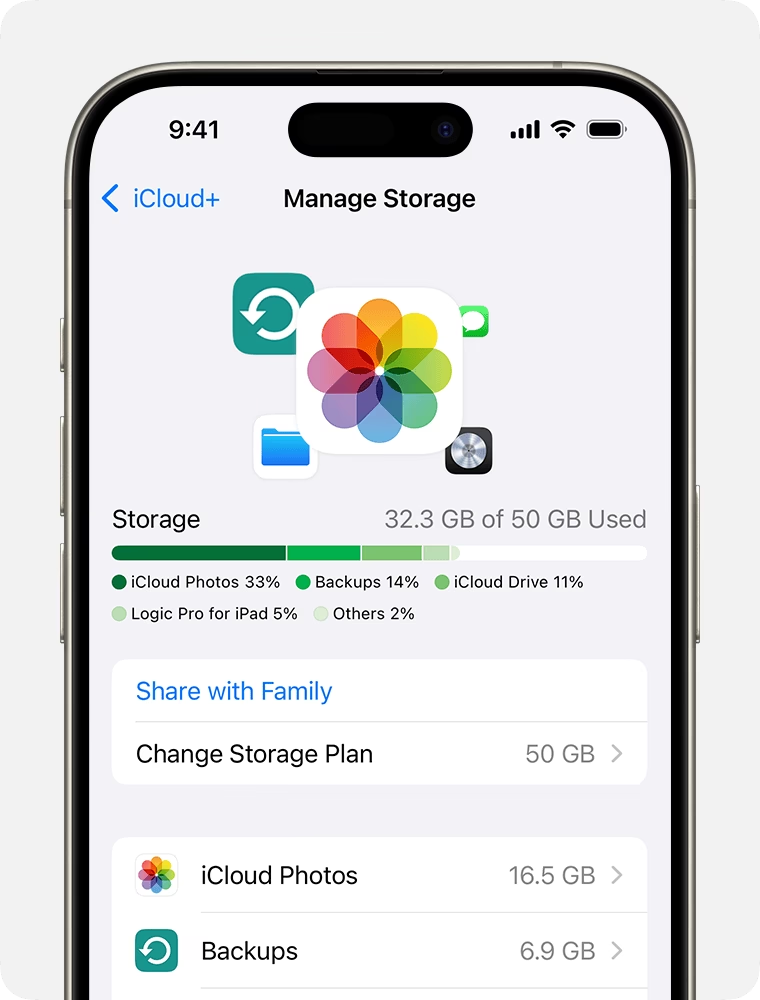
Než se pustíte do mazání, je klíčové pochopit, co přesně vaše úložiště zaplňuje. Váš iPhone může být plný věcí, které ve skutečnosti nepotřebujete. Zjištění hlavních „požíračů“ místa vám pomůže zaměřit se na nejefektivnější kroky. Zde je návod, jak zkontrolovat a spravovat úložiště na vašem iPhone:
- Přejděte do Nastavení > Obecné > Úložiště iPhone.
- V horní části uvidíte barevný pruh, který vizuálně znázorňuje, kolik místa zbývá, kolik je obsazeno a jaké kategorie ho zabírají. Největšími kategoriemi jsou obvykle Fotky a Aplikace, ale to závisí na vašem způsobu používání.
- Níže je seznam vašich aplikací seřazených podle toho, kolik místa zabírají. Klepnutím na každou aplikaci uvidíte, kolik z tohoto místa tvoří samotná aplikace a kolik jsou její Dokumenty a data.
Často jsou to právě fotky a videa, které zabírají nejvíce místa. Ale ať už je to cokoliv, nyní víte, kde začít s čištěním.
Jak Vyčistit Úložiště na iPhone: Podrobné Kroky
Je pravděpodobné, že na vašem iPhonu je spousta nepotřebného nepořádku. A to je ve skutečnosti dobrá zpráva! Znamená to, že můžete uvolnit značnou část místa, aniž byste museli mazat věci, které si chcete ponechat. Zde je návod, jak krok za krokem vyčistit úložiště na iPhone:
Krok 1: Vyčistěte Úložiště Fotografií a Videí
Pokud jste zkontrolovali úložiště iPhone, jak jsme navrhli výše, už víte, kdo je hlavním „požíračem“ místa (díváme se na vás, Fotky). Samozřejmě, smazání celé vaší knihovny fotografií není řešením, ale pravděpodobně existují věci, kterých se můžete zbavit:
- Duplicitní fotky, například ty, které jste stáhli dvakrát.
- Podobné snímky (jako pět selfie, které jste si pořídili, abyste si vybrali ten nejlepší).
- Snímky obrazovky (screenshoty), které už nepotřebujete.
Můžete procházet svou knihovnu a ručně odstraňovat tyto fotky a obrázky, ale rychlejší a pohodlnější alternativou je použití aplikace pro iPhone, jako je například CleanMy®Phone. Tato aplikace je navržena tak, aby vám pomohla pečlivě a efektivně vyčistit vaši fotogalerii.
Zde je návod, jak s ní uvolnit úložiště na iPhone:
- Stáhněte si CleanMy®Phone a otevřete ji. Povolte jí přístup ke všem fotkám – nebojte se, všechny soubory jsou skenovány přímo v zařízení, což znamená, že nejsou nahrávány na servery vývojáře k analýze.
- Nyní si prohlédněte modul Declutter – ten okamžitě detekuje všechny nepotřebné snímky.
- Po dokončení skenování uvidíte následující kategorie: Snímky obrazovky, Duplikáty, Rozmazané, Složky aplikací, Záznamy obrazovky a Videa z TikToku. Zde uvidíte snímky obrazovky, neostré obrázky a další nepotřebné věci.
- Otevřete každou kategorii. Všechny fotky budou předvybrány k odstranění, ale můžete zrušit výběr těch, které stále potřebujete.
- Jakmile dokončíte jednu kategorii, klepněte na tlačítko Zavřít a opakujte proces pro zbývající kategorie.
- Jakmile zkontrolujete všechny předvybrané fotky, klepněte na Vyčistit > Smazat.
CleanMy®Phone také pomáhá organizovat podobné fotky pomocí svého inteligentního modulu Organize. Sady podobných fotografií budou seskupeny do následujících kategorií: Cestování, Jídlo, Domácí mazlíčci, Portréty a Text. V každé kategorii uvidíte fotky seskupené do Podobné a Jedinečné. Ne tak excelentní fotky v kategorii Podobné jsou již předvybrány k odstranění, ale můžete zrušit jejich výběr. Jakmile jste připraveni rozloučit se s nepotřebnými fotkami, klepněte na Vyčistit.
Po takovém vyčištění se vaše knihovna zmenší o několik gigabajtů a bude mnohem snazší se v ní orientovat. Dále se podívejme, jak vyčistit mezipaměť iPhone.
Krok 2: Vymažte Mezipaměť Prohlížeče na iPhone
Pokud často používáte iPhone k prohlížení webu v Safari nebo Chrome, mějte na paměti, že váš telefon může ukládat mezipaměť a další data, která nepotřebujete. A byli byste překvapeni, kolik místa můžete uvolnit pouhým vymazáním mezipaměti prohlížeče.
Jak vyčistit mezipaměť Safari:
- Přejděte do Nastavení.
- Najděte a klepněte na Safari.
- Vyberte Smazat historii a data stránek.
Pokud používáte Chrome, postupujte takto pro vymazání jeho mezipaměti:
- Otevřete aplikaciGoogle Chrome na vašem iPhone.
- Klepněte na ikonu tří teček (Možnosti) vpravo dole > Nastavení.
- Přejděte dolů a klepněte na Soukromí a zabezpečení.
- Klepněte na Vymazat údaje o prohlížení.
- Vyberte, která data chcete vymazat (např. mezipaměť, soubory cookie) a klepněte na Vymazat údaje o prohlížení.
Nyní se podívejme, jak vyčistit „Systémová data“ na iPhone. Ale co to vlastně je? Systémová data v úložišti iPhone zahrnují různá uložená data z předinstalovaných i aplikací třetích stran. Chcete-li se zbavit systémových dat na iPhone, postupujte podle níže popsaných kroků.
Krok 3: Snižte Systémová Data na iPhone Vymazáním Mezipaměti Aplikací
Na rozdíl od prohlížečů vám většina aplikací neposkytuje přímý přístup k jejich mezipaměti a dalším datům, které ukládají, jako jsou přihlašovací údaje. A pokud klepnete na každou aplikaci v seznamu v Úložišti iPhone, všimnete si, že má několik gigabajtů takzvaných Dokumentů a dat. Zde je návod, jak vymazat tato dataaplikací a získat více místa na iPhone:
- Než začnete, ujistěte se, že si pamatujete svá přihlašovací jména a hesla k různým aplikacím, nebo je máte někde uložené.
- V Nastavení > Obecné > Úložiště iPhone klepněte na aplikaci v horní části seznamu. Často to bude aplikace sociálních médií jako Facebook nebo Snapchat, messenger nebo obsahová aplikace jako YouTube nebo Spotify.
- Klepněte na Smazat aplikaci.
- Přejděte do App Store a aplikaci znovu nainstalujte.
Ano, bohužel, toto je pro většinu aplikací jediný způsob, jak vymazat mezipaměť a další dataaplikací. Tato metoda efektivně odstraní veškerá data, která aplikace shromáždila, a začne „zčista jasna“.
Krok 4: Odstraňte Velké Přílohy ve Zprávách
Posílání zpráv není jen o textu, že? Posíláte a přijímáte memy, GIFy, selfie nebo malá videa vaší kočky padající z gauče ve spánku. Veškerý tento obsah je uložen na vašem iPhonu, i když ho neuložíte do Fotky, a pokud si hodně píšete, rychle se to sčítá.
Zde je návod, jak smazat všechny vaše přílohy ve Zprávách a uvolnit tak část paměti iPhone:
- Přejděte do Nastavení > Obecné > Úložiště iPhone.
- Přejděte dolů a klepněte na Zprávy.
- Uvidíte seznam: Nejlepší konverzace, Fotky, GIFy a nálepky a Jiné. Klepněte na kategorii, která zabírá nejvíce místa.
- Mějte na paměti, že v kategorii Nejlepší konverzace budete mazat celé vlákna, nikoli pouze přílohy. Pokud to nechcete dělat, držte se Fotky a jiného obsahu.
- Klepněte na Upravit v pravém horním rohu.
- Označte všechny přílohy, které chcete smazat.
- Klepněte na ikonu koše.
A je to! Přílohy zabírající místo jsou pryč.
Krok 5: Smažte Offline Obsah
Pravděpodobně denně konzumujete spoustu obsahu – hudbu, videa, podcasty a tak dále. A pokud si tento obsah ukládáte offline, abyste si ho mohli přehrát v metru nebo během dlouhého letu, máte docela dost zbytků nahromaděných v úložišti.
V důsledku toho mohou aplikace jako YouTube, Netflix a Spotify zabírat každá několik gigabajtů úložiště iPhone. Proč tedy plýtvat místem na ty epizody Stranger Things, které jste si stáhli v roce 2017, a dávno zapomenutý playlist, který už nikdy neposloucháte?
Začněme s Netflixem. Zde je návod, jak smazat filmy a seriály z Netflixu, které jste si uložili na iPhone:
- Otevřete aplikaciNetflix.
- Přejděte na Stahování.
- Klepněte na ikonu tužky v pravém horním rohu.
- Klepněte na červené X pro smazání videa.
Dále YouTube. Pro smazání offline videí z YouTube postupujte takto:
- Spusťte aplikaciYouTube.
- Přejděte do Knihovna > Stažené soubory.
- Klepněte na tři tečky vedle staženého videa.
- Klepněte na „Smazat ze stažených souborů“.
- Opakujte pro každé video.
Nakonec, pro smazání offline playlistů nebo podcastů ve Spotify, udělejte následující:
- Otevřete Spotify.
- Přejděte na Vaše knihovna > Hudba > Playlisty.
- Playlisty, které jste si stáhli, budou označeny zelenou šipkou. Klepněte na takový playlist.
- Klepněte na ikonu zelené šipky pod názvem playlistu.
- Když se objeví potvrzovací vyskakovací okno, klepněte na Odebrat.
- Opakujte pro podcasty, pokud máte nějaké uložené offline.
Měli byste také prohledat aplikace jako Podcasty, Apple Music a další zábavné aplikace, které používáte. Jakmile vyčistíte veškerý offline obsah, který už nepotřebujete, uvidíte, kolik paměti iPhone se vám podařilo obnovit.
Krok 6: Řiďte se Doporučeními Společnosti Apple
Pokud používáte iPhone k pořizování fotek a videí, vaše úložiště se může zaplnit během okamžiku. Apple si tento problém uvědomuje a navrhuje některé rychlé akce, které vám mohou pomoci optimalizovatúložiště vašeho iPhone. Pro přístup k doporučením společnosti Apple přejděte do Nastavení > Obecné. Zde klepněte na Úložiště iPhone a nechte jej vypočítat vaše data. Zde jsou některá z doporučení, která tam můžete najít:
Optimalizovat Fotky
Tato možnost umožňuje ukládat mediální soubory v plném rozlišení do iCloudu a zároveň uchovávat menší verze vašich fotek a videí na vašem iPhone. Tímto způsobem ušetříte místo a stále můžete načíst vysoce kvalitní obrázky, když je potřebujete. Je to ideální řešení pro ty, kteří mají obrovské knihovny fotek, ale nechtějí obětovat kvalitu.
Uvolnit Nepoužívané Aplikace
Pokud některé aplikace nepoužíváte denně, ale nechcete je úplně smazat z vašeho iPhone, měli byste povolit jejich „uvolnění“ (Offload Unused Apps). Uvolnění aplikaci odstraní z vašeho iPhone, ale zachová všechny vaše dokumenty a data spojené s uvolněným programem. Takže si ji můžete rychle stáhnout kdykoli, když ji potřebujete použít. Je to skvělá volba pro aplikace, které používáte jen příležitostně, ale nechcete znovu procházet procesem nastavení.
Automatické Smazání Starých Konverzací
Pokud používáte aplikaci Zprávy pro textové zprávy, mohla se v průběhu let nahromadit spousta dat. Můžete zapnout automatické mazání, aby váš iPhone smazal konverzace a přílohy, které jsou starší než jeden rok. To je obzvláště užitečné pro ty, kteří si často vyměňují fotky a videa přes iMessage.
Srovnání Metod Uvolnění Místa
Pro lepší přehlednost si shrňme některé metody a jejich dopad na úložiště:
| Metoda | Potenciál Úspory Místa | Složitost | Riziko Ztráty Dat | Doporučení |
|---|---|---|---|---|
| Vyčištění Fotky (manuálně) | Střední až Vysoký | Vysoká | Nízké (pokud jste opatrní) | Dlouhotrvající, ale plná kontrola. |
| Vyčištění Fotky (aplikací jako CleanMy®Phone) | Vysoký | Nízká | Nízké (aplikace pomáhá s identifikací) | Rychlé a efektivní, minimalizuje námahu. |
| Vymazání Mezipaměti Prohlížeče | Nízký až Střední | Nízká | Žádné (pouze historie/cookies) | Rychlé, snadné, pravidelné čištění. |
| Smazání a Reinstalace Aplikací | Vysoký (pro konkrétní aplikace) | Střední | Nízké (pokud si pamatujete přihlášení) | Efektivní pro aplikace s velkými "Dokumenty a daty". |
| Odstranění Příloh ve Zprávách | Střední | Střední | Nízké (pokud se zaměříte na přílohy) | Doporučeno pro časté uživatele iMessage. |
| Smazání Offline Obsahu | Vysoký | Nízká | Žádné (lze stáhnout znovu) | Nutnost pro streamovací služby s offline stahováním. |
| Doporučení Apple (OptimalizaceFotky, Uvolnění Aplikací) | Vysoký | Nízká | Nízké | Automatizované a systémové řešení. |
Často Kladené Dotazy (FAQ)
Proč je moje úložiště iPhone neustále plné, i když nic nemažu?
Úložiště se plní nejen novými soubory, ale i datyaplikací, mezipamětí, dočasnými soubory a systémovými daty, které se hromadí v průběhu času. Aplikace jako sociální média, streamovací služby nebo hry mohou ukládat obrovské množství dat, která se sčítají, i když si toho nejste vědomi.
Co jsou to "Systémová data" v úložišti iPhone?
Systémová data (dříve "Jiné") zahrnují různé typy souborů, které nespadají do kategorií jako aplikace, fotky nebo zprávy. Může to být mezipaměť Safari, data z aplikací, systémové protokoly, aktualizace iOS nebo dočasné soubory. Tyto soubory se mohou s časem nafouknout a zabírat značné množství místa.
Je bezpečné mazat dataaplikací nebo je přeinstalovávat?
Ano, je to bezpečné, ale musíte si být vědomi, že tím smažete veškerá data spojená s touto aplikací, včetně uložených přihlašovacích údajů, nastavení nebo staženého obsahu. Před smazáním se ujistěte, že máte zálohovaná důležitá data nebo si pamatujete svá přihlášení.
Ztratím své fotky, když použiji funkci "Optimalizovatfotky" s iCloudem?
Ne, neztratíte. Funkce "Optimalizovatúložiště" v iCloudu uloží fotky a videa v plném rozlišení do iCloudu a na vašem iPhone ponechá verze s menším rozlišením, které zabírají méně místa. Originály v plném rozlišení jsou vždy dostupné v iCloudu a stáhnou se, když je budete potřebovat prohlédnout nebo upravit.
Jak často bych měl čistit úložiště na svém iPhone?
Neexistuje jednoznačná odpověď, záleží na tom, jak intenzivně svůj iPhone používáte. Pro většinu uživatelů je doporučeno provést důkladné čištění každých několik měsíců. Pravidelné kontroly úložiště (např. jednou měsíčně) vám pomohou identifikovat potenciální problémy dříve, než se stanou kritickými.
Co dělat, když nic z uvedeného nepomůže a stále mám plné úložiště?
Pokud jste vyzkoušeli všechny výše uvedené kroky a stále se potýkáte s nedostatkem místa, zvažte následující možnosti:
- Upgrade na iPhone s větším úložištěm: Pokud často vytváříte obsah nebo používáte mnoho aplikací, může být investice do zařízení s více gigabajty dlouhodobým řešením.
- Rozšíření úložiště iCloud: Pokud již využíváte iCloud, můžete si zakoupit další úložný prostor. To vám umožní ukládat více fotek, videí a záloh mimo vaše zařízení.
- Obnovení iPhone do továrního nastavení: Jako poslední možnost můžete zálohovat svůj iPhone a obnovit jej do továrního nastavení. Tím se smažou všechna data a systém bude čistý, ale je to radikální krok, který vyžaduje pečlivou zálohu.
Závěr
Pravidelné čištění úložiště vašeho telefonu je zásadní pro udržení jeho výkonu a zabránění nepořádku. Nepoužívané aplikace, zastaralé soubory a zbytečný obsah mohou rychle zabrat místo a zpomalit vaše zařízení. Jedním z největších viníků je vaše knihovna fotek a videí, která často akumuluje velké soubory, které jsou jen zřídka znovu prohlíženy. Pravidelným mazáním fotek a videí, které již nepotřebujete, nejenže uvolníte cenné úložiště, ale také pomůžete vašemu telefonu běžet plynuleji. Tento jednoduchý zvyk udržuje vaše zařízení organizované, efektivní a připravené zpracovat nový obsah, aniž by došlo ke snížení výkonu. Pro usnadnění celého procesu zvažte použití nástrojů jako je CleanMy®Phone, navržených tak, aby vám pomohly rychle identifikovat a odstranit nepotřebné soubory, optimalizovatúložiště a udržet váš telefon v nejlepší kondici s minimálním úsilím.
Doufáme, že náš průvodce řešením problémů vám pomohl vypořádat se s otravnou zprávou „Úložiště iPhone je téměř plné“. Užijte si pořizování nových fotek a nikdy se už nemusíte starat o nedostatek místa na iPhone!
Chceš-li si přečíst další články podobné jako Jak Uvolnit Úložiště na iPhone: Kompletní Průvodce, navštiv kategorii Uložiště.