
04/02/2026
V dnešní digitální době je náš iPhone pokladnicí vzpomínek, důležitých dokumentů, kontaktů a osobních dat. Ztráta těchto informací může být devastující. Proto je pravidelné zálohování naprosto nezbytné. S příchodem macOS Catalina se proces zálohování iPhonu, iPadu a iPodu touch výrazně změnil – iTunes, který byl po léta centrem správy iOS zařízení, byl nahrazen přímo Finderem. Tato změna zjednodušuje a integruje správu zařízení přímo do operačního systému Macu, což činí zálohování intuitivnějším a přístupnějším. V tomto komplexním průvodci se podíváme na to, jak efektivně a bezpečně zálohovat váš iPhone na macOS Catalina, a proč byste měli vždy zvážit šifrování vaší lokální zálohy.
- Proč je zálohování iPhonu tak důležité?
- Zálohování iPhonu na macOS Catalina krok za krokem
- Šifrování zálohy: Proč je to nezbytné?
- Co je součástí zálohy iPhonu?
- Správa záloh iPhonu na Macu
- Srovnání: Zálohování na Mac vs. iCloud zálohování
- Časté problémy a jejich řešení
- Často kladené otázky (FAQ)
- Závěr
Proč je zálohování iPhonu tak důležité?
Mnozí z nás si uvědomí důležitost zálohování až ve chvíli, kdy je pozdě. Představte si situaci, kdy váš iPhone spadne a rozbije se, ztratíte ho, nebo se stane terčem krádeže. Bez aktuální zálohy byste přišli o všechno – od fotografií z dovolené, přes důležité pracovní emaily, až po kontakty na vaše blízké. Záloha slouží jako záchranná síť, která vám umožní obnovit všechna vaše data na nový nebo opravený telefon. Je to klíčový krok nejen pro případ havárie, ale také při přechodu na nový model iPhonu, kdy chcete snadno přenést všechna svá data a nastavení.
Zálohování iPhonu na macOS Catalina krok za krokem
Proces zálohování na macOS Catalina je s Finderem velmi přímočarý. Postupujte podle těchto kroků, abyste zajistili, že vaše data jsou v bezpečí:
Krok 1: Připojení iPhonu k Macu
- Nejprve se ujistěte, že máte po ruce spolehlivý Lightning kabel (nebo USB-C, pokud máte novější iPhone a Mac).
- Připojte svůj iPhone, iPad nebo iPod touch k Macu pomocí tohoto kabelu.
- Pokud připojujete zařízení poprvé, iPhone se vás pravděpodobně zeptá, zda důvěřujete tomuto počítači. Klepněte na „Důvěřovat“ a zadejte svůj přístupový kód, pokud je vyžadován.
Krok 2: Otevření okna Finderu
- Na Macu otevřete okno Finderu. Můžete to udělat kliknutím na ikonu Finderu v Docku nebo stisknutím klávesové zkratky Command + N.
Krok 3: Vyhledání vašeho zařízení ve Finderu
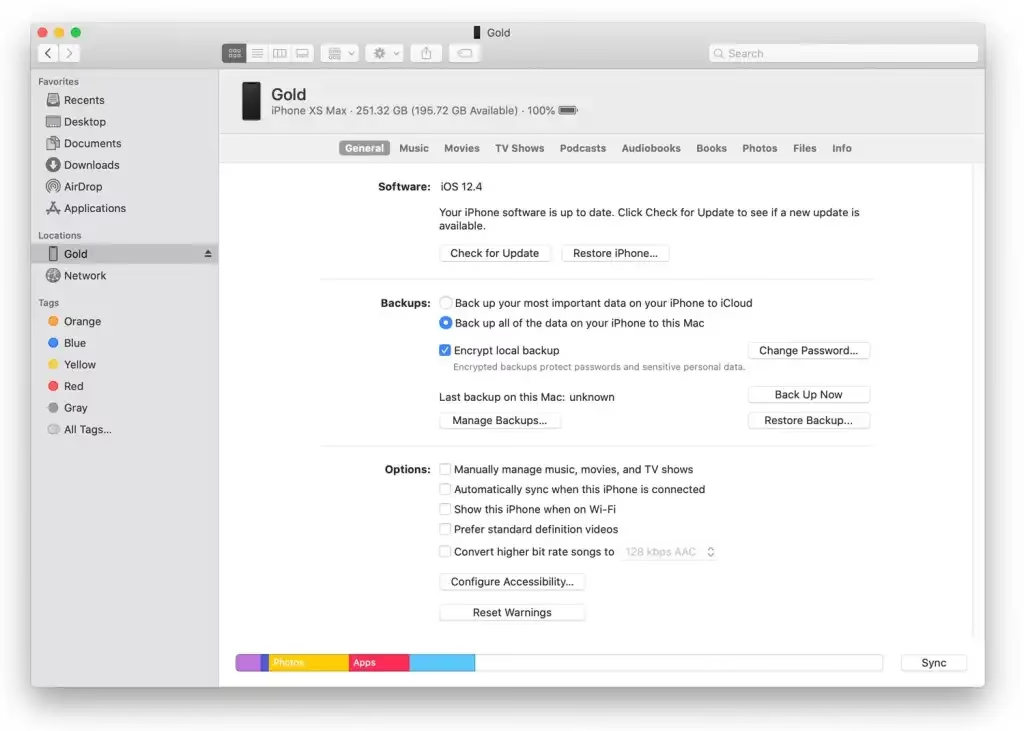
- V levém bočním panelu okna Finderu, pod sekcí „Místa“, uvidíte název vašeho zařízení. Klikněte na něj.
- Pokud své zařízení nevidíte, zkontrolujte připojení kabelu, restartujte Mac i iPhone a zkuste to znovu. Někdy může pomoci i jiný USB port nebo kabel.
Krok 4: Spuštění zálohy
- Po kliknutí na vaše zařízení se v hlavním okně Finderu zobrazí informace o něm. Ujistěte se, že jste na záložce „Obecné“.
- V sekci „Zálohy“ zaškrtněte možnost „Zálohovat všechna data z vašeho iPhonu na tento Mac“.
- Dále se rozhodněte, zda chcete šifrovat svou lokální zálohu, což je silně doporučeno. Více o tom níže.
- Klikněte na tlačítko „Zálohovat“.
- Průběh zálohování uvidíte v horní části okna Finderu. Délka zálohování závisí na množství dat na vašem zařízení a rychlosti vašeho Macu.
Šifrování zálohy: Proč je to nezbytné?
Jednou z nejdůležitějších voleb, kterou při zálohování máte, je možnost šifrovat lokální zálohu. Mnoho uživatelů tuto možnost ignoruje, ale je to chyba. Šifrovaná záloha obsahuje podstatně více dat než nešifrovaná a nabízí mnohem vyšší úroveň zabezpečení:
- Obsahuje citlivá data: Šifrovaná záloha zahrnuje hesla k Wi-Fi sítím, historii hovorů, data o zdravotní kondici (Apple Health), data z HomeKitu a další citlivé informace, které nešifrovaná záloha vynechává.
- Vyšší bezpečnost: Vaše data jsou chráněna heslem, bez kterého je nelze obnovit ani prohlížet. To je klíčové, pokud se váš Mac dostane do nepovolaných rukou.
- Aktivuje se volba: V Finderu, v záložce „Obecné“, v sekci „Zálohy“, stačí zaškrtnout políčko „Šifrovat místní zálohu“.
- Nastavení hesla: Budete vyzváni k zadání hesla pro šifrování zálohy. Zvolte silné heslo, které si dobře zapamatujete, nebo si ho bezpečně uložte. Bez tohoto hesla nebudete moci zálohu v budoucnu obnovit! Apple ani nikdo jiný vám nemůže pomoci obnovit heslo k šifrované záloze.
Co je součástí zálohy iPhonu?
Záloha iPhonu na Macu je komplexní a zahrnuje většinu dat a nastavení vašeho zařízení. Zde je přehled toho, co je obvykle součástí zálohy:
- Historie zpráv (iMessage, SMS, MMS)
- Fotografie a videa (pokud nemáte zapnutou Knihovnu fotografií na iCloudu)
- Data aplikací (např. nastavení her, stav aplikací třetích stran)
- Nastavení zařízení (např. rozložení ikon na ploše, nastavení zvuku, tapety)
- Historie hovorů
- Data aplikace Zdraví a Domácnost (pouze u šifrovaných záloh)
- Hesla k Wi-Fi sítím (pouze u šifrovaných záloh)
- Data ze Safari (historie, záložky)
- Kalendáře, účty (pokud nejsou synchronizovány s iCloudu nebo jinou cloudovou službou)
- Poznámky
Co záloha neobsahuje:
- Data, která jsou již synchronizována s iCloudu (např. iCloud Fotky, iCloud Zprávy, Kontakty, Kalendáře).
- Data z Face ID nebo Touch ID.
- Obsah zakoupený v App Store nebo iTunes Store (aplikace, hudba, filmy) – ty se stáhnou znovu z obchodu.
- Apple Pay informace a nastavení.
Správa záloh iPhonu na Macu
S časem se na vašem Macu mohou nahromadit staré zálohy, které zabírají cenné místo. Je dobré vědět, kde se zálohy ukládají a jak je spravovat.
Kde jsou zálohy uloženy?
Zálohy iPhonu jsou uloženy na vašem Macu v následující cestě:
~/Library/Application Support/MobileSync/Backup/
Pro přístup k této složce můžete ve Finderu v menu nahoře kliknout na „Otevřít“ > „Přejít do složky…“ a vložit výše uvedenou cestu.
Jak smazat staré zálohy?
Ve Finderu, když máte připojený iPhone a jste na záložce „Obecné“, v sekci „Zálohy“ uvidíte tlačítko „Spravovat zálohy…“. Kliknutím na něj se zobrazí seznam všech lokálních záloh. Zde můžete vybrat zálohu, kterou chcete smazat, a kliknout na „Smazat zálohu“. Buďte opatrní a ujistěte se, že mažete správnou zálohu.
Obnova iPhonu ze zálohy
Pokud potřebujete obnovit svůj iPhone z existující zálohy, proces je stejně jednoduchý. Ve Finderu, když máte připojený iPhone a jste na záložce „Obecné“, v sekci „Zálohy“ klikněte na „Obnovit iPhone…“. Budete vyzváni k výběru zálohy, ze které chcete obnovit. Pokud byla záloha šifrovaná, budete muset zadat heslo.
Srovnání: Zálohování na Mac vs. iCloud zálohování
Apple nabízí dvě hlavní metody zálohování: lokální zálohu na Mac (dříve iTunes, nyní Finder) a zálohování na iCloud. Každá metoda má své výhody a nevýhody:
| Funkce | Lokální záloha (Finder/Mac) | iCloud zálohování |
|---|---|---|
| Místo uložení | Váš Mac (interní nebo externí disk) | Cloudové úložiště Apple (iCloud) |
| Připojení | Vyžaduje fyzické připojení kabelem | Bezdrátově přes Wi-Fi |
| Rychlost | Obvykle rychlejší pro velká data | Závisí na rychlosti internetu, může být pomalejší |
| Kontrola dat | Úplná kontrola nad zálohou, je fyzicky na vašem zařízení | Apple spravuje data, přístup přes internet |
| Cena | Zdarma (využívá místo na Macu) | 5 GB zdarma, za více místa se platí měsíční poplatek |
| Dostupnost | Pouze na Macu, kde je záloha uložena | Dostupné odkudkoli s připojením k internetu |
| Šifrování | Volitelné, ale doporučené (silné zabezpečení) | Automaticky šifrováno (Apple spravuje klíče) |
Ideální strategií je kombinace obou metod. Důležité a citlivé zálohy můžete ukládat lokálně a pravidelně je šifrovat, zatímco iCloud můžete využít pro denní automatické zálohy, které vám poskytnou rychlou obnovu v případě menších potíží.

Časté problémy a jejich řešení
I když je proces zálohování obvykle hladký, někdy se mohou vyskytnout problémy. Zde jsou některé z nich a jak je řešit:
- iPhone se nezobrazuje ve Finderu:
- Zkontrolujte kabel a USB port. Zkuste jiný kabel nebo port.
- Restartujte iPhone i Mac.
- Ujistěte se, že máte nejnovější verzi macOS Catalina (nebo novější).
- Zkontrolujte, zda jste na iPhonu klepnuli na „Důvěřovat tomuto počítači“.
- Nedostatek místa na Macu:
- Zálohy iPhonu mohou být velmi velké. Ujistěte se, že máte na Macu dostatek volného místa.
- Smažte staré, nepotřebné zálohy (viz „Správa záloh“ výše).
- Přesuňte jiné velké soubory z Macu na externí disk.
- Záloha se přeruší nebo selže:
- Ujistěte se, že je připojení kabelem stabilní a není přerušováno.
- Vypněte Wi-Fi na iPhonu během zálohování, aby nedocházelo k rušení s iCloud zálohováním.
- Zkuste restartovat oba zařízení a opakujte proces.
- Pokud se problém opakuje, může být problém s kabelem nebo portem na Macu/iPhonu.
- Zapomenuté heslo k šifrované záloze:
- Toto je bohužel nejvážnější problém. Pokud zapomenete heslo k šifrované záloze, nelze ji obnovit. Apple nemá možnost vám heslo sdělit ani resetovat.
- Jedinou možností je vytvořit novou, nešifrovanou zálohu (pokud je to možné), nebo zálohovat na iCloud.
- Vždy si heslo k šifrované záloze bezpečně uložte!
Často kladené otázky (FAQ)
Jak často bych měl zálohovat svůj iPhone?
Frekvence závisí na tom, jak často se mění data na vašem iPhonu. Obecně se doporučuje zálohovat alespoň jednou týdně. Pokud na iPhonu pracujete s velmi důležitými daty, která se často mění, zvažte denní zálohování, ideálně s využitím automatického iCloud zálohování.
Mohu zálohovat svůj iPhone na externí disk?
Ano, je to možné, i když ne přímo přes Finder. Finder ukládá zálohy na výchozí místo na systémovém disku. Můžete však přesunout složku MobileSync/Backup na externí disk a vytvořit symbolický odkaz (symlink) na původní místo. To vyžaduje pokročilejší znalosti práce s terminálem. Je důležité postupovat opatrně, abyste neztratili data.
Je záloha na Macu bezpečná?
Ano, pokud ji šifrujete. Bez šifrování může kdokoli, kdo získá přístup k vašemu Macu, potenciálně prohlížet vaše zálohovaná data. Šifrovaná záloha je velmi bezpečná, pokud použijete silné heslo.
Co se stane, když přejdu na novější verzi macOS (např. Big Sur nebo Monterey)?
Proces zálohování v novějších verzích macOS, které nahradily Catalinu, zůstává v podstatě stejný. Finder stále funguje jako centrum pro správu iOS zařízení, takže vaše znalosti získané na Catalině budou plně přenositelné.
Mám raději používat iCloud nebo zálohu na Macu?
Nejlepší je používat obě metody. iCloud zálohování je skvělé pro automatické, denní zálohy, které jsou dostupné odkudkoli. Lokální záloha na Macu je zase ideální pro kompletní, šifrované zálohy před velkými změnami (např. aktualizace iOS, prodej zařízení) nebo jako „poslední záchrana“ s plnou kontrolou nad daty.
Závěr
Zálohování iPhonu na macOS Catalina pomocí Finderu je jednoduchý a efektivní způsob, jak ochránit vaše digitální životy. Věnování několika minut tomuto procesu se vyplatí, protože vám může ušetřit spoustu starostí a zklamání v případě ztráty nebo poškození zařízení. Pamatujte na klíčové kroky: připojení, otevření Finderu, výběr zařízení, volbu lokální zálohy a především – nezapomeňte na šifrování. Pravidelné zálohování je základním pilířem digitální hygieny a klidu v duši. Neodkládejte to, začněte zálohovat ještě dnes!
Chceš-li si přečíst další články podobné jako Jak zálohovat iPhone na macOS Catalina s Finderem, navštiv kategorii Zálohování.