
20/06/2025
Pokud jste uživatelem iPhonu a aktivně používáte WhatsApp pro každodenní komunikaci, pravděpodobně jste se již setkali s otázkou zálohování vašich cenných chatů. Standardní postup u iPhonu je automatické zálohování WhatsApp zpráv do iCloudu. Je to pohodlné, integrované a pro většinu uživatelů dostačující. Co když ale z nějakého důvodu potřebujete zálohovat své zprávy na Google Drive? Možná přecházíte na telefon s Androidem, nebo prostě preferujete Google Drive pro správu všech svých cloudových dat. Mnoho uživatelů se v takovém případě setká s frustrující realitou: přímé zálohování WhatsApp z iPhonu na Google Drive není možné. Ale znamená to, že jste v pasti? Vůbec ne! Tento článek se ponoří hluboko do tohoto problému, vysvětlí, proč přímá cesta neexistuje, a představí vám prověřené alternativy a řešení, které vám pomohou vaše zprávy bezpečně přesunout tam, kam potřebujete.
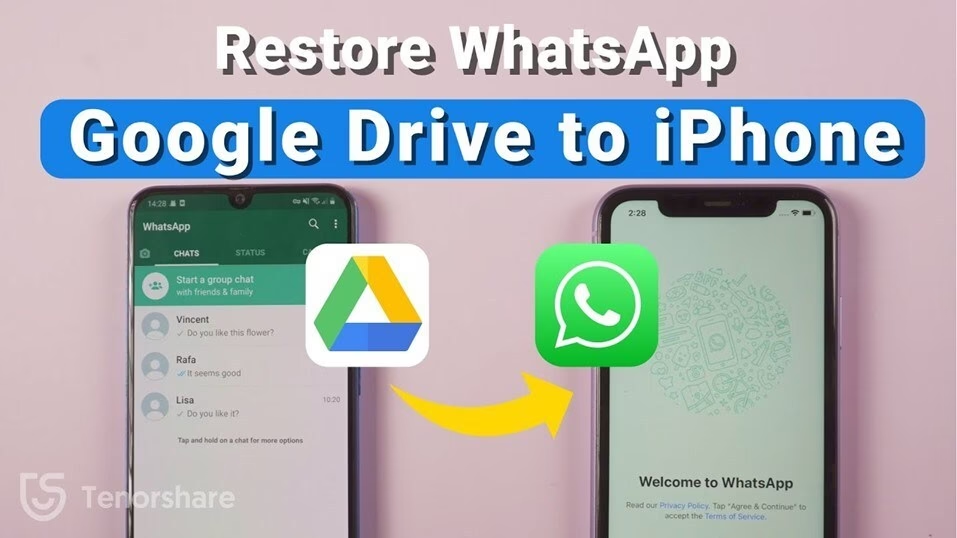
Víme, že obnovení zálohy WhatsApp z Google Drive na iPhone je notoricky obtížné, téměř nemožné bez pomoci třetích stran, protože Google Drive zálohy jsou určeny pro Android ekosystém. Ale co když chcete jen dostat svá data z iPhonu *na* Google Drive? Existuje vůbec nějaká cesta? Ano, existují určité postupy a nástroje, které vám mohou pomoci obejít toto omezení. Pojďme se podívat na to, jak na to.
- Proč nelze přímo zálohovat WhatsApp z iPhonu na Google Drive?
- Jaké jsou alternativy a řešení pro zálohování?
- Důležité úvahy před zálohováním WhatsApp
- Často kladené otázky (FAQ)
- Q: Je možné obnovit zálohu z Google Drive přímo na iPhone?
- Q: Je bezpečné používat nástroje třetích stran pro přenos dat WhatsApp?
- Q: Jak často bych měl zálohovat WhatsApp?
- Q: Mohu zálohovat pouze vybrané chaty?
- Q: Spotřebovává záloha WhatsApp na Google Drive mé úložiště?
- Q: Co když se záloha WhatsApp zasekne nebo selže?
- Závěr
Proč nelze přímo zálohovat WhatsApp z iPhonu na Google Drive?
Kořen problému spočívá v odlišné architektuře cloudových služeb, které WhatsApp používá na iOS a Androidu, a také v ekosystémové politice společností Apple a Google. WhatsApp je navržen tak, aby se hluboce integroval s nativními cloudovými službami platformy, na které běží. Pro iOS je to iCloud, pro Android je to Google Drive.
Tato integrace není pouhým nahráváním souborů. WhatsApp využívá specifické API (rozhraní pro programování aplikací) a funkce těchto cloudových služeb k efektivnímu zálohování a obnově dat. Formát zálohy vytvořený pro iCloud je odlišný od formátu zálohy vytvořeného pro Google Drive. Je to jako byste se snažili přehrát video soubor určený pro Windows Media Player na Macu bez speciálního softwaru. Z tohoto důvodu neexistuje v rámci samotné aplikace WhatsApp vestavěná funkce, která by umožnila přímé zálohování zpráv z iPhonu přímo na Google Drive. Je to základní nedostatek přímé kompatibility.
Apple má navíc tendenci udržovat svůj ekosystém uzavřený, což znamená, že přímé přesuny dat mezi iOS a jinými platformami (zejména Androidem) jsou často záměrně omezeny, aby uživatelé zůstali v rámci jejich vlastní platformy. To se projevuje i v případě WhatsApp záloh, kde není standardní, jednoduchá a podporovaná cesta pro přímý přenos dat mezi cloudovými úložišti různých ekosystémů.
Jaké jsou alternativy a řešení pro zálohování?
Ačkoli přímá cesta neexistuje, neznamená to, že jste bezmocní. Existují dvě hlavní strategie, které můžete použít k dosažení vašeho cíle: využití nástrojů třetích stran nebo použití zařízení Android jako zprostředkovatele. Obě metody mají své výhody a nevýhody, a volba té správné závisí na vašich konkrétních potřebách a technických možnostech.
Metoda 1: Použití nástrojů třetích stran pro přenos dat
Nejčastější a často nejpřímější, byť ne bezprostředně podporovanou, metodou je využití specializovaného softwaru třetích stran. Tyto nástroje jsou navrženy tak, aby překlenuly propast mezi ekosystémy iOS a Android a umožnily přenos dat, včetně zpráv WhatsApp, mezi nimi. Většina těchto programů funguje na počítači (Windows nebo macOS) a vyžaduje připojení vašeho iPhonu (a v některých případech i cílového Android zařízení).
Jak to funguje (obecný postup):
- Stažení a instalace: Nejprve si musíte stáhnout a nainstalovat vybraný software třetí strany na váš počítač.
- Připojení zařízení: Připojte svůj iPhone k počítači pomocí USB kabelu. Postupujte podle pokynů na obrazovce, které vás mohou vyzvat k odemknutí iPhonu, důvěřování počítači nebo vypnutí funkce Najít iPhone.
- Výběr funkce přenosu: V softwaru najděte možnost, která se týká přenosu nebo zálohování WhatsApp dat. Často se nazývá něco jako „WhatsApp Transfer“, „Backup & Restore“ nebo „Move WhatsApp Chats“.
- Zálohování/export dat z iPhonu: Software obvykle nejprve vytvoří lokální zálohu vašich WhatsApp dat z iPhonu na počítači. Tento proces může trvat delší dobu v závislosti na velikosti vašich dat.
- Přenos na Android (volitelné): Některé nástroje umožňují přímý přenos z iPhonu na Android. Pokud tuto funkci máte, připojte i své Android zařízení a software provede přímý přenos dat. Jakmile jsou data na Androidu, můžete je snadno zálohovat na Google Drive z nastavení WhatsApp na Androidu.
- Lokální záloha na PC a manuální nahrání: Pokud software nepodporuje přímý přenos na Android, vytvoří zálohu na vašem počítači. Tuto zálohu pak můžete nahrát na Google Drive ručně, ale uvědomte si, že tato záloha nebude v nativním formátu WhatsApp pro Google Drive, a tedy ji nebude možné přímo obnovit na Android zařízení z Google Drive. Bude sloužit spíše jako archiv. Pro skutečné zálohování, které lze obnovit, je nutný přenos na Android zařízení a následné zálohování z něj.
Výhody a nevýhody nástrojů třetích stran:
| Výhody | Nevýhody |
|---|---|
| Možnost přímého přenosu z iPhonu na Android (některé nástroje) | Často placený software s jednorázovou licencí |
| Snadné uživatelské rozhraní, průvodce krok za krokem | Vyžaduje počítač a stabilní připojení |
| Podpora různých datových typů (zprávy, média, přílohy) | Potenciální bezpečnostní rizika (důvěryhodnost softwaru, ochrana dat) |
| Selektivní zálohování/přenos (některé nástroje) | Ne vždy 100% spolehlivé, může dojít k chybám nebo poškození dat |
| Technická podpora od dodavatele softwaru | Závislost na aktualizacích softwaru pro kompatibilitu s novými verzemi iOS/WhatsApp |
Důležité upozornění: Při výběru softwaru třetí strany buďte mimořádně opatrní. Prozkoumejte recenze, ověřte si reputaci společnosti a zvažte rizika spojená s udílením přístupu k vašim osobním datům. Vždy používejte software z důvěryhodných zdrojů.
Metoda 2: Přesun přes zařízení Android jako prostředníka
Tato metoda je o něco složitější a vyžaduje, abyste měli k dispozici funkční zařízení Android. Základní myšlenka je nejprve přenést zprávy WhatsApp z vašeho iPhonu na tento Android telefon a poté z Androidu provést standardní zálohu na Google Drive. Tento přístup je často preferován, pokud plánujete přejít na Android nebo potřebujete zálohu ve formátu, který je nativně obnovitelný na Androidu.
Krok 1: Přenos WhatsApp z iPhonu na Android
Toto je klíčový a nejtěžší krok, který paradoxně často vyžaduje také nástroj třetí strany, protože WhatsApp sám o sobě nepodporuje přímý přenos chatů mezi iOS a Androidem bez cloudové služby. Nicméně, některé novější telefony Android (například Samsung, Google Pixel) nabízejí nativní nástroje pro přenos dat (např. Samsung Smart Switch nebo Google Switch to Android app), které mohou v určitých případech pomoci s přenosem WhatsApp dat během počátečního nastavení nového telefonu. Pokud tyto nástroje podporují WhatsApp, je to nejjednodušší cesta.
Pokud ne, budete se muset vrátit k metodě 1 a použít software třetí strany pro přímý přenos z iPhonu na Android. Jakmile je přenos dokončen a WhatsApp je plně funkční na vašem Android zařízení se všemi vašimi chaty, můžete přejít ke kroku 2.
Krok 2: Zálohování z Androidu na Google Drive
Jakmile jsou vaše zprávy WhatsApp úspěšně na zařízení Android, proces zálohování na Google Drive je jednoduchý a vestavěný v aplikaci WhatsApp. Je to standardní postup, který používají všichni uživatelé Androidu:
- Otevřete WhatsApp: Na svém zařízení Android otevřete aplikaci WhatsApp.
- Přejděte do nastavení: Klepněte na ikonu tří teček v pravém horním rohu (nebo na „Nastavení“ v závislosti na verzi Androidu a WhatsApp).
- Chaty a zálohování: Přejděte do `Nastavení` > `Chaty` > `Zálohování chatů`.
- Nastavení Google Drive: Zde uvidíte možnost zálohovat na Google Drive.
- Výběr účtu Google: Ujistěte se, že jste přihlášeni ke správnému účtu Google, na který chcete zálohu uložit.
- Nastavení frekvence: Můžete nastavit frekvenci automatického zálohování (denně, týdně, měsíčně nebo nikdy). Pro okamžitou zálohu zvolte „Jen při klepnutí na Zálohovat“.
- Zálohovat: Klepněte na zelené tlačítko „Zálohovat“ a vaše zprávy budou nahrány na Google Drive. Ujistěte se, že máte stabilní internetové připojení (nejlépe Wi-Fi) pro tento proces, zejména pokud máte velké množství dat.
Výhody a nevýhody metody s Android prostředníkem:
| Výhody | Nevýhody |
|---|---|
| Používá nativní zálohování Androidu na Google Drive, což zajišťuje správný formát pro obnovu na Androidu. | Vyžaduje funkční zařízení Android jako prostředníka. |
| Dlouhodobé řešení pro zálohování na Google Drive, pokud plánujete zůstat na Androidu. | Krok přenosu z iPhonu na Android je složitý a často vyžaduje nástroj třetí strany. |
| Zálohování z Androidu je zdarma a vestavěné. | Časově náročnější a technicky složitější proces. |
| Záloha na Google Drive je šifrovaná. | Potenciální problémy s kompatibilitou softwaru pro přenos. |
Důležité úvahy před zálohováním WhatsApp
Než se pustíte do jakéhokoli zálohovacího procesu, je důležité zvážit několik klíčových faktorů, aby se předešlo potenciálním problémům a zajistila se integrita vašich dat.
- Velikost zálohy: Zprávy WhatsApp, zejména s médii (fotky, videa, hlasové zprávy), mohou zabírat značné množství místa. Ujistěte se, že máte dostatek volného místa na vašem Google Drive. Google Drive nabízí 15 GB zdarma, ale sdílí se s Gmailem a Google Photos. Pokud máte zálohu větší než 15 GB, budete muset zvážit rozšíření úložiště.
- Stabilní připojení: Pro úspěšné zálohování je klíčové stabilní a rychlé Wi-Fi připojení. Přerušení během zálohování může vést k poškozené záloze, kterou nelze obnovit. Vyhněte se používání mobilních dat, pokud nemáte neomezený tarif, a ujistěte se, že je telefon připojen k nabíječce, aby se zabránilo vybití baterie uprostřed procesu.
- Bezpečnost dat a soukromí: Při používání nástrojů třetích stran buďte obezřetní. Vždy si ověřte reputaci softwaru a přečtěte si recenze od ostatních uživatelů. Vaše osobní data jsou cenná a neměli byste je svěřovat nedůvěryhodným aplikacím. Zkontrolujte, zda software nabízí šifrování dat během přenosu.
- Kompatibilita verzí: Ujistěte se, že verze vašeho iOS, WhatsApp a softwaru třetí strany jsou navzájem kompatibilní. Někdy aktualizace jedné z komponent může způsobit, že nástroje třetích stran dočasně přestanou fungovat.
- Šifrování zálohy: WhatsApp zálohy na Google Drive jsou šifrovány end-to-end, což zvyšuje bezpečnost. Ujistěte se, že používáte nejnovější verzi WhatsApp pro nejlepší ochranu a využití všech bezpečnostních funkcí.
- Časová náročnost: Přenos velkého množství dat může trvat hodiny. Mějte s tím trpělivost a nepřerušujte proces.
Často kladené otázky (FAQ)
Zde jsou některé z nejčastějších otázek, které uživatelé mají ohledně zálohování WhatsApp z iPhonu na Google Drive.
Q: Je možné obnovit zálohu z Google Drive přímo na iPhone?
A: Ne, bohužel to není možné. Zálohy WhatsApp z Google Drive jsou formátovány pro Android a nelze je přímo obnovit na iPhone. Stejně jako pro zálohování, i pro obnovu byste potřebovali nástroj třetí strany, který by data z Google Drive stáhl, převedl do iOS formátu a nahrál na iPhone. Tento proces je však složitější a méně spolehlivý než opačný směr.
Q: Je bezpečné používat nástroje třetích stran pro přenos dat WhatsApp?
A: Záleží na konkrétním nástroji. Vždy si vybírejte renomované a dobře recenzované softwary od známých vývojářů. Přečtěte si zásady ochrany osobních údajů softwaru a buďte si vědomi rizik spojených s udílením přístupu k vašim datům. Pokud máte pochybnosti, raději se vyhněte používání takového softwaru. Doporučuje se také provést zálohu celého telefonu (např. do iTunes/Finderu) před použitím takového nástroje.
Q: Jak často bych měl zálohovat WhatsApp?
A: Záleží na tom, jak často používáte WhatsApp a jak důležité jsou pro vás vaše zprávy. Pro většinu uživatelů je denní nebo týdenní zálohování ideální, aby se minimalizovala ztráta dat v případě nehody. V nastavení WhatsApp na Androidu si můžete nastavit automatickou frekvenci zálohování.
Q: Mohu zálohovat pouze vybrané chaty?
A: Standardní zálohování WhatsApp (jak na iOS, tak na Androidu) zálohuje všechny chaty najednou. Některé nástroje třetích stran mohou nabízet možnost selektivního zálohování nebo exportu jednotlivých chatů do čitelného formátu (např. HTML, PDF), ale tato záloha nebude obnovitelná zpět do WhatsApp. Pro plnou obnovu musíte zálohovat vše.
Q: Spotřebovává záloha WhatsApp na Google Drive mé úložiště?
A: Ano, zálohy WhatsApp se započítávají do vašeho celkového limitu úložiště Google Drive. Jak již bylo zmíněno, zdarma máte k dispozici 15 GB, což je sdíleno mezi Google Drive, Gmail a Google Photos. Pokud vaše záloha přesáhne tento limit, budete muset buď smazat staré soubory z Google Drive, nebo zakoupit dodatečné úložiště.
Q: Co když se záloha WhatsApp zasekne nebo selže?
A: Pokud se záloha zasekne nebo selže, zkuste zkontrolovat své internetové připojení, restartovat telefon a zkusit to znovu. Ujistěte se, že máte dostatek volného místa jak na telefonu, tak na Google Drive. Pokud používáte nástroj třetí strany, zkontrolujte jeho nastavení a případné chybové zprávy. Někdy pomůže dočasně vypnout VPN nebo firewall.
Závěr
Ačkoli přímé zálohování zpráv WhatsApp z iPhonu na Google Drive není přímo podporováno, jak jsme si ukázali, existují efektivní řešení. Ať už se rozhodnete pro využití nástrojů třetích stran pro přímý přenos, nebo pro složitější cestu přes zařízení Android jako prostředníka, klíčové je zajistit, aby vaše cenné konverzace a média byly bezpečně zálohovány. Vždy pamatujte na důležitost zabezpečení dat a vybírejte si důvěryhodné metody a software. Vaše digitální vzpomínky si zaslouží být chráněny, a s těmito informacemi máte nyní nástroje k tomu, abyste toho dosáhli, i když Apple a Google mají své vlastní preference!
Chceš-li si přečíst další články podobné jako Jak zálohovat WhatsApp z iPhonu na Google Drive?, navštiv kategorii Zálohování.