
26/06/2023
Dostáváte nekonečné množství e-mailů, které vás obtěžují, zahlcují vaši schránku nebo jsou prostě jen spam? V dnešní digitální době je běžné, že se naše e-mailové schránky plní zprávami od nejrůznějších odesílatelů, ať už jde o marketingové nabídky, automatické notifikace, nebo dokonce nevyžádanou poštu. Zatímco přesouvání takových e-mailů do koše je dočasné řešení, nezabrání to jejich dalšímu příchodu. Naštěstí existuje efektivní způsob, jak převzít kontrolu nad vaší doručenou poštou: blokování konkrétních odesílatelů přímo v aplikaci Mail od Apple. Tato funkce vám umožní zajistit, že zprávy od nechtěných kontaktů se už nikdy nedostanou do vaší hlavní schránky, čímž ušetříte čas, nervy a získáte mnohem přehlednější prostředí. Pojďme se podívat, jak na to, krok za krokem, ať už používáte iPhone, iPad nebo Mac.
- Jak zablokovat odesílatele v aplikaci Mail na iPhonu a iPadu
- Blokování odesílatelů v aplikaci Mail na Macu
- Pokročilé blokování na Macu: Pravidla
- Správa blokovaných odesílatelů a odblokování
- Proč blokovat? Důvody a výhody
- Co se stane po zablokování odesílatele?
- Srovnání blokovacích metod
- Často kladené otázky (FAQ)
Jak zablokovat odesílatele v aplikaci Mail na iPhonu a iPadu
Blokování odesílatele na vašem iPhonu nebo iPadu je překvapivě snadné a má tu výhodu, že se tato akce automaticky synchronizuje napříč všemi vašimi zařízeními Apple. Navíc se zprávy od zablokovaných odesílatelů automaticky přesunou do koše, takže se vám už nebudou objevovat v doručené poště.
- Otevřete aplikaci Mail.
- Vyberte e-mail od osoby nebo společnosti, kterou chcete zablokovat.
- Klepněte na jméno odesílatele v záhlaví e-mailu (obvykle je zvýrazněno modře nebo je to první věc pod předmětem zprávy).
- Znovu klepněte na jméno odesílatele v zobrazeném kontaktním okně.
- Vyberte možnost „Zablokovat tento kontakt“ (Block this Contact).
- Potvrďte akci opětovným klepnutím na „Zablokovat tento kontakt“.
A je to! Od této chvíle už nebudete dostávat e-maily od tohoto odesílatele do vaší schránky. Všechny budoucí zprávy budou automaticky přesunuty do koše.
Blokování odesílatelů v aplikaci Mail na Macu
Na Macu je proces blokování stejně přímočarý jako na mobilních zařízeních, ale nabízí vám dodatečné možnosti, jak se se zablokovanými e-maily vypořádat. Můžete se rozhodnout, zda se zprávy mají přesunout do koše, nebo zůstat v doručené poště, ale budou označeny jako zablokované.
- Otevřete aplikaci Mail na svém Macu.
- Vyberte e-mail od osoby, kterou chcete zablokovat.
- Klikněte na jméno odesílatele v záhlaví e-mailu. To můžete udělat buď v zobrazení poštovní schránky, nebo když máte e-mail otevřený v samostatném okně.
- Nyní klikněte na malou šipku vedle jména odesílatele, nebo na jméno odesílatele klikněte pravým tlačítkem.
- Vyberte možnost „Zablokovat kontakt“ (Block Contact).
Nastavení chování zablokovaných e-mailů na Macu
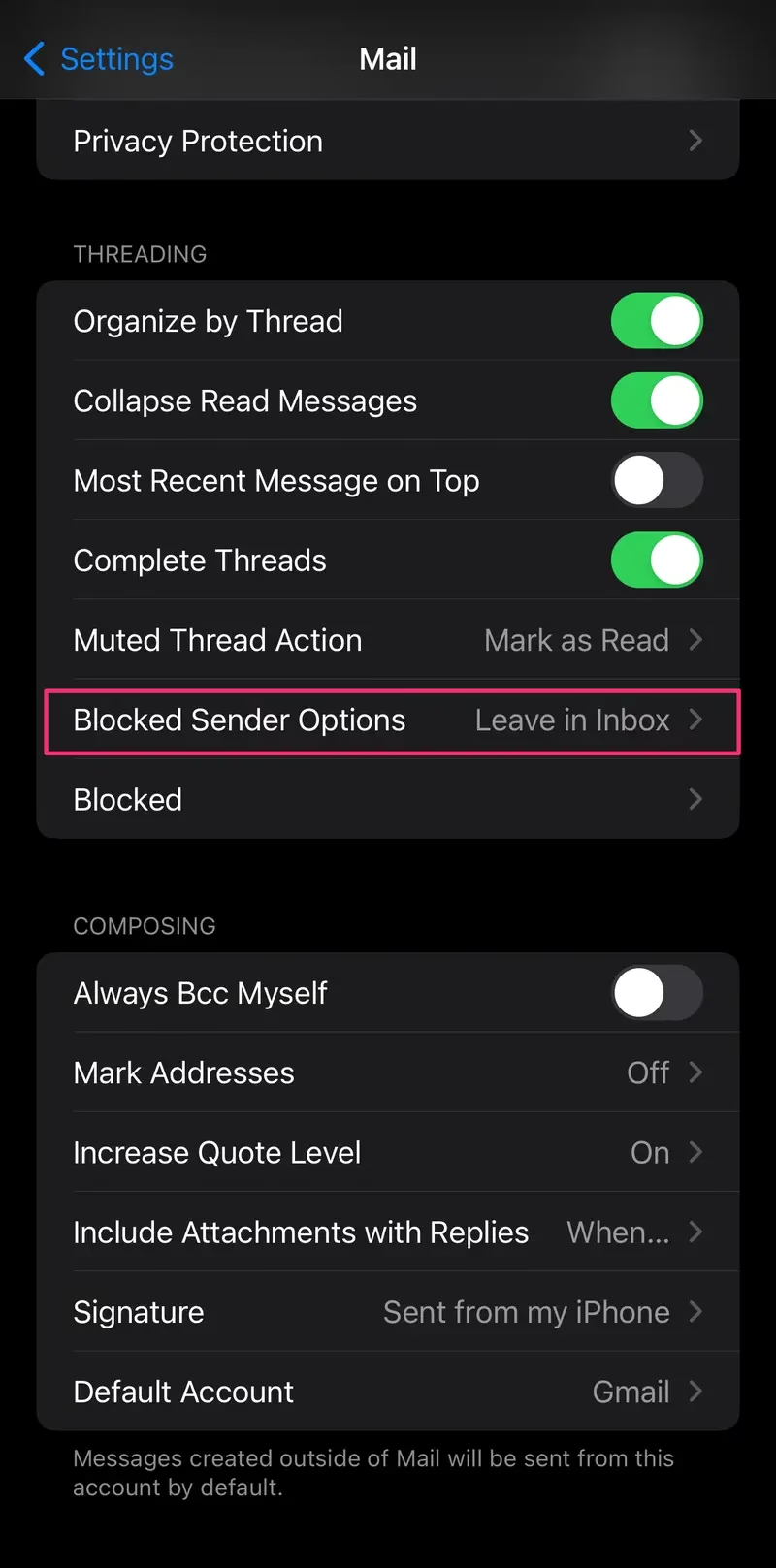
Pokud chcete upravit, jak se e-maily od zablokovaných odesílatelů na Macu chovají (zda jdou do koše, nebo zůstanou v doručené poště označené jako zablokované), postupujte následovně:
- S otevřenou aplikací Mail klikněte v řádku nabídek na Mail > Nastavení (nebo Předvolby).
- Klikněte na záložku „Nežádoucí pošta“ (Junk Mail).
- Přejděte na záložku „Zablokované“ (Blocked).
- Pod „Když e-mail z blokované adresy dorazí“ (When email from blocked address arrives) si vyberte z možností:
- „Označit jako blokovaný e-mail, ale ponechat v mé doručené poště“ (Mark as blocked mail, but leave it in my Inbox)
- „Přesunout do koše“ (Move it to the Trash)
Tímto způsobem získáte plnou kontrolu nad příchozími zprávami a zajistíte si, že nebudete muset ztrácet čas ručním mazáním otravných e-mailů. A pokud byste si to v budoucnu rozmysleli, proces odblokování je stejně jednoduchý.
Pokročilé blokování na Macu: Pravidla
Aplikace Mail na Macu disponuje méně známou, ale velmi silnou funkcí nazvanou „Pravidla“ (Rules). Pomocí pravidel můžete automaticky spravovat příchozí e-maily, a to včetně jejich automatického mazání, aniž byste je kdy viděli ve své schránce. To je ideální pro ty, kteří chtějí dosáhnout absolutní čistoty ve své doručené poště.
Chcete-li „zablokovat“ odesílatele v aplikaci Mail na Macu tak, aby se jeho zprávy automaticky mazaly, musíte nastavit pravidlo pro mazání těchto zpráv. Zde je postup:
- Otevřete aplikaci Mail a klikněte v řádku nabídek na Mail > Nastavení (nebo Předvolby).
- Vyberte záložku „Pravidla“ (Rules) a klikněte na „Přidat pravidlo“ (Add Rule).
- Pravidlu dejte výstižný název, například „Blokovaný odesílatel: [Název]“.
- V sekci „Pokud“ (If) vyberte typ podmínky pro pravidlo z rozevíracího seznamu „Jakékoli“ (Any) nebo „Všechny“ (All). Toto nastavení je důležité, pokud nastavujete více podmínek a chcete, aby platila buď kterákoli z nich, nebo všechny. Pro jednoduché blokování jedné adresy často stačí „Jakékoli“.
- Zvolte své podmínky. V prvním rozevíracím seznamu vyberte „Od“ (From), ve druhém „obsahuje“ (contains) a poté do třetího pole zadejte e-mailovou adresu, kterou chcete zablokovat.
- Tip: Pokud máte při otevření těchto nastavení vybrán e-mail od odesílatele, kterého chcete zablokovat, jeho e-mailová adresa se automaticky předvyplní.
- Pokud byste chtěli nastavit více podmínek (např. pro různé e-mailové adresy od stejné firmy), klikněte na znaménko plus (+) a přidejte podrobnosti pro druhou podmínku. Pamatujte, že některé firmy používají více e-mailových adres, takže zde možná budete muset přidat další.
- Dále vyberte svou akci. Z rozevíracího seznamu vyberte „Smazat zprávu“ (Delete Message).
- Po dokončení klikněte na „OK“.
- Poté budete dotázáni, zda chcete nové pravidlo aplikovat na zprávy, které se momentálně nacházejí ve vaší doručené poště. Zvolte buď „Nepoužít“ (Don’t Apply), nebo „Použít“ (Apply) podle vašich preferencí.
Pokud zvolíte „Nepoužít“, můžete pravidlo stále spustit ručně. Vyberte e-maily, na které chcete pravidlo spustit, a poté buď klikněte pravým tlačítkem myši, nebo v řádku nabídek zvolte Zpráva > Použít pravidla (Message > Apply Rules).
Pravidla se aplikují na e-maily v pořadí, v jakém je máte seřazeny. Pokud je potřeba, můžete pravidla přeskládat výběrem a přetažením na jiné pozice v seznamu. Pokud se vaše pravidlo nezdá fungovat, mějte na paměti prohlášení společnosti Apple o pravidlech: „Mail přestane aplikovat pravidla na zprávu, když narazí na akci Zastavit vyhodnocování pravidel, nebo když je zpráva převedena do jiné poštovní schránky pravidly použitými na poštovním serveru nebo počítači či zařízení synchronizovaném s vaším počítačem.“
Správa blokovaných odesílatelů a odblokování
Život se mění a s ním i naše preference. Co když si to rozmyslíte a budete chtít zablokovaného odesílatele odblokovat? Apple to naštěstí umožňuje snadno a rychle na všech vašich zařízeních.
Na iPhonu a iPadu:
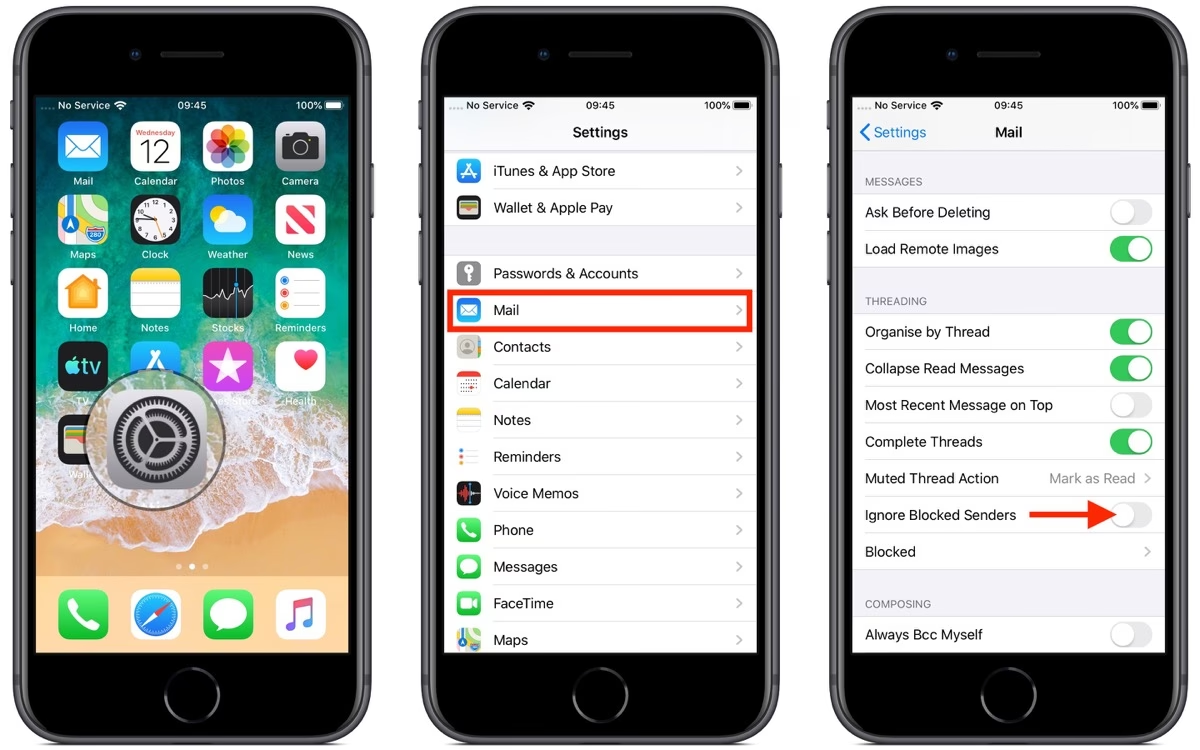
- Otevřete Nastavení (Settings).
- Přejděte dolů a klepněte na Mail.
- Posuňte se dolů a klepněte na „Zablokované“ (Blocked).
- Zde uvidíte seznam všech zablokovaných odesílatelů.
- Chcete-li někoho odblokovat, přejeďte prstem doleva přes jeho jméno a klepněte na „Odblokovat“ (Unblock).
- Můžete zde také ručně přidat nového odesílatele klepnutím na „Přidat nový“ (Add New), pokud znáte jeho e-mailovou adresu předem.
Na Macu:
- Otevřete aplikaci Mail.
- V řádku nabídek klikněte na Mail > Nastavení (nebo Předvolby).
- Klikněte na záložku „Nežádoucí pošta“ (Junk Mail).
- Přejděte na záložku „Zablokované“ (Blocked).
- Zde uvidíte seznam všech zablokovaných odesílatelů.
- Vyberte odesílatele, kterého chcete odblokovat, a klikněte na tlačítko mínus (-) pod seznamem.
- Stejně jako na iOS/iPadOS, i zde můžete ručně přidat odesílatele kliknutím na tlačítko plus (+).
Pamatujte, že seznam blokovaných odesílatelů je často sdílen napříč různými aplikacemi Apple, jako jsou Zprávy (Messages) nebo FaceTime. To znamená, že pokud zablokujete někoho v aplikaci Mail, může to ovlivnit i jeho schopnost vás kontaktovat prostřednictvím těchto dalších služeb. Je to komplexní kontrola nad vaší digitální komunikací.
Proč blokovat? Důvody a výhody
Existuje mnoho pádných důvodů, proč byste měli zvážit blokování určitých odesílatelů ve vaší e-mailové schránce. Aplikace Mail vám dává moc zbavit se nevyžádané pošty a získat zpět klid.
- Spam a marketingové e-maily: Toto je nejčastější důvod. Mnoho společností neustále zasílá marketingové materiály, i když jste se odhlásili z odběru. Blokování je v takových případech mnohem silnější řešení.
- Nezastavitelné odběry: Zkusili jste se odhlásit, ale e-maily stále přicházejí? Blokování je konečné řešení, které zajistí, že se vám tyto zprávy už nikdy neobjeví.
- Nežádoucí kontakty: Možná jde o někoho, s kým už nechcete mít žádný kontakt, nebo o někoho, kdo vás obtěžuje. Blokování efektivně přeruší e-mailovou komunikaci.
- Zvýšená produktivita: Čistá schránka znamená méně rozptýlení a více času na důležité úkoly. Nemusíte se prohrabávat hromadou zbytečných e-mailů.
- Ochrana soukromí: Blokování může pomoci snížit riziko phishingu nebo jiných podvodů, pokud se vám snaží psát podezřelí odesílatelé.
Co se stane po zablokování odesílatele?
Když zablokujete odesílatele v aplikaci Mail, dojde k několika důležitým změnám, které je dobré znát:
- Stávající e-maily: Všechny předchozí e-maily, které jste od zablokovaného odesílatele obdrželi, zůstanou ve vaší doručené poště (nebo v jakékoli složce, kam byly doručeny), dokud je ručně nesmažete. Blokování ovlivňuje pouze budoucí zprávy.
- Nové e-maily: Nové zprávy od zablokovaného odesílatele se již nebudou objevovat ve vaší doručené poště. Místo toho budou automaticky přesunuty do koše (na iPhonu/iPadu a výchozí nastavení na Macu) nebo do složky s nežádoucí poštou, nebo budou označeny jako zablokované (v závislosti na vašem nastavení na Macu).
- Synchronizace: Akce blokování se synchronizuje napříč všemi vašimi zařízeními Apple, která jsou přihlášena ke stejnému Apple ID a používají aplikaci Mail. Zablokujete-li někoho na iPhonu, bude zablokován i na iPadu a Macu.
- Vnímání odesílatelem: Odesílatel obvykle neví, že jste ho zablokovali. Obvykle nedostane žádné oznámení. V některých případech (méně častých) může obdržet zprávu o nedoručení, pokud váš e-mailový server zprávu úplně odmítne. Nicméně ve většině případů se jejich e-maily prostě ztratí ve vaší schránce (nebo v koši).
Srovnání blokovacích metod
Zde je stručné srovnání hlavních metod blokování odesílatelů v aplikaci Mail na různých zařízeních Apple:
| Funkce | iPhone / iPad | Mac (Přímé blokování) | Mac (Pravidla) |
|---|---|---|---|
| Snadnost použití | Velmi vysoká (několik klepnutí) | Vysoká (několik kliknutí) | Střední (více kroků, nastavení) |
| Kam se přesouvají e-maily | Automaticky do koše | Nastavitelné (Koš / Doručená pošta s označením) | Nastavitelné (Smazat / Přesunout do složky) |
| Synchronizace | Ano, napříč zařízeními | Ano, napříč zařízeními | Ne (pravidla jsou lokální pro Mac) |
| Úroveň kontroly | Základní blokování | Blokování s volbou umístění | Pokročilé automatické akce (mazání, přesouvání) |
| Odblokování | Přes Nastavení Mailu | Přes Nastavení Mailu | Smazáním pravidla |
| Ideální pro | Rychlé blokování spamu/nežádoucích kontaktů | Rychlé blokování s flexibilitou | Automatické mazání nežádoucích e-mailů před doručením |
Často kladené otázky (FAQ)
- Mohu zablokovat odesílatele, který není v mých kontaktech?
- Ano, v aplikaci Mail můžete zablokovat jakéhokoli odesílatele, i když není uložen ve vašich kontaktech. Proces je stejný, stačí otevřít e-mail od daného odesílatele a postupovat podle výše uvedených kroků.
- Co když chci zablokovat jen určitý typ e-mailů od společnosti, ale jiné zprávy od ní chci dostávat?
- Funkce "Zablokovat tento kontakt" zablokuje veškerou komunikaci z dané e-mailové adresy. Pokud chcete být selektivnější, zejména na Macu, můžete zkusit použít "Pravidla". Zde můžete nastavit složitější podmínky, například blokovat zprávy s určitým předmětem nebo obsahem, ale od stejného odesílatele.
- Lze zablokovat e-maily z aplikace Mail, které používám s Gmailem nebo Outlookem?
- Ano, pokud používáte aplikaci Mail od Apple k přístupu ke svým e-mailovým účtům (např. Gmail, Outlook, Seznam.cz, atd.), funkce blokování v aplikaci Mail bude fungovat. Blokování se provádí na úrovni aplikace Apple Mail, nikoli přímo na serveru poskytovatele e-mailu. To znamená, že e-maily se stále dostanou na váš server, ale Apple Mail je pro vás skryje/přesune. Pro blokování přímo na úrovni serveru (což je trvalejší a ovlivní to i webové rozhraní) byste museli použít nastavení přímo u poskytovatele e-mailu (např. v rozhraní Gmailu nebo Outlooku).
- Kde se ukládají zablokované e-maily?
- Na iPhonu a iPadu se zablokované e-maily automaticky přesouvají do složky "Koš". Na Macu si můžete vybrat, zda se přesunou do koše, nebo zůstanou v doručené poště označené jako zablokované. Pokud použijete "Pravidla" k mazání zpráv, ty se smažou úplně nebo se přesunou do zvolené složky.
- Ovlivní blokování odesílatele i jeho schopnost mi volat nebo posílat zprávy?
- Pokud zablokujete kontakt, který je uložen ve vašich kontaktech a má přiřazeno telefonní číslo nebo jiné komunikační metody (jako iMessage nebo FaceTime), pak ano. Blokování v aplikaci Mail je součástí širšího systému blokování kontaktů v iOS/iPadOS/macOS, který ovlivňuje veškerou komunikaci (volání, zprávy, FaceTime, e-maily) od tohoto kontaktu. Pokud zablokujete pouze e-mailovou adresu, která není spojena s kontaktem ve vašem adresáři, ovlivní to pouze e-mailovou komunikaci.
- Mohu blokovat e-maily na základě klíčových slov v předmětu nebo obsahu?
- Přímá funkce "Zablokovat tento kontakt" blokuje pouze na základě e-mailové adresy odesílatele. Nicméně na Macu můžete pomocí "Pravidel" nastavit složitější podmínky pro filtrování a mazání e-mailů, včetně těch založených na klíčových slovech v předmětu nebo obsahu zprávy.
Zablokování nežádoucích odesílatelů v aplikaci Mail je jednoduchý a efektivní způsob, jak si udržet přehlednou a čistou e-mailovou schránku. Ať už se potýkáte se spamem, otravnými marketingovými e-maily, nebo prostě jen nechcete dostávat zprávy od konkrétní osoby, aplikace Mail vám poskytuje nástroje, které potřebujete k převzetí kontroly nad vaší digitální komunikací. Doufáme, že vám tento podrobný průvodce pomohl k dosažení klidu ve vaší e-mailové schránce!
Chceš-li si přečíst další články podobné jako Jak zablokovat e-maily v aplikaci Mail, navštiv kategorii iPhone.