
05/08/2023
Mobilní data se stala neodmyslitelnou součástí našeho digitálního života. Ať už potřebujete zkontrolovat e-maily na cestách, streamovat hudbu, navigovat se v neznámém městě nebo zůstat v kontaktu se svými blízkými prostřednictvím sociálních sítí, spolehlivé připojení k internetu je klíčové. Pro uživatele iPhonů a iPadů (s mobilní konektivitou) hrají v tomto ohledu zásadní roli nastavení APN (Access Point Name). Bez správně nakonfigurovaného APN profilu se váš telefon jednoduše nemůže připojit k datové síti vašeho operátora a vy zůstanete offline. Tento podrobný průvodce vás provede všemi kroky, které potřebujete k pochopení, nastavení, změně a řešení problémů s APN na vašem zařízení iOS, abyste si mohli užívat nepřetržité mobilní připojení.
- Co jsou nastavení APN a proč jsou tak důležitá?
- Jak zkontrolovat a upravit nastavení APN na vašem iPhonu nebo iPadu
- Je bezpečné měnit nastavení APN?
- Co se stane s nastavením APN po aktualizaci iOS?
- Chybí nastavení APN na iPhonu? Proč je nemohu změnit?
- Jak ručně změnit nebo přidat nastavení APN na iPhone
- Resetování nastavení APN na iPhonu a iPadu
- Často kladené otázky (FAQ) o APN nastavení
- Závěr
Co jsou nastavení APN a proč jsou tak důležitá?
APN, neboli Název přístupového bodu, je brána mezi mobilní sítí vašeho operátora a internetem nebo jinými sítěmi (například pro odesílání MMS). Představte si to jako adresu, kterou váš iPhone potřebuje znát, aby mohl směrovat veškerý datový provoz správným směrem. Když se pokusíte připojit k internetu pomocí mobilních dat, váš iPhone odešle požadavek na síť operátora. Operátor pak použije nastavení APN na vašem zařízení, aby určil, kam má tento datový provoz přesměrovat. Bez těchto informací síť neví, kam data poslat, a připojení se neuskuteční.
Nastavení APN jsou klíčová nejen pro standardní internetové připojení, ale také pro další služby, jako jsou:
- Multimediální zprávy (MMS): Pro odesílání a příjem obrázků, videí a zvukových souborů prostřednictvím textových zpráv je často vyžadováno samostatné nastavení APN pro MMS.
- Osobní hotspot: Pokud chcete sdílet mobilní data svého iPhonu s jinými zařízeními, správné nastavení APN je nezbytné pro funkčnost hotspotu.
Většinou se APN nastavení konfigurují automaticky, když vložíte SIM kartu do iPhonu. Nicméně, v některých případech, zejména při cestování do zahraničí, změně operátora, nebo po aktualizaci iOS, se může stát, že je budete muset nastavit ručně nebo je zkontrolovat. Správné nastavení zajišťuje, že vaše mobilní data fungují tak, jak mají, a vyhnete se neočekávaným poplatkům nebo problémům s připojením.
Jak zkontrolovat a upravit nastavení APN na vašem iPhonu nebo iPadu
Zobrazení a případná úprava nastavení APN je poměrně jednoduchá, pokud váš operátor tuto možnost povoluje. Je důležité si uvědomit, že někteří operátoři (zejména v USA) mohou uzamknout možnost ruční změny APN, aby zajistili, že uživatelé používají pouze jejich přednastavená nastavení. Pokud tuto možnost nevidíte, je to pravděpodobně z důvodu omezení ze strany vašeho operátora.
Kroky k zobrazení a úpravě nastavení APN:
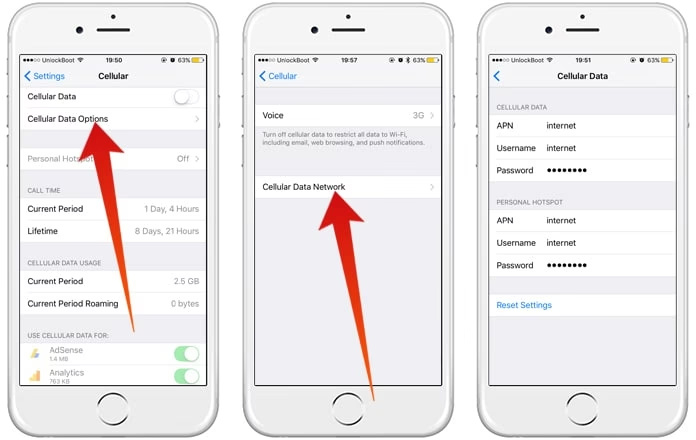
- Otevřete aplikaci Nastavení na vašem iPhonu nebo iPadu.
- Klepněte na Mobilní data (nebo Mobilní síť v závislosti na regionu a verzi iOS).
- Vyberte Volby dat (nebo Volby mobilních dat).
- Zde byste měli vidět možnost Mobilní datová síť (nebo Mobilní síť). Klepněte na ni.
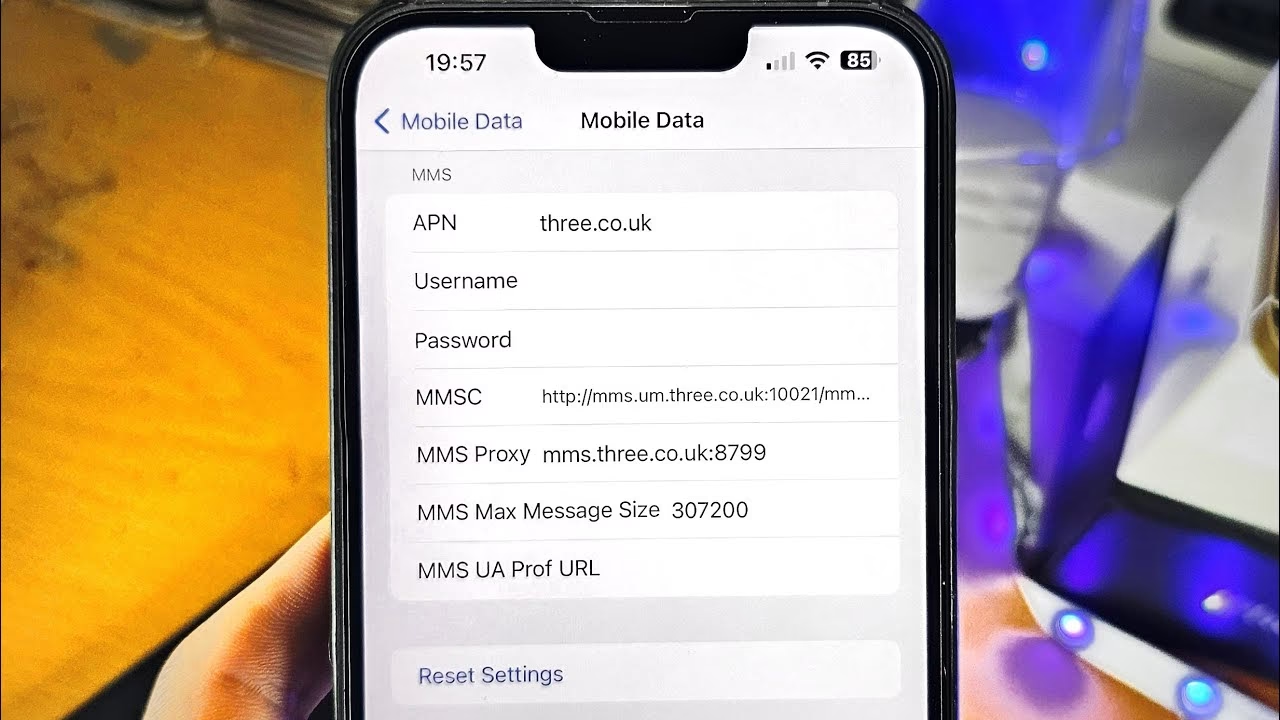
Na této obrazovce uvidíte různá pole pro nastavení APN, jako jsou „APN“, „Uživatelské jméno“, „Heslo“, „MMSC“, „MMS Proxy“ a další. Tato pole můžete zobrazit a případně upravit podle doporučení vašeho operátora. Pokud váš operátor nedovoluje ruční úpravy, tato sekce se buď nezobrazí, nebo bude šedá a neaktivní.
Tabulka typických APN polí:
| Pole APN | Popis | Typické použití |
|---|---|---|
| APN | Název přístupového bodu pro mobilní data. | Internet, prohlížení webu, aplikace. |
| Uživatelské jméno | Volitelné uživatelské jméno pro autentizaci. | Vyžadováno některými operátory. |
| Heslo | Volitelné heslo pro autentizaci. | Vyžadováno některými operátory. |
| MMSC | Adresa serveru pro multimediální zprávy (MMS). | Odesílání a příjem MMS. |
| Proxy server MMS | Adresa proxy serveru pro MMS. | Odesílání a příjem MMS. |
| Velikost MMS | Maximální velikost MMS zprávy (v KB). | Omezení velikosti MMS. |
Je bezpečné měnit nastavení APN?
Ano, je bezpečné měnit nastavení APN na vašem iPhonu, pokud víte, jaké hodnoty zadáváte. Nastavení APN jsou navržena tak, aby váš iPhone správně komunikoval s datovou sítí vašeho operátora. Můžete je kdykoli změnit. Klíčové je však zajistit, aby zadané hodnoty byly přesné a správné podle standardů a doporučení vašeho operátora. Nesprávné nastavení APN může vést k následujícím problémům:
- Nefunkční mobilní data: Nejčastější problém, kdy se nemůžete připojit k internetu.
- Nefunkční MMS zprávy: Pokud je špatně nastaveno APN pro MMS, nebudete moci odesílat ani přijímat multimediální zprávy.
- Zvýšené poplatky: V některých vzácných případech může nesprávné nastavení vést k tomu, že se data účtují jiným způsobem (například jako roaming, i když nejste v roamingu), což může vést k dodatečným poplatkům.
Proto je vždy nejlepší ověřit si správné hodnoty APN u svého operátora nebo na jeho oficiálních webových stránkách, než provedete jakékoli změny. Pokud si nejste jisti, raději se obraťte na zákaznickou podporu.
Co se stane s nastavením APN po aktualizaci iOS?
Při aktualizaci vašeho iPhonu na novější verzi iOS se nastavení APN mohou v některých případech resetovat na výchozí hodnoty, které jsou uloženy v konfiguraci operátora. To platí zejména v případě, že jste APN nastavení zadávali ručně. Pokud jste však pro konfiguraci APN použili konfigurační profil (například od IT správce nebo speciální aplikace), je pravděpodobnější, že tato nastavení zůstanou zachována i po aktualizaci.
Proto je dobré po každé větší aktualizaci iOS, například na iOS 17 nebo novější, zkontrolovat, zda jsou vaše APN nastavení stále správná, a případně je znovu zadat, pokud nepoužíváte konfigurační profil. Je to jednoduchá kontrola, která vám může ušetřit spoustu starostí s nefunkčními mobilními daty.
Chybí nastavení APN na iPhonu? Proč je nemohu změnit?
Pokud nemůžete najít sekci pro nastavení APN na svém iPhonu, nebo je tato možnost zašedlá a nelze ji upravit, existují dva hlavní důvody:
- Omezení operátorem: Váš mobilní operátor mohl zablokovat možnost ruční úpravy nastavení APN. Mnoho operátorů to dělá, aby zajistili konzistentní a bezproblémový provoz sítě a zabránili uživatelům v zadávání nesprávných hodnot. V takovém případě nemáte možnost APN ručně změnit.
- Chybějící aktualizace nastavení operátora: Někdy je problém v tom, že váš iPhone nemá nejnovější nastavení od operátora. Tato nastavení obsahují informace o síti, včetně APN.
Co dělat, když nastavení APN chybí nebo je nelze změnit:
- Zkontrolujte aktualizace operátora:
- Otevřete aplikaci Nastavení.
- Klepněte na Obecné.
- Vyberte Informace.
- Počkejte několik sekund. Pokud je k dispozici aktualizace nastavení operátora, objeví se vyskakovací okno s dotazem, zda chcete aktualizaci nainstalovat. Klepněte na Aktualizovat.
- Kontaktujte svého operátora: Pokud aktualizace operátora nepomůže nebo se nezobrazí, je nejlepší přímo kontaktovat zákaznickou podporu vašeho operátora. Mohou vám sdělit správné hodnoty APN, případně vám poslat konfigurační zprávu, která nastavení automaticky nainstaluje, nebo vám poradí, zda je ruční změna u vašeho tarifu vůbec možná. Někteří operátoři, jako jsou Verizon, AT&T, T-Mobile, Vodafone, O2, T-Mobile Czech, nebo Orange, mají svá specifická nastavení, která mohou být nutná.
Jak ručně změnit nebo přidat nastavení APN na iPhone
Pokud váš operátor umožňuje ruční úpravy a vy potřebujete změnit nebo přidat detaily APN (například pro internet a MMS), postupujte takto:
- Otevřete aplikaci Nastavení na vašem iPhonu.
- Klepněte na Mobilní data (nebo Mobilní síť).
- Pokud máte více SIM karet (např. eSIM), vyberte SIM kartu, pro kterou chcete nastavení upravit.
- Klepněte na Mobilní datová síť.
- Nyní uvidíte pole pro zadávání detailů APN pro mobilní data (internet), nastavení MMS a případně i pro osobní hotspot. Zadejte správné hodnoty, které jste získali od svého operátora, do příslušných polí.
- Po zadání všech informací se vraťte zpět do předchozího menu. Nastavení by se měla automaticky uložit.
Většina problémů s daty, zejména po aktualizacích iOS nebo při problémech s novou SIM kartou, se vyřeší správným zadáním těchto informací. Platí to pro operátory jako Verizon, AT&T, BELL, T-Mobile, US Cellular, Virgin Mobile, Sprint, Vodafone, Idea, Airtel, Reliance, BSNL a mnoho dalších po celém světě.
Resetování nastavení APN na iPhonu a iPadu
Pokud jste se pokusili o ruční změnu nastavení APN a mobilní data stále nefungují, nebo máte pocit, že jste zadali něco špatně, můžete nastavení APN resetovat na výchozí hodnoty. Tím se vrátí k původním nastavením, která váš operátor automaticky poskytl, nebo k prázdným polím, pokud se APN normálně konfiguruje ručně.
Postup pro resetování APN na iPhonu:
- Otevřete aplikaci Nastavení na vašem iPhonu.
- Klepněte na Mobilní data (nebo Mobilní síť).
- Vyberte SIM kartu, pro kterou chcete nastavení resetovat.
- Klepněte na Mobilní datová síť.
- Posuňte se dolů a klepněte na Resetovat nastavení.
- Znovu potvrďte volbu Resetovat.
Tím se všechna pole APN v této sekci vrátí do původního stavu. Poté můžete zkusit, zda mobilní data fungují, nebo znovu zadat správné hodnoty, pokud je to nutné.
Postup pro resetování APN na iPadu:
Na iPadu je proces podobný. Pokud se jedná o iPad s mobilní konektivitou, postup je totožný jako u iPhonu. Pokud jste však APN nastavení instalovali prostřednictvím konfiguračního profilu (často ve firemním prostředí nebo pro specifické účely), budete muset tento profil odstranit. To se provádí v Nastavení > Obecné > VPN a správa zařízení. Zde najdete nainstalované profily a můžete je odstranit. V případě pochybností se obraťte na IT správce nebo operátora.
Často kladené otázky (FAQ) o APN nastavení
Co je APN a k čemu slouží?
APN (Access Point Name) je název přístupového bodu, který slouží jako brána mezi mobilní sítí vašeho operátora a veřejným internetem nebo jinými sítěmi. Bez správného APN profilu váš iPhone nemůže odesílat ani přijímat mobilní data.
Proč potřebuji nastavit APN?
Nastavení APN je nezbytné pro fungování mobilních dat, MMS zpráv a osobního hotspotu na vašem iPhonu. Bez něj se vaše zařízení nemůže připojit k datové síti operátora.
Mohu používat internet bez APN nastavení?
Ne, pro použití mobilních dat je správné nastavení APN nezbytné. Bez něj váš telefon neví, jak se připojit k internetu prostřednictvím sítě operátora. Můžete však používat internet přes Wi-Fi.
Co se stane, když zadám špatné APN nastavení?
Pokud zadáte nesprávné nastavení APN, mobilní data nebudou fungovat. Může to také ovlivnit MMS zprávy nebo osobní hotspot. V některých vzácných případech to může vést i k neočekávaným poplatkům, pokud se data nesprávně směrují.
Moje APN nastavení chybí nebo je nemohu změnit, co mám dělat?
Nejprve zkontrolujte, zda jsou k dispozici aktualizace nastavení operátora (Nastavení > Obecné > Informace). Pokud to nepomůže nebo se možnost změny APN nezobrazuje, je pravděpodobné, že váš operátor ruční změny nepovoluje. V takovém případě kontaktujte přímo zákaznickou podporu vašeho mobilního operátora.
Resetují se APN nastavení po aktualizaci iOS?
Ano, v některých případech se ručně zadaná nastavení APN mohou po aktualizaci iOS resetovat. Doporučuje se proto po každé větší aktualizaci iOS zkontrolovat, zda jsou vaše APN nastavení stále správná.
Závěr
Správná konfigurace APN nastavení je základním kamenem pro bezproblémové fungování mobilních dat na vašem iPhonu nebo iPadu. Ačkoliv se tato nastavení ve většině případů konfigurují automaticky, vědět, jak je zkontrolovat, upravit nebo resetovat, je důležitá dovednost pro každého uživatele iOS. Doufáme, že tento komplexní průvodce vám pomohl pochopit důležitost APN a vyřešit jakékoli problémy s připojením k mobilním datům. Pamatujte, že v případě jakýchkoli pochybností nebo přetrvávajících problémů je nejlepším řešením kontaktovat přímo vašeho mobilního operátora. S funkčním APN profilem se můžete spolehnout na nepřetržité připojení k internetu, ať už jste kdekoli.
Chceš-li si přečíst další články podobné jako APN Nastavení na iPhone: Kompletní Průvodce, navštiv kategorii Technologie.