
30/12/2025
Váš iPhone je více než jen chytrý telefon; je to prodloužení vaší osobnosti a nástroj, který používáte každý den. Stejně jako si přizpůsobujete tapetu, vyzvánění nebo uspořádání aplikací, můžete si přizpůsobit i jeho název. Ačkoliv se to může zdát jako drobný detail, jedinečný název vašeho iPhonu má překvapivě mnoho praktických výhod a přidává mu osobitý šmrnc. Odliší vaše zařízení v zástupu ostatních, usnadní jeho identifikaci při používání technologií jako Bluetooth nebo AirDrop a pomůže vám jej snadno najít v seznamu zařízení spravovaných přes iCloud. Tento komplexní průvodce vám ukáže, jak snadno a rychle změnit název vašeho iPhonu, a nabídne tipy, jak vybrat jméno, které vás bude bavit a efektivně sloužit svému účelu.
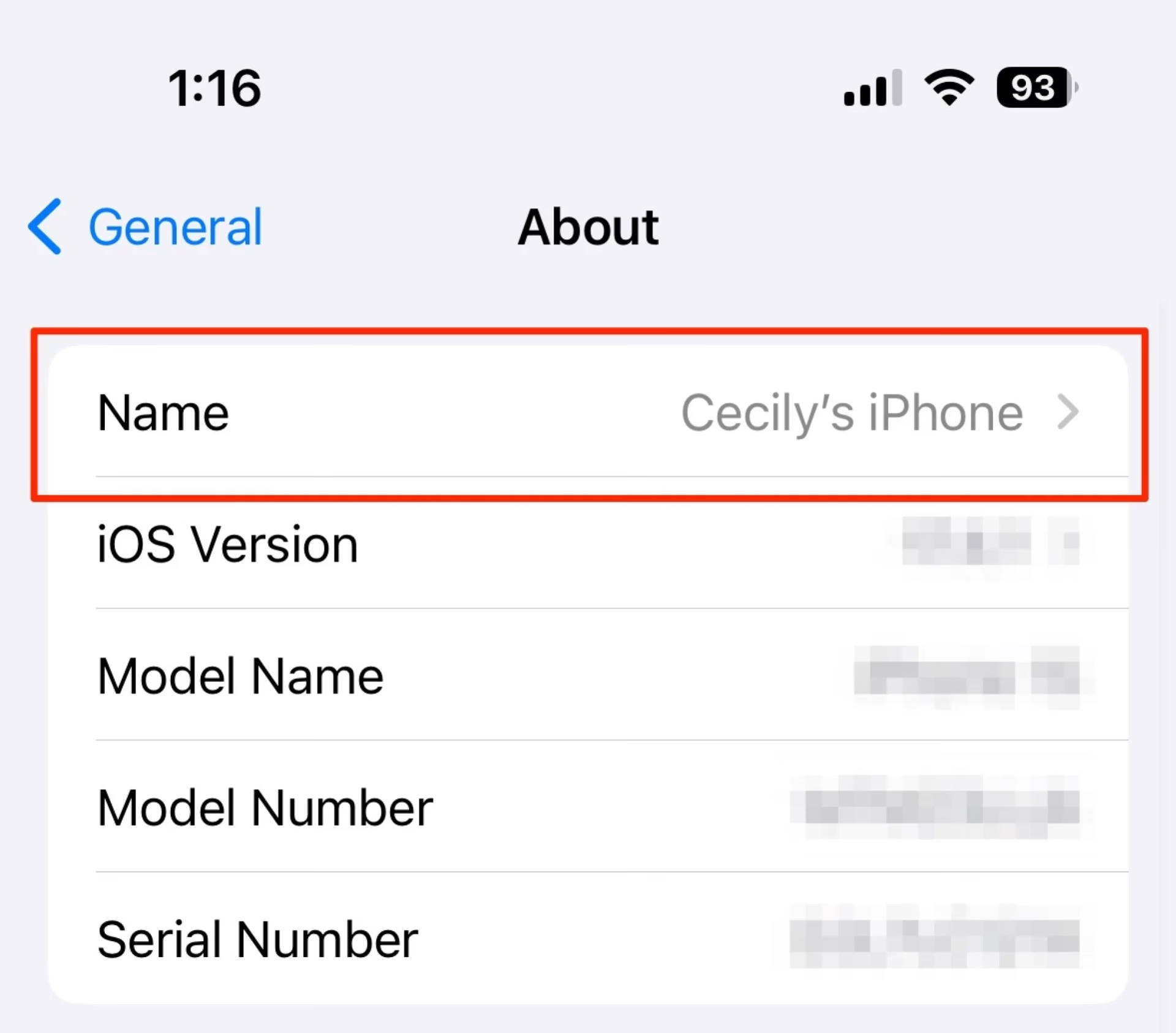
Pojmenování vašeho iPhonu je jednoduchý proces, který zvládnete přímo na vašem zařízení během několika málo okamžiků. Není potřeba žádné složité softwarové vybavení ani připojení k počítači. Celá operace probíhá intuitivně v nastavení telefonu. Pojďme se podívat na podrobné kroky, které vás k novému názvu dovedou.
Jednoduché kroky k přejmenování vašeho iPhonu
Změna názvu vašeho iPhonu je překvapivě přímočará a zvládne ji kdokoli. Nemusíte se bát, že byste něco pokazili nebo ztratili data. Celý proces je navržen tak, aby byl co nejjednodušší. Postupujte podle těchto kroků:
- Otevřete Nastavení: Na domovské obrazovce vašeho iPhonu vyhledejte ikonu aplikace „Nastavení“ (obvykle má ikonu ozubeného kola). Klepněte na ni.
- Přejděte na Obecné: V seznamu možností v Nastavení sjeďte trochu dolů, dokud nenajdete položku „Obecné“. Klepněte na ni. Tato sekce obsahuje základní nastavení vašeho zařízení.
- Vyberte Informace: V menu „Obecné“ byste měli vidět položku „Informace“ (často je to první volba). Klepněte na ni. Zde se nachází veškeré základní informace o vašem iPhonu, včetně jeho současného názvu, sériového čísla a verze iOS.
- Klepněte na Název: V sekci „Informace“ uvidíte aktuální název vašeho iPhonu. Klepněte na něj. Tím se otevře editační pole, kde můžete stávající název změnit.
- Zadejte nový název: Nyní můžete vymazat starý název a pomocí klávesnice zadat nový, který si přejete pro svůj iPhone. Můžete použít písmena, číslice a některé speciální znaky. Zvolte jméno, které je pro vás snadno zapamatovatelné a relevantní.
- Potvrďte: Po zadání nového názvu klepněte na tlačítko „Hotovo“ na klávesnici (nebo „Zpět“ v levém horním rohu, pokud se klávesnice automaticky nezavře a tlačítko „Hotovo“ není viditelné). Váš iPhone si okamžitě zapamatuje nový název.
A to je vše! Váš iPhone je nyní přejmenován a nový název se začne objevovat ve všech relevantních místech.
Proč měnit název vašeho iPhonu? Klíčové výhody
Možná si říkáte, proč byste měli měnit výchozí název „iPhone“, který vaše zařízení dostalo z výroby. Existuje hned několik pádných důvodů, které jdou daleko za pouhou estetiku.
Snadnější identifikace zařízení
Pokud vlastníte více Apple zařízení – ať už jde o několik iPhonů, iPad, MacBook nebo Apple Watch – jedinečný název je naprosto klíčový pro jejich snadné rozlišení. Představte si situaci, kdy máte v rodině tři iPhony 13. Pokud se všechny jmenují „iPhone 13“, je prakticky nemožné je rozlišit při zálohování na iCloud, při používání funkce Najít, nebo když potřebujete poslat soubor přes AirDrop. Název jako „iPhone Petra“, „iPhone Rodinný“ nebo „iPhone Práce“ okamžitě vyřeší jakýkoli zmatek.
Personalizace a osobitý dotek
Váš iPhone je osobní věc. Pojmenování vašeho zařízení něčím smysluplným – ať už je to vaše přezdívka, jméno vašeho mazlíčka, oblíbená filmová postava nebo vtipná hříčka – přidává zařízení jedinečný osobní dotek. Je to malý detail, který může vykouzlit úsměv na tváři pokaždé, když uvidíte jeho název v seznamu připojených zařízení nebo při sdílení obsahu.
Optimalizace pro AirDrop a Bluetooth
Při používání funkcí jako AirDrop nebo připojení Bluetooth zařízení (sluchátka, reproduktory) se vaše zařízení objeví v seznamu pro ostatní uživatele nebo pro samotné Bluetooth zařízení. Pokud se váš iPhone jmenuje „iPhone“, a v okolí je několik dalších iPhonů, může být obtížné najít ten správný. Jedinečný název jako „iPhone Honza“ nebo „Můj super iPhone“ okamžitě zviditelní vaše zařízení a usnadní bezproblémové propojení nebo sdílení souborů.
Přehlednost v iCloudu a Najít
Když zálohujete svá zařízení na iCloud, každý zálohovací soubor je označen názvem zařízení, ze kterého pochází. S jasně pojmenovanými zařízeními snadno poznáte, která záloha patří k vašemu současnému iPhonu, a která třeba k vašemu starému, nebo k iPhonu vašeho partnera. Stejně tak v aplikaci „Najít“ (Find My) vidíte seznam všech vašich Apple zařízení. Specifický název vám pomůže rychle lokalizovat přesně ten iPhone, který hledáte.
Využití osobního hotspotu
Pokud používáte svůj iPhone jako osobní hotspot pro sdílení internetového připojení s jinými zařízeními, název vašeho iPhonu se objeví v seznamu dostupných Wi-Fi sítí. Jasný a rozpoznatelný název hotspotu je užitečný, zejména v situacích, kdy je v okolí více Wi-Fi sítí nebo více iPhonů s aktivním hotspotem.
Strategie pro pojmenování vašeho iPhonu: Buďte kreativní!
Výběr nového názvu pro váš iPhone může být zábavný proces. Nemusí to být jen „iPhone + vaše jméno“. Popusťte uzdu fantazii! Zde jsou některé strategie a zdroje inspirace:
Personalizace a relevance
- Vaše jméno nebo přezdívka: Jednoduché a efektivní. Například „iPhone Marie“ nebo „Pájův iPhone“.
- Záliby a koníčky: Pokud jste fanouškem Star Wars, můžete jej pojmenovat „Millennium Falcon“ nebo „R2-D2“. Milujete knihy? Co takhle „Čtecí stroj“ nebo „Nekonečný příběh“?
- Vtipné hříčky a slovní hříčky: „iPhonomenální“, „iPhonomenon“, „Moje jablko“.
- Referenční názvy: Inspirujte se oblíbenými filmy, seriály, videohrami nebo hudbou.
- Funkční názvy: Pokud používáte více iPhonů pro různé účely, můžete je pojmenovat „iPhone Práce“, „iPhone Osobní“, „iPhone Záložní“.
Technické úvahy
Z technického hlediska je proces pojmenování jednoduchý, ale je dobré mít na paměti několik detailů:
- Délka názvu: Ačkoliv neexistuje striktní limit, příliš dlouhé názvy se mohou zkracovat v některých rozhraních (např. v seznamu Bluetooth zařízení). Snažte se o rozumnou délku, která je snadno čitelná.
- Použité znaky: Můžete používat písmena, číslice a většinu standardních speciálních znaků. Vyhněte se však znakům, které by mohly být v některých systémech interpretovány chybně nebo by ztížily čitelnost.
- Jedinečnost: Pro maximální efektivitu (zejména pro AirDrop a Najít) je nejlepší, když je název vašeho iPhonu jedinečný mezi všemi vašimi Apple zařízeními.
Kreativní zdroje inspirace
Nebojte se experimentovat! Zkuste se zamyslet nad tím, co vás baví, co vás vystihuje. Můžete se inspirovat:
- Vaším oblíbeným jídlem nebo nápojem: „iPhone Káva“, „Mrkvový dort“.
- Místem, které máte rádi: „Hora Říp“, „Pražský most“.
- Barvou vašeho iPhonu: „Modrý zázrak“, „Půlnoční elegán“.
Vždy pamatujte, že název můžete kdykoli změnit, takže se nemusíte bát, že si vyberete špatně.
Implementace nového názvu iPhonu napříč ekosystémem Apple
Jakmile změníte název vašeho iPhonu, tento nový název se automaticky promítne do celého ekosystému Apple, což je jednou z velkých výhod. Nemusíte se starat o ruční aktualizaci na různých místech.
Synchronizace napříč Apple zařízeními a službami
Váš nový název iPhonu se okamžitě synchronizuje s vaším Apple ID a objeví se ve všech relevantních službách:
- iCloud: V nastavení iCloudu uvidíte nový název vašeho iPhonu v seznamu vašich zařízení. To je obzvláště užitečné pro správu záloh a funkci Najít.
- Funkce Najít (Find My): Pokud používáte aplikaci Najít pro sledování vašich zařízení, nový název se okamžitě objeví na mapě a v seznamu vašich zařízení, což usnadňuje identifikaci, pokud byste svůj telefon ztratili nebo zapomněli.
- iTunes/Finder: Když připojíte svůj iPhone k počítači (Mac s macOS Catalina a novějším používá Finder, starší verze macOS a Windows používají iTunes), software automaticky rozpozná a zobrazí nový název vašeho zařízení. Všechny budoucí zálohy a synchronizace budou spojeny s tímto novým názvem.
- AirDrop a Osobní hotspot: Jak již bylo zmíněno, nový název se okamžitě projeví při používání AirDropu a při aktivaci osobního hotspotu, což zvyšuje přehlednost pro vás i pro ostatní.
Tato automatická synchronizace zajišťuje, že vaše zařízení je vždy správně identifikováno a snadno spravovatelné v rámci celého vašeho digitálního života s produkty Apple.
Často kladené otázky (FAQ) o přejmenování iPhonu
Přejmenování iPhonu je sice jednoduché, ale kolem tohoto procesu se mohou objevit některé otázky. Zde jsou odpovědi na ty nejčastější:
Má název iPhonu nějaký vliv na výkon nebo data?
Ne, změna názvu iPhonu nemá absolutně žádný vliv na jeho výkon, rychlost, životnost baterie ani na vaše uložená data, aplikace či nastavení. Jedná se čistě o kosmetickou a identifikační změnu.
Existuje limit pro délku názvu nebo povolené znaky?
Přesný limit znaků není oficiálně specifikován, ale doporučuje se udržovat název rozumně dlouhý (např. do 30-40 znaků), aby se bez problémů zobrazoval ve všech rozhraních (např. v Bluetooth seznamu). Můžete použít písmena, číslice a většinu běžných speciálních znaků (pomlčky, mezery, podtržítka atd.). Vyhněte se však příliš exotickým symbolům, které by mohly způsobit problémy s kompatibilitou nebo čitelností na starších systémech.
Musím iPhone restartovat po přejmenování?
Obvykle není nutné iPhone restartovat. Nový název by se měl projevit okamžitě. V některých ojedinělých případech, například pokud se název neaktualizuje v iTunes/Finderu, může restart zařízení nebo počítače pomoci.
Ovlivní změna názvu mé Apple ID nebo iCloud účet?
Ne, změna názvu vašeho iPhonu neovlivní vaše Apple ID ani váš iCloud účet. Váš iPhone je pouze jedno ze zařízení spojených s vaším Apple ID. Změní se pouze název, pod kterým je toto konkrétní zařízení identifikováno v ekosystému Apple.
Jak často mohu název iPhonu měnit?
Název svého iPhonu můžete měnit tak často, jak jen budete chtít. Neexistují žádná omezení na počet změn. Můžete si jej přizpůsobit podle nálady nebo potřeby.
Kde se název iPhonu zobrazuje?
Název iPhonu se zobrazuje na mnoha místech, včetně:
- V Nastavení iPhonu (Obecné > Informace > Název)
- V seznamu zařízení v iCloudu (na webu nebo v nastavení na jiném Apple zařízení)
- V aplikaci Najít (Find My)
- Při používání AirDropu
- Při připojování Bluetooth zařízení
- Při aktivaci osobního hotspotu
- V iTunes/Finderu, když připojíte iPhone k počítači
Tato široká viditelnost podtrhuje důležitost zvolení jasného a rozpoznatelného názvu.
Přehledná tabulka kroků pro přejmenování
Pro rychlou referenci si zde můžete prohlédnout shrnutí kroků:
| Krok | Akce | Popis |
|---|---|---|
| 1 | Otevřete Nastavení | Najděte ikonu ozubeného kola na domovské obrazovce. |
| 2 | Klepněte na Obecné | Sjeďte dolů v Nastavení a vyberte „Obecné“. |
| 3 | Vyberte Informace | První volba v menu „Obecné“. |
| 4 | Klepněte na Název | Uvidíte aktuální název vašeho iPhonu, klepnutím jej změníte. |
| 5 | Zadejte nový název | Použijte klávesnici k zadání nového, kreativního názvu. |
| 6 | Potvrďte | Klepněte na „Hotovo“ na klávesnici pro uložení změny. |
Přejmenování vašeho iPhonu je malý, ale významný krok k jeho plné personalizaci. Pomáhá nejen vám snadněji identifikovat vaše zařízení v různých situacích, ale také přidává jedinečný dotek k vašemu digitálnímu životu. Ať už si vyberete jméno inspirované oblíbenou postavou, vtipnou hříčkou nebo něčím, co je pro vás osobně důležité, tento jednoduchý proces vám umožní, aby váš iPhone skutečně odrážel vaši osobnost. Nezapomeňte, že název můžete kdykoli změnit, takže se nebojte experimentovat a najít ten ideální, který vám bude dělat radost. Váš iPhone si zaslouží být stejně jedinečný jako vy!
Chceš-li si přečíst další články podobné jako Jak přejmenovat iPhone: Průvodce personalizací, navštiv kategorii Personalizace.