
07/06/2025
Znáte ten pocit, když se uprostřed snahy o dokonalou fotku nebo instalaci nové aplikace objeví obávané upozornění „Úložiště iPhone plné“? Není to jen otravné, ale také to brání ukládání nových dat a výrazně zpomaluje celkový výkon vašeho zařízení. Měli byste se hned vzdát a koupit si více místa na iCloudu? Ještě ne. Podělím se s vámi o šest různých způsobů, jak rychle získat více místa na vašem iPhonu.
Můžete rozšířit fyzické úložiště na iPhonu?
Vzhledem k tomu, že iPhone nemá slot na SD kartu jako chytré telefony s Androidem, nemůžete jeho fyzické ani interní úložiště rozšířit. Každý model je dodáván s konečným množstvím vestavěné fyzické úložné kapacity, kterou uživatel nemůže nijak upravit. To znamená, že pokud si pořídíte model se 128 GB, neexistuje způsob, jak rozšířit lokální úložiště na 256 GB. Jakmile je lokální úložiště plné, budete muset smazat starší data nebo zálohovat svůj iPhone.
Ačkoli nemůžete zvětšit fyzické úložiště iPhonu, existuje několik způsobů, jak mít všechna svá základní data stále po ruce. Vše jsme podrobně probrali níže. Důležitá poznámka: Zabraňte tomuto problému hned na začátku! Pečlivě zvažte, kolik úložiště na iPhonu potřebujete, než se rozhodnete, jaký model iPhonu si koupíte.
Jak získat více místa na iPhonu
1. Uvolněte nepoužívané aplikace (Offload Apps)
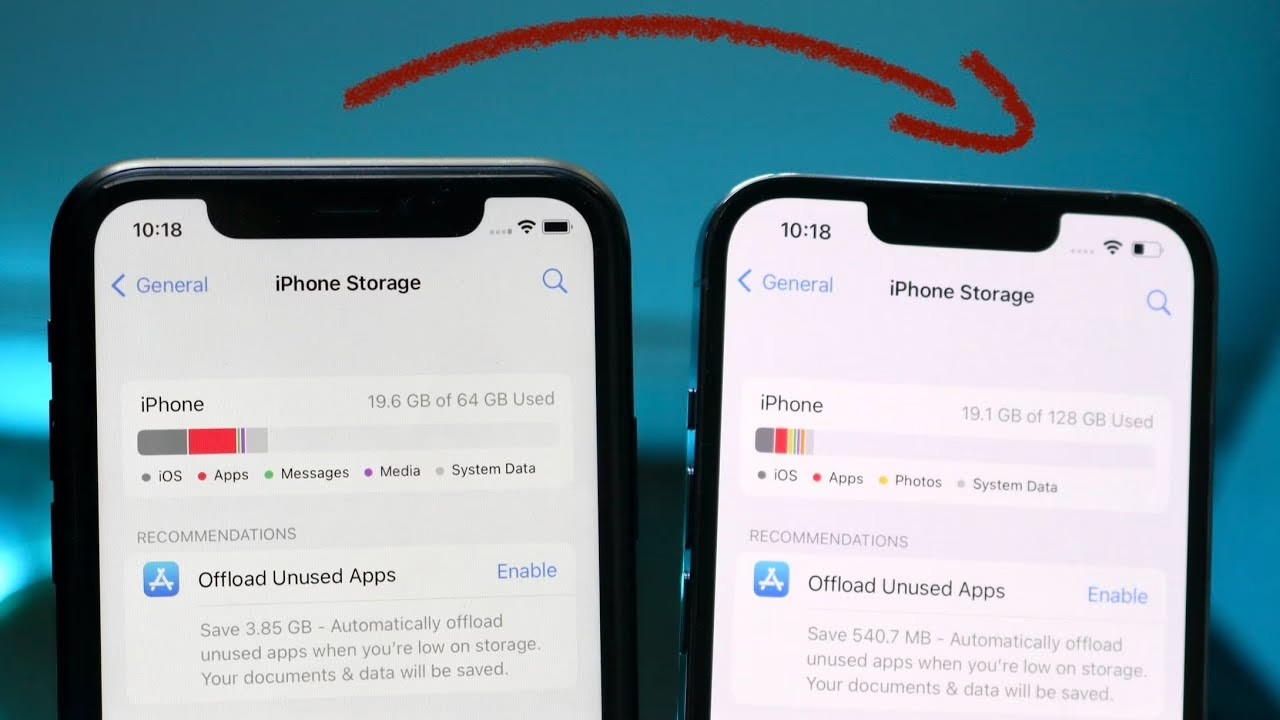
Pokud chcete na svém iPhonu přidat úložiště zdarma, zkontrolujte a vyčistěte některá stávající data. Jedním z nejjednodušších způsobů je uvolnění nepoužívaných aplikací nebo smazání těch, které nepotřebujete. Uvolnění aplikace ji odstraní z vašeho zařízení, aniž by smazalo jakákoli data. To znamená, že pokud ji budete chtít znovu použít, všechna vaše nastavení a dokumenty zůstanou zachovány. Je to skvělý způsob, jak dočasně uvolnit místo, aniž byste cokoli ztratili.
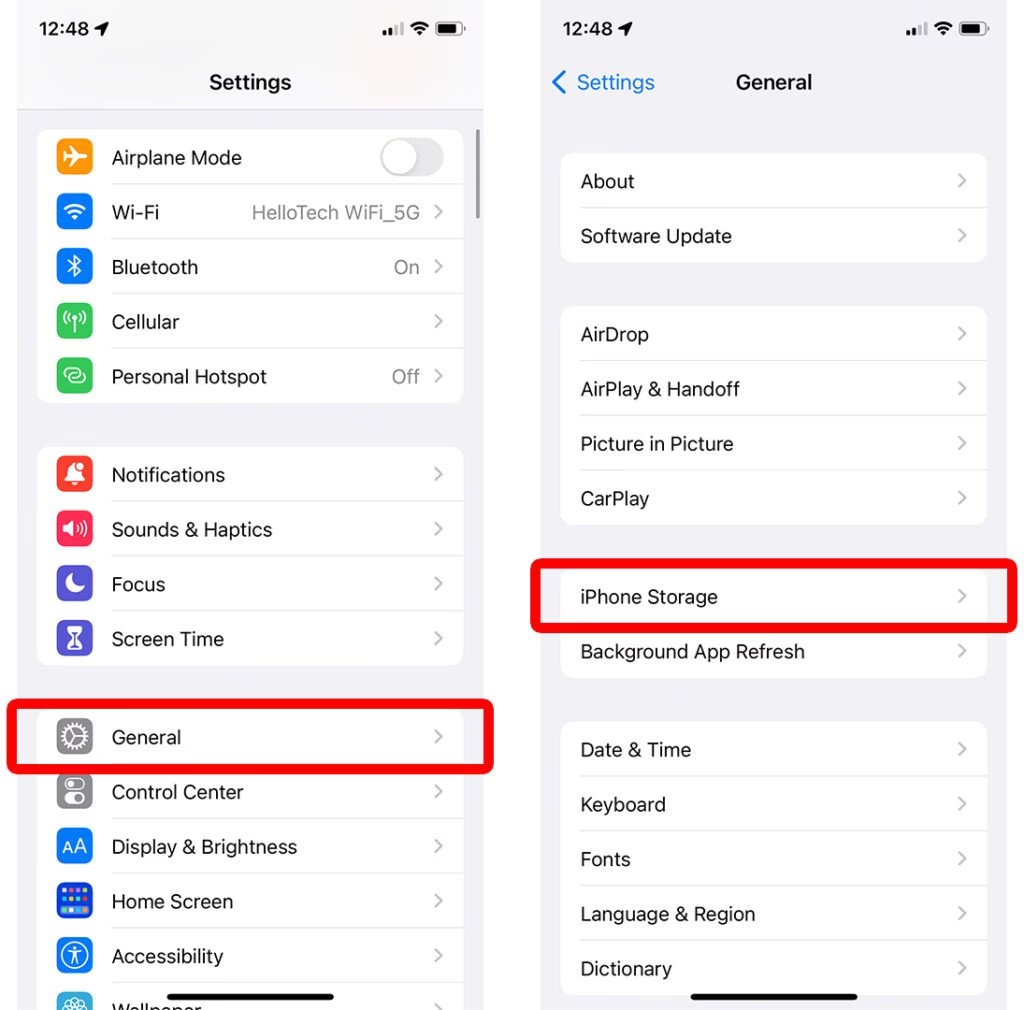
Otevřete Nastavení > Obecné > Úložiště iPhonu, abyste viděli nainstalované aplikace a kolik místa každá z nich zabírá. Zde můžete povolit možnost „Uvolnit nepoužívané aplikace“. iPhone pak automaticky uvolní aplikace, které nepoužíváte. Zde také uvidíte seznam aplikací nainstalovaných ve vašem zařízení. Přejeďte doleva u aplikace, kterou nepoužíváte, a klepněte na Smazat, pokud ji chcete zcela odstranit i s jejími daty.
2. Využijte naplno svůj volný prostor na iCloudu
Využití iCloudu je klíčové pro efektivní správu úložiště. Najděte a smažte staré/nechtěné fotografie z iCloudu, abyste uvolnili místo pro více dat. Prvním krokem je zajistit, aby se nové fotografie nahrávaly na iCloud, což uvolní místo na vašem zařízení. Pokud již máte iCloud plný, je nutné ho promazat.
Nejprve přejděte do Nastavení > Fotky a ujistěte se, že je zapnutá možnost „Fotky na iCloudu“. Tím se vaše fotografie automaticky nahrávají do cloudu. Pokud chcete promazat stávající fotografie z iCloudu, můžete dočasně vypnout Fotky na iCloudu v Nastavení, poté navštívit iCloud.com a přihlásit se pomocí svého Apple ID. Přejděte do aplikace Fotky a klikněte na Knihovna, abyste vybrali a odstranili fotografie ze svého účtu iCloud. Nezapomeňte po promazání opět zapnout Fotky na iCloudu na vašem zařízení.
Můžete také projít obsah svého telefonu a smazat nechtěný obsah, jako jsou duplicitní fotografie, nepotřebná videa, staré dokumenty a přílohy zpráv a další. Často se stává, že zprávy obsahují obrovské množství fotografií a videí, které zbytečně zabírají místo. Projděte si konverzace a odstraňte z nich objemné přílohy.
3. Povolte optimalizované úložiště iPhonu
Funkce „Optimalizovat úložiště iPhonu“ je jedním z nejlepších způsobů, jak ušetřit místo, aniž byste cokoli smazali. Tato funkce ukládá média v plném rozlišení na iCloud, zatímco na vašem zařízení ponechává menší, optimalizované verze, aby pomohla šetřit interní úložiště. To znamená, že vaše originální, vysoce kvalitní fotografie a videa jsou bezpečně uloženy v cloudu, zatímco na vašem zařízení máte přístupné, menší náhledy. Když budete chtít vidět originál, iPhone si ho automaticky stáhne.
Přejděte do Nastavení > Fotky. Zde vyberte možnost „Optimalizovat úložiště iPhonu“. Jakmile tuto možnost povolíte, iPhone začne spravovat vaše fotografie a videa tak, aby maximalizoval dostupný prostor na zařízení, aniž byste museli cokoliv ručně mazat. Je to skvělé řešení pro ty, kteří mají mnoho fotografií a videí a nechtějí se jich vzdát.
4. Kupte si více úložiště s iCloud+
Když si vytvoříte Apple ID, získáte 5 GB volného místa na iCloudu pro ukládání fotografií, videí, dokumentů a dalších. Pokud chcete přidat více úložiště na svůj iPhone, můžete upgradovat na iCloud+ a vybrat si měsíční tarif. V závislosti na vašich požadavcích si můžete vybrat z možností 50 GB, 200 GB, 2 TB, 6 TB a 12 TB. Tyto tarify nabízejí flexibilní řešení pro uživatele s různými potřebami, od základního rozšíření po obrovské kapacity pro rodiny nebo profesionály.

Jak zakoupit více místa na iCloudu:
- Přejděte do Nastavení a klepněte na [Vaše jméno] nahoře.
- Na stránce vašeho účtu Apple klepněte na iCloud.
- Přejděte dolů a klepněte na možnost Upgradovat na iCloud+.
- Dále si vyberte tarif a postupujte podle pokynů na obrazovce.
Pokud již máte předplatné iCloudu, klepněte na Spravovat úložiště účtu a vyberte Změnit plán úložiště. Můžete také využít možnosti úložiště třetích stran, jako je Google Drive, Microsoft OneDrive nebo DropBox, které nabízejí alternativní cloudová řešení, často s různými cenovými modely a funkcemi.
Porovnání tarifů iCloud+:
| Tarif | Popis | Vhodné pro |
|---|---|---|
| 50 GB | Základní rozšíření úložiště, ideální pro jednotlivce s menším množstvím dat. | Jednotlivci |
| 200 GB | Dostatek místa pro většinu jednotlivců a menší rodiny, včetně záloh a fotografií. | Jednotlivci, malé rodiny |
| 2 TB | Rozsáhlé úložiště pro velké rodiny nebo uživatele s velkým množstvím dat (videa, RAW fotky). | Velké rodiny, profesionálové |
| 6 TB | Obrovská kapacita pro velmi náročné uživatele nebo velké organizace. | Velmi nároční uživatelé, firmy |
| 12 TB | Maximální dostupné úložiště, pro ty, kteří potřebují extrémní prostor. | Extrémně nároční uživatelé |
5. Pořiďte si přenosné úložné zařízení
Pokud nechcete platit za měsíční předplatné iCloud+ (nebo jakékoli jiné placené úložné služby), ale přesto si přejete mít všechna data k dispozici, pořiďte si přenosný úložný disk. Novější modely iPhonu podporují externí zařízení se souborovými systémy HFS+, FAT32, AFPS nebo exFAT. To vám dává flexibilitu ukládat velké soubory, jako jsou videa a fotografie, mimo vaše zařízení, ale stále je mít snadno dostupné.
Snadno najdete cenově dostupný úložný disk, který se může připojit k vašemu iPhonu a ukládat vaše důležitá data. Existují také bezdrátová úložná zařízení, která fungují s Wi-Fi sítí a nevyžadují kabel. Tato řešení jsou ideální pro ty, kteří často pracují s velkými soubory nebo chtějí mít fyzickou zálohu dat. Můžete také použít Mac nebo Windows zařízení k zálohování dat z vašeho iPhonu. Toto dodatečné záložní úložiště vám pomůže uvolnit interní paměť na vašem iOS zařízení, což je obzvláště užitečné před velkými aktualizacemi iOS nebo při plánování delších cest, kdy nechcete být omezeni nedostatkem místa.
6. Vyměňte svůj iPhone za model s větším úložištěm
Pokud se držíte letitého iPhonu s malým úložištěm, možná je čas dopřát si nový model s větším prostorem. Apple umožňuje výměnu staršího iPhonu za novější model. Kromě toho můžete své zařízení prodat na platformách třetích stran nebo v blízkých obchodech. Je dobré prozkoumat několik možností a rozhodnout se pro tu, která vám nabídne nejlepší výměnnou hodnotu. Nákup nového iPhonu s dostatečným úložištěm od začátku je nejlepší prevencí budoucích problémů s nedostatkem místa.
Pokud vám stále dochází místo, můžete začít kontrolovat procesy na pozadí. Například Systémová data mohou zabírat veškeré úložiště vašeho iPhonu, aniž byste o tom věděli. Tyto data zahrnují mezipaměť, protokoly a další dočasné soubory, které se s časem hromadí. Často se vyčistí restartem zařízení nebo aktualizací iOS.
Často kladené otázky
Co se stane, když neupgraduji své úložiště?
Pokud dosáhnete limitu úložiště na iCloudu, vaše zařízení se nebude zálohovat na iCloud a nebudete moci nahrávat nové fotografie ani videa. Aplikace, které spoléhají na iCloud, jako jsou Poznámky a Kontakty, se nemusí aktualizovat na všech vašich zařízeních.
Mohu sdílet své úložiště na iCloudu s rodinou?
Ano, pokud máte nastavený plán rodinného sdílení, můžete sdílet své úložiště na iCloudu až s pěti dalšími členy rodiny. Je to skvělý způsob, jak maximalizovat hodnotu vašeho předplatného.
Jak zruším nebo snížím svůj plán úložiště na iCloudu?
Pro zrušení nebo snížení plánu se vraťte do nastavení úložiště iCloudu a vyberte „Možnosti snížení“. Odtud si můžete vybrat menší plán nebo zrušit placené předplatné. Mějte na paměti, že po snížení plánu budete mít méně místa.
Je bezpečné ukládat má data na iCloud?
Apple bere soukromí a bezpečnost uživatelů velmi vážně. Data uložená na iCloudu jsou šifrována a chráněna robustními bezpečnostními opatřeními společnosti Apple. Je to jedno z nejbezpečnějších míst pro vaše digitální vzpomínky a dokumenty.
Mohu si koupit úložiště pouze pro svůj iPhone, nikoli iCloud?
Ne, dodatečné úložiště se kupuje prostřednictvím iCloudu. To vám však umožňuje přístup k vašim datům na všech vašich zařízeních Apple, nejen na vašem iPhonu. iCloud je integrovaná služba, která synchronizuje data napříč ekosystémem Apple.
Závěr
Nákup více úložiště pro váš iPhone je jednoduchý proces, který vás může zachránit od bolesti hlavy z neustálé správy úložiště vašeho zařízení. Upgradováním plánu úložiště na iCloudu zajistíte, že vaše cenné vzpomínky a důležité dokumenty jsou bezpečně uloženy a snadno dostupné ze všech vašich zařízení Apple. Nezapomeňte pravidelně kontrolovat využití úložiště, optimalizovat nastavení úložiště iPhonu a zvážit další cloudové služby pro dodatečné místo, pokud je to nutné. S těmito tipy a kroky na mysli se už nikdy nebudete muset bát mazání drahocenných fotografií nebo videí, abyste udělali místo pro nový obsah. Takže směle do toho, zachycujte životní okamžiky do sytosti s vědomím, že nákup více úložiště pro váš iPhone je jen pár klepnutí daleko!
Chceš-li si přečíst další články podobné jako iPhone Úložiště Plné? Jak ho Optimalizovat!, navštiv kategorii Uložiště.