
18/04/2023
Váš iPhone je neuvěřitelně výkonné zařízení, ale i ty nejlepší stroje potřebují občas údržbu. Pokud se vám zdá, že se váš telefon zpomaluje, aplikace se načítají déle, nebo se vám neustále zobrazuje upozornění o nedostatku místa, pravděpodobně je čas vyčistit mezipaměť neboli cache. Tato dočasná data, ačkoliv jsou navržena pro zrychlení, se mohou časem nahromadit a stát se spíše překážkou než pomocníkem. Pravidelné čištění mezipaměti je klíčové pro udržení optimálního výkonu a dostatečného úložiště na vašem iPhonu. V tomto komplexním průvodci se dozvíte vše, co potřebujete vědět o čištění mezipaměti na vašem iPhonu, od Safari přes jednotlivé aplikace až po systémová data.
- Co je to mezipaměť (cache) a proč ji čistit?
- Příprava před čištěním mezipaměti
- Jak vyčistit mezipaměť v Safari
- Čištění mezipaměti v jiných prohlížečích
- Správa mezipaměti aplikací
- Čištění mezipaměti Zpráv a médií
- Čištění systémové mezipaměti
- Chytrá doporučení pro úložiště
- Přehledná tabulka
- Klíčové poznatky
- Často kladené otázky
- Jaké jsou kroky pro vymazání mezipaměti pro konkrétní aplikace na iPhonu?
- Jak mohu vyčistit mezipaměť prohlížeče Safari na svém iPhonu?
- Mohu vyčistit mezipaměť na svém iPhonu pro Instagram a další aplikace sociálních médií?
- Jaký je postup pro odstranění souborů cookie z mého iPhonu?
- Existuje způsob, jak smazat historii Safari bez ovlivnění zbytku dat prohlížení na iPhonu?
- Jak vyčistím mezipaměť systémových dat na iPhonu, aniž bych ovlivnil osobní data?
Co je to mezipaměť (cache) a proč ji čistit?
Mezipaměť (z anglického „cache“) je kolekce dočasných souborů, které si váš iPhone ukládá, aby mohl rychleji načítat informace, když se vrátíte na webové stránky nebo znovu otevřete aplikace. Když například navštívíte webovou stránku, Safari si uloží obrázky, skripty a další data, takže při příští návštěvě nemusí stahovat stejný obsah znovu. Podobně fungují i aplikace – ukládají si data lokálně pro zlepšení doby načítání a celkového výkonu.
I když je tato funkce užitečná pro rychlost a efektivitu, soubory mezipaměti se mohou rychle hromadit. Představte si mezipaměť jako poznámkový blok, kam si váš telefon zapisuje věci, které by mohl později potřebovat. Tento systém sice šetří čas, ale poznámkový blok se nakonec zaplní.
Typy mezipaměti na iPhonu
- Mezipaměť prohlížeče (Browser Cache): Safari ukládá data z webových stránek, včetně obrázků, skriptů a přihlašovacích údajů. To pomáhá webům načítat se rychleji při opakovaných návštěvách.
- Mezipaměť aplikací (App Cache): Každá aplikace si udržuje vlastní sadu dočasných souborů. Ty mohou zahrnovat uživatelské preference, přihlašovací údaje, stažený obsah nebo dočasné mediální soubory. Aplikace pro sociální média (Instagram, TikTok, Facebook) jsou často největšími viníky, pokud jde o velké objemy mezipaměti, ukládající stovky MB nebo dokonce GB videí a obrázků.
- Systémová mezipaměť (System Cache): Samotný iOS vytváří soubory mezipaměti pro hladší provoz. Tyto soubory pomáhají vašemu iPhonu fungovat efektivněji.
Výhody čištění mezipaměti
Čištění mezipaměti vašeho iPhonu nabízí několik důležitých výhod:
- Uvolňuje úložiště: Odstraněním mezipaměti můžete získat zpět značné množství úložného prostoru, zvláště pokud jste ji nečistili měsíce. Aplikace jako Safari a platformy sociálních médií mohou nashromáždit stovky MB mezipaměti.
- Zlepšuje výkon: Zanesená mezipaměť může zpomalit váš iPhone. Vymazání těchto dočasných souborů často způsobí, že aplikace a webové stránky běží mnohem plynuleji.
- Opravuje problémy s aplikacemi: Když se aplikace chovají nestandardně, vymazání jejich mezipaměti může vyřešit mnoho běžných problémů. Často je to první krok při odstraňování závad doporučený vývojáři aplikací.
- Zvyšuje soukromí: Soubory mezipaměti mohou obsahovat osobní informace z webových stránek a aplikací. Jejich vymazání pomáhá chránit vaše soukromí, zejména na sdílených zařízeních.
Mnoho uživatelů iPhonů si všimne, že jejich zařízení se po dobrém vyčištění mezipaměti cítí rychlejší a citlivější.
Příprava před čištěním mezipaměti
Než se pustíte do čištění mezipaměti vašeho iPhonu, proveďte několik klíčových kroků, abyste zajistili, že neztratíte důležitá data. Správná příprava vám pomůže pochopit, kolik místa uvolníte, a ochrání vaše osobní údaje.
Zálohujte důležitá data
Nejprve si zálohujte svůj iPhone, než začnete čistit jakoukoli mezipaměť. Tím zabráníte náhodné ztrátě dat během procesu. Pro vytvoření zálohy:
- Připojte se k Wi-Fi.
- Přejděte do Nastavení > klepněte na své jméno > iCloud > Záloha na iCloudu.
- Klepněte na Zálohovat nyní.
Zálohovat můžete také přes iTunes nebo Finder na počítači. Tím vytvoříte záchrannou síť pro případ, že by se něco pokazilo. U aplikací s důležitými daty zkontrolujte, zda mají vlastní možnosti zálohování. Některé aplikace ukládají data do mezipaměti, která by mohla být užitečná později.
Pochopení využití úložiště
Před čištěním mezipaměti zkontrolujte aktuální stav úložiště. To vám pomůže vědět, co očekávat. Pro zobrazení úložiště:
- Otevřete Nastavení.
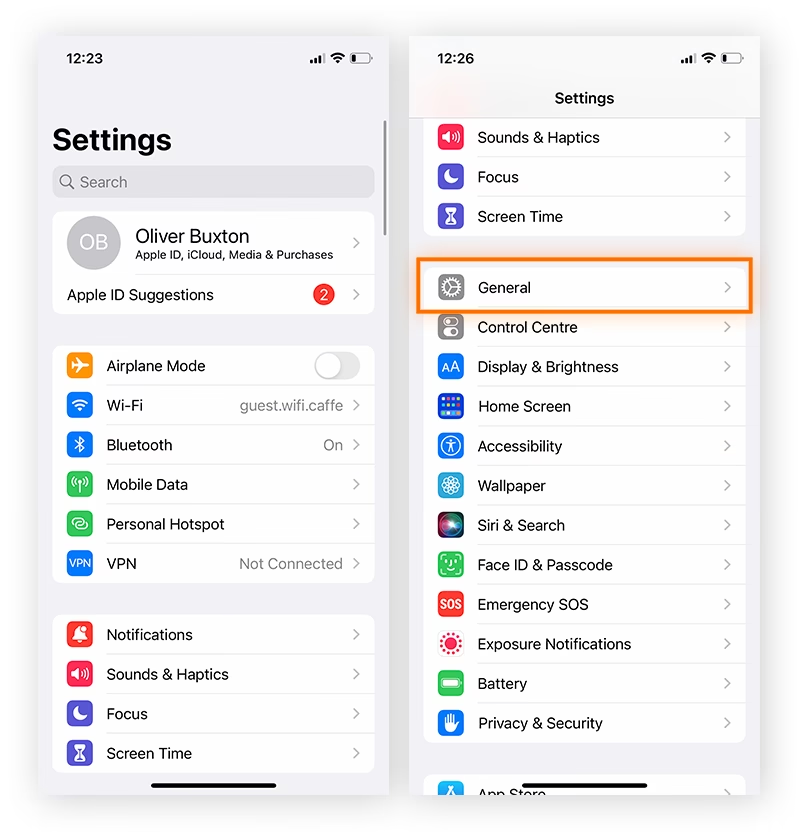
- Klepněte na Obecné > Úložiště iPhone.
Tato obrazovka ukazuje, které aplikace využívají nejvíce místa. Barevné pruhy označují: modrá: velikost aplikace; zelená: dokumenty a data (včetně mezipaměti). Hledejte aplikace s velkou sekcí „Dokumenty a data“ ve srovnání s jejich skutečnou velikostí. To jsou hlavní kandidáti na čištění mezipaměti. Některé aplikace, jako je Safari, sociální média a streamovací služby, obvykle vytvářejí velké mezipaměti. Obrazovka „Úložiště iPhone“ také nabízí doporučení pro optimalizaci úložiště v horní části stránky.
Jak vyčistit mezipaměť v Safari
Safari ukládá dočasné soubory, které mohou časem zpomalit váš iPhone. Pravidelné čištění mezipaměti pomáhá zlepšit výkon a chrání vaše soukromí.
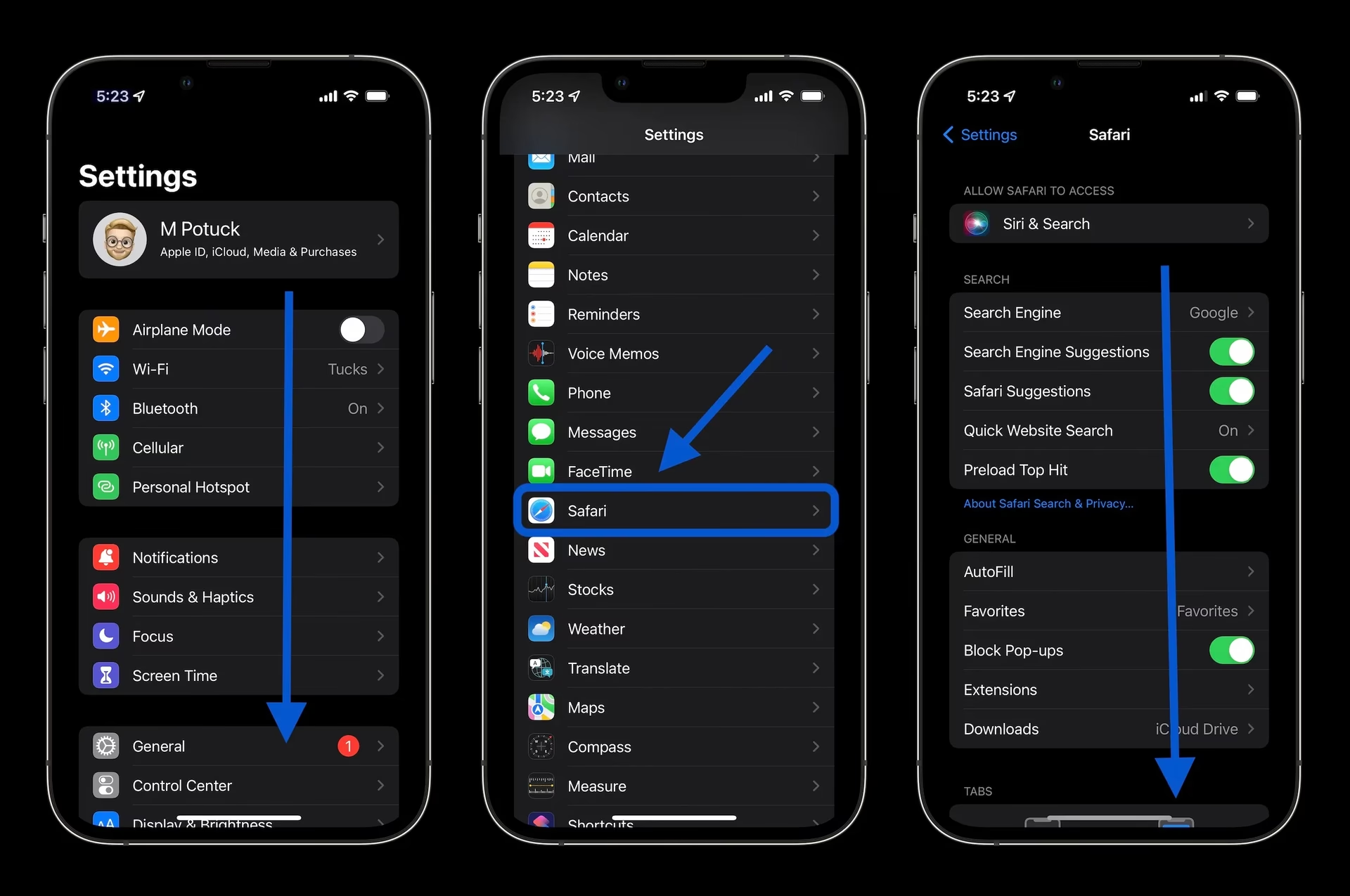
Uložená data webových stránek v Safari můžete rychle odstranit prostřednictvím nastavení vašeho iPhonu. Pro vymazání mezipaměti přejděte do Nastavení, sjeďte dolů na Safari a poté klepněte na Smazat historii a data webových stránek ve spodní části obrazovky. Tím se odstraní historie procházení, soubory cookie a další data prohlížení. Pro cílenější čištění můžete odstranit konkrétní data webových stránek. Přejděte do Nastavení > Safari > Pokročilé > Data stránek. Zde uvidíte seznam všech webových stránek, které ukládají data na vašem zařízení. Můžete odstranit jednotlivé weby nebo klepnout na Odstranit všechna data stránek a vymazat vše.
Tento proces pomáhá opravit pomalé načítání a problémy s prohlížením. Po vymazání mezipaměti se webové stránky mohou zpočátku načítat pomaleji, protože Safari znovu vytváří dočasné soubory.
Důsledky pro hesla
Když vymažete mezipaměť, historii a soubory cookie, můžete zjistit, že vás Safari odhlásilo z vašich oblíbených webových stránek. Zatímco samotné vymazání mezipaměti Safari nesmaže vaše hesla, vymazání historie a souborů cookie to může udělat. Je to proto, že když vyprázdníte soubory cookie, ztratíte také data hesel uložená v Safari. A mějte na paměti, že vymazání historie také vymaže související soubory cookie.
Naštěstí má Apple řešení tohoto problému. Pokud používáte iCloud, zkontrolujte nastavení iCloudu na svém telefonu nebo počítači. Ujistěte se, že máte zaškrtnuté políčko pro Safari. Dokud je toto políčko zaškrtnuté, všechna hesla, která uložíte prostřednictvím prohlížeče, zůstanou v bezpečí ve vaší klíčence.
Smazání pouze historie procházení
Safari sleduje webové stránky, které navštěvujete, což by mohlo znepokojovat uživatele dbající na soukromí. Chcete-li smazat historii procházení, otevřete aplikaci Safari a klepněte na ikonu záložek ve spodní části obrazovky. Dále klepněte na ikonu hodin pro Historii. Ve spodní části této obrazovky klepněte na Smazat a vyberte, jak daleko zpět chcete smazat:
- Poslední hodina
- Dnes
- Dnes a včera
- Celá historie
Při mazání historie můžete také zavřít panely zaškrtnutím této možnosti před potvrzením. Tím získáte nový start bez otevřených stránek.
Čištění mezipaměti v jiných prohlížečích
Zatímco Safari je výchozí prohlížeč na iPhonech, mnoho uživatelů preferuje Chrome nebo Firefox. Vymazání mezipaměti v těchto prohlížečích se řídí odlišnými kroky, ale je stejně důležité pro udržení soukromí a výkonu telefonu.
Google Chrome
Pro vymazání mezipaměti v Chrome na vašem iPhonu začněte otevřením aplikace. Klepněte na tři tečky v pravém dolním rohu pro přístup k menu. Z možností, které se objeví, vyberte Nastavení. V menu Nastavení klepněte na Soukromí a zabezpečení. Tato sekce obsahuje všechny možnosti související se soukromím pro Chrome.
Dále vyberte Vymazat data prohlížení. Chrome zobrazí několik možností, které můžete vymazat:
- Historie procházení
- Soubory cookie a data webových stránek
- Obrázky a soubory v mezipaměti
- Uložená hesla
- Data automatického vyplňování
Můžete vybrat, které položky chcete odstranit, zaškrtnutím políček. Pro vymazání mezipaměti se ujistěte, že je zaškrtnuto „Obrázky a soubory v mezipaměti“. Z rozevíracího menu v horní části vyberte časový rozsah. Možnosti obvykle zahrnují: poslední hodina, posledních 24 hodin, posledních 7 dní, poslední 4 týdny, celá doba. Klepněte na Vymazat data prohlížení pro dokončení procesu.
Mozilla Firefox
Uživatelé Firefoxu mohou vymazat mezipaměť podobným způsobem. Nejprve otevřete Firefox na svém iPhonu a klepněte na tři čárky (menu hamburger) v pravém dolním rohu. Z menu, které se objeví, vyberte Nastavení. Tím se dostanete na stránku nastavení prohlížeče, kde jsou uvedeny všechny možnosti přizpůsobení.
Sjeďte dolů a klepněte na Správa dat. Tato sekce ovládá, jak Firefox zpracovává vaše osobní data a informace o prohlížení. V sekci Správa dat naleznete možnost Vymazat soukromá data. Klepněte na ni, abyste viděli, co můžete odstranit:
- Historie procházení
- Mezipaměť
- Cookies
- Stažené soubory
- Offline data webových stránek
Zaškrtněte políčka pro data, která chcete vymazat. Ujistěte se, že je vybrána „Mezipaměť“ pro odstranění uložených dat webových stránek. Klepněte na Vymazat soukromá data a potvrďte svou volbu, když budete vyzváni. Firefox okamžitě odstraní všechny vybrané položky. Po vymazání mezipaměti může Firefox potřebovat znovu sestavit některá data, když znovu navštívíte webové stránky. To může způsobit, že se počáteční načítání stránek bude mírně pomalejší.
Správa mezipaměti aplikací
Aplikace pro iPhone ukládají dočasná data jako mezipaměť, aby fungovaly rychleji. Tato data se mohou časem hromadit, zabírat úložný prostor a někdy způsobovat zpomalení aplikací.
Vymazání mezipaměti aplikací
Některé aplikace pro iPhone mají vestavěné možnosti pro vymazání jejich mezipaměti. Chcete-li zkontrolovat, zda aplikace tuto funkci má, přejděte do Nastavení a sjeďte dolů, abyste našli aplikaci, kterou chcete spravovat. Klepněte na ni a hledejte možnosti vymazání mezipaměti na stránce nastavení aplikace. Například:
- V TikTok: Profil > Nastavení a soukromí > Uvolnit místo > Vymazat mezipaměť.
- V Snapchat: Nastavení > Vymazat mezipaměť.
Mnoho aplikací však nenabízí přímé možnosti vymazání mezipaměti. V těchto případech mohou uživatelé vyzkoušet alternativní metody:
- Odinstalovat a znovu nainstalovat aplikaci: Úplné odstranění a opětovná instalace aplikace je spolehlivý způsob, jak vyčistit veškerá uložená data mezipaměti spojená s touto aplikací.
- Uvolnění nepoužívaných aplikací: Když dochází úložiště na iPhonu, uvolnění aplikací může pomoci uvolnit místo, aniž by došlo ke ztrátě dat aplikace. To se liší od úplného smazání aplikací.
Uvolnění nepoužívaných aplikací
Pro ruční uvolnění aplikace:
- Přejděte do Nastavení > Obecné > Úložiště iPhone.
- Najděte aplikaci, kterou chcete uvolnit, a klepněte na ni.
- Vyberte Uvolnit aplikaci.
Ikona aplikace zůstane na vaší domovské obrazovce s malým symbolem cloudu. Když na ni znovu klepnete, aplikace se automaticky stáhne, pokud jste připojeni k internetu. Můžete také nastavit automatické uvolňování v Nastavení > App Store > Uvolnit nepoužívané aplikace. Váš iPhone pak automaticky uvolní aplikace, které zřídka používáte, když je potřeba úložný prostor.
Čištění mezipaměti Zpráv a médií
Aplikace Zprávy, zejména s mnoha fotografiemi, videy a GIFy, může nashromáždit značné množství dat mezipaměti.
Přejděte do Nastavení > Zprávy. Pod Historie zpráv klepněte na Ponechat zprávy a přepněte na 30 dní namísto Navždy. Tím zajistíte, že se staré zprávy automaticky smažou. Můžete také přejít do Nastavení > Obecné > Úložiště iPhone > Zprávy a zkontrolovat a smazat velké přílohy, jako jsou videa, fotografie a GIFy. To může uvolnit několik gigabajtů, aniž byste ztratili důležité konverzace.

Čištění systémové mezipaměti
Systémová mezipaměť je tvořena dočasnými soubory, které iOS vytváří pro hladší fungování. Ačkoli k ní nemáte přímý přístup pro manuální čištění, existují způsoby, jak ji optimalizovat.
Restartujte iPhone
Po vymazání mezipaměti restartujte svůj iPhone, abyste zcela vyčistili dočasné systémové soubory mezipaměti. To nutí iOS efektivněji přestavět systémové mezipaměti. Pro iPhony s Face ID: Stiskněte a podržte boční tlačítko + jedno z tlačítek hlasitosti, dokud se neobjeví posuvník, poté jej přetáhněte pro vypnutí. Po minutě jej znovu zapněte. Pro iPhony s tlačítkem Home: Stiskněte a podržte tlačítko napájení, dokud neuvidíte posuvník. Restartování po vymazání mezipaměti je jedním z nejjednodušších triků, jak zrychlit starší iPhone.
Obnovení nastavení
Pro hlubší čištění, které může ovlivnit systémovou mezipaměť (ale zachovává vaše osobní data, jako jsou fotografie a zprávy), můžete zvážit obnovení všech nastavení. Přejděte do Nastavení > Obecné > Přenést nebo resetovat iPhone > Obnovit > Obnovit všechna nastavení. Tím se vrátí všechna nastavení systému do výchozího stavu, aniž by se smazala vaše data. Může to pomoci vyčistit některé hromadící se systémové mezipaměti, které se jinak obtížně odstraňují.
Chytrá doporučení pro úložiště
Od iOS 17 a iOS 18 poskytuje Apple personalizovaná doporučení pro čištění mezipaměti:
- Přejděte do Nastavení > Obecné > Úložiště iPhone.
- Pod Doporučeními hledejte návrhy jako Zkontrolovat velké přílohy, Vyprázdnit nedávno smazaná alba nebo Uvolnit nepoužívané aplikace.
Vestavěná doporučení společnosti Apple mohou rychle eliminovat gigabajty nepotřebných dat, o kterých si možná ani neuvědomujete, že jsou uložena.
Přehledná tabulka
Zde je rychlý souhrn metod čištění mezipaměti:
| Typ mezipaměti | Jak ji vyčistit |
|---|---|
| Mezipaměť Safari | Nastavení > Safari > Smazat historii a data webových stránek |
| Mezipaměť aplikací | Odinstalovat/znovu nainstalovat nebo v nastavení aplikace (pokud je k dispozici) |
| Mezipaměť zpráv | Nastavení > Zprávy > Historie zpráv > Ponechat zprávy (zvolte 30 dní) |
| Systémová mezipaměť | Restartujte iPhone |
| Chytrá doporučení | Nastavení > Obecné > Úložiště iPhone (sekce Doporučení) |
Klíčové poznatky
- Vymazání mezipaměti Safari zabere jen pár klepnutí v Nastavení a může zlepšit rychlost prohlížení.
- Jednotlivé aplikace může být nutné uvolnit a znovu nainstalovat, aby se zcela vyčistila jejich mezipaměť.
- Pravidelná údržba mezipaměti pomáhá předcházet problémům s úložištěm a udržuje váš iPhone v hladkém chodu.
- Porozumění tomu, co cache je a proč se hromadí, je prvním krokem k efektivní optimalizaci vašeho zařízení.
Často kladené otázky
Jaké jsou kroky pro vymazání mezipaměti pro konkrétní aplikace na iPhonu?
Pro vymazání mezipaměti pro konkrétní aplikace přejděte do Nastavení > Obecné > Úložiště iPhone. Najděte aplikaci, kterou chcete vyčistit, a klepněte na ni. Můžete vyčistit mezipaměť aplikace klepnutím na Uvolnit aplikaci. Tím se aplikace odstraní, ale vaše dokumenty a data zůstanou. Pro některé aplikace můžete také zkusit trik s datem. Změňte datum o rok dopředu v Nastavení > Obecné > Datum a čas, poté otevřete aplikaci a změňte datum zpět. Vždy se také podívejte do samotných nastavení aplikace, zda tam není přímo možnost „Vyčistit mezipaměť“.
Jak mohu vyčistit mezipaměť prohlížeče Safari na svém iPhonu?
Otevřete aplikaci Nastavení na vašem iPhonu. Sjeďte dolů a klepněte na Safari. Klepněte na Smazat historii a data webových stránek pro odstranění dat mezipaměti ze Safari. Tím se smaže vaše historie procházení, soubory cookie a další data mezipaměti. Pro větší kontrolu můžete přejít na Pokročilé > Data stránek, kde uvidíte a můžete odstranit data z konkrétních stránek.
Ano, můžete vyčistit mezipaměť pro aplikace sociálních médií, jako je Instagram. Přejděte do Nastavení > Obecné > Úložiště iPhone a najděte aplikaci. Některé aplikace sociálních médií mají vestavěné možnosti pro vymazání mezipaměti. Otevřete aplikaci, přejděte do nastavení nebo na svůj profil a hledejte možnosti „Vyčistit mezipaměť“. Pokud tyto možnosti nejsou k dispozici, můžete aplikaci uvolnit nebo smazat a znovu nainstalovat, abyste vyčistili všechna uložená data mezipaměti.
Pro odstranění souborů cookie otevřete Nastavení a sjeďte dolů na Safari. Klepněte na něj pro otevření nastavení Safari. Sjeďte dolů, abyste našli Blokovat všechny soubory cookie, abyste zabránili budoucím souborům cookie. Pro odstranění stávajících souborů cookie klepněte na Smazat historii a data webových stránek. Pro přesnější kontrolu klepněte na Pokročilé > Data stránek. Tím se vám ukáže, které stránky uložily data, a můžete je odstranit jednotlivě.
Existuje způsob, jak smazat historii Safari bez ovlivnění zbytku dat prohlížení na iPhonu?
Ano, můžete smazat pouze historii Safari. Otevřete Safari a klepněte na ikonu knihy ve spodní části. Klepněte na ikonu hodin pro zobrazení historie. Poté klepněte na Smazat vpravo dole a vyberte Smazat historii. Tato možnost odstraní pouze historii procházení, ale zachová soubory cookie a data webových stránek, na rozdíl od metody v aplikaci Nastavení, která vymaže vše.
Jak vyčistím mezipaměť systémových dat na iPhonu, aniž bych ovlivnil osobní data?
Restartujte svůj iPhone, abyste vyčistili dočasnou systémovou mezipaměť. Stiskněte a podržte tlačítko napájení a poté posunutím vypněte. Pro hlubší čištění přejděte do Nastavení > Obecné > Úložiště iPhone. Počkejte, až se lišta úložiště zcela načte, abyste viděli využití systémových dat. Můžete také zkusit obnovit všechna nastavení přechodem do Nastavení > Obecné > Přenést nebo resetovat iPhone > Obnovit > Obnovit všechna nastavení. Tím se vyčistí systémové mezipaměti, ale vaše fotografie, zprávy a další osobní data zůstanou v bezpečí.
Chceš-li si přečíst další články podobné jako Vyčistěte cache na iPhone: Průvodce pro rychlost, navštiv kategorii iPhone.