
07/02/2023
V dnešní době, kdy se mobilní telefony staly neodmyslitelnou součástí našeho života, roste i poptávka po bezdrátovém připojení. iPhone, jako jeden z nejpopulárnějších smartphonů na světě, nabízí širokou škálu možností připojení k různým Bluetooth® zařízením. Ať už chcete streamovat hudbu, hrát hry, používat bezdrátovou klávesnici, nebo jen vést hovory hands-free, Bluetooth je klíčem k bezdrátové svobodě. Tato technologie revolucionizovala způsob, jakým interagujeme s našimi zařízeními, a zbavila nás otravných, zamotaných kabelů.
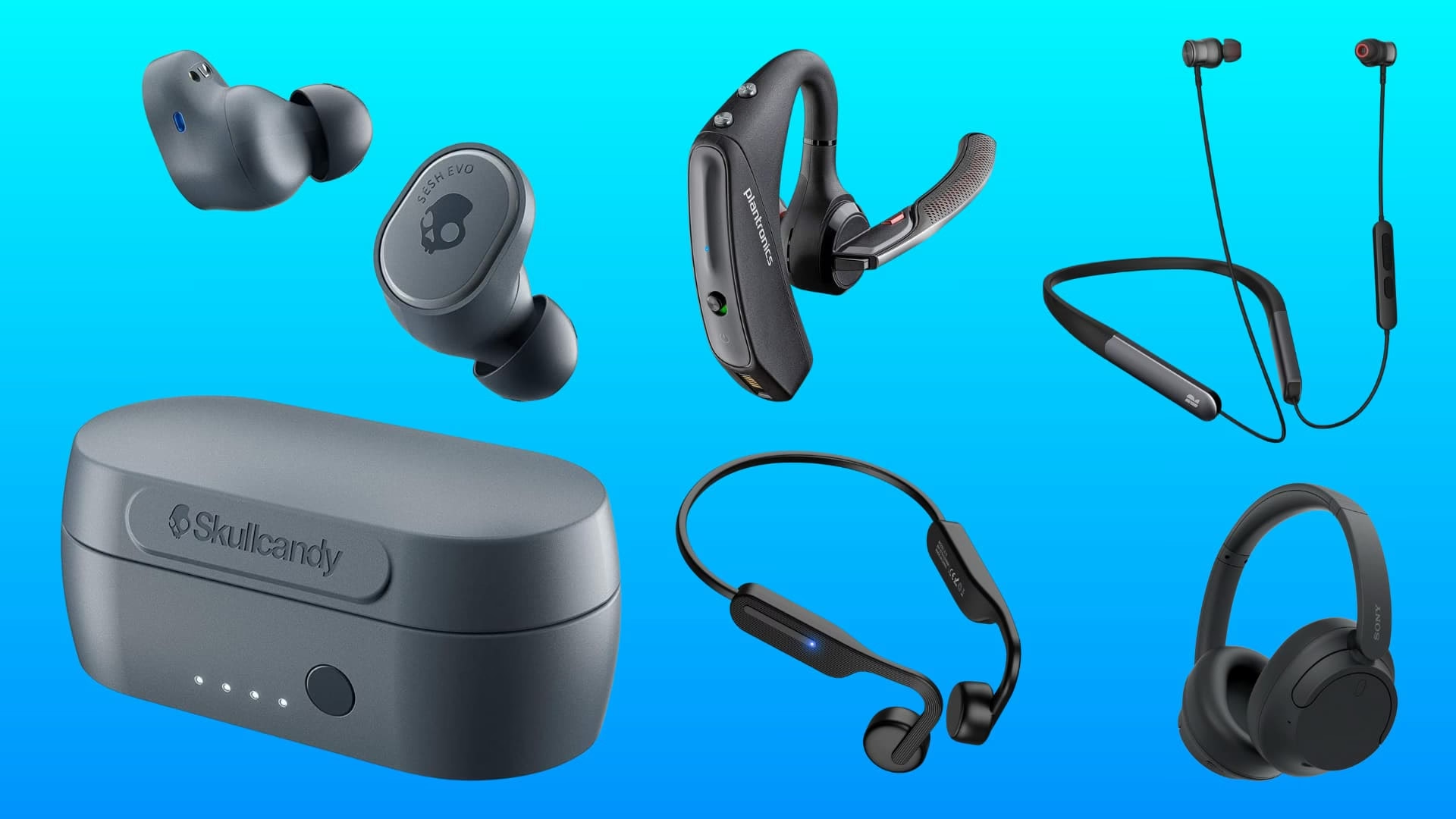
Připojení Bluetooth zařízení k vašemu iPhonu je obvykle jednoduchý a rychlý proces, který vám otevře dveře k novým zážitkům. V tomto komplexním průvodci projdeme krok za krokem celým procesem párování, poskytneme užitečné tipy pro řešení běžných problémů a ukážeme vám, jak využít potenciál bezdrátového připojení na maximum. Připravte se na to, že vaše používání iPhonu bude mnohem pohodlnější a efektivnější.
- Základní kroky pro připojení Bluetooth zařízení
- Důležité poznámky a tipy pro bezproblémové připojení
- Jak funguje Bluetooth headset s iPhonem?
- Řešení běžných problémů
- Výhody a nevýhody Bluetooth připojení
- Často kladené otázky (FAQ)
- Co dělat, když se můj Bluetooth headset nezobrazuje v seznamu dostupných zařízení?
- Mohu k iPhonu připojit více než jedno Bluetooth zařízení současně?
- Jak zrušit spárování Bluetooth headsetu z iPhonu?
- Proč je můj Bluetooth headset připojen, ale nepřehrává zvuk?
- Co mám dělat, když je kvalita zvuku na mém Bluetooth headsetu špatná?
- Může režim Letadlo ovlivnit Bluetooth připojení?
- Závěr
Základní kroky pro připojení Bluetooth zařízení
Předtím, než se ponoříme do detailů, je důležité pochopit základní principy připojení Bluetooth. Proces je v podstatě stejný pro většinu zařízení, ať už se jedná o bezdrátová sluchátka, reproduktory, chytré hodinky nebo hands-free sady do auta. Klíčem je zajistit, aby obě zařízení – váš iPhone a Bluetooth doplněk – byla připravena ke komunikaci. Před zahájením párování se ujistěte, že obě zařízení mají dostatek energie. Není nic horšího než přerušení procesu kvůli vybité baterii.
1. Zapnutí Bluetooth na vašem iPhonu
- Přejděte na Nastavení na vašem iPhonu. Ikona Nastavení vypadá jako ozubené kolo a obvykle ji najdete na domovské obrazovce.
- Sjeďte dolů a klepněte na možnost Bluetooth.
- Pokud je přepínač vedle Bluetooth vypnutý (šedý), klepněte na něj, aby se zapnul (zelený). Jakmile je Bluetooth aktivní, uvidíte nápis „Bluetooth“ a vedle něj ikonu Bluetooth.
- Alternativně můžete Bluetooth rychle zapnout nebo vypnout pomocí Ovládacího centra. Přejeďte prstem dolů z pravého horního rohu obrazovky (na iPhonech s Face ID) nebo prstem nahoru ze spodní části obrazovky (na iPhonech s tlačítkem Domů) a klepněte na ikonu Bluetooth. Tlačítko zmodrá, když je funkce aktivní.
Zapnutím Bluetooth na vašem iPhonu v podstatě probudíte „Bluetooth párty“ na vašem zařízení, aby mohlo začít hledat další zařízení v okolí.
2. Uvedení Bluetooth příslušenství do režimu párování
Tento krok je klíčový a často se liší v závislosti na konkrétním zařízení. Každé Bluetooth příslušenství má specifický způsob, jak jej uvést do režimu párování (někdy také nazývaného „režim detekce“ nebo „pairing mode“). Obvykle to zahrnuje stisknutí a podržení tlačítka napájení nebo speciálního tlačítka pro párování, dokud neuvidíte blikající světlo nebo neuslyšíte hlasovou výzvu. Vždy si přečtěte pokyny dodané s vaším příslušenstvím, abyste zjistili přesný postup. Některá zařízení přejdou do režimu párování automaticky při prvním zapnutí.
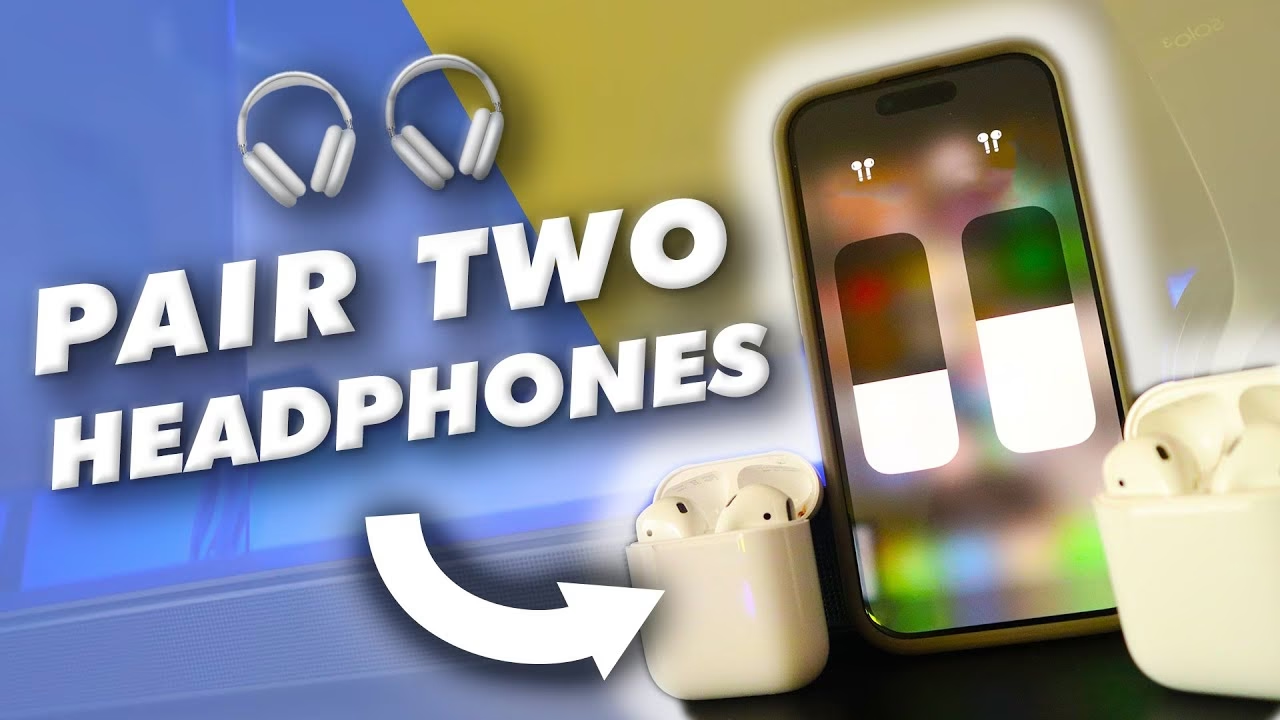
Jakmile je příslušenství v režimu párování, je připraveno komunikovat s vaším iPhonem a objevit se v seznamu dostupných zařízení.
3. Připojení příslušenství k iPhonu
- Zpět v Nastavení > Bluetooth na vašem iPhonu byste měli vidět název vašeho příslušenství v seznamu „Další zařízení“ (Other Devices).
- Klepněte na název vašeho příslušenství ze seznamu.
- Pokud budete vyzváni, zadejte PIN nebo kód. Standardní kódy pro mnoho zařízení jsou „0000“ nebo „1234“. Pokud si nejste jisti, zkontrolujte návod k vašemu příslušenství.
- Pokud používáte AirPods, stačí je vložit do uší a automaticky se připojí k vašemu iPhonu (pokud jsou již spárovány s vaším Apple ID).
- Po úspěšném připojení se název zařízení přesune do seznamu „Moje zařízení“ (My Devices) a vedle něj se objeví stav „Připojeno“.
Nyní by vaše příslušenství mělo být připojeno a připraveno k použití. Sladká hudba pro vaše uši!
Důležité poznámky a tipy pro bezproblémové připojení
- Dosah: iPhone a Bluetooth příslušenství by měly být v dosahu přibližně 10 metrů od sebe, aby bylo zajištěno stabilní připojení. Stěny a jiné překážky mohou signál oslabit.
- Kompatibilita: Ujistěte se, že vaše sluchátka nebo jiné příslušenství jsou kompatibilní s vaším iPhonem. Většina moderních zařízení by měla fungovat bez problémů, ale vždy je dobré zkontrolovat specifikace výrobce.
- Odpojení AirPods: Pokud zrušíte spárování AirPods z vašeho iPhonu, automaticky se zruší spárování i z ostatních zařízení, na kterých jste přihlášeni ke svému účtu Apple.
- Rychlé odpojení: Chcete-li rychle odpojit iPhone od všech Bluetooth zařízení, aniž byste vypnuli Bluetooth, otevřete Ovládací centrum a klepněte na ikonu Bluetooth. Zařízení se odpojí od iPhonu až do následujícího dne.
- Rušení: Používání některých příslušenství s iPhonem může ovlivnit výkon bezdrátového připojení. Aktivace režimu Letadlo může pomoci eliminovat zvukové rušení mezi iPhonem a příslušenstvím. Přemístění iPhonu a připojeného příslušenství může zlepšit fungování bezdrátového připojení.
Jak funguje Bluetooth headset s iPhonem?
Po úspěšném spárování se váš iPhone a Bluetooth headset budou automaticky propojovat, kdykoli budou oba zapnuté a v dosahu. To znamená, že si můžete užívat bezdrátového zvuku a hands-free hovorů, aniž byste museli pokaždé procházet nastavením. Tato automatická konektivita je jednou z největších výhod Bluetooth technologie.
Volání pomocí Bluetooth headsetu
Chcete-li volat pomocí Bluetooth headsetu, vytočte číslo jako obvykle. Pokud používáte headset, který přijímá hlasové příkazy, můžete být schopni volat hlasem. Po zadání čísla k volání vám iPhone nabídne seznam možností, odkud chcete hovor uskutečnit (Bluetooth headset, iPhone, nebo reproduktor iPhonu). Klepněte na ikonu Bluetooth headsetu a hovor se přesměruje tam. Hovor můžete ukončit pomocí tlačítka na headsetu nebo klepnutím na tlačítko „Ukončit hovor“ na obrazovce iPhonu.
Přijímání hovorů pomocí Bluetooth headsetu
Když na váš iPhone přijde hovor, můžete jej přijmout přímo z vašeho Bluetooth headsetu stisknutím příslušného tlačítka. Většina Bluetooth headsetů má k tomuto účelu hlavní tlačítko. Pokud si nejste jisti, co byste měli stisknout, přečtěte si návod k produktu. Hovor můžete ukončit pomocí tlačítka na headsetu nebo klepnutím na ikonu „Ukončit hovor“ na obrazovce iPhonu.
Řešení běžných problémů
I když je proces připojení obvykle hladký, někdy se mohou vyskytnout problémy. Není třeba panikařit! Většina potíží s Bluetooth připojením má jednoduché řešení. Zde jsou některé z nejčastějších problémů a tipy, jak je vyřešit.
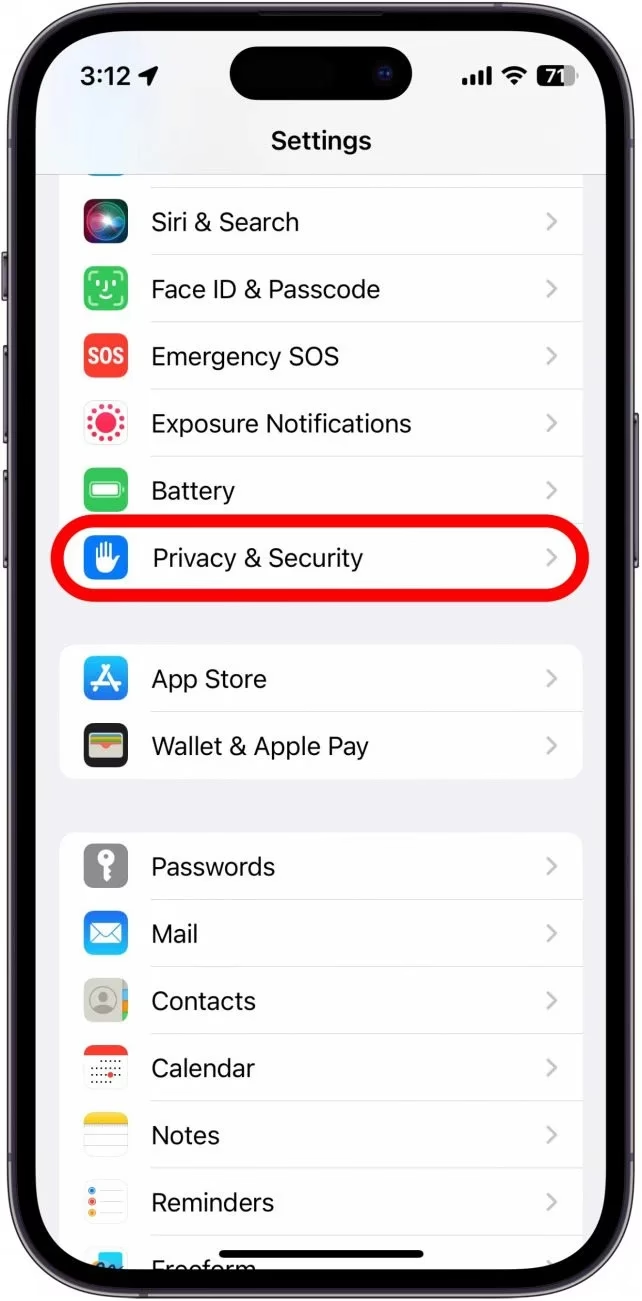
Sluchátka se nepřipojují nebo nejsou spárována
Pokud se vaše sluchátka odmítají připojit nebo spárovat s vaším iPhonem, zkuste následující:
- Zkontrolujte, zda jsou sluchátka zapnutá nebo v režimu párování. Někdy jednoduché vypnutí a zapnutí nebo přepnutí režimu párování může problém vyřešit.
- Ujistěte se, že je na vašem iPhonu zapnuto Bluetooth a že nejste připojeni k žádným jiným zařízením, která by mohla rušit.
- Zkuste restartovat váš iPhone i sluchátka. To často vyřeší problémy s připojením.
- Pokud používáte bezdrátová sluchátka, ujistěte se, že jsou v dosahu vašeho iPhonu (obvykle do 10 metrů). Stěny a jiné překážky mohou ovlivnit sílu signálu.
- Pokud se zařízení dříve připojovalo, zkuste ho v nastavení Bluetooth na iPhonu „Zapomenout toto zařízení“ (Forget This Device) a znovu jej spárovat od začátku.
Zvuk se nepřehrává nebo je zkreslený
Máte potíže se získáním kvalitního zvuku z vašich sluchátek? Zde jsou některé tipy pro řešení problémů se zvukem:
- Ujistěte se, že sluchátka nejsou ztlumená. Zkontrolujte nastavení hlasitosti na vašem iPhonu i na sluchátkách, abyste se ujistili, že nejsou vypnutá nebo snížená.
- Zkontrolujte fyzické překážky nebo poškození na reproduktorech sluchátek. To může ovlivnit kvalitu zvuku.
- Aktualizujte operační systém vašeho iPhonu a firmware sluchátek na nejnovější verze. To často řeší chyby související se zvukem.
- Pokud dochází ke zkreslení zvuku, zkuste resetovat zvuková nastavení vašeho iPhonu. Můžete to provést v Nastavení > Zvuky a haptika.
- Zkuste se odpojit od jiných Bluetooth zařízení, pokud je jich připojeno více, abyste vyloučili rušení.
Životnost baterie a správa napájení
Baterie jsou klíčové pro bezdrátová zařízení. Zde jsou tipy pro správu napájení:
- Sledujte úroveň baterie vašeho iPhonu a pravidelně ji nabíjejte (Nastavení > Baterie).
- Upravte nastavení automatického jasu vašeho iPhonu, abyste šetřili energii (Nastavení > Zobrazení a jas).
- Vypněte funkce jako Bluetooth, Wi-Fi nebo GPS, když je nepoužíváte, abyste šetřili životnost baterie.
- Zvažte použití powerbanky nebo externí baterie pro nabíjení sluchátek nebo iPhonu na cestách.
- Vždy plně nabijte svá Bluetooth sluchátka před delším používáním.
Výhody a nevýhody Bluetooth připojení
Bluetooth technologie s sebou přináší řadu výhod, ale také několik nevýhod, které je dobré znát.
| Výhoda | Vysvětlení |
|---|---|
| Bezdrátové pohodlí | Možnost volného pohybu bez obav z tahání telefonu z kapsy nebo zamotání se do kabelů je obrovskou výhodou. Bluetooth zařízení poskytují úroveň pohodlí, které drátová sluchátka jednoduše nemohou nabídnout. |
| Bezpečnost | Při řízení nebo chůzi po rušných ulicích může mít obě ruce volné výrazně zlepšit bezpečnost. Bluetooth headsety umožňují uživatelům přijímat hovory, aniž by museli ohrozit svou pozornost na okolí. |
| Multitasking | Používání Bluetooth headsetu s iPhonem vám umožňuje poslouchat zvuk při provádění jiných úkolů, jako je vaření nebo cvičení, bez omezení kabelů nebo držení telefonu. |
| Široká kompatibilita | Většina moderních Bluetooth zařízení je navržena tak, aby bezproblémově fungovala s iPhony, což zajišťuje snadné párování a používání napříč různými značkami. |
| Nevýhoda | Vysvětlení |
|---|---|
| Životnost baterie | Bluetooth zařízení vyžadují pravidelné nabíjení a jejich životnost baterie se může značně lišit. To přidává další zařízení, které musíte mít na paměti nabíjet. |
| Problémy s připojením | Někdy může dojít k přerušení Bluetooth připojení, zejména v oblastech s mnoha bezdrátovými signály. To může být frustrující, pokud jste uprostřed hovoru nebo posloucháte něco důležitého. |
| Kvalita zvuku | Ačkoli se technologie Bluetooth výrazně zlepšila, někteří audiofilové tvrdí, že drátová sluchátka stále poskytují vynikající kvalitu zvuku, zejména u bezztrátových formátů. |
| Dosah | Bluetooth má omezený dosah (typicky do 10 metrů), což může být omezující, pokud se chcete vzdálit od svého zařízení. |
Často kladené otázky (FAQ)
Co dělat, když se můj Bluetooth headset nezobrazuje v seznamu dostupných zařízení?
Ujistěte se, že je váš headset v režimu párování a v dosahu vašeho iPhonu. Zkuste také vypnout a znovu zapnout Bluetooth na vašem iPhonu. Někdy pomůže i restart obou zařízení.
Mohu k iPhonu připojit více než jedno Bluetooth zařízení současně?
Ano, váš iPhone může být připojen k několika Bluetooth zařízením současně, ale zvuk může přehrávat pouze z jednoho najednou. Můžete mít například připojena sluchátka a chytré hodinky.
Jak zrušit spárování Bluetooth headsetu z iPhonu?
Přejděte do Nastavení > Bluetooth, najděte zařízení, které chcete zrušit, klepněte na ikonu „i“ vedle něj a vyberte „Zapomenout toto zařízení“ (Forget This Device).

Proč je můj Bluetooth headset připojen, ale nepřehrává zvuk?
Ujistěte se, že zdroj zvuku (např. hudební aplikace) přehrává a že je hlasitost zvýšena. Zkontrolujte také, zda je headset vybrán jako zvukový výstup v Ovládacím centru (při přehrávání zvuku klepněte na ikonu AirPlay v Ovládacím centru a ujistěte se, že je vybrán váš headset).
Co mám dělat, když je kvalita zvuku na mém Bluetooth headsetu špatná?
Ujistěte se, že mezi vaším headsetem a iPhonem nejsou žádné překážky. Zkontrolujte také, zda jsou k dispozici nějaké aktualizace firmwaru pro váš headset. Někdy může pomoci i přesun do méně rušeného prostředí.
Může režim Letadlo ovlivnit Bluetooth připojení?
Režim Letadlo primárně vypíná mobilní data a Wi-Fi, ale Bluetooth je možné v režimu Letadlo zapnout samostatně. Pokud máte problémy s rušením zvuku, aktivace režimu Letadlo a následné zapnutí Bluetooth může pomoci.
Závěr
Párování Bluetooth zařízení s iPhonem může výrazně zlepšit váš poslechový zážitek a celkovou interakci s vaším telefonem tím, že poskytuje svobodu bezdrátového zvuku a ovládání. Díky jednoduchým krokům popsaným výše budete schopni nastavit své zařízení a začít si užívat hudbu, podcasty nebo hovory během okamžiku. Pamatujte, že technologie Bluetooth má svá omezení, ale pohodlí, které nabízí, často převáží jakékoli potenciální nevýhody.
Udržujte svá zařízení aktualizovaná, nabitá a v dosahu, a budete připraveni na bezproblémový zvukový zážitek. Pokud narazíte na jakékoli problémy, podívejte se do sekce často kladených otázek nebo si projděte návod k vašemu zařízení pro tipy na řešení problémů. Nyní jděte a užijte si zázraky bezdrátového zvuku s vaším iPhonem a Bluetooth příslušenstvím!
Chceš-li si přečíst další články podobné jako Jak připojit Bluetooth zařízení k iPhonu?, navštiv kategorii Technologie.