
22/05/2022
Apple Watch jsou neuvěřitelně sofistikované zařízení, které rozšiřuje možnosti vašeho iPhonu přímo na vaše zápěstí. Abyste však mohli plně využívat všechny jejich funkce – od přijímání notifikací, přes sledování kondice až po bezkontaktní platby – je nezbytné je správně spárovat s vaším iPhonem. Tento proces, ačkoli je navržen tak, aby byl intuitivní, může pro některé uživatele představovat výzvu. V tomto podrobném průvodci vás provedeme celým procesem spárování, vysvětlíme důležité požadavky, nabídneme řešení běžných problémů a poskytneme užitečné tipy, abyste z vašeho propojeného ekosystému Apple získali maximum. Připravte se na to, že vaše Apple Watch se stanou nepostradatelným společníkem!
- Požadavky Před Spárováním
- První Spárování: Krok za Krokem
- Co Když Už Máte Nový iPhone nebo Apple Watch?
- Odpojení a Opětovné Spárování
- Synchronizace Dat: Co Všechno Se Přenáší?
- Řešení Běžných Problémů Se Synchronizací
- Tipy Pro Optimální Připojení
- Často Kladené Otázky (FAQ)
- Mohu spárovat více Apple Watch s jedním iPhonem?
- Mohou Apple Watch fungovat bez iPhonu?
- Co se stane, když zapomenu přístupový kód k Apple Watch?
- Musí být Apple Watch na stejné Wi-Fi síti jako iPhone?
- Jak daleko mohou být mé Apple Watch od iPhonu a stále fungovat?
- Proč se mi nesynchronizují data o aktivitě?
Požadavky Před Spárováním
Než se pustíte do samotného procesu spárování, je klíčové zajistit, že jsou splněny všechny nezbytné podmínky. Jejich nedodržení by mohlo vést k neúspěšnému pokusu nebo nestabilnímu připojení. Zde je seznam toho, co budete potřebovat a co je dobré zkontrolovat:
- Kompatibilní iPhone: Apple Watch vyžadují určitou verzi iOS a konkrétní model iPhonu. Většina moderních Apple Watch (např. Series 4 a novější) vyžaduje iPhone 8 nebo novější s nejnovější verzí iOS. Starší modely Apple Watch mohou mít nižší požadavky. Vždy je však doporučeno mít nejnovější dostupnou verzi iOS na vašem iPhonu.
- Aktuální software: Ujistěte se, že váš iPhone běží na nejnovější verzi iOS. To je zásadní pro zajištění kompatibility s watchOS na vašich Apple Watch. Stejně tak se ujistěte, že vaše Apple Watch mají dostatečně nabitou baterii (ideálně alespoň 50 %), aby proces spárování proběhl hladce.
- Bluetooth a Wi-Fi: Obě tato bezdrátová připojení musí být na vašem iPhonu zapnutá. Bluetooth je primární metoda pro navázání spojení mezi Watch a iPhonem, zatímco Wi-Fi je využíváno pro stahování dat a aktualizací.
- Apple ID: Budete potřebovat své Apple ID a heslo. Pokud jste noví v ekosystému Apple, budete si muset vytvořit Apple ID.
- Dostatečné úložiště: Ujistěte se, že máte na iPhonu dostatek volného místa pro případné stahování aplikací nebo aktualizací, které proběhnou během spárování.
- Blízkost: Mějte Apple Watch a iPhone blízko u sebe během celého procesu spárování.
Tabulka kompatibility watchOS a iOS
| Verze watchOS | Minimální verze iOS |
|---|---|
| watchOS 10 | iOS 17 |
| watchOS 9 | iOS 16 |
| watchOS 8 | iOS 15 |
| watchOS 7 | iOS 14 |
| watchOS 6 | iOS 13 |
| watchOS 5 | iOS 12 |
Vždy doporučujeme zkontrolovat nejnovější požadavky na oficiálních stránkách podpory Apple, protože se mohou s novými verzemi softwaru měnit.
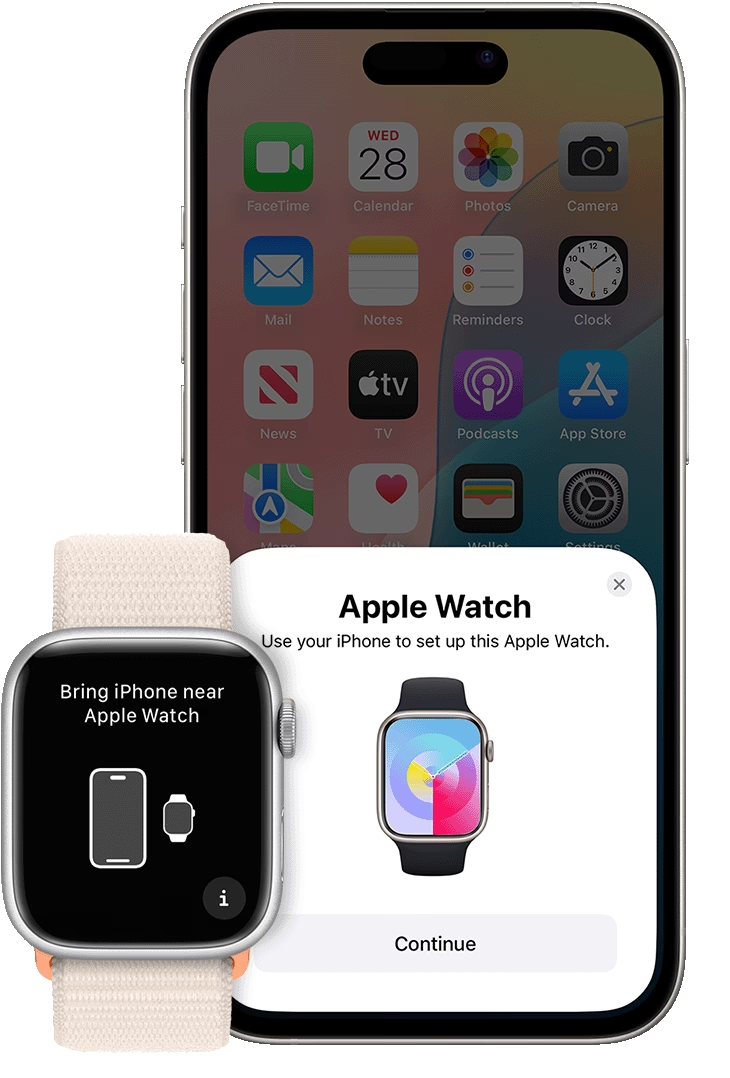
První Spárování: Krok za Krokem
Pokud jste si právě pořídili nové Apple Watch nebo jste je resetovali na tovární nastavení, budete je muset spárovat se svým iPhonem. Následujte tyto kroky pro bezproblémové nastavení:
- Zapněte Apple Watch: Stiskněte a držte boční tlačítko na Apple Watch, dokud se nezobrazí logo Apple. Po spuštění by se měl objevit uvítací jazyk a výzva k výběru jazyka.
- Připravte iPhone: Vezměte svůj iPhone a ujistěte se, že je odemčený a máte zapnuté Bluetooth a Wi-Fi.
- Spusťte aplikaci Watch: Na iPhonu otevřete aplikaci Watch. Pokud ji nemáte, stáhněte si ji z App Store. Aplikace by vás měla automaticky vyzvat k zahájení párování. Pokud ne, klepněte na záložku „Moje hodinky“ a poté na „Všechny hodinky“ v levém horním rohu. Zvolte „Spárovat nové hodinky“.
- Zahajte párování: Na Apple Watch se objeví animace. Na iPhonu klepněte na „Spustit párování“.
- Skenování: Držte iPhone nad Apple Watch tak, aby se animace na displeji Watch vešla do hledáčku na iPhonu. Jakmile se spárují, iPhone to potvrdí. Pokud skenování nefunguje, můžete zvolit možnost „Spárovat Apple Watch ručně“ na iPhonu a zadat šestimístný kód, který se zobrazí na hodinkách.
- Nastavení jako nové nebo obnovení ze zálohy: iPhone se vás zeptá, zda chcete nastavit Apple Watch jako nové, nebo je obnovit ze zálohy. Pokud máte nové hodinky, zvolte „Nastavit jako nové Apple Watch“. Pokud nahrazujete staré hodinky, vyberte „Obnovit ze zálohy“ a zvolte nejnovější zálohu.
- Přihlášení k Apple ID: Pravděpodobně budete vyzváni k zadání hesla k vašemu Apple ID. To je nezbytné pro synchronizaci aplikací, dat a nastavení.
- Nastavení preferencí: Během dalších kroků budete moci nastavit různé preference, jako je poloha, Siri, analýza využití a Apple Pay. Pečlivě si projděte každou možnost a přizpůsobte si ji svým potřebám.
- Synchronizace: Po dokončení nastavení se Apple Watch začnou synchronizovat s vaším iPhonem. Tento proces může trvat několik minut, v závislosti na množství dat a aplikací. Během synchronizace se na Apple Watch objeví ukazatel průběhu.
- Hotovo: Jakmile je synchronizace dokončena, Apple Watch se restartují a zobrazí se ciferník. Jsou připraveny k použití!
Co Když Už Máte Nový iPhone nebo Apple Watch?
Scénáře se mohou lišit. Možná jste si pořídili nový iPhone a chcete, aby vaše stávající Apple Watch fungovaly s ním, nebo jste si koupili nové Apple Watch a chcete je spárovat se svým stávajícím iPhonem.
Nový iPhone, staré Apple Watch
Pokud si pořídíte nový iPhone, ale chcete používat své stávající Apple Watch, postupujte následovně:
- Zálohujte starý iPhone: Před migrací dat na nový iPhone si zálohujte starý iPhone (buď přes iCloud, nebo iTunes/Finder).
- Nastavte nový iPhone: Obnovte data na nový iPhone z této zálohy. Během tohoto procesu by se mělo automaticky spárovat i vaše Apple Watch.
- Potvrďte spárování: Po dokončení nastavení nového iPhonu otevřete aplikaci Watch. Měla by vás vyzvat k potvrzení použití vašich Apple Watch s novým iPhonem. Potvrďte a je hotovo.
- Manuální přesun (pokud automatika selže): Pokud se automatické spárování nezdaří, budete muset nejprve zrušit spárování Apple Watch ze starého iPhonu (pokud ho ještě máte), poté je znovu spárovat s novým iPhonem jako obvykle.
Nový Apple Watch, starý iPhone
Pokud si pořídíte nové Apple Watch a chcete je spárovat se svým stávajícím iPhonem, postupujte stejně jako při prvním spárování popsaném výše. Jednoduše otevřete aplikaci Watch na iPhonu, klepněte na „Všechny hodinky“ a pak na „Spárovat nové hodinky“.
Odpojení a Opětovné Spárování
Někdy je nutné Apple Watch odpojit od iPhonu, například při řešení problémů, prodeji hodinek nebo při přechodu na nový iPhone, pokud automatický přenos selhal.
Jak odpojit Apple Watch:
- Otevřete aplikaci Watch: Na iPhonu otevřete aplikaci Watch.
- Vyberte hodinky: V záložce „Moje hodinky“ klepněte na „Všechny hodinky“ v levém horním rohu.
- Informace: Klepněte na informační tlačítko (malé „i“ v kroužku) vedle názvu hodinek, které chcete odpojit.
- Zrušit spárování: Klepněte na „Zrušit spárování Apple Watch“.
- Potvrzení: Budete vyzváni k potvrzení. Pokud máte model s mobilním připojením (Cellular), budete mít možnost ponechat si mobilní tarif nebo jej odebrat. Dále budete vyzváni k zadání hesla k vašemu Apple ID.
- Vymazání dat: Po potvrzení se Apple Watch vymažou a vrátí se do továrního nastavení. Všechna data z hodinek budou odstraněna.
Po odpojení můžete Apple Watch spárovat s jiným iPhonem, nebo je znovu spárovat s tím samým iPhonem, což je často účinné řešení pro přetrvávající problémy s připojením.
Synchronizace Dat: Co Všechno Se Přenáší?
Když jsou vaše Apple Watch spárovány s iPhonem, dochází k neustálé synchronizaci široké škály dat a nastavení. Tato synchronizace zajišťuje, že obě zařízení fungují jako jeden celek a poskytují vám konzistentní zážitek. Zde je přehled toho, co se synchronizuje:
- Oznámení: Všechna oznámení z aplikací na vašem iPhonu (zprávy, hovory, e-maily, upozornění kalendáře, notifikace sociálních médií atd.) se zrcadlí na vaše Apple Watch, pokud to máte povoleno.
- Zdraví a aktivita: Data shromážděná Apple Watch, jako je srdeční tep, spálené kalorie, kroky, vzdálenost, cvičení, spánek a další zdravotní metriky, se automaticky synchronizují s aplikací Zdraví na vašem iPhonu.
- Aplikace: Mnoho aplikací, které máte na iPhonu, má své verze pro Apple Watch. Tyto se buď automaticky nainstalují (pokud to aplikace podporuje), nebo je můžete ručně nainstalovat z aplikace Watch na iPhonu. Data aplikací se pak synchronizují mezi oběma zařízeními.
- Nastavení: Některá nastavení z iPhonu se přenesou na Apple Watch, například nastavení Wi-Fi, časové pásmo, jazyk a některá nastavení soukromí.
- Fotky a hudba: Můžete vybrat konkrétní alba fotografií nebo seznamy skladeb, které se synchronizují s Apple Watch, abyste je měli k dispozici offline, i když nejste blízko iPhonu.
- Apple Pay: Platební karty, které máte nastavené v Apple Pay na iPhonu, se mohou synchronizovat s Apple Watch, což vám umožní platit přímo ze zápěstí.
- Kontakty a Kalendář: Vaše kontakty a události z kalendáře se synchronizují, abyste je měli vždy po ruce na hodinkách.
Je důležité si uvědomit, že některé funkce Apple Watch vyžadují trvalé připojení k iPhonu (např. volání, pokud nemáte Cellular model a nejste na Wi-Fi), zatímco jiné (např. sledování aktivity, měření srdečního tepu, přehrávání offline hudby) mohou fungovat nezávisle.
Řešení Běžných Problémů Se Synchronizací
I přes intuitivní design se občas mohou objevit problémy se spárováním nebo synchronizací. Zde jsou nejčastější problémy a kroky k jejich řešení problémů:
- Zkontrolujte připojení Bluetooth a Wi-Fi: Ujistěte se, že jsou obě tato připojení na vašem iPhonu aktivní. Přejděte do Nastavení > Bluetooth a Nastavení > Wi-Fi a ujistěte se, že jsou přepínače zelené.
- Restartujte obě zařízení: Někdy stačí jednoduchý restart. Vypněte iPhone i Apple Watch a poté je znovu zapněte.
- Zkontrolujte režim Letadlo: Ujistěte se, že ani jedno zařízení není v režimu Letadlo, který vypíná všechna bezdrátová připojení.
- Aktualizujte software: Zastaralý software je častou příčinou problémů. Ujistěte se, že iPhone i Apple Watch mají nainstalované nejnovější verze iOS a watchOS. Na iPhonu jděte do Nastavení > Obecné > Aktualizace softwaru. Pro Watch, v aplikaci Watch klepněte na Obecné > Aktualizace softwaru.
- Zrušte spárování a spárujte znovu: Toto je často nejúčinnější, ale také nejradikálnější řešení. Jak bylo popsáno výše, zrušte spárování Apple Watch z iPhonu a poté je znovu spárujte. To vymaže data z hodinek, proto je to až poslední možnost.
- Resetujte síťová nastavení na iPhonu: Přejděte do Nastavení > Obecné > Přenést nebo resetovat iPhone > Resetovat > Resetovat síťová nastavení. Tím se vymažou všechna nastavení Wi-Fi, Bluetooth a VPN, ale vaše osobní data zůstanou nedotčena. Budete muset znovu připojit Wi-Fi sítě.
- Vyčistěte Apple Watch: Ujistěte se, že na zadní straně Apple Watch, kde jsou senzory, není žádná špína nebo nečistoty, které by mohly bránit správnému kontaktu s kůží.
- Zkontrolujte nastavení upozornění: Pokud se synchronizují všechna data kromě upozornění, zkontrolujte nastavení upozornění v aplikaci Watch na iPhonu (záložka „Moje hodinky“ > Oznámení).
Tipy Pro Optimální Připojení
Pro zajištění nejlepšího možného výkonu a spolehlivosti spojení mezi vaším iPhonem a Apple Watch dodržujte následující doporučení:
- Udržujte zařízení blízko sebe: Apple Watch se spoléhají na Bluetooth pro většinu komunikace s iPhonem. Udržujte je v dosahu Bluetooth (zhruba 10 metrů), aby bylo spojení stabilní.
- Pravidelné aktualizace: Vždy udržujte software na obou zařízeních aktuální. Aktualizace často obsahují opravy chyb a vylepšení stability připojení.
- Nabíjejte obě zařízení: Nízká úroveň baterie může ovlivnit výkon Bluetooth a Wi-Fi. Ujistěte se, že jsou obě zařízení dostatečně nabitá.
- Spravujte úložiště na Watch: Přecpané úložiště na Apple Watch může zpomalit jejich výkon a potenciálně i synchronizaci. Pravidelně kontrolujte a mažte nepotřebné aplikace, fotografie nebo hudbu.
- Používejte Wi-Fi: Pokud nejste v dosahu Bluetooth, vaše Apple Watch se mohou připojit k Wi-Fi síti, ke které byl připojen váš iPhone, pro některé základní funkce. Ujistěte se, že je Wi-Fi na hodinkách aktivní (pokud je potřeba).
- Vyhněte se rušení: Silné elektromagnetické rušení z jiných zařízení nebo stavebních materiálů může ovlivnit bezdrátové signály.
Často Kladené Otázky (FAQ)
Mohu spárovat více Apple Watch s jedním iPhonem?
Ano, můžete spárovat více Apple Watch s jedním iPhonem. Aplikace Watch na iPhonu vám umožňuje přepínat mezi spárovanými hodinkami a spravovat je jednotlivě. Každé hodinky si pamatují svá nastavení a data, takže je můžete používat střídavě.
Mohou Apple Watch fungovat bez iPhonu?
Ano, ale s omezenou funkčností. Apple Watch (i modely bez Cellular) mohou sledovat aktivitu, měřit srdeční tep, přehrávat offline hudbu a provádět další základní funkce i bez iPhonu. Pro plnou funkcionalitu, jako jsou notifikace, volání (bez Cellular modelu), stahování aplikací a synchronizace dat, je však iPhone nezbytný. Cellular modely mohou provádět hovory a streamovat hudbu i bez iPhonu, pokud jsou v dosahu mobilní sítě.
Pokud zapomenete přístupový kód k Apple Watch, budete je muset vymazat a znovu spárovat s iPhonem. To lze provést buď z aplikace Watch na iPhonu (jak je popsáno v části o odpojení), nebo přímo z hodinek, pokud opakovaně zadáte špatný kód, dokud se nenabídne možnost vymazání.
Musí být Apple Watch na stejné Wi-Fi síti jako iPhone?
Ne nutně. Primární připojení mezi Apple Watch a iPhonem je přes Bluetooth. Wi-Fi se používá, když je Bluetooth mimo dosah, nebo pro stahování větších dat (například aktualizací watchOS). Apple Watch se automaticky připojí k Wi-Fi sítím, ke kterým se váš iPhone připojil v minulosti a má uložené heslo.
Jak daleko mohou být mé Apple Watch od iPhonu a stále fungovat?
Díky Bluetooth technologii mohou Apple Watch zůstat připojené k iPhonu na vzdálenost přibližně 10 metrů (33 stop). Pokud jste mimo dosah Bluetooth, Apple Watch se pokusí připojit k uložené Wi-Fi síti, nebo u Cellular modelů k mobilní síti, aby udržely některé funkce aktivní.
Proč se mi nesynchronizují data o aktivitě?
Pokud se data o aktivitě nesynchronizují, zkuste následující: zkontrolujte, zda je na iPhonu zapnuté Bluetooth, restartujte obě zařízení, ujistěte se, že jsou Apple Watch správně nošeny na zápěstí (senzory musí mít kontakt s kůží) a že jsou obě zařízení aktualizována na nejnovější software. V krajním případě zrušte spárování a znovu spárujte.
Správné spárování Apple Watch s iPhonem je základem pro plné využití všech jejich schopností. Doufáme, že tento komplexní průvodce vám pomohl nejen s prvním nastavením, ale také s pochopením, jak obě zařízení spolupracují, a jak řešit případné problémy. S dobře spárovanými Apple Watch na zápěstí máte svět informací a funkcí doslova na dosah ruky, což výrazně zjednodušuje a obohacuje váš každodenní život.
Chceš-li si přečíst další články podobné jako Jak Spárovat Apple Watch s iPhone?, navštiv kategorii Apple.